


Der ideale MP3-Player spielt nicht nur MP3- und WMA-Dateien ab sondern auch Musik im freien OGG-Vorbis-Format. Eine Auswahl geeigneter Geräte stellt Ihnen dieser Artikel vor.
Es gibt viele Dinge, auf die man beim MP3-Player-Kauf achten muss: Das Gerät sollte hübsch aussehen, nicht zu teuer sein, eine gute Klangqualität liefern und eine lange Akkulaufzeit haben. Der Player, für den man sich schließlich entscheidet, ist meistens ein Kompromiss aus diesen Anforderungen. Bei einem wichtigen Punkt sollten Sie als Linux-Nutzer jedoch keine Kompromisse eingehen: beim Support für das OGG-Vorbis-Format.
Alles OGG oder was?
OGG-Vorbis hat die gleichen Vorteile wie MP3. Das Format komprimiert Audiodateien bei kaum oder gar nicht hörbarem Qualitätsverlust auf einen Bruchteil der ursprünglichen Dateigröße, so dass auf einen Player mit 1 GByte Speicher zwischen 200 und 300 Titel passen. Das OGG-Vorbis-Format ist komplett frei. Jede Firma und jeder Entwickler kann dafür Soft- oder Hardware produzieren. Aus diesem Grund unterstützen die meisten Distributionen den Import und Export von OGG-Vorbis-Dateien von Haus aus. Während Sie zum Beispiel unter OpenSuse oder Ubuntu zahlreiche Pakete nachinstallieren und bereits installierte Programme ersetzen müssen, um MP3-Dateien abspielen oder erzeugen zu können, funktioniert der OGG-Vorbis-Support bei diesen Distributionen out-of-the-box. Sie ersparen sich also mit einem Player, der dieses Format unterstützt, einen Haufen Arbeit.
OGG-Vorbis-Support bedeutet aber nicht in jedem Fall kompletten Support. So zeigen einige Player zwar bei MP3-Dateien im Display den Titel, das Album und den Interpreten an – spielen Sie hingegen eine OGG-Vorbis-Datei ab, fehlen diese Informationen zum Teil. Auch das Sortieren der Sammlung nach diesen Kriterien beherrschen einige Geräte nur bei MP3-Dateien. Informieren Sie sich deshalb vor dem Kauf, wie weit der OGG-Support tatsächlich geht. Dieser Test vergleicht vier MP3-Player der mittleren Preisklasse (um 100 Euro) mit 1 bis 8 Gigabyte Flash-Speicher (siehe Tabelle “Das Testfeld”).
Das Testfeld
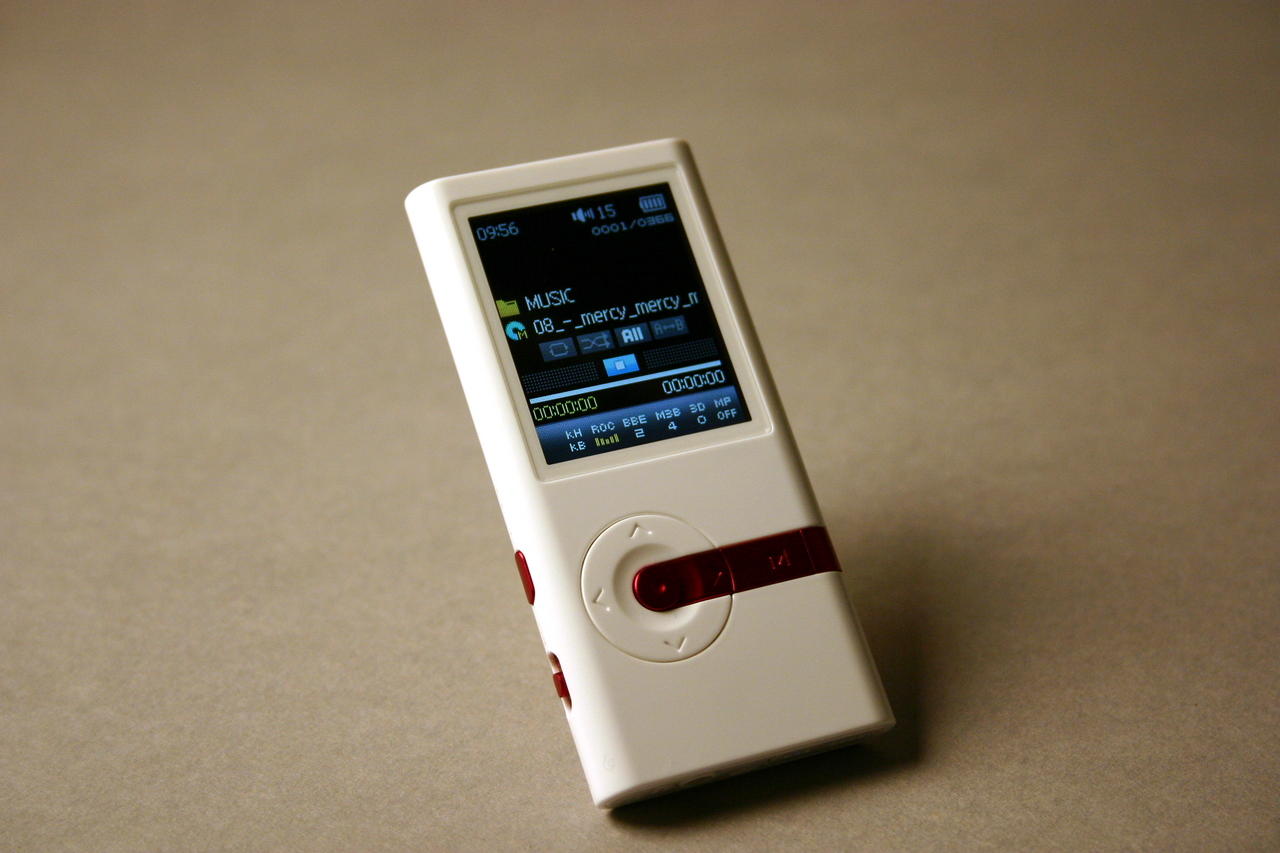 |
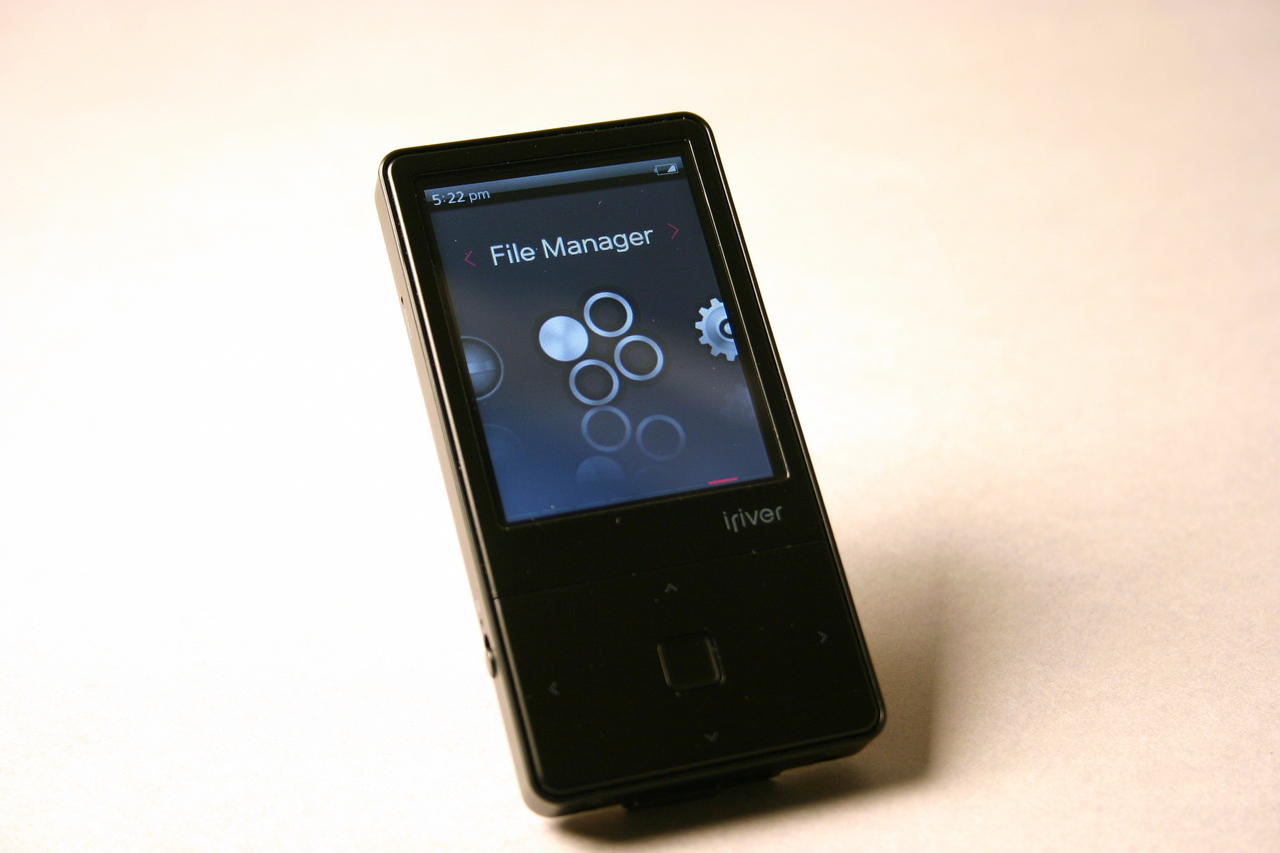 |
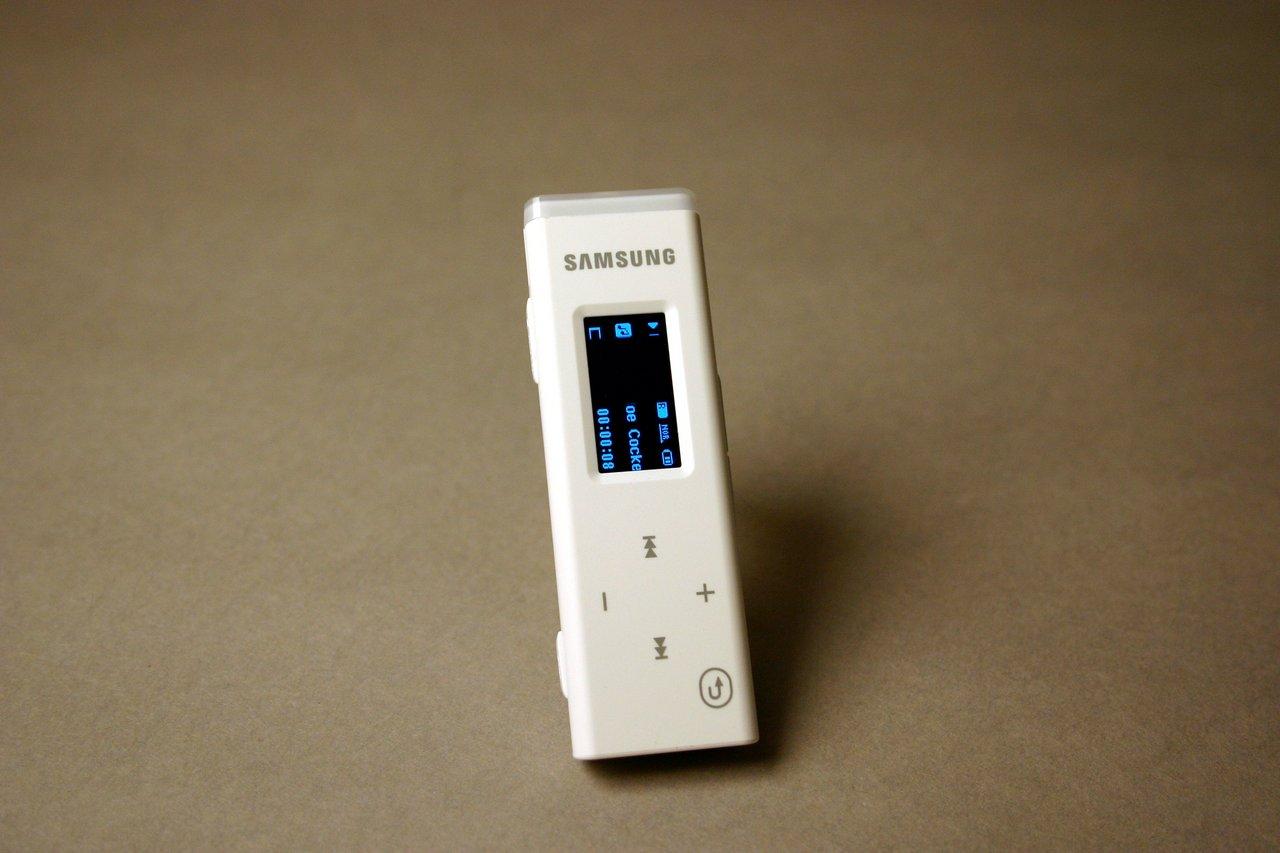 |
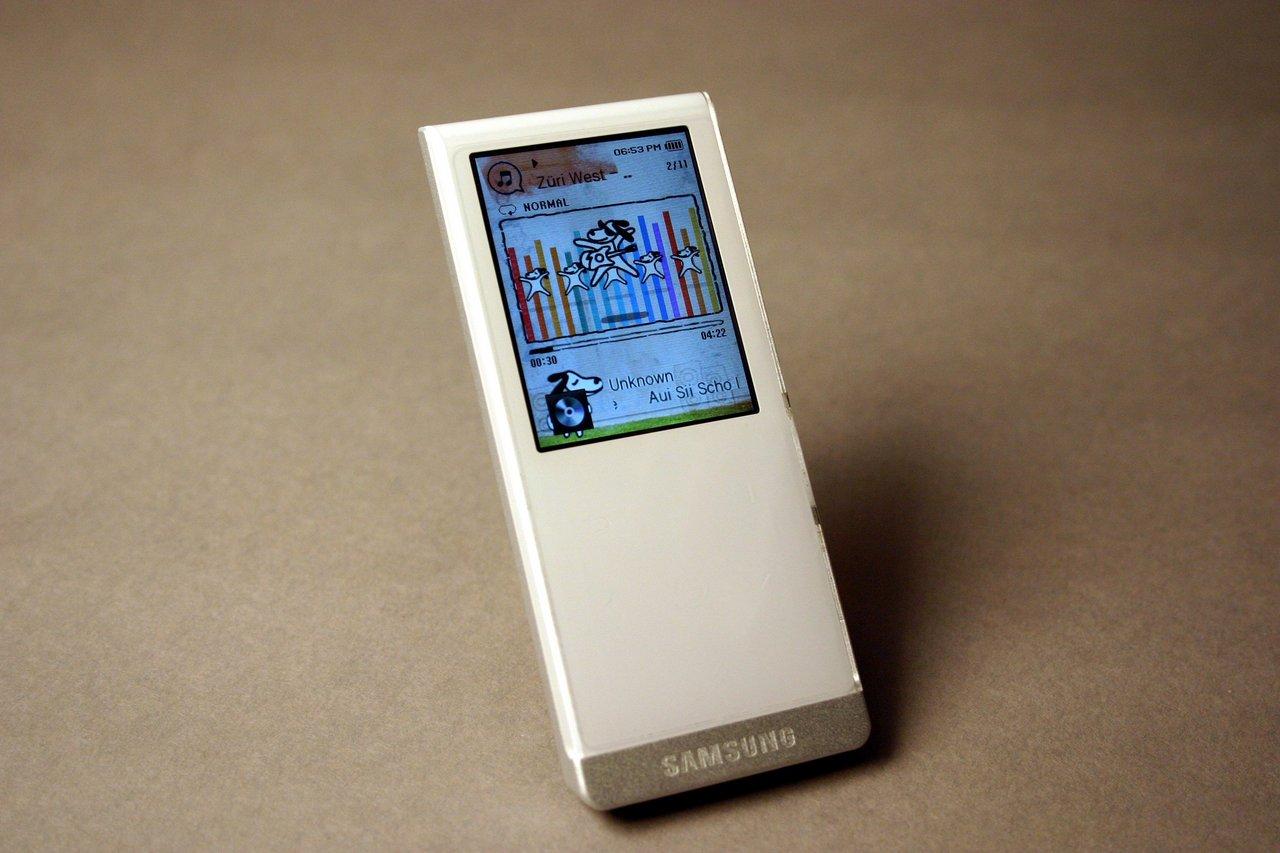 |
 |
 |
|
|---|---|---|---|---|---|---|
| Hersteller | Cowon | iRiver | Samsung | Samsung | Trekstor | Trekstor |
| Modell | iAudio U5 | E-100 | YP-U5 | YP-T10 | Blaxx | i.Beat Sonix |
| Abmessungen | 8,5 x 4 x 0,9 cm | 9,2 x 4,7 x 1,1 cm | 8 x 2,6 x 1,1 cm | 9,6 x 4,2 x 0,8 cm | 8 x 3,4 x 0,8 cm | 7,7 x 5 x 1 cm |
| Display | 160 x 128 Pixel | 320 x 240 Pixel | 128 x 64 Pixel (monochrome) | 320 x 240 Pixel | 160 x 128 Pixel | 320 x 240 Pixel |
| Audioformate | MP3, WMA oder OGG/FLAC, WAV | MP3, WMA, OGG, ASF, FLAC | MP3, WMA, OGG, ASF | MP3, WMA, OGG, AAC | MP3, OGG, WMA | MP3, OGG, WMA |
| Videoformate | – | MPEG4 SP (XviD), WMV | – | WMV, MPEG4 | SMV | MPEG4 |
| Bildformate | – | JPEG, BMP, PNG, GIF | – | JPEG | JPEG | JPEG, BMP |
| OGG-Metainformationen | Album, Titel, Interpret | Album, Titel, Interpret, Jahr | Titel, Interpret | Titel, Interpret | Titel | Album, Titel, Interpret, Jahr, Genre |
| Zusätze | Radio, Mikrofon | Radio, Mikrofon, Micro-SD-Kartenslot | Radio, Mikrofon | Radio, Mikrofon, Bluetooth | Radio, Mikrofon | Radio, Mikrofon |
| Akkulaufzeit (Audio) | 22 Stunden | 17 Stunden* | 15 Stunden* | 30 Stunden* | 15 Stunden* | 12 Stunden* |
| Gewicht | 35 g | 60 g | 23 g | 43 g | 27 g | 45 g |
| Speicher | 2/4/8 GByte | 2/4/8 GByte | 1/2/4 GByte | 2/4/8 GByte | 2/4 GByte | 1/2/4 GByte |
| Preis (internet) | 95/105/125 Euro | 75/95/125 Euro | 40/60/90 Euro | 75/100/125 Euro | 80/100 Euro | 65/75/100 Euro |
| * Herstellerangabe |
Cowon iAudio U5
Dieser Player von Cowon (Abbildung 1) unterstützt in unseren Breitengraden offiziell nur MP3- und Windows-Media-Dateien. Mit einem Wechsel der Firmware auf die koreanische Version spielt er aber auch FLAC- und OGG-Dateien ab. Allerdings müssen Sie dann auf den Windows-Media-Support (DRM-geschützte Dateien im WMA-Format) und den deutschen Sprachsupport verzichten. Möchten Sie OGG- und Flac-Dateien abspielen, müssen Sie den Player auf Englisch bedienen, was nicht sonderlich schwer fällt: von den getesteten Playern bringt der U5 die beste Menüführung mit. Bereits nach wenigen Minuten lässt sich das Gerät intuitiv steuern, ohne je ein Handbuch konsultiert zu haben.
Für den Firmware-Wechsel laden Sie von [1] die Datei U5_2.12.zip herunter, entpacken das ZIP-Archiv und kopieren dann die Dateien U5.bin und U5_font.bin in das Hauptverzeichnis des Players. Schalten Sie danach den U5 ein, führt er automatisch das Firmware-Update durch. (Achten Sie darauf, dass die Batterie nicht leer ist.) Die Dateien auf dem Flash-Speicher bleiben erhalten, trotzdem sollten Sie vor dem Upgrade ein Backup durchführen. Setzen Sie unbedingt Version 2.12 oder neuer ein. Das Einspielen einer älteren Version kann dazu führen, dass sich der Player nicht mehr benutzen lässt [2].
Die Tasten des U5 reagieren schnell und gut. Der Einschaltknopf ist versenkt – ein versehentliches Ausschalten ist auch ohne die Sperrtaste zu betätigen quasi unmöglich. Wie bei den meisten Cowon-Playern können Sie beim U5 die Aufnahme- und die Menütaste frei belegen.
Der U5 zeigt bei MP3- und OGG-Vorbis-Dateien Informationen zu Album, Interpret und Titel an, sofern die Audiodatei mit den entsprechenden Metadaten versehen ist. Der Dateibrowser ordnet die Sammlung wahlweise nach Verzeichnissen oder automatisch nach Alben und Interpreten. Eine Coverbild-Anzeige oder Bewertungsfunktion gibt es beim U5 nicht, dafür vermag der kleine Player durch sehr gute Soundqualität und lange Akkulaufzeit zu überzeugen.
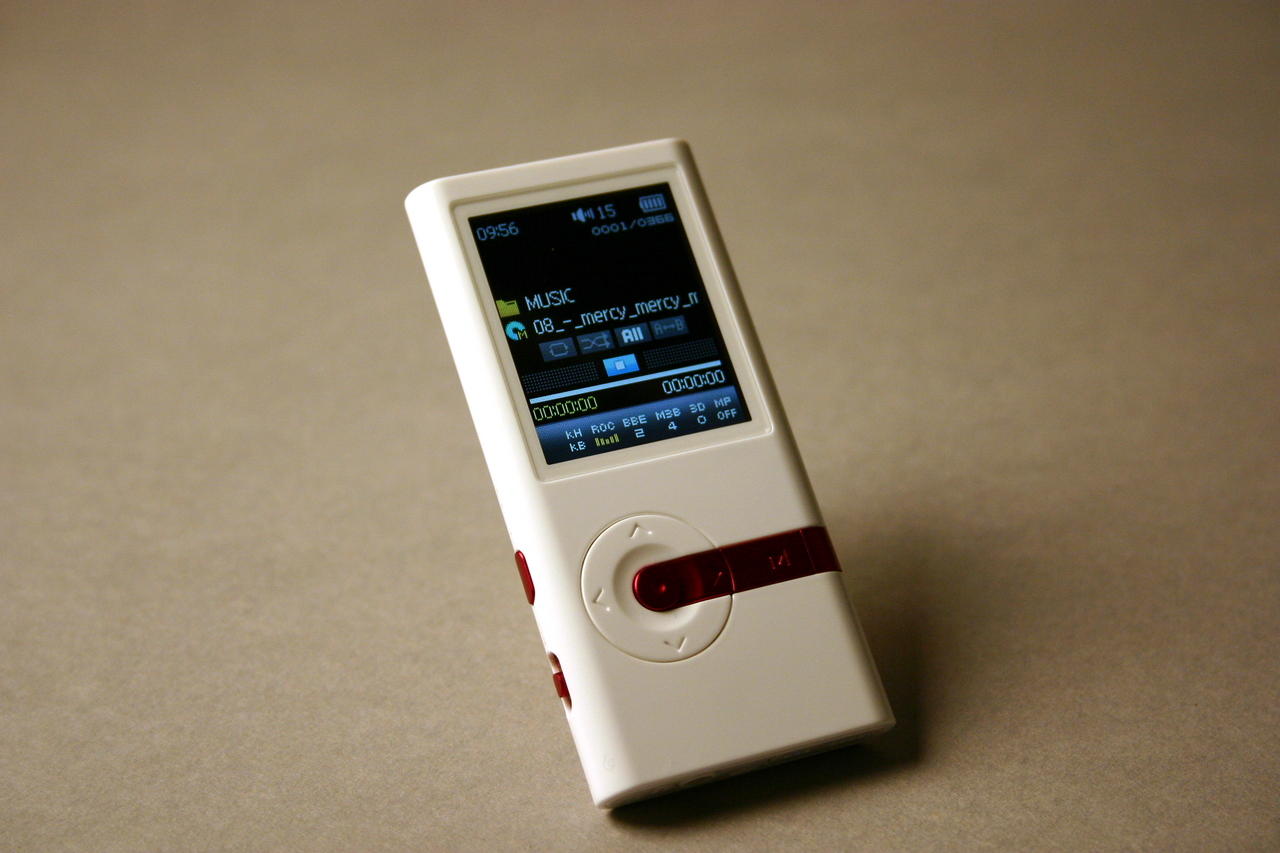
Abbildung 1: Der U5 passt in jede Hosentasche und lässt sich sehr leicht bedienen. Es gibt ihn auch in Schwarz und Rot.
iRiver E100
Einst in Kennerkreisen als Geheimtipp gehandelt, verschwand iRiver vor ein paar Jahren komplett von der Bildfläche. Jetzt scheint das koreanische Unternehmen mit einer neuen Produktpalette wieder auf den Markt vordringen zu wollen. Der E100 (Abbildung 2) spielt bereits von Haus aus FLAC und OGG-Vorbis-Dateien ab, ein Firmware-Wechsel wie beim Cowon-Modell ist nicht nötig. Bei Playern mit einer Firmwareversion unter 1.04 ist das Update hingegen empfohlen, weil die ursprüngliche Firmware noch keinen Support für OGG-Metadaten mitbrachte. Das 320×240 Bildpunkte große Display eignet sich auch zum Filmeschauen. Wie Sie unter Linux ein kompatibles Video erstellen, lesen Sie im Kasten “Videos konvertieren”.
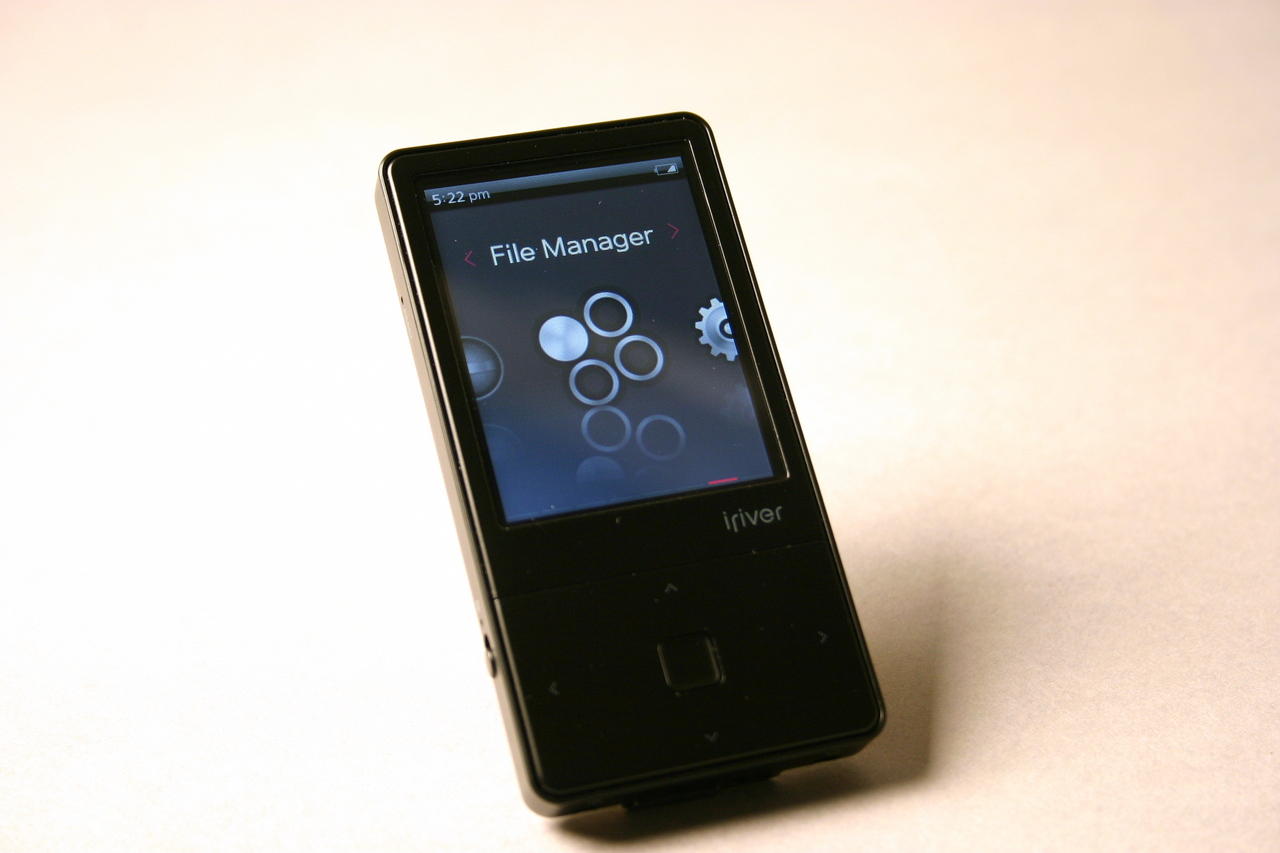
Abbildung 2: Schönes Menü auf einem großzügigen Display: Der E100 von iRiver.
Videos konvertieren
Der iRiver E100 und der i.Beat Sonix von Trekstor eignen sich auch für die Videowiedergabe. Allerdings zeigt sich der E100 etwas wählerisch, was das passende Format angeht. In den Tests gelang es uns nur, Videos abzuspielen, die wir mit folgendem MEncoder-Befehl erstellten:
mencoder -vf scale=320:240 -aspect 4/3 -oac mp3lame -ovc xvid -xvidencopts bitrate=200 -o e100.avi film.mpeg
Den Dateinamen film.mpeg müssen Sie dazu durch den Namen der Videodatei ersetzen, die Sie umwandeln möchten. Als Resultat erhalten Sie dann die Datei e100.avi, welche Sie im Verzeichnis Videos des E100 ablegen müssen. Die Bitrate können Sie dabei frei wählen. Je nach Qualitätsanforderungen sollte sie allerdings nicht unter 80 sein.
Der i.Beat Sonix gibt sich hinsichtlich des Formats etwas lockerer. Hier genügt zum Beispiel folgender FFmpeg-Aufruf:
ffmpeg -i film.mpeg -vcodec mpeg4 -s 320x240 -aspect 4:3 sonix.avi
Auch hier müssen Sie film.mpeg durch den gewünschten Dateinamen ersetzen, das Resultat sonix.avi kopieren Sie auf den Player. In unseren Tests spielte der Trekstor-Player das Video deutlich flüssiger ab als der iRiver E100.
Der Speicher des E100 lässt sich durch eine Karte im Micro-SD-Format erweitern (laut Dokumentation bis zu 8 GByte). Im Gegensatz zum Cowon-Player nimmt der E100 nur Musiktitel in die Sammlung auf, die sich im Verzeichnis Music befinden. Legen Sie die Stücke außerhalb dieses Ordners ab, sind sie nur einzeln über den Dateimanager abspielbar. Beim Playback zeigt der E100 von OGG- und MP3-Dateien Informationen zu Album, Titel, Song und Jahr an. Benutzen Sie den Player unter Windows, können Sie Ihre Musikstücke auch bewerten. Unter Linux funktioniert dieses Feature nicht. Der Player zeigte zwar bei einigen Stücken zwei, manchmal sogar drei Sterne an. Wie er allerdings zu diesen Informationen kommt, blieb schleierhaft. Ähnliche Probleme gibt es auch mit der Cover-Verwaltung. In den Tests zeigte der Player etwa eines von zehn Albumbildern an. Vermutlich hängt es mit der Größe und dem genauen JPEG-Format ab, eine Dokumentation dazu gibt es von iRiver allerdings nicht.
Sehr gut hat iRiver das Problem mit dem USB-Kabel gelöst: Schließen Sie einen Player an den Rechner an, schaltet dieser normalerweise automatisch in den USB-Massenspeichermodus, wodurch Sie keine Musik mehr abspielen können. Das stört, wenn Sie den Player nur anschließen möchten, um ihn aufzuladen. Beim iRiver-Gerät erscheint auf dem Display ein Auswahlmenü mit den Punkten Power & Data, Power & Play und Power only. Sie können sich also entscheiden, ob Sie das Gerät nur laden, beim Laden Musik hören oder Stücke auf den Player übertragen möchten. Ebenfalls praktisch: Wählen Sie in KDE den Menüpunkt Sicher entfernen aus, liest der Player automatisch die neuen Stücke ein. Die meisten Geräte schalten zunächst aus, und Sie müssen sie wieder neu booten.
Die Menüführung des E100 ist einfach und bis auf eine Ausnahme logisch: Zum Vor- und Zurückspringen müssen Sie nicht die Rechts-/Linkstaste drücken, sondern die Pfeiltasten nach oben und unten. Das ist zwar praktisch, wenn Sie das Gerät als Videoplayer im Querformat nutzen, es stört aber bei der Soundwiedergabe enorm. Der E100 reagiert zudem mit einer sehr großen Verzögerung auf Tastendrücke. Hinsichtlich der Musikqualität gibt es hingegen nichts auszusetzen.
Über Settings / Advanced / Connection Type lässt sich der E100 von USB-Mass-Storage (MSC(UMS)) auf das Media Transfer Protokoll (MTP mode) umstellen. Unter Linux sollten Sie so etwas nicht tun, weil Sie dann nur noch über spezielle Musikprogramme wie Amarok oder Gnomad2 auf den Player zugreifen können. Beim iRiver E100 gibt es einen weiteren Grund, auf die Umstellung zu verzichten: Der Player formatiert dabei den Flash-Speicher und macht dabei die Partitionstabelle kaputt. Er lässt sich dann überhaupt nicht mehr benutzen. Details dazu entnehmen Sie dem Kasten “Vorsicht Falle”.
Vorsicht Falle
Wenn Sie den E100 von USB-Mass-Storage (MSC(UMS)) auf das Media Transfer Protokoll (MTP mode) umstellen, machen Sie sich eventuell den Player kaputt. Der E100 schrumpfte in den Tests beim Formatieren die Partition auf 0 Blöcke (leer), anstelle der 1022 Blöcke (Abbildung 3). Sollte auf Ihrem Player der gleiche Effekt auftreten (nach dem Umschalten von UMS auf MTP und zurück), dann reparieren Sie das Gerät folgendermaßen:
- Verbinden Sie den Player mit dem Linux-Rechner und wählen Sie Play & Data aus dem Auswahlmenü.
- Öffnen Sie über [Alt]+[F2] und den Befehl
kdesu konsoleein Terminalfenster mit Administratorrechten. - Geben Sie den Befehl
fdisk -lein. Er zeigt Ihnen die Partitionen auf dem externen Speicher . Überprüfen Sie, ob der gleiche Fehler vorhanden ist (Partition beginnt und endet beim gleichen Block, Abbildung 3, rot markiert). Wenn nein, dann handelt es sich vermutlich um ein anderes Problem. Merken Sie sich die Gerätedatei des Players (im Beispiel/dev/sdb, grün markiert auf Abbildung 3). - Geben Sie den Befehl
fdisk /dev/sdbein (/dev/sdbmüssen Sie eventuell durch den Namen der passenden Gerätedatei ersetzen). - Drücken Sie [D],[Eingabe] um die vorhandene, ungültige Partition zu löschen, und anschließend [N],[Eingabe], um eine neue anzulegen. Bei der Frage, ob es sich um eine erweiterte oder primäre Partition handelt, drücken Sie [P],[Eingabe], und als Partitionsnummer geben Sie
1ein. - Das Programm fragt Sie nun, welches der erste und welches der letzte Zylinder sein soll. Drücken Sie hier jeweils die Eingabetaste ohne weitere Angaben, damit
fdiskden ganzen freien Platz nutzt. - Jetzt müssen Sie noch den Partitionstyp richtig einstellen. Drücken Sie dazu [T],[Eingabe], geben Sie als Hex code
6ein (für FAT 16) und bestätigen Sie mit [Eingabe]. - Um die Änderungen zu speichern, drücken Sie [W],[Eingabe]. Das Programm zeigt Ihnen an, dass es nun die Partitionstabelle neu einliest. Haben Sie etwas falsch gemacht oder möchten nochmals von vorne anfangen, können Sie das Programm jederzeit mit [Q],[Eingabe] verlassen.
- Rufen Sie erneut
fdisk -lauf. Das Programm sollte nun für/dev/sdb1eine Partition mit dem Startzylinder1und dem Endzylinder1022anzeigen (für das 4-GByte-Modell).
Jetzt müssen Sie die Partition noch mit dem Dateisystem FAT16 formatieren. Rufen Sie dazu folgenden Befehl im gleichen Terminalfenster auf:
mkfs.vfat /dev/sdb1
Hat alles geklappt, meldet die grafische Oberfläche, dass ein neuer Wechseldatenträger erkannt wurde. Sie können nun ganz normal Ihre Musikstücke per Drag & Drop auf den Player kopieren. Achten Sie darauf, dass der iRiver-Player nur Songs erkennt, die sich im Verzeichnis Music befinden. Starten Sie den Player einmal neu, legt der E100 dieses Verzeichnis automatisch neu an.
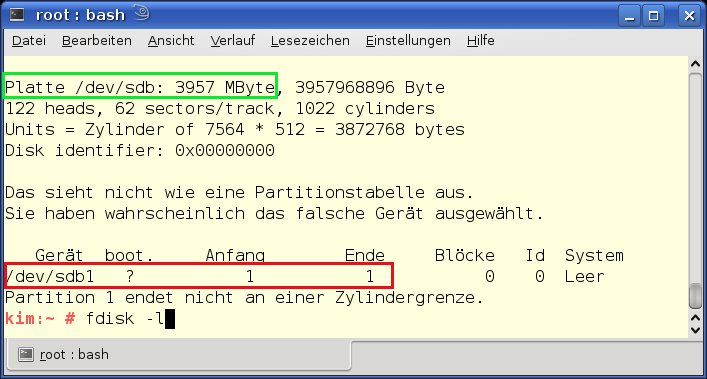
Abbildung 3: Der E100 produziert bei der Umstellung auf MTP-Support eine kaputte Partitionstabelle mit identischem Anfangs- und Endzylinder (rot markiert).
Zwei mal Trekstor
Der bekannteste Player von Trekstor mit OGG-Vorbis-Support ist das firmeneigene Flaggschiff i.Beat Organix, den unsere Schwesterzeitschrift LinuxUser bereits ausgiebig testete [3]. Für diesen Artikel schickte uns die Lorscher Firma den schlanken Blaxx und den Videoplayer i.Beat Sonix. Sie spielen beide von Haus aus OGG-Vorbis-Dateien ab, unterstützen aber kein FLAC-Playback.
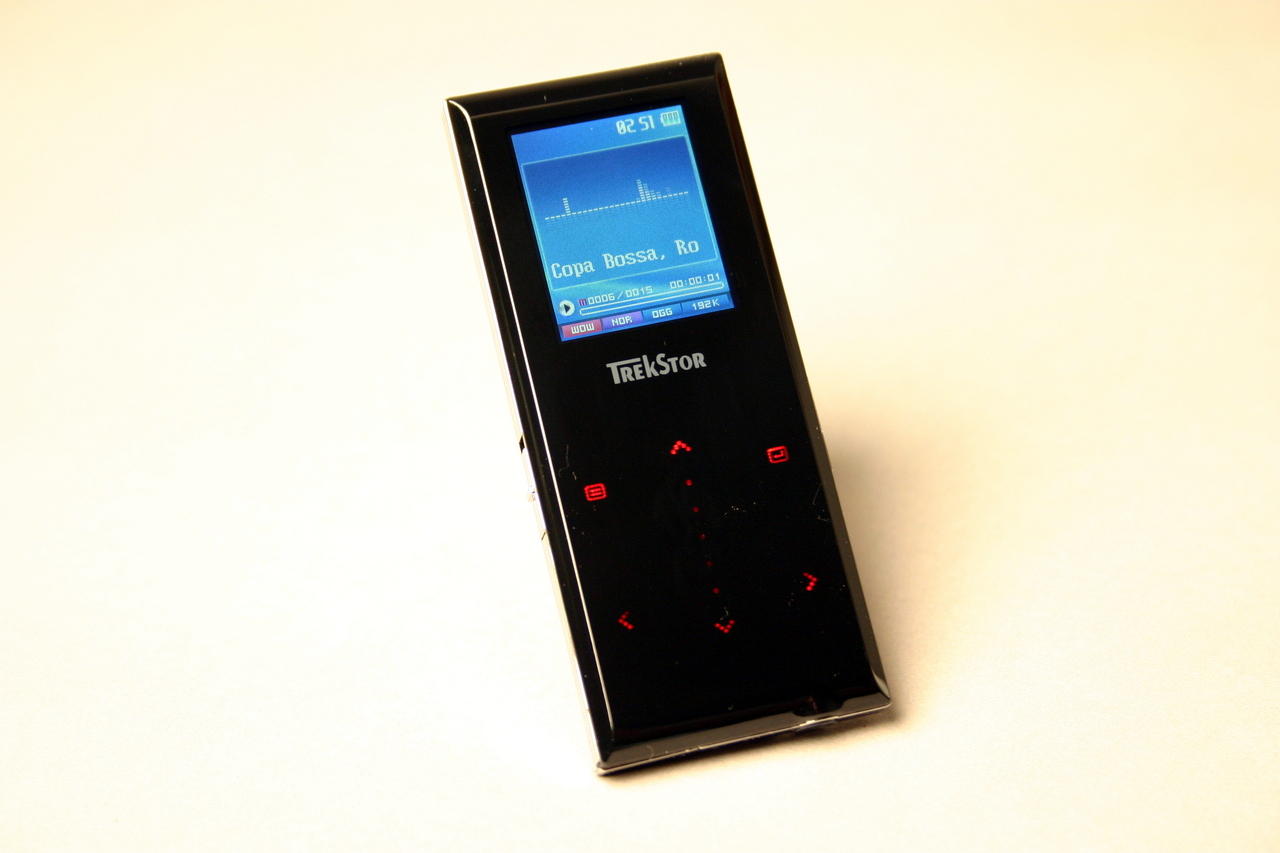
Der stylische Blaxx (Abbildung 4) sieht zwar sehr hübsch aus und bringt eine gute Soundqualität, die Bedienung des Players über die beleuchteten Sensortasten ist aber nicht jedermanns Sache. Wie bei allen Hochglanzgeräten hinterlässt auch hier jeder einzelne Fingerabdruck Spuren. Auf dem 160 x 128 Bildpunkte großen Display zeigt der Blaxx von MP3-Dateien den Titel und den Interpreten an, bei OGG-Vorbis-Dateien hingegen nur den Titel. Auf eine Cover-Anzeige müssen Sie verzichten, dafür unterhält der Equalizer auf dem Display.
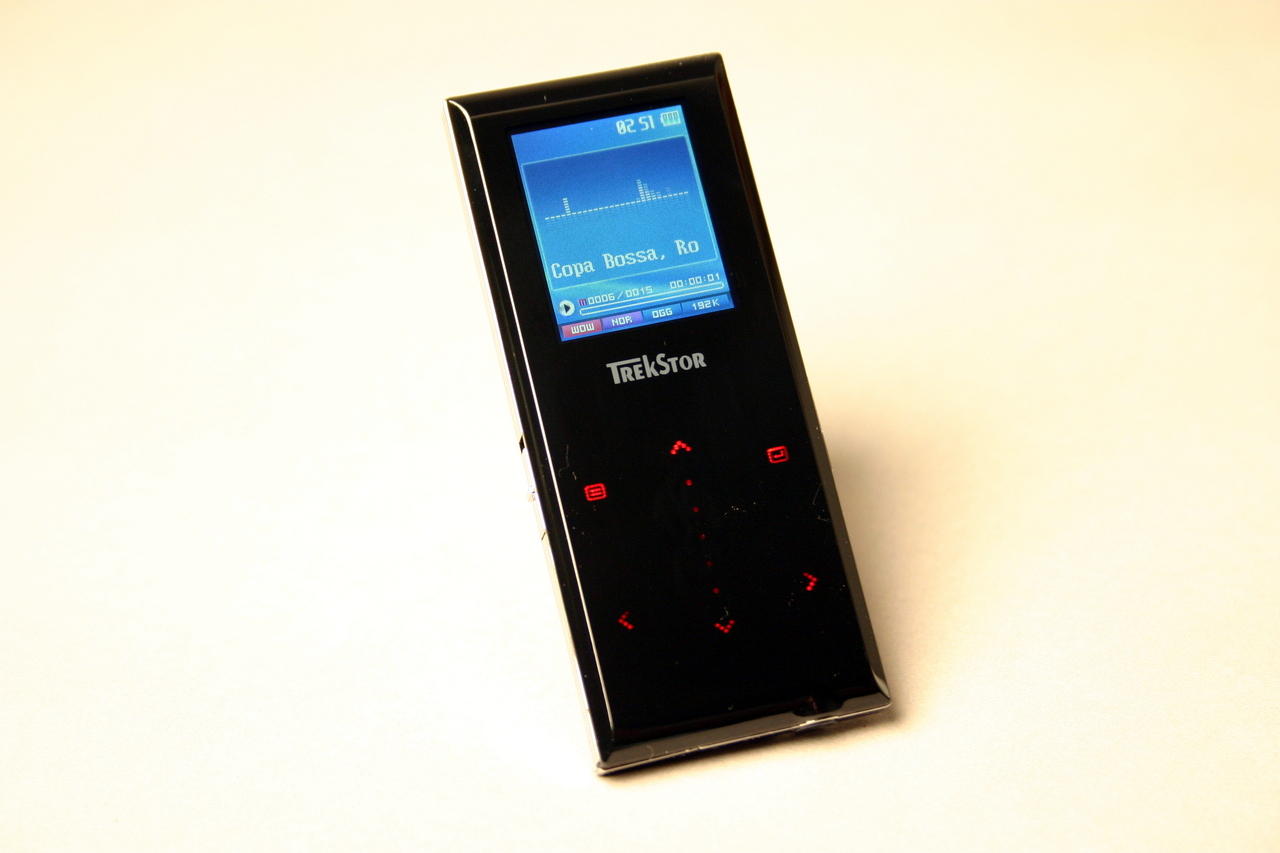
Abbildung 4: Der Trekstor Blaxx ist zwar sehr schick, lässt sich aber nur umständlich bedienen und verzeiht keinen Fingerabdruck.
Der Blaxx eignet sich am besten als Zufallsplayer, den Sie einmal einschalten und danach nicht mehr anrühren. Um einzelne Stücke wiederzufinden, müssen Sie sich durch den Datei- und Verzeichnisbrowser kämpfen. Eine Ordnung nach Album, Interpret oder Titel bietet der Player nicht an. Theoretisch können Sie auf dem kleinen Display auch Filme anschauen. Dazu müssen Sie diese zunächst ins SMV-Format umwandeln. Ein entsprechendes Linux-Tool, das auf FFmpeg und MPlayer aufbaut, finden Sie unter [4]. In unseren Tests spielte der Player allerdings nur die Tonspur ab, das Display blieb dunkel.
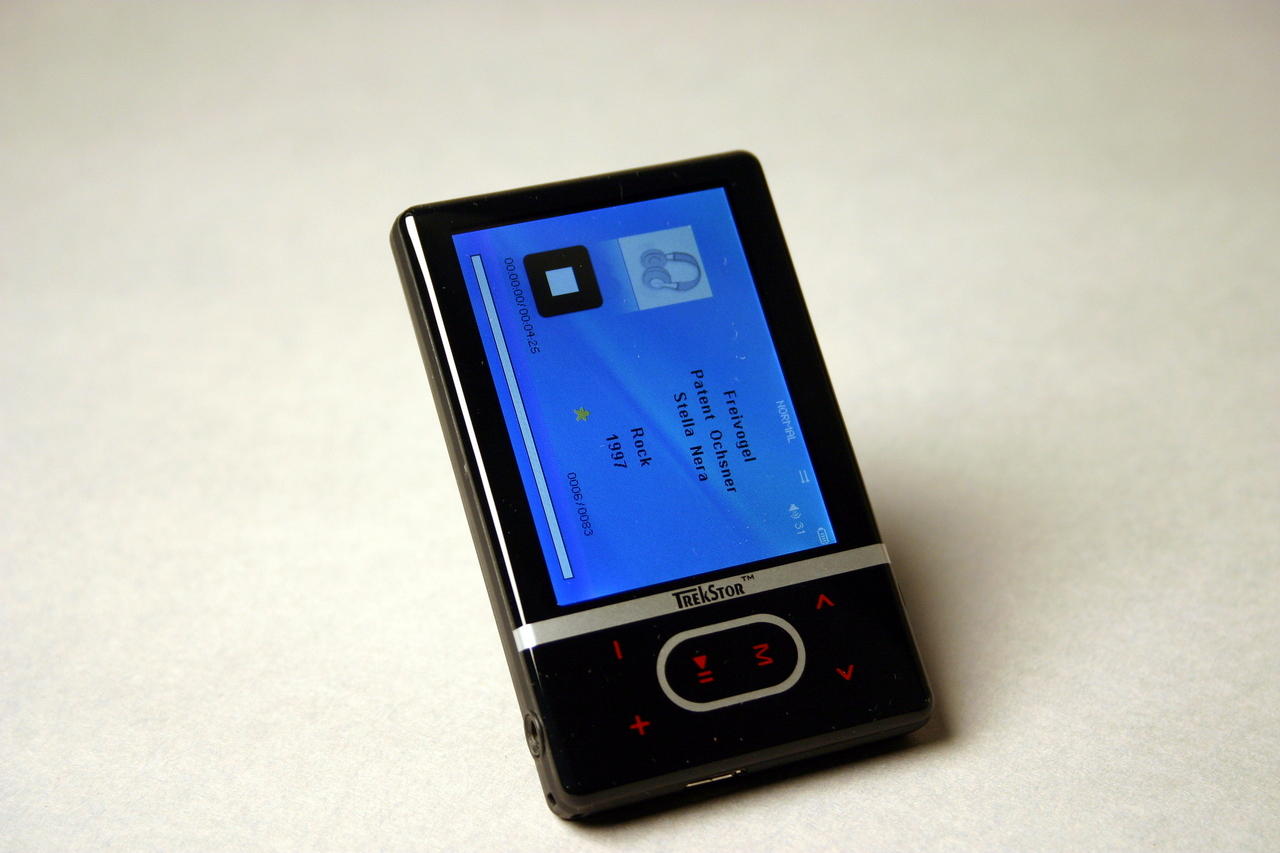
Der i.Beat Sonix (Abbildung 5) gleicht von der Größe, dem Gewicht und den technischen Merkmalen her dem E100 von iRiver, kann allerdings nicht mit dessen Features mithalten. So zeigt der Sonix zwar für MP3- und OGG-Vorbis-Dateien Album, Titel, Song, Jahr und das Genre an, das Cover-Bild ist jedoch fest vorgegeben. Die Bewertungsfunktion lässt sich auch hier nur über eine Windows-Software nutzen. Der Sonix ordnet Ihre Musiksammlung wahlweise nach Verzeichnissen oder nach Album, Interpret und Titel.
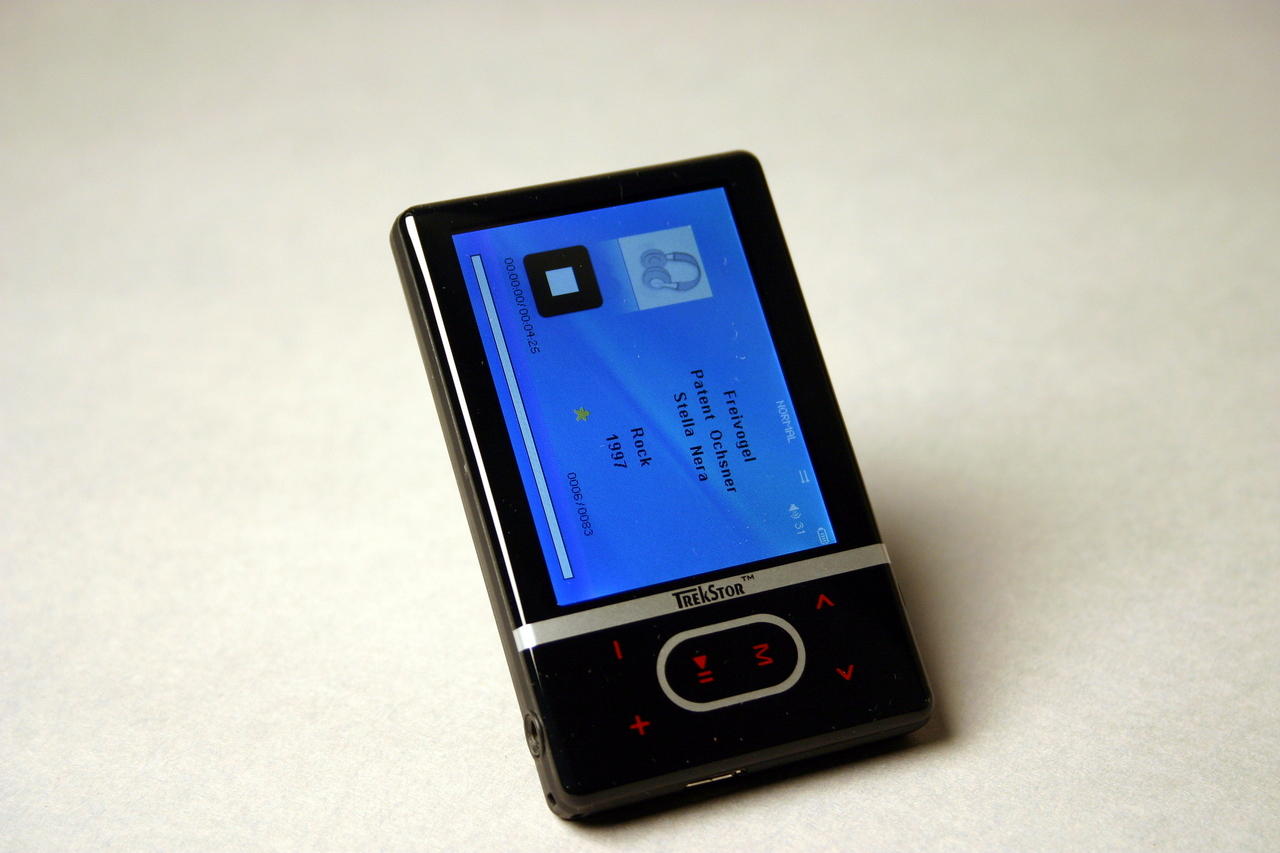
Abbildung 5: Der i.Beat Sonix von Trekstor glänzt nicht nur auf der Oberfläche sondern auch beim Video-Playback.
Im direkten Vergleich mit dem E100 schneidet der Sonix bei der Audiofunktion etwas schlechter ab, da wie beim Blaxx die Navigation sehr umständlich ist und vernünftige Knöpfe für die Lautstärkeregelung fehlen. Die Filmwiedergabe bewältigt der Trekstor-Player hingegen deutlich besser. Das mit FFmpeg kodierte Video (siehe Kasten “Videos konvertieren”) spielt er ohne zu ruckeln ab. Leider verschenkt der Trekstor-Player auf dem Display viel Platz: Die Schriften sind zu klein, das Play/Stop-Symbol überdimensioniert. Mindestens für den Titel und den Interpreten wäre eine größere Schrift wüschenswert.
Samsung nur mit MTP
In letzter Minute erreichten uns zwei Player von Samsung mit OGG-Vorbis-Support. Der YP-U3 im USB-Stick-Format lässt sich trotz Sensortasten relativ gut bedienen. Das Menü des Players ist logisch aufgebaut, was eine schnelle Navigation möglich macht. Den USB-Anschluss hat Samsung im Player versteckt: Er lässt sich über einen Riegel ein- und ausfahren (Abbildung 6). Der U3 wertet bei MP3- und OGG-Dateien die Metainformationen zum Interpreten, Titel, Album und Genre aus, zeigt aber beim Playback aus Platzgründen nur den Titel und den Interpreten an. Die Soundqualität ist sehr gut, und von allen getesteten Playern fanden wir das Radio des U3 am besten.
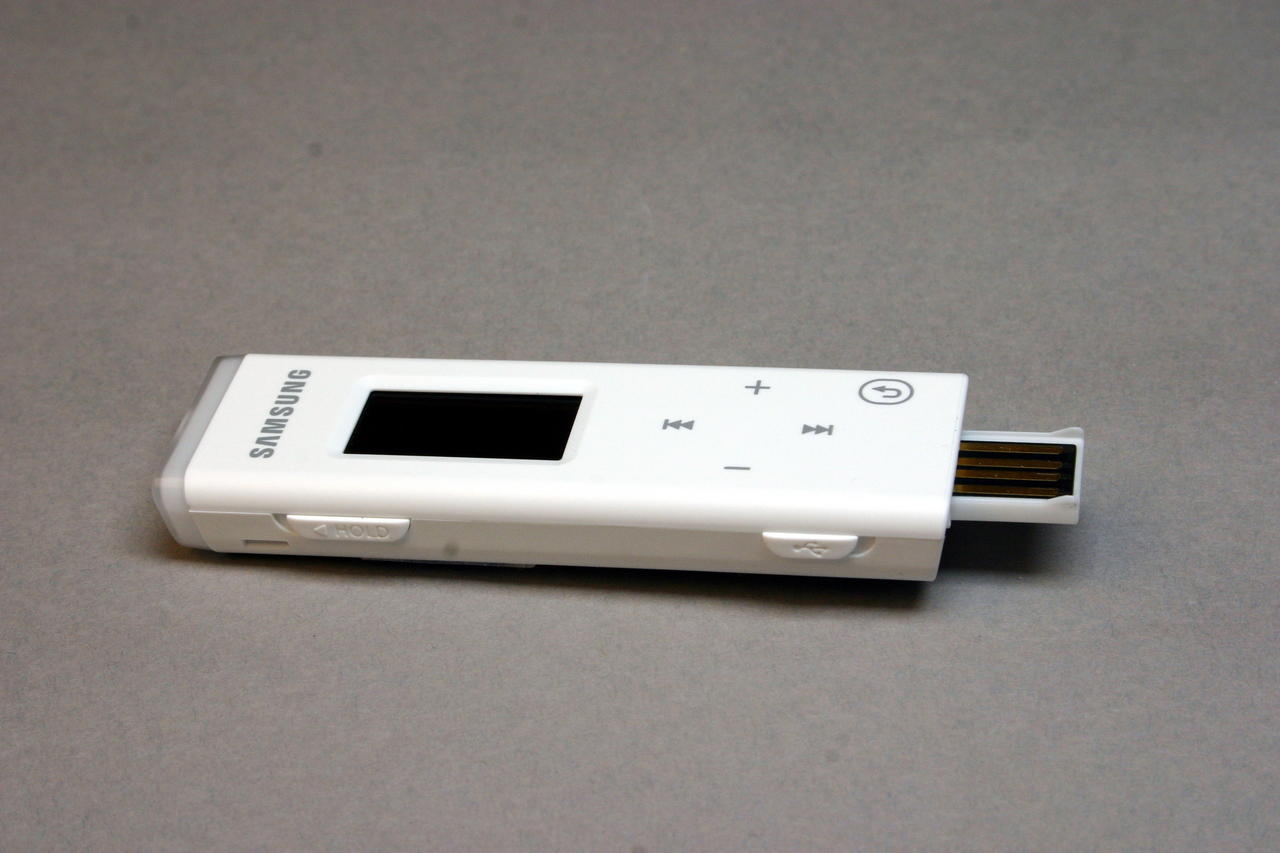
Abbildung 6: Der USB-Stecker des U3 lässt sich nach Bedarf ein- und ausfahren.
Der YP-T10 (Abbildung 7) glänzt nebst der spiegelglatten Oberfläche auch mit einem sehr farbenfrohen und animierten Menü. In unseren Tests spielte der Player erst nach einem Firmware-Upgrade OGG-Vorbis-Dateien ab. Testen Sie deshalb Ihren Player zunächst auf OGG-Unterstützung. Videos im AVI-Format zu erstellen, benötigt ebenfalls eine ziemlich komplizierten Mencoder-Befehl. Details dazu finden Sie unter [5]. Als besonderes Schmankerl bringt der T10 einen integrierten Bluetooth-Adapter mit. Damit können Sie zum Beispiel drahtlose Stereo-Kopfhörer nutzen oder Anrufe von Ihrem Handy auf den Mediaplayer umleiten. (Der T10 dient dabei als Freisprechanlage.)
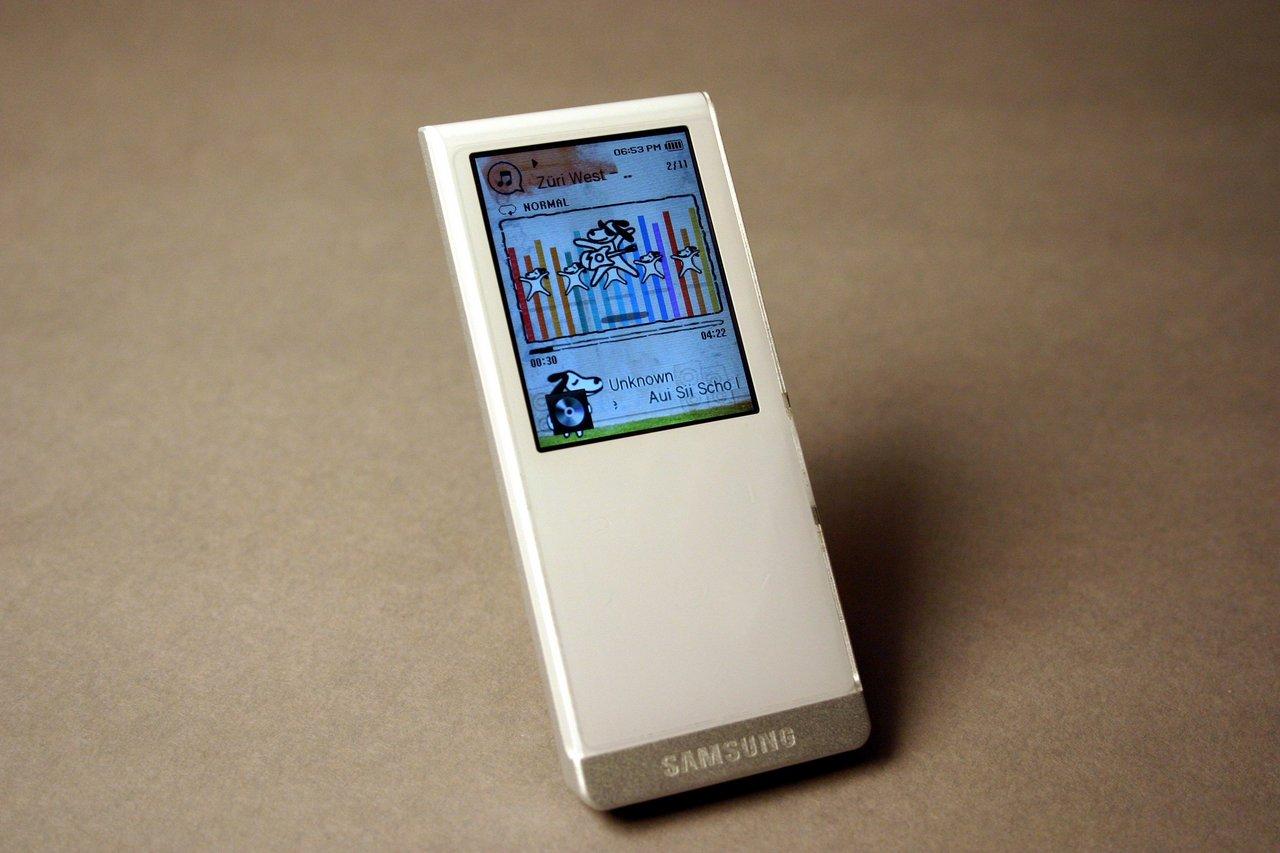
Abbildung 7: Den sehr schicken Samsung T10 gibt es hierzulande leider nur mit MTP-Support.
Da beide Samsung-Geräte in Europa nur das Media Transfer Protokoll unterstützen, gestaltet sich das Firmware-Upgrade etwas komplizierter. Um die Player anzusprechen, benötigen Sie zudem Version 2.4 der MTP-Tools. Diese bringt zurzeit nur Ubuntu 8.04 und OpenSuse 11.0 von Haus aus mit. Benutzer älterer Suse-Versionen finden passende Pakete im Packman-Repository.
Für das Firmware-Upgrade laden Sie von der deutschen Samsung-Seite [6] die Datei firmware_update_T10.zip herunter und entpacken sie in ein beliebiges Verzeichnis. Sie enthält im Unterverzeichnis firmware_update_T10 die Dateien T10J.ROM und T10J.RSC. Öffnen Sie ein Terminal und wechseln Sie mit dem Befehl cd firmware_update_T10 in das neue Verzeichnis. Hier übertragen Sie die Firmware mit folgenden Befehlen auf den Player (unter OpenSuse benötigen Sie dazu Root-Rechte):
mtp-sendfile T10J.ROM T10J.ROM
mtp-sendfile T10J.RSC T10J.RSC
Nach der erfolgreichen Übertragung müssen Sie den Player zweimal neu starten. Der T10 bringt für die Steuerung sieben Sensortasten mit, die ziemlich gut reagieren. Er ordnet sämtliche Musikstücke nach Interpret, Titel, Album und Genre, das Display zeigt bei OGG-Dateien nur den Titel und den Interpreten an, bei MP3-Stücken auch das Album. Albencover zeigte der T10 bei den über Linux auf den Player übertragenen Stücken keine an. Für die beiden Samsung-Player benötigen Sie Amarok, Gnomad2 oder Rhythmbox, um Musik auf den Player zu übertragen, Linux erkennt die MTP-Geräte nicht als Massenspeicher.
Fazit
Das beste Preisleistungsverhältnis bietet klar der Samsung U3, den Sie in der 1-GByte-Version bereits unter 40 Euro bekommen. Abgesehen vom fehlenden USB-Massenspeicher-Support hat uns allerdings der T10 von Samsung am besten gefallen. Das 320 x 240 Pixel große Display zeigt auch Videos sehr schön an. Von der Klangqualität her noch einen Tick besser schlägt sich der U5 von Cowon, der zusätzlich zu OGG Vorbis auch FLAC-Dateien abspielt. Der kleine Player lässt sich zudem mit Abstand am einfachsten bedienen und lief in den Tests 22 Stunden ohne Unterbrechung. Auch der E100 von iRiver weiß durch ein logisches Menü und einen guten Klang zu gefallen. Der Micro-SD-Slot sorgt zudem dafür, dass Sie das Gerät nicht aus Platzgründen frühzeitig ersetzen müssen. Schade, dass die Coververwaltung und die Bewertungsfunktion unter Linux nicht richtig funktionieren und der Player enorm träge auf Eingaben reagiert. Der Patzer mit dem versehentlich formatierten Speicher schlägt ebenfalls negativ zu Buche. Möchten Sie ab und zu auch Videos auf Ihrem MP3-Player anschauen, dann ist der i.Beat Sonix eine gute Wahl. Zum sehr schicken aber schwer bedienbaren Blaxx sollten Sie nur dann greifen, wenn Ihnen das Äußere wichtiger als das Innenleben ist. Die Klangqualität liegt bei allen vier Geräten deutlich über dem Level eines 40-Euro-Players.
Glossar
-
Firmware
-
Grundlegendes Betriebssystem von elektronischen Geräten. Das BIOS ist quasi die Firmware eines Computers.
-
SMV
-
Sigmatel Motion Video: Ein auf portable Player und minimale Rechenleistung optimiertes Videoformat, das mit JPEG-Dateien arbeitet.
[1] Englische Firmware: http://cowon-germany.com/?page=file&url=firmware/U5_2.12.zip
[2] Probleme beim Firmware-Update: https://www.linux-community.de/Neues/story?storyid=24805
[3] Marcel Hilzinger, “Spiel mir das Lied in OGG – Acht MP3-Player mit OGG-Vorbis-Support im Test”, LinuxUser 12/2005, S. 88 und online: http://www.linux-user.de/ausgabe/2005/12/088-ogg-player/
[4] SMV-Videos unter Linux: http://www.codu.org/smvconv/
[5] Videos für den T10: http://ubuntuforums.org/showthread.php?t=651894
[6] T10-Firmware: http://www.samsung.de/webdownloads/mp3player/firmware_update_T10.zip

