


Ubuntu und Knoppix basieren auf Debian – wir verraten Tricks und Kniffe, welche die Arbeit auf diesen Distributionen angenehmer machen.
Tipp: Ubuntu: System übers Netz aktualisieren
Wer eine schnelle Internetverbindung ohne Volumenbeschränkung sein Eigen nennt, aktualisiert nicht nur einzelne Pakete, sondern die gesamte Distribution per Mausklick. Dabei bleiben Einstellungen und persönliche Daten erhalten. Ubuntu 8.04 (Codename Hardy Heron) erblickte im April 2008 das Licht der Linux-Welt, und der Update Manager der Vorgängerversion (Menü System / Systemverwaltung / Aktualisierungsverwaltung oder [Alt]+[F2] und Eingabe von gksu update-manager) zeigt an, dass eine neue Ubuntu-Version verfügbar ist (Abbildung 1). Mit den folgenden Schritten aktualisieren Sie Ihr System online:
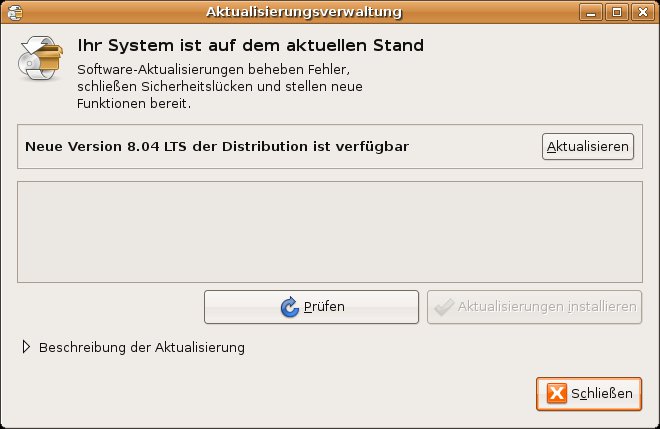
Abbildung 1: Eine neue Ubuntu-Version (8.04) steht bereit: Über den Update Manager aktualisieren Sie bequem per Mausklick das System.
- Lesen Sie die Hinweise im Ubuntu-Wiki unter [1]. Beachten Sie, dass Sie immer nur ein Upgrade von einer Version auf die nächst höhere durchführen können. Läuft auf dem Rechner also noch Ubuntu 7.04 (Feisty Fawn), aktualisieren Sie zunächst auf 7.10 (Gutsy Gibbon) und danach auf die neue Version 8.04. Ausnahme ist das Upgrade von 6.06 (Dapper Drake): Diese Version trägt genau wie die aktuelle 8.04 den Zusatz LTS (“Long Term Support”) im Namen, und ein Upgrade von einer auf die nächste LTS-Version ist ohne Zwischenstopps möglich.
- Überprüfen Sie im Update Manager, dass alle Pakete der aktuellen Distribution auf dem neuesten Stand sind. Zeigt das Tool, wie in Abbildung 1 zu sehen, die Meldung “Ihr System ist auf dem aktuellen Stand”, kann es weitergehen.
-
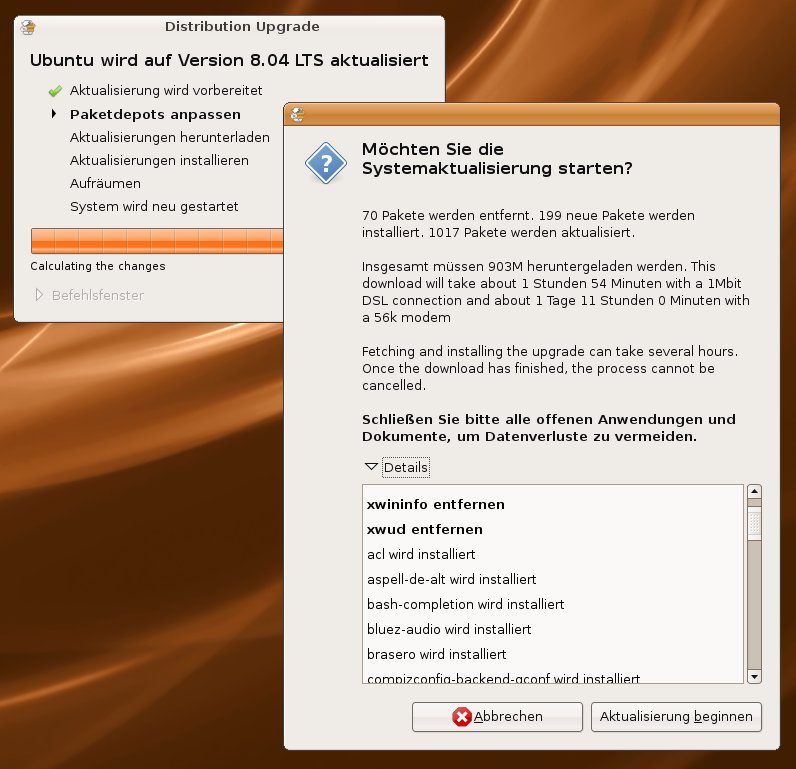
Klicken Sie auf die Schaltfläche Aktualisieren. Der folgende Dialog zeigt weitere Informationen zur neuen Ubuntu-Version, die so genannten Release Notes. Danach passt das Programm automatisch die Paketquellen (Datei /etc/apt/sources.list) an, lädt eine Liste vorhandener Software sowie die aktuellen Pakete herunter und spielt diese auch ein. Davor zeigt ein Dialog noch einmal eine Übersicht über die anstehenden Aufgaben und eine Schätzung, wie viel Zeit das Upgrade benötigen wird. Wenn Sie in diesem Dialog auf Details klicken, sehen Sie eine genaue Aufstellung der Pakete. Per Klick auf Aktualisierung beginnen starten Sie das Upgrade.
- Auch während der Aktualisierung gibt’s noch etwas zu tun: Für bestimmte Konfigurationsdateien fragt Ubuntu nach, ob Sie Ihre Einstellungen behalten, die neue Konfiguration verwenden oder die Unterschiede zwischen den Versionen anzeigen möchten.
Tipp: Ubuntu: Sprich meine Sprache!
Benutzer, die anstelle eines Distributions-Upgrades eine Neuinstallation von Ubuntu 8.04 Hardy Heron vorgenommen haben, sehen nach dem ersten Start der grafischen Arbeitsumgebung Gnome einige englische Menüeinträge und Programmbezeichnungen. Die Ubuntu-Entwickler liefern aus Platzgründen wenige bis gar keine Lokalisierungen aus – abhängig vom verwendeten Installationsmedium. Mit den folgenden Schritten bringen Sie der Desktopumgebung Gnome die deutsche Sprache bei:
- Gehen Sie im Menü System auf Systemverwaltung (englisch Administration) / Sprachunterstützung (englisch Language Support).
-
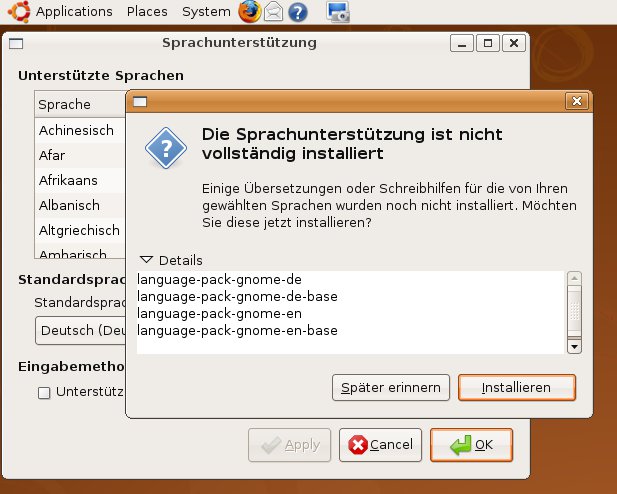
Der folgende Dialog weist Sie auf fehlende Sprachpakete hin; ein Klick auf Details blendet die Paketnamen ein.
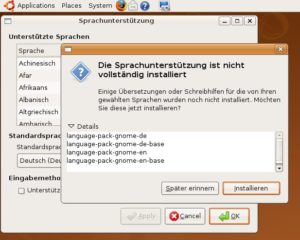
- Klicken Sie auf Installieren und geben Sie danach Ihr eigenes Kennwort zur Authentifizierung ein. Das Programm lädt nun die Pakete aus dem Internet herunter und spielt diese ein. Wenn Sie sich für die Hintergründe interessieren, klicken Sie auf Details. Anschließend melden Sie sich ab und wieder neu an, damit die Änderungen greifen.
Tipp: Ubuntu: Richtig Druck machen!
Die aktuelle Distributionsversion bietet jede Menge neue Features. Zwei praktische Neuerungen betreffen das Drucksystem. Ubuntu 8.04 richtet nun in der Voreinstellung einen so genannten “virtuellen PDF-Drucker” ein. Im Klartext heißt das, dass Sie in Windeseile PDF-Dokumente erstellen – auch aus Anwendungen heraus, die das bisher nicht unterstützt haben, wie beispielsweise Gimp, Firefox oder andere Nicht-Gnome-Programme.
Die Eigenschaften für den PDF-Ausdruck, lokale Drucker und Netzwerkdrucker richten Sie komfortabel über den neuen Dialog Druckerkonfiguration (System / Systemverwaltung / Drucken) ein. Das Tool bietet eine automatische Geräteerkennung, so dass die Einrichtung ein Kinderspiel ist. Das gilt nicht nur für lokale Drucker, auch die Konfiguration übers Netzwerk gelingt ruckzuck: Einfach auf Neuer Drucker klicken, aus dem Dialog Internet Printing Protocol (ipp) auswählen, die IP-Adresse des Rechners, auf dem der Printserver läuft, im Feld Host eintragen und auf Suche Warteschlange klicken (Abbildung 2) – der Rest läuft fast von alleine.
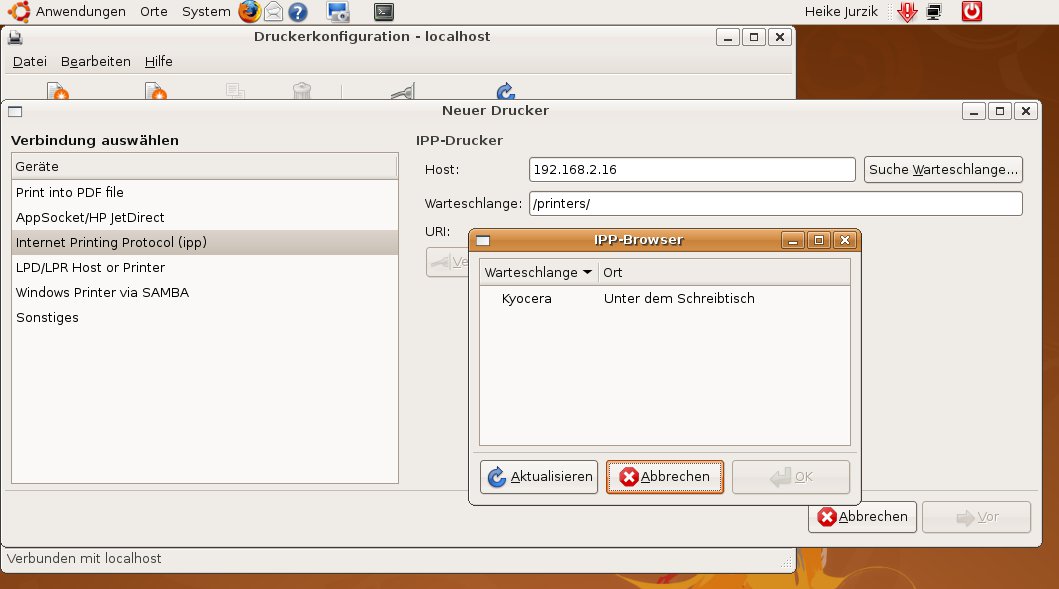
Abbildung 2: Der neue Ubuntu-Dialog zur Druckereinrichtung ist übersichtlich gestaltet und hilft beim Setup lokaler Geräte und Netzwerkdrucker.
Tipp: Knoppix: KDE-4-Schnupperkurs dank Cheatcode
Fans der Linux-Live-Distribution dürfen sich in der aktuellen Version (5.3.1) über zahlreiche Bootoptionen freuen, die es ermöglichen, eine andere Arbeitsumgebung als die voreingestellte KDE-Version 3.5.8 zu starten. Diese so genannten Cheatcodes geben Sie am Prompt
boot:
direkt beim Start der DVD ein. Um beispielsweise mit der Desktopumgebung Gnome zu arbeiten, tippen Sie am Prompt:
knoppix desktop=gnome
Ebenso leicht schalten Sie auf Xfce (desktop=xfce) oder Window Maker (desktop=wmaker) um. Für Benutzer, die neugierig auf die neue KDE-Version sind, bringt Knoppix ebenfalls eine Bootoption mit. Geben Sie am Prompt
knoppix desktop=kde4
ein, und nach kurzer Zeit begrüßt Sie der KDE-Desktop in Version 4.0.1 (Abbildung 3).
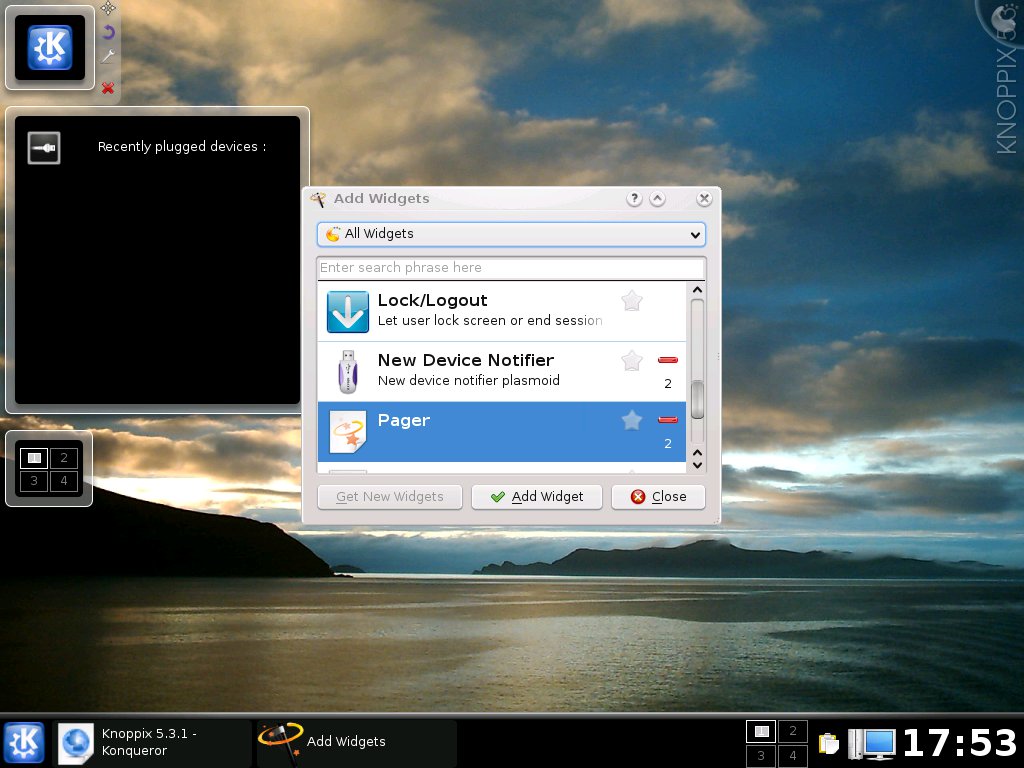
Abbildung 3: Testlauf für die neue KDE-Version: Die Knoppix-DVD bietet einen Bootparameter, der den neuen Desktop startet.
Tipp: Knoppix: Live-System als Schädlingsbekämpfer
Einige Viren und Trojaner entfernen Sie unter Windows im laufenden Betrieb, anderen machen Sie nur bei einem nicht gebooteten System den Garaus. Die Live-DVD Knoppix erweist sich auch hier als praktischer Helfer, zumal Sie seit einiger Zeit über den Treiber NTFS-3G NTFS-Partitionen lesen und beschreiben können.
Knoppix erkennt schon beim Booten alle Festplattenpartitionen und legt für jede ein Icon auf dem Desktophintergrund an. Um eine NTFS-Partition einzubinden, klicken Sie die entsprechende Gerätedatei (zum Beispiel Festplatte [hda1]) an; nach kurzer Zeit öffnet sich ein Konqueror-Fenster, das die enthaltenen Daten anzeigt. Da die Partition zu diesem Zeitpunkt noch ausschließlich lesend eingehängt ist, klicken Sie mit der rechten Maustaste auf das Desktopsymbol und wählen aus dem Kontextmenü den Eintrag Lese/Schreibmodus ändern. Bestätigen Sie die Warnung im folgenden Dialog, und nun können Sie schreibend auf die Partition zugreifen.
Als Nächstes bringen Sie unter Knoppix die ClamAV-Datenbank für die Virensignaturen auf den neuesten Stand. Dazu öffnen Sie ein Terminalfenster, zum Beispiel über Klick auf das kleine Terminalsymbol in der Kontrollleiste. Stellen Sie sicher, dass der Rechner mit dem Internet verbunden ist und tippen Sie danach:
sudo freshclam
Wer sich für einen ClamAV-Testlauf interessiert, zeigt mit dem Kommando
clamscan -ir /media/hda1
potenzielle Schädlinge an. Die Bezeichnung hda1 ersetzen Sie im durch den entsprechenden Namen der Gerätedatei auf Ihrem eigenen Rechner. Im Kommando sorgt der Parameter -i dafür, dass infizierte Dateien lediglich angezeigt und nicht entfernt werden; -r teilt clamscan mit, dass es rekursiv durch alle Verzeichnisse hindurch bis in den letzten Winkel scannen soll.
Nach dem Scandurchlauf (dieser kann abhängig von der Datenmenge eine Weile dauern) zeigt clamscan auf der Kommandozeile eine übersichtliche Zusammenfassung an: Dabei verrät das Tool, wie viele Viren es kennt, wie viele Verzeichnisse und Dateien gerade gescannt wurden und wie viele infizierte Dateien es gefunden hat, außerdem sehen Sie die Größe der gescannten Datenmenge und die benötigte Zeit.
Optional bietet clamscan an, infizierte Dateien nicht nur aufzuspüren, sondern direkt zu entfernen. Dazu setzen Sie wiederum -r ein und anstelle von -i den Parameter –remove, also:
clamscan -r --remove /media/hda1
Etwas vorsichtiger verhält sich das Tool über den Parameter –move=”verzeichnis”: clamscan verschiebt die infizierten Daten anschließend in den angegebenen Ordner, zum Beispiel:
clamscan -r --move=/media/tmp
Tipp: Knoppix: Hilfestellung auf der DVD
Direkt nach dem Start des Live-Linux-Systems begrüßt Sie KDEs Konqueror mit der “Knoppix Info”. Von hier aus erreichen Sie per Mausklick die FAQ (Frequently Asked Questions = häufig gestellte Fragen) in neun Sprachen, darunter auch Deutsch.
Als zusätzliches Schmankerl befinden sich auf der neuen DVD (5.3.1) das Buch “Knowing Knoppix” von Phil Jones, die deutsche Übersetzung dieses Schmökers von Rainer Hattenhauer (“Knoppix kompakt”) und die Open-Source-Jahrbücher von 2007 und 2008. Alle Bücher liegen im PDF-Format vor; ein Klick auf den Link startet den KDE-PDF-Viewer kpdf.
Tipp: Knoppix: Zugriff auf Geräte außerhalb von KDE
Wie in Tipp ## beschrieben, bietet die Live-Distribution jede Menge Bootparameter, mit denen Sie eine andere grafische Arbeitsumgebung als die Standardoberfläche KDE starten. Ohne KDE gibt’s allerdings auch keine Symbole für Festplatten und CD-/DVD-Laufwerke auf dem Desktophintergrund. Wer den Ausflug auf die Kommandozeile und den Griff zum Befehl mount[2] scheut, greift zu folgendem Trick: Öffnen Sie ein Terminalfenster in der Arbeitsumgebung, in der Sie sich befinden, und geben Sie
konqueror &
ein. Das angehängte kaufmännische Und (“&”) sorgt dafür, dass das Programm schon beim Start in den Hintergrund befördert wird [3].
Anschließend begrüßt Sie der KDE-Dateimanager mit der Startseite (Abbildung 4). Dort finden Sie unter anderem den Punkt Speichermedien (Festplatten und Wechselplatten), der Sie zu den während des Bootens erkannten Massenspeichergeräten (Verzeichnis media:/) führt. Diese mounten Sie anschließend in der KDE-typischen Weise per Mausklick.
Achtung: Festplatten, die Sie über diesen Weg ins Dateisystem einhängen, sind nicht mit einem Schreibschutz versehen, sondern sofort les- und schreibbar gemountet.
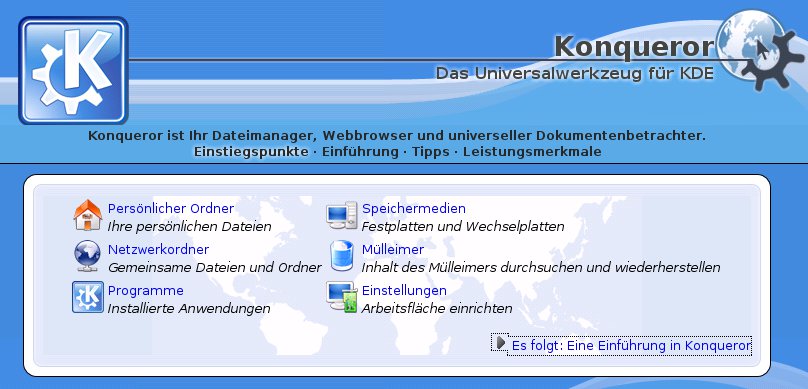
Abbildung 4: Über den KDE-Dateimanager hängen Sie bequem Datenträger ein und aus.
Tipp: Knoppix: DVD bleibt im Laufwerk
Wenn Sie die Live-Distribution über das K-Menü / Abschalten oder über Eingabe von
sudo halt
in einem Terminalfenster herunterfahren, öffnet sich nach kurzer Zeit die Schublade des DVD-Laufwerks, und Sie sehen eine Meldung, dass Sie den Datenträger entnehmen und [Eingabe] drücken können. In der Standardeinstellung sorgt Knoppix also dafür, dass Sie nach dem Verwenden der Live-Linux-Distribution zu Ihrem “normalen” Rechnerbetrieb zurückkehren können.
Ist dieses Verhalten nicht gewünscht und möchten Sie die Knoppix-DVD in jedem Fall im Laufwerk belassen, bietet das System einen Cheatcode dafür. Geben Sie am Bootprompt einfach
knoppix noeject
ein, dann wird die DVD nach dem Herunterfahren nicht ausgeworfen.
[1] Hinweise zum Distributions-Upgrade: http://wiki.ubuntuusers.de/Upgrade
[2] Artikel zu mount: Heike Jurzik und Hans-Georg Eßer, “Bergsteiger”, EasyLinux 06/2004, S. 80 ff., http://www.easylinux.de/2004/06/080-guru-mount/
[3] Artikel zum Arbeiten auf der Shell: Heike Jurzik, “Befehlsgewaltig”, EasyLinux 11/2005, S. 81 ff., http://www.easylinux.de/2005/11/081-guru-shell/

