


In dieser Ausgabe setzen wir die OpenOffice-Tipps rund um die Grundfunktionen des Pakets fort. Diesmal beschäftigen wir uns schwerpunktmäßig mit der Textverarbeitung Writer und der Tabellenkalkulation Calc.
Tipp: OpenOffice-Vorlagen ergänzen
Von Haus aus kommt OpenOffice mit recht wenigen fertigen Vorlagen, die Ihnen beim Verfassen von Office-Dokumenten Arbeit abnehmen. Dennoch müssen Sie auf diese Helfer nicht verzichten: Im Internet gibt es jede Menge davon [1, 2]. Ein ganzes Vorlagenpaket finden Sie auf der Webseite des deutschen OpenOffice-Projekts [3]: vorlagen_de_opendoc.oxt. Bevor Sie das Paket benutzen können, müssen Sie es – im Unterschied zu einzelnen Vorlagen – zunächst in OpenOffice als Erweiterung hinzufügen. Laden Sie dazu die Datei auf Ihren Rechner und öffnen Sie in OpenOffice über das Menü Extras den Extension Manager. Klicken Sie dort auf Hinzufügen und wählen Sie über Ihren Dateimanager das Vorlagenpaket. Nun müssen Sie noch den Lizenztext über Akzeptieren bestätigen und den Extension Manager schließen. Anschließend stehen Ihnen die Vorlagen unter Datei / Neu / Vorlagen und Dokumente zur Verfügung.
Tipp: Writer: Grammatikprüfung einbauen
Damit Sie auch für Zweifelsfälle deutscher Rechtschreibung gewappnet sind, unterstützt OpenOffice Sie im Menü Extras mit einer eingebauten Rechtschreibprüfung. Für abwechslungsreiches Schreiben durch die Verwendung sinnverwandter Wörter (“Synonyme”) nutzen Sie dagegen den Thesaurus, den Sie über das Menü Extras / Sprache erreichen. Eine Grammatikprüfung bietet OpenOffice dagegen nicht. Dennoch müssen Sie darauf nicht verzichten. Auf der Webseite Languagetool [4] gibt es eine Open-Source-Erweiterung, die Sie ebenfalls über den Extension-Manager installieren (Abbildung 1). Nun können Sie mit der Grammatikerweiterung arbeiten. Erzeugen Sie dafür in OpenOffice ein leeres oder laden Sie ein vorhandenes Dokument. Die neue Funktion finden Sie dann im Menü Extras. Zusätzlich gibt es eine Schaltfläche in der Symbolleiste Standard, mit der Sie die Grammatikprüfung aufrufen können.

Abbildung 1: Über den Extension Manager können Sie Erweiterungen in OpenOffic einrichten, zum Beispiel eine Grammatikprüfung.
Tipp: OpenOffice-Installation ergänzen
Auch OpenOffice selber ist nach der Installation offen für Erweiterungen. Die erfolgen dabei einfach mit dem Paketmanager Ihrer Linux-Distribution. Dort fügen Sie beispielsweise das Paket openoffice.org-base hinzu, wenn Sie auch die Datenbank des freien Office-Pakets nutzen wollen. Auch das Mathematikmodul openoffice.org-math finden Sie bei den Programmen Ihrer Distribution, die nicht unbedingt zur Standardausstattung gehören. Das Paket openoffice.org-java-common benötigen Sie für einige spezielle Funktionen der Bürosuite, etwa für die Assistenten, die Sie im Datei-Menü finden. openoffice.org-evolution ermöglicht den Import von Adressbuchinhalten nach OpenOffice, was besonders beim Erstellen von Serienbriefen eine nützliche Sache ist. Mit openclipart-openoffice.org bereichern Sie die Galerie um eine Anzahl freier Grafiken. Das kleine Paket odt2txt schließlich ermöglicht das schnelle Konvertieren von OpenOffice-Dokumenten in das ASCII-Textformat.
Tipp: Calc: Verhalten der Eingabetaste festlegen
Tragen Sie in eine Calc-Tabelle zahlreiche Werte auf einmal ein, kann die Frage, wohin der Cursor nach Betätigen von [Eingabe] springt, wichtig sein: zum Anfang einer Tabellenzeile oder in die Zelle unter der gerade gefüllten? Dieses Verhalten können Sie selbst beeinflussen: Öffnen Sie in Calc über Extras / Optionen den Einrichtungsdialog. Wechseln Sie in das Register OpenOffice.org Calc / Allgemein. Hier können Sie nun bestimmen, welche Zelle nach dem Drücken von [Eingabe] aktiv ist. Die Option Eingabebestätigung setzt die Selektion nach ist in der Vorgabe eingeschaltet. Aktiv ist nach dem Drücken die Zelle darunter. Über das Listenfeld können Sie aber auch andere Richtung wählen. Möchten Sie mit Drücken der Eingabetaste zwischen Editier- und Aktivmodus wechseln, schalten Sie die Option Eingabetaste schaltet in den Editmodus an (Abbildung 2).
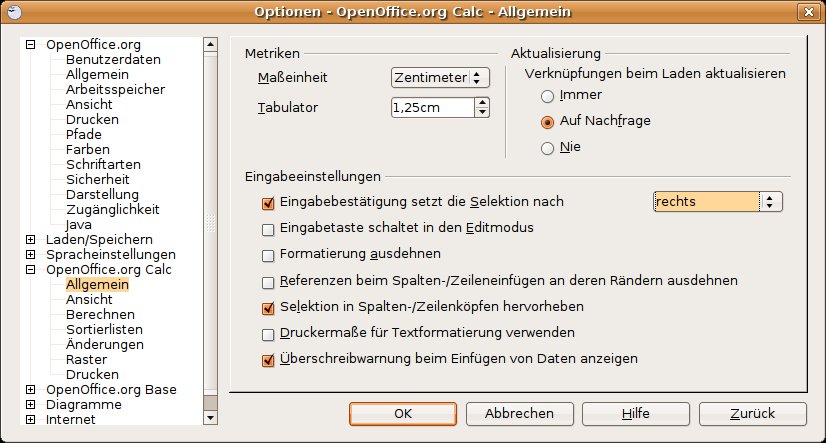
Eingabe die Zelle rechts aktiviert.” width=”300″ height=”161″ />
Abbildung 2: Im Beispiel haben wir die Vorgabeeinstellung so verändert, dass ein Drücken vonEingabe die Zelle rechts aktiviert.Tipp: Calc: Rechnen Sie mit dem Wochenende
Mit Calc erstellen Sie ganz leicht einen eigenen Kalender. Um dort herauszufinden, wann die Tage auf ein Wochenende fallen, verwenden Sie eine so genannte bedingte Formatierung. Beginnen Sie zunächst mit einem leeren Tabellendokument und tragen Sie in die Zelle A1 den Wert Januar ein. Die restlichen Monatsnamen fügen Sie einfach per Auto-Ausfüllen ein: Markieren Sie die Zelle B1, in die Sie den Monatsnamen Januar eingetragen haben. Ziehen Sie den Anfasser – das kleine Rechteck unten rechts – mit gedrückter linker Maustaste nach rechts, so dass alle fehlenden Monatsnamen erscheinen.
Auch das Einfügen der Tagesdaten können Sie automatisieren: Schreiben Sie in die Zelle A2 das Datum 01.01.08. Markieren Sie die Zelle und ziehen Sie mit gedrückter linker Maustaste die Markierung nach unten, bis Ihnen die Direkthilfe die Zahl 31.01.08 zeigt. Lassen Sie die Maustaste hier los, füllt Calc die Zellen automatisch mit den korrekten Daten. Wiederholen Sie das auch bei den übrigen Monaten. Calc “weiß” zum Beispiel, dass der Februar 2008 als Schaltjahresmonat 29 Tage hat und dass es einen “32. Mai”, an dem laut Erich Kästner die Welt untergeht, nicht geben kann. Insofern können Sie den Autofunktionen von Calc in dieser Hinsicht voll vertrauen.
Nun hinterlegen Sie die Wochenendtage grau, um sie von den Wochentagen abzuheben. Öffnen Sie dazu aus dem Menü Format die Formatvorlagen. Sie landen automatisch im Bereich Zellenvorlagen. Klicken Sie mit der rechten Maustaste in einen freien Bereich des Fensters und wählen Sie über das Kontextmenü Neu…, um eine neue Formatvorlage zu erstellen. Geben Sie als Namen Wochenende ein. Wechseln Sie anschließend in das Register Hintergrund, wählen Sie dort Grau 20% und bestätigen Sie die Formatierung mit OK.
Im nächsten Schritt erstellen Sie nun eine bedingte Formatierung. Die verwendet Calc nur – der Name deutet es an –, wenn eine bestimmte Bedingung erfüllt ist, hier: wenn der Wochentag zugleich auch ein Wochenendtag ist. Markieren Sie die Zelle A2. Wählen Sie Format / Bedingte Formatierung und schalten Sie Bedingung 1 ein, falls diese Option nicht bereits aktiv ist. Wählen Sie aus dem Listenfeld Zellwert ist die Option Formel ist. In das Eingabefeld daneben tragen Sie dann die Formel ein: WENN(WOCHENTAG(A2;2)>5). Damit kombinieren Sie eine Datumsformel und eine Funktion: WOCHENTAG ermittelt, auf welchen Wochentag ein Datum fällt. Mit der Zahl 2 als zweitem Parameter definieren Sie den Montag als ersten Tag der Woche, in der der Sonntag folgerichtig den Wert 7 erhält. Die Funktion WENN überprüft diesen Wert. Ist er größer als 5, der Wochentag also mithin Samstag oder Sonntag, wendet das Programm die bedingte Formatierung an (Abbildung 3). Allerdings müssen Sie dazu unter Zellvorlage noch die eben erstellte Vorlage Wochenende auswählen und das Ganze mit OK bestätigen.
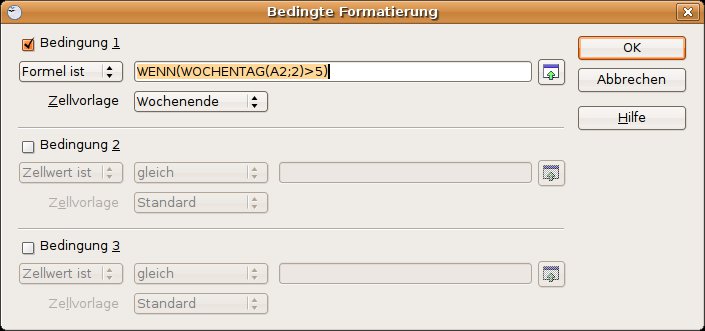
Abbildung 3: So teilen Sie Calc mit, dass Tage, die auf einen Samstag oder Sonntag fallen, grau markiert werden.
Nun müssen Sie die Formel für die bedingte Formatierung noch auf alle anderen Tage des Jahres verteilen. Das erledigen Sie am besten mit dem Werkzeug Format übertragen, das sich in der Werkzeugleiste Standard hinter dem Pinsel verbirgt. Stellen Sie die Einfügemarke in die Zelle A2 und klicken Sie auf den Pinsel. Ziehen Sie anschließend mit gedrückter linker Maustaste eine Markierung über den gesamte Datumsbereich und lassen Sie die Maustaste los. Im Ergebnis enthält nun jede Zelle die Formel, was Sie daran erkennen, dass alle entsprechenden Tage als Wochenendtage gekennzeichnet sind.
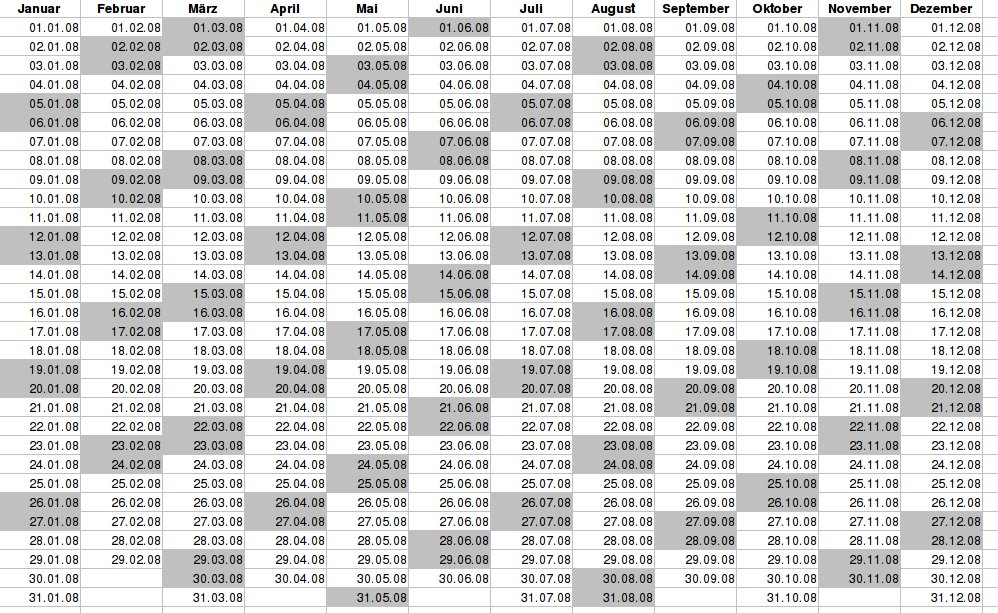
Abbildung 4: Alle Wochenendtage sind durch die bedingte Formatierung grau hinterlegt.
Tipp: Karneval mit Calc: Wann ist Rosenmontag?
Wer Karneval (süddeutsch: Fasching oder Fastnacht) feiert, möchte natürlich möglichst früh wissen, wann Rosenmontag (oder Weiberfastnacht, Faschingsdienstag…) ist. Das lässt sich mit unserer Tabelle ganz leicht herausfinden. Zuerst benötigen Sie dafür eine Beschriftung: Markieren Sie die Zellen A35 und B35. Über Format / Zellen zusammenfassen / Zellen verbinden fügen Sie die beiden Zellen zu einer zusammen. Tragen Sie in diese Zelle Rosenmontag ein und formatieren die Zelle anschließend mit etwas größerer und farbiger Schrift, dem Schriftattribut Fett und einem orangenen Hintergrund. Markieren Sie nun das Feld daneben, in unserem Beispiel C35. Tragen Sie in die Eingabezeile über der Tabelle die Formel =OSTERSONNTAG(2008)-48 ein. Damit ermitteln Sie zunächst das Datum des diesjährigen Ostersonntags. Vom Ergebnis dieser Berechnung ziehen Sie den Wert 48 ab. Das Resultat ist ein Zahlenwert, hier 39482, mit dem Calc intern mit Datumsangaben rechnet. Um aus dieser Zahl das korrekte Datum zu erhalten, müssen Sie die Zelle passend formatieren: Wählen Sie über das Menü Format / Zellen das Register Zahlen. Wählen Sie dort Datum und eines der möglichen Datumsformate. Bestätigen Sie mit OK, dann sehen Sie das korrekte Datum.
Tipp: Wie viele Tage sind es noch bis Weihnachten?
Wann Weihnachten ist, weiß wohl jeder: am 25. Dezember. Aber wie viele Tage warten wir noch aufs Christkind? Auch diese Frage beantwortet der Kalender mit einer einfachen Formel: =TAGE(L25;HEUTE())
Tipp: Fußzeilen in Calc
Kopf- und Fußzeilen sind Einträge, die sich auf jeder Seite wiederholen – Titel des Dokuments, das aktuelle Datum oder der Verfasser eine Kalkulation wären denkbare Einträge dafür. In Calc fügen Sie diese Felder über Format / Seite und die jeweiligen Register ein. Dort schalten Sie Kopf- und Fußzeile ein und bestimmen die Größen der Ränder. Mit einem Klick auf Zusätze können Sie Farben für die Gestaltung des Hintergrundes auswählen und einen Rahmen einfügen. Nur in der Tabellenkalkulation finden Sie außerdem die Schaltfläche Bearbeiten. Dahinter stecken dreigeteilte Felder (Abbildung 5). Sie wählen per Mausklick den Bereich aus, den Sie verwenden wollen, und tragen dort einfach den gewünschten Inhalt ein. Über das Listenfeld wählen Sie außerdem aus vorgegebenen Feldern wie Seite 1 von ? oder Erstellt von [Benutzer], [aktuelles Datum], [Seite]. Dann übernimmt Calc das Ausfüllen der Bereiche.
Im unteren Bereich des Dialoges finden Sie zudem mehrere Schaltflächen, mit denen Sie ebenfalls – allerdings einzelne – Feldfunktionen aufrufen, etwa Tabellenname, Seite oder Datum. Einzige Ausnahme ist hier die erste Schaltfläche Textattribute. Damit fügen Sie keinen Feldbefehl ein, sondern formatieren den Inhalt des gewählten Bereichs.
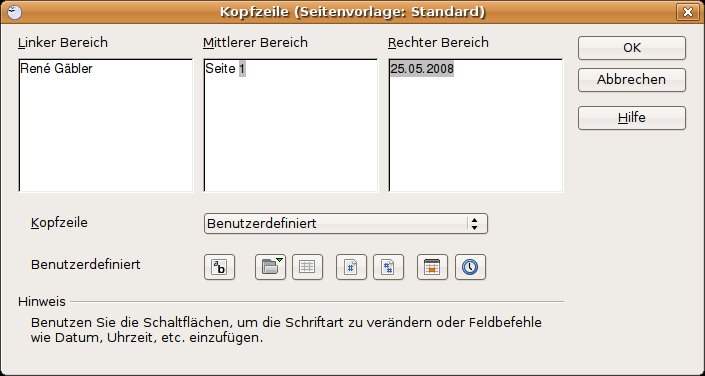
Abbildung 5: In Calc stehen Ihnen dreigeteilte Kopf- und Fußzeilen zur Verfügung, die Sie frei mit Inhalten oder mit ausgewählten Feldern bestücken können.
Tipp: Ein Logo in der Kopfzeile verwenden
Für das Einfügen einer Grafik in Kopf- oder Fußzeile steht keine Schaltfläche zur Verfügung. Dennoch ist das möglich: Klicken Sie im Register Kopfzeile oder Fußzeile auf die Schaltfläche Zusätze und wählen Sie im Listenfeld des Registers Hintergrund die Option Grafik aus. Nun öffnen Sie mit Auswählen die gewünschte Bilddatei. Unter Art legen Sie fest, wie die Grafik in der Kopfzeile dargestellt wird: Mit Kachel wiederholt Calc das Bild über die gesamte Breite, Fläche dehnt die Grafik so, dass sie den gesamten Bereich ausfüllt. Beides eignet sich für den Einbau eines Logos nicht. Mit Position dagegen können Sie genau bestimmen, wo sich die Grafik im gewählten Bereich befinden soll. Über die mittlere Schaltfläche landet sie genau in der Mitte des Bereichs (Abbildung 6).
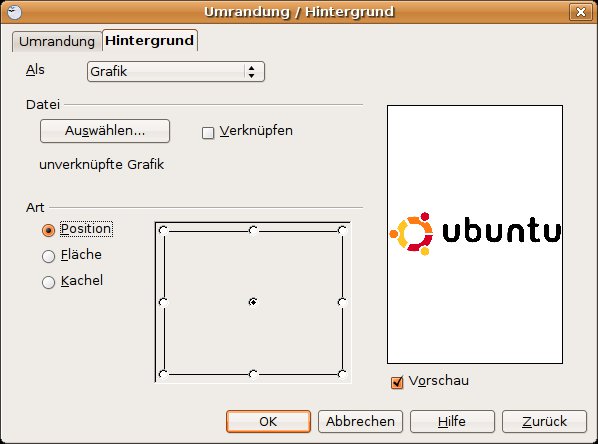
Abbildung 6: So platzieren Sie eine Grafik in Kopf- oder Fußzeile und positionieren sie in der Mitte des dafür ausgewählten Bereichs.
Tipp: Zeilen und Spalten tauschen
Es kommt vor, dass Sie die Spalten einer Tabelle leiber als Zeilen sehen möchten, oder umgekehrt. Mit einer einfachen Funktion erreichen Sie genau das, ohne dass Sie sich damit viel Arbeit machen müssen: Markieren Sie die Tabelle und kopieren Sie die Daten über [Strg]+[C] in die Zwischenablage. Markieren Sie die Position, an der die veränderte Tabelle erscheinen soll, und wählen Sie Bearbeiten / Inhalte einfügen. Schalten Sie dort die Option Transponieren an (Abbildung 7) und bestätigen Sie mit OK und Ja, falls eine Sicherheitsabfrage Sie darauf aufmerksam macht, dass Sie mit dieser Funktion vorhandene Inhalte überschreiben.
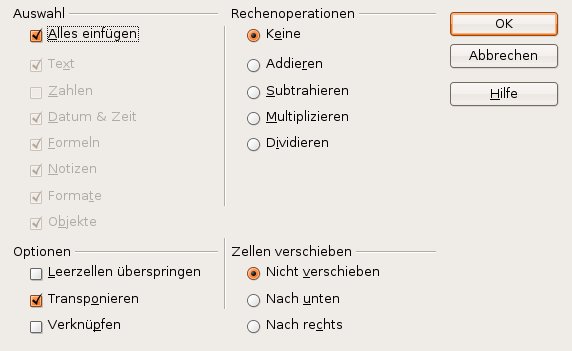
Abbildung 7: Um Zeilen und Spalten zu vertauschen, kopieren Sie die Tabelle und aktivieren beim Einfügen der Werte die Option “Transponieren”.
Tipp: Formate übertragen
Die OpenOffice-Anwendungen bieten eine einfache Möglichkeit, Formatierungen von einer Textstelle oder Tabellenzelle auf eine andere zu übertragen. Dazu markieren Sie die Formatierung, die Sie übernehmen möchten, und klicken dann auf das Pinselsymbol in der Symbolleiste Standard. Damit ändert sich der Cursor in einen Farbeimer und zeigt Ihnen an, dass die Funktion Format übertragen aktiv ist. Klicken Sie nun einfach in einen Textblock oder in eine Zelle, um das Format dorthin zu übertragen.
Normalerweise funktioniert das nur einmal: Nach dem Übertragen eines Formats nimmt der Cursor wieder seine ursprüngliche Gestalt an. Anders ist das, wenn Sie das Symbol Format übertragen doppelt anklicken: Dann können Sie beliebig viele Stellen mit dem neuen Format überschreiben. Haben Sie genug Formate übertragen, schalten Sie die Funktion ebenfalls per Doppelklick wieder aus.
Tipp: Glückwünsche und Einladungen mit Autotext
Writer, die Textverarbeitung von OpenOffice, hilft Ihnen zuverlässig, wenn Sie ein und denselben Brief mehr als einmal verschicken möchten. Dann erstellen Sie das Schreiben als Serienbrief und bereiten es für beliebig viele Adressaten auf. Noch komfortabler wird die Arbeit, wenn Sie Ihre Briefe mit Textbausteinen erstellen, etwa bei Urlaubsbriefen, Glückwünschen oder “persönlichen” Einladungen. Um einen Autotext zu erfassen, drücken Sie [Strg]+[F3] und fügen den Autotext bei Name ein. Schreiben Sie anschließend ein passendes Kürzel für den Textbaustein auf, dann müssen Sie später nur noch dieses Stichwort niederschreiben und danach [F3] drücken, um den Autotext abzurufen (Abbildung 8). Klicken Sie aber im Autotext-Menü zuvor auf AutoText und Neu, um den Textbaustein dort dauerhaft einzutragen.
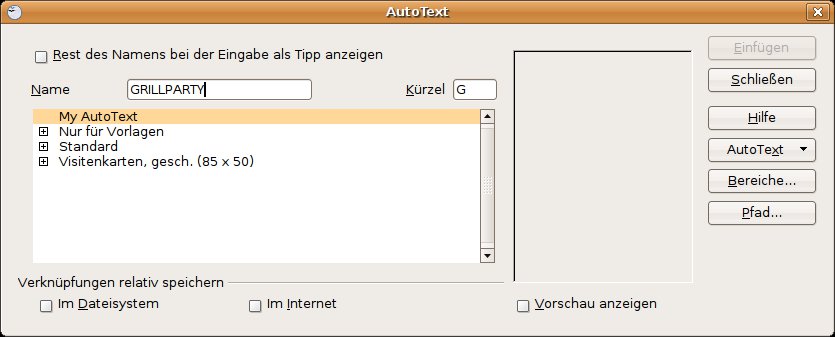
Abbildung 8: Immer wiederkehrende Wörter oder Formulierungen legen Sie im Writer als Autotext ab und verwenden diese Texte anschließend auf Knopfdruck.
Tipp: PDF-Dokumente erstellen und schützen
Mit OpenOffice ist es ein Kinderspiel, Dokumente ins PDF-Format zu konvertieren. Am schnellsten nutzen Sie dafür den Direktexport über die PDF-Schaltfläche in der Symbolleiste Standard. Mehr Optionen haben Sie aber über das Menü Datei / Exportieren als PDF. Dort können Sie beispielsweise verhindern, dass Dritte Ihr Dokument verändern; schalten Sie im Register Sicherheit dafür unter Änderungen die Option Nicht gestattet ein. Aber die Funktion ist noch differenzierter: Aktivieren Sie Formulare ausfüllen, gibt Writer nur die Dokumentteile frei, die zum Ausfüllen gedacht sind (Abbildung 9).
Soll ein Dokument nur von Ihnen oder dafür autorisierten Anwendern geöffnet werden, setzen Sie ein Häkchen bei PDF-Dokument verschlüsseln und legen ein Passwort fest.
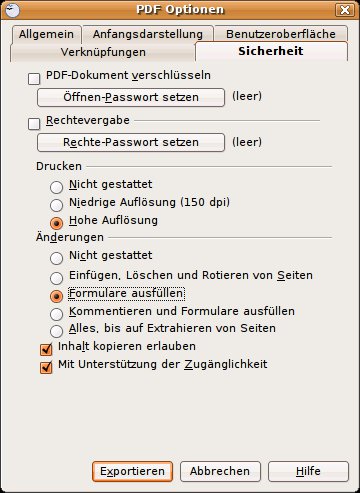
Abbildung 9: Mit diesen Einstellungen kann ein Anwender zwar Formularfelder ausfüllen, nicht aber die übrigen Inhalte eines Dokuments ändern.
Tipp: Die Galerie erweitern
Die Galerie (Extras / Gallery) ist ein wichtiges Werkzeug in OpenOffice. Mit ihr können Sie Fotos, Grafiken und Logos verwalten und per Drag & Drop in Ihre Dokumente einfügen. Aber auch Video- und Audiodateien lassen sich dort archivieren. Das Hinzufügen eigener Dateien ist sehr einfach: Klicken Sie auf die Schaltfläche Neues Thema, geben Sie eine Bezeichnung ein und wechseln Sie danach in das Register Dateien. Klicken Sie dort auf Dateien suchen und wählen Sie aus dem Verzeichnis, in dem sich die gesuchten Dateien befinden, die passenden aus. Um die Dateien anschließend im Dialog zu sehen, wählen Sie diese mit hinzufügen für einzelne beziehungsweise Alle hinzufügen für komplette Verzeichnisse (Abbildung 10) aus. Der schnellste Weg, Dateien aus der Gallery in Ihre Dokumente zu bringen, heißt Drag & Drop: Sie ziehen einfach mit gedrückter linker Maustaste eine Datei auf die Arbeitsfläche – und fertig!
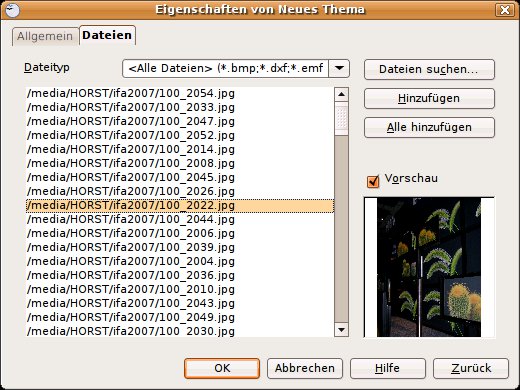
Abbildung 10: So fügen Sie neue Dateien in Ihre OpenOffice-Gallery ein, damit Sie anschließend schnellen Zugriff auf die Gestaltungsmittel haben.
[1] Das deutsche OpenOffice-Portal: http://www.ooo-portal.de
[2] Office-Webseite mit Infos, Tipps und einem Downloadbereich: http://www.office-center-epj.de/
[3] Erweiterungen für OpenOffice: http://de.openoffice.org/downloads/komponenten.html
[4] Grammatikprüfung für OpenOffice: http://www.languagetool.org/

