


Im Zeitalter der digitalen Kameras nutzt der Urlauber jede Gelegenheit, um ein schönes Bild zu machen. Wieder zu Hause angekommen freut er sich, die Bilder auf dem Computer anzuschauen, zu sortieren und auszubessern. Das richtige Programm dafür heißt Digikam.
Digikam [1] hilft Ihnen dabei, Ihre Fotos zu verwalten, verbessern und auszudrucken. Mit zusätzlichen Stichworten und Kommentaren lassen sich die Bilder zudem schneller als in einem Papieralbum oder einem Ordner auf der Festplatte wiederfinden. Digikam macht es Ihnen sehr leicht, eigene und kreative Veränderungen und Verbesserungen an Ihren Fotos vorzunehmen. So lassen sich mit dem KDE-Programm zum Beispiel eigene Postkarten und andere Souvenirs gestalten.
Digikam gehört zum Standardumfang sämtlicher EasyLinux-Distributionen. Einen Grundlagenartikel, der die Themen Bildersammlung ordnen, Kommentare, Stichwörter und Bildbewertungen, sowie Exportmöglichkeiten beschreibt, finden Sie in EasyLinux 03/2007 [2]. Der Artikel liegt im PDF-Format auch auf der Heft-DVD.
Erster Start
Beim ersten Start von Digikam fragt Sie das Programm, wo Sie Ihre Bilder gespeichert haben oder in Zukunft speichern möchten (Abbildung 1). Hier geben Sie den Pfad Ihres Bilderordners an oder wählen diesen über das Ordnersymbol an der rechten Seite aus. Digikam erstellt aus jedem Unterordner automatisch ein eigenes Album. Haben Sie noch kein Bilderverzeichnis, so schlägt Ihnen das Programm vor, einen Ordner Bilder in Ihrem Home-Verzeichnis zu erstellen. Wenn Sie kein Verzeichnis auswählen und mit OK bestätigen, legt Digikam den Ordner Bilder nach einer kurzen Rückfrage automatisch an.
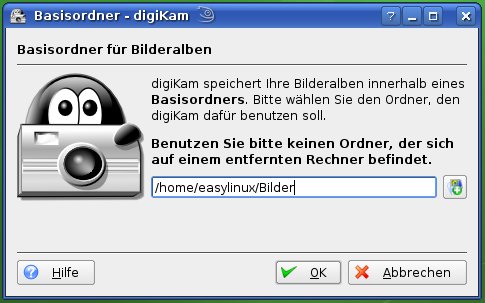
Abbildung 1: Beim ersten Start legt Digikam einen Bilderordner auf der Festplatte an.
Hauptfenster
Das Hauptfenster ist in vier Bereiche eingeteilt. Der erste ist die Seitenleiste am linken Rand (Abbildung 2, grün markiert), über die Sie zwischen den vier Ansichten Meine Albenliste, Meine Datumsliste, Meine Stichwortliste und Meine Suchliste wechseln.
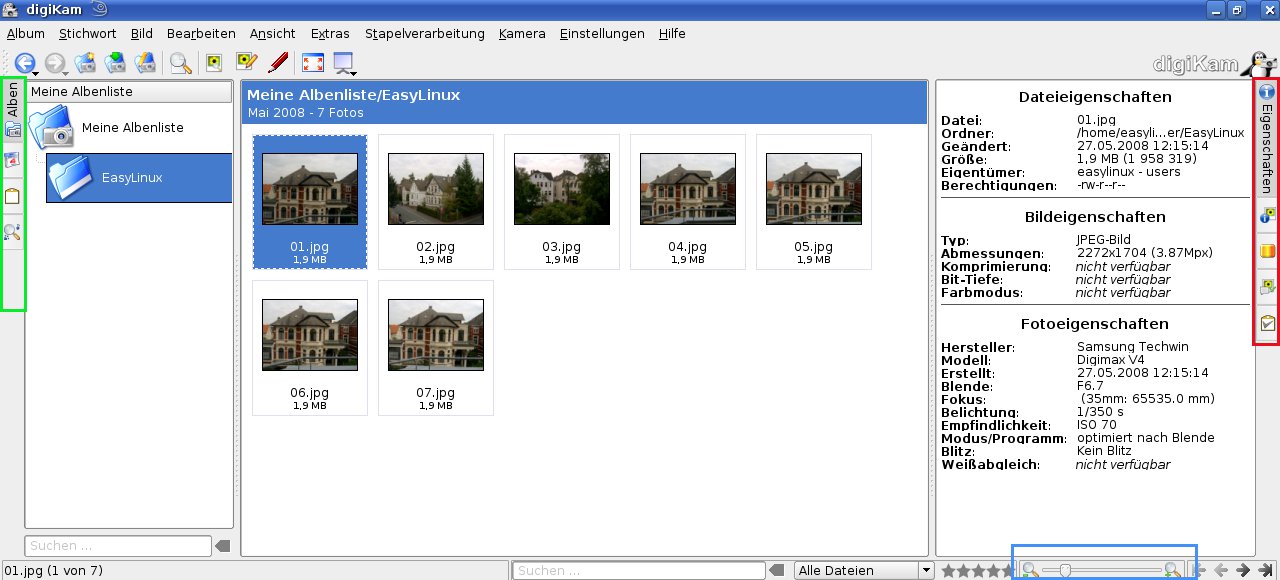
Abbildung 2: Im Hauptfenster navigieren Sie durch Ihre Alben und Fotosammlungen.
Von Digikam verwaltete Bilder sind in einem Albenbaum gespeichert. Die Alben sortiert das Programm wahlweise nach den Verzeichnisnamen, in denen die Fotos auf der Festplatte gespeichert sind, nach dem Namen der Alben oder nach dem Datum, an dem Sie das Album erstellt haben. Den Namen eines Albums legen Sie über Album / Albumeigenschaften fest. Um ein neues Album zu erstellen, gibt es drei Möglichkeiten:
- Sie legen ein neues Album an, wenn Sie Bilder von Ihrer Digitalkamera herunterladen,
- Sie legen zunächst ein leeres Album an, in das Sie später Fotos einsortieren, oder
- Sie importieren ein Verzeichnis mit Bildern von Ihrer Festplatte.
Einen Bilderordner importieren Sie über Album / Importieren / Ordner importieren. Das Programm legt ein neues Album mit dem Namen des importierten Ordners an.
Um einem Album neue Bilder zuzuweisen, müssen Sie zunächst das Album auswählen und dann entweder auf das Symbol Bilder hinzufügen in der Werkzeugleiste klicken oder im Menü Album / Importieren / Bilder hinzufügen auswählen. Wählen Sie dann die Fotos in der Dateiauswahl aus und klicken Sie auf Öffnen. Digikam übernimmt die Bilder nun in das neue Album.
Um Bilder innerhalb der Alben zu kopieren oder zu verschieben, wählen Sie mit der Maus ein Bild aus, ziehen es auf das Zielalbum und lassen es dort fallen. Im erscheinenden Menü wählen Sie, ob Sie das Foto verschieben oder kopieren wollen.
Auf der rechten Seite ist eine weitere Seitenleiste mit Informationen zu Ihren Bildern (Abbildung 2, rot markiert). Die Vorschaubilder der Fotos sehen Sie in der Mitte. Wenn Sie auf der linken Seite ein Album auswählen, sehen Sie die Bilder, die sich in diesem Album befinden, im Vorschaufenster. Die Größe dieser Vorschaubilder verändern Sie mit den Lupensymbolen in der Statusleiste (Abbildung 2, blau markiert). Welche Informationen unter den jeweiligen Bildern zu lesen sind, ändern Sie im Menü über Einstellungen / Digikam einrichten / Alben / Bildvorschauinformationen.
In der Statusleiste sehen Sie aktuelle Informationen, wie zum Beispiel den Dateinamen eines ausgewählten Bilds, die Anzahl der ausgewählten Einträge, den Fortschrittsbalken während einer Stapelverwaltung oder die Navigationsleiste, mit der Sie durch die Bilder in der Hauptansicht navigieren. Über dem Fenster befindet sich die Menüleiste und darunter die Werkzeugleiste.
Fotos herunterladen
Um Bilder von Ihrer Kamera herunterzuladen, gibt es verschiedene Wege. Der einfachste ist, ihre Kamera an den Computer anzuschließen und auf den Dialog Ein neues Medium wurde gefunden zu warten (Abbildung 3). Dort wählen Sie Bilder mit Digikam herunterladen.
- Digikam startet mit zwei Fenstern, dem Hauptfenster und dem Bilder-gefunden-Fenster mit Vorschaubildern von Ihrer Kamera.
- Wollen Sie nur einzelne Bilder von der Kamera herunterladen, dann wählen Sie diese nun aus. Möchten Sie alle Bilder herunterladen, brauchen Sie diese nicht zu markieren. Klicken Sie auf Herunterladen und wählen Sie Alle herunterladen oder Ausgewählte Herunterladen.
- Daraufhin öffnet sich ein neuer Dialog mit Ihren Alben. Wählen Sie hier das Zielalbum für Ihre Bilder aus oder legen Sie ein neues Album an und klicken Sie auf OK.
Digikam lädt nun die Fotos von Ihrer Kamera herunter. Eine andere Möglichkeit, Bilder in Digikam zu integrieren, bietet das Bilder-hinzufügen-Symbol in der Werkzeugleiste. Hier wählen Sie den Ordner auf Ihrer Festplatte mit den neuen Bildern oder Ihr Speichermedium aus. Nun erscheint der Dialog Bilder gefunden mit Vorschaubildern, und Digikam kopiert die Bilder wie oben beschrieben.
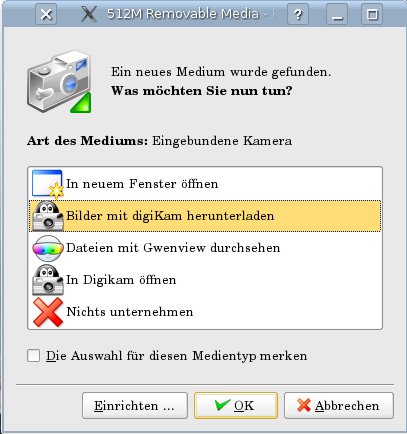
Abbildung 3: Mit Digikam laden Sie Ihre Bilder einfach gleich nach Anschließen der Kamera herunter.
Bildbearbeitung
Die bisherigen Schritte haben Sie im Bildbetrachter von Digikam durchgeführt. Die Bildbearbeitung mit zahlreichen Verbesserungsfunktionen und Effekten starten Sie entweder durch einen Klick mit der linken Maustaste auf das Vorschaubild, über das Menü Bild / Bearbeiten oder mit [F4]. Digikam bietet eine Reihe von Werkzeugen zur Verbesserung Ihrer Fotos. Die Anzahl und Art der Module hängt von der benutzten Distribution und Digikam-Version ab. Dieser Artikel beruht auf Version 0.9.2 (siehe Kasten “Digikam-Versionen”).
Digikam-Versionen
Wenn Sie dieses Heft in den Händen halten, ist voraussichtlich schon Version 0.9.4 von Digikam erschienen. Sie bringt gegenüber der hier vorgestellten Version sehr viele Fehlerbereinigungen und auch einige neue Features mit. Digikam 0.9.4 wird die letzte Version für KDE 3 sein. Die Entwickler arbeiten zurzeit daran, das Tool für KDE 4 flott zu machen. Erste Betaversionen von Digikam 0.10 sind für Juli 2008 geplant, die finale Version erscheint voraussichtlich Ende September 2008.
Mit der digitalen Kamera schießen Sie häufig mehrere Schnapschüsse einer Situation. Damit haben Sie später eine große Auswahl und können die schlechtesten Bilder einfach löschen. Zum unmittelbaren Vergleich von zwei Bildern bietet Ihnen Digikam den Leuchttisch (Abbildung 4), den Sie über das Bild-Menü erreichen.
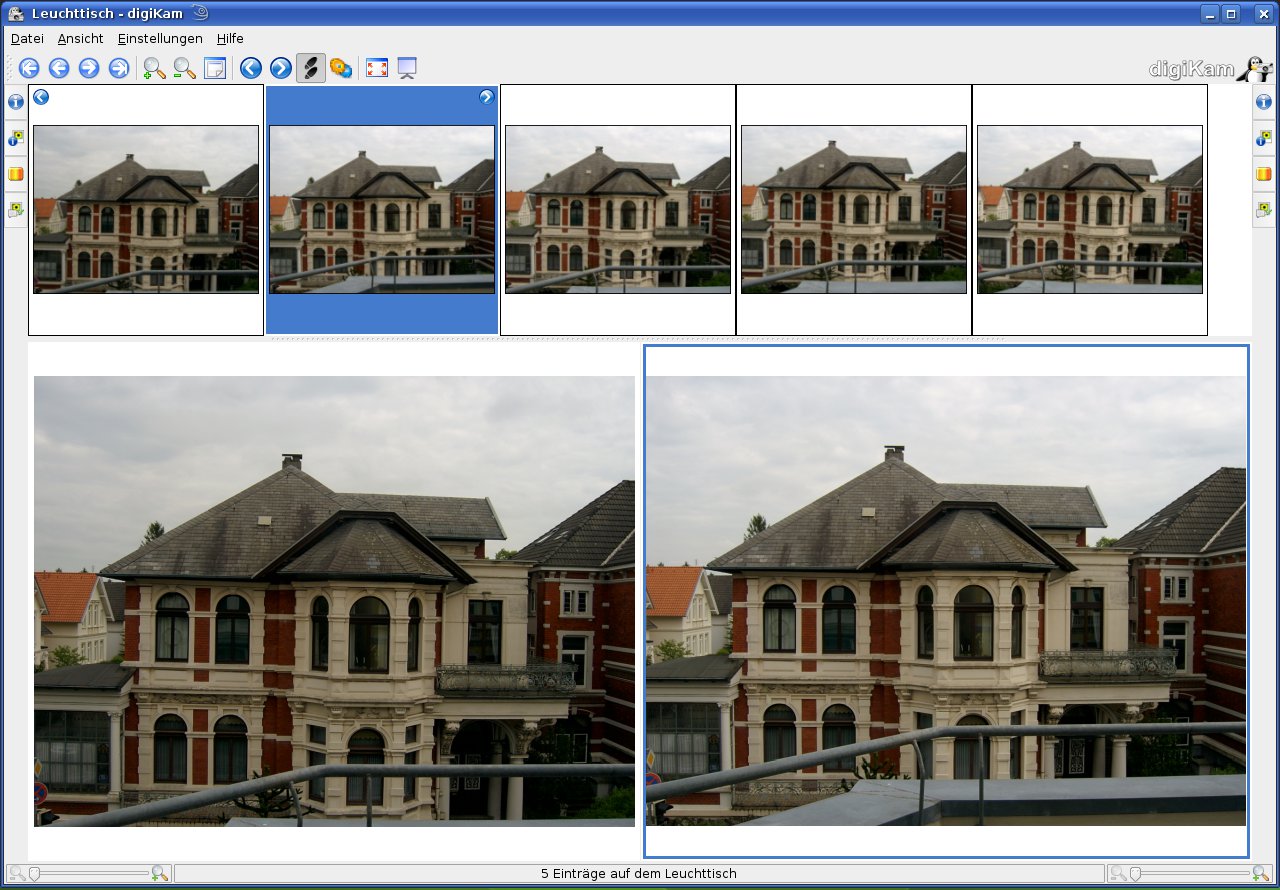
Abbildung 4: Mit dem Leuchttisch vergleichen Sie Ihre Bilder direkt und sortieren so die misslungenen aus.
- Wählen Sie die Bilder, die Sie vergleichen möchten und platzieren Sie diese über Bild / Auf dem Leuchttisch ablegen auf dem Leuchttisch.
- Das Fenster mit dem Leuchttisch öffnet sich mit den von Ihnen ausgewählten Bildern. Die ersten zwei Fotos zeigt Digikam in einem größeren Format an, die übrigen als Vorschau.
- Nun vergleichen Sie die Fotos. Misslungene Bilder löschen Sie mit [Entf] oder Datei / In den Mülleimer verschieben.
- Sie haben zwei Möglichkeiten, zwischen den verschiedenen Bildern zu navigieren, entweder paarweise oder einzeln. Für den Wechsel zwischen beiden wählen Sie die Symbole in der Werkzeugleiste. Mit den Lupensymbolen ändern Sie die Größe der Bilder auf dem Leuchttisch.
Am Ende haben Sie eine Auswahl an gelungenen Bildern. Sollten Sie im Nachhinein merken, dass Sie beim ersten Markieren ein paar Bilder vergessen haben, ergänzen Sie diese mit der Funktion Bild / Zum Leuchttisch hinzufügen. Bildern über die rechte Maustaste Stichwörter oder eine Bewertung zuzuweisen, ist auch auf dem Leuchttisch möglich.
Ändern und speichern
Veränderungen, die Sie in Digikam vornehmen, wirken sich zunächst nicht auf das Originalbild aus, sondern nur auf das Foto in der Ansicht. Sobald Sie jedoch die Datei mit [Strg]+[S] oder Datei / Speichern sichern, ist das Originalfoto nicht mehr wiederherzustellen. Sie haben das Bild verändert. Sind Sie sich nicht sicher, ob Sie Ihr Bild bestmöglich verändert haben, sollten Sie es als Kopie speichern. Dazu wählen Sie Datei / Speichern als und geben dem Bild einen neuen Namen.
Solange Sie das veränderte Bild nicht gespeichert haben, ist es möglich, das Originalbild wieder herzustellen. Gehen Sie dazu in das Menü Datei / Wiederherstellen oder wählen Sie Wiederherstellen aus der Werkzeugleiste. Das bewirkt, dass Sie jede von Ihnen getätigte Änderung an dem Foto verlieren. Möchten Sie nur die zuletzt durchgeführte Veränderung rückgängig machen, wählen Sie Bearbeiten / Rückgängig oder drücken [Strg]+[Z]. Sobald Sie zum nächsten Foto, Album oder Stichwort wechseln, fragt Digikam automatisch, ob Sie die Änderungen speichern möchten.
Die Größe der Ansicht des Fotos ändern Sie mit den Zoom-Knöpfen der Bildbearbeitung in der Werkzeugleiste oder den Einträgen im Menü Ansicht / vergrößern oder verkleinern. Um ein Bild der Fenstergröße anzupassen, nutzen Sie den Knopf Dem Fenster anpassen in der Werkzeugleiste oder wählen im Menü Ansicht / Dem Fenster anpassen. Für den Vollbildmodus gehen Sie auf Ansicht / Vollbildmodus, in die normale Ansicht gelangen Sie mit [Esc].
Zuschneiden
Nach dem Urlaub sehen Sie sich die Fotos an und entdecken oft störende Objekte, abgeschnittene Personen oder unscharfe Hintergründe. Auch hier geht Digikam Ihnen zur Hand, um Ihre Bilder zu verbessern. Möchten Sie ein Bild zuschneiden, sind dazu folgende Schritte nötig:
- Wechseln Sie in den Bildbearbeitungsmodus und ziehen Sie mit der Maus ein Rechteck auf dem Bild. Sie sehen das Rechteck, während Sie die Maus bewegen.
- Sobald Sie die Maus wieder loslassen, bleibt der ausgewählte Bereich des Fotos normal farbig, und der Rest rundherum wird ausgegraut (Abbildung 5). Dadurch erhalten Sie einen Vorgeschmack, wie Ihr Bild nach dem Zuschneiden aussehen würde.
- Passen Sie die Größe des Rechteckes (des zugeschnittenen Bilds) an, indem Sie an den Ecken des Rechtecks ziehen.
- Passt der Zuschnitt, klicken Sie auf den Zuschneideknopf in der Werkzeugleiste, und Digikam schneidet den Rand ab.
Sind Sie mit dem Ausschnitt nicht zufrieden, erzeugen Sie einfach ein neues Rechteck mit der Maus.
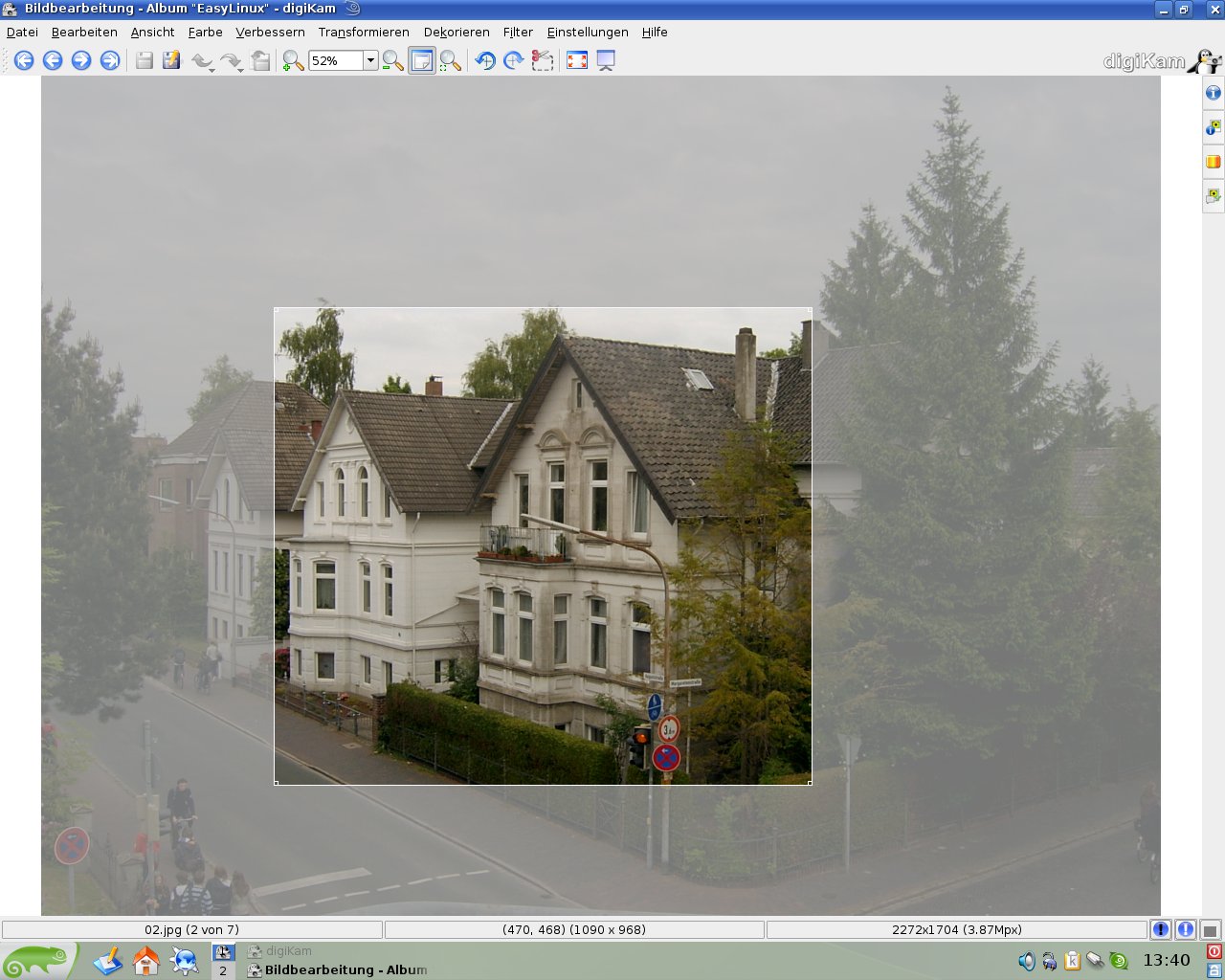
Abbildung 5: Beim freien Zuschneiden behalten Sie immer den Überblick über das komplette Bild.
Benutzen Sie Datei / Speichern oder Datei / Speichern unter im Dateimenü, um das neu zugeschnittene Bild zu sichern. Benötigen Sie für das Zuschneiden von Fotos ein bestimmtes Format (zum Beispiel passend zum Fotoalbum oder zum Fotopapier), schneiden Sie Ihr Bild mit Hilfe von Digikam im richtigen Seitenverhältnis zu. Dazu wählen Sie wie oben beschrieben einen Bereich aus, klicken danach aber nicht auf den Zuschneiden-Knopf, sondern gehen über das Menü Transformieren / Nach Seitenverhältnis zuschneiden. Nun erscheint ein Dialog, in dem Sie das richtige Verhältnis und den passenden Ausschnitt auswählen (Abbildung 6). Ändern Sie hier die Größe des Rechtecks, bleibt das Seitenverhältnis, das Sie im Dialog definiert haben, erhalten. Mit OK schneidet Digikam das Bild zu.
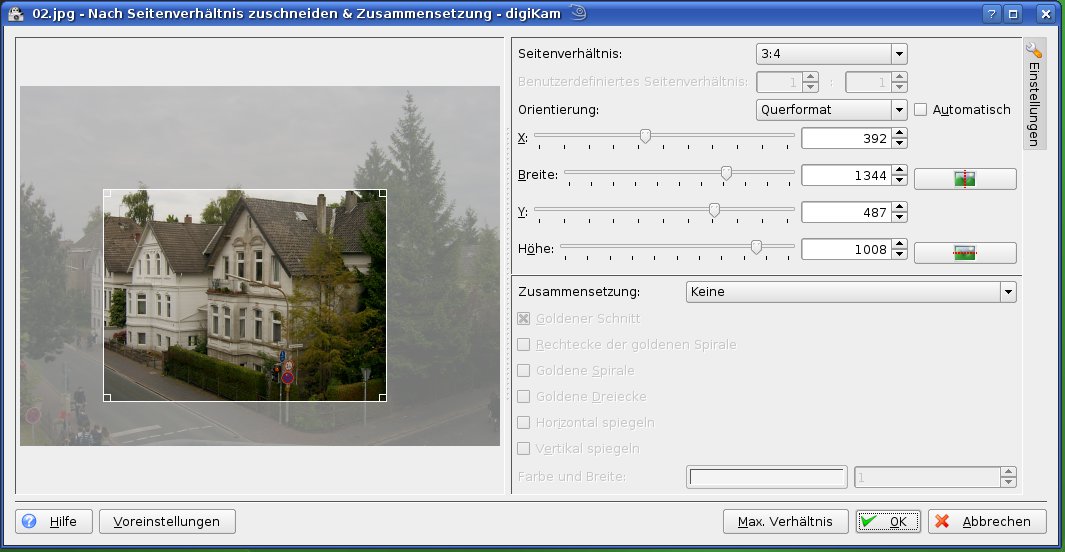
Abbildung 6: Benötigen Sie für den Druck oder das Fotoalbum ein bestimmtes Seitenverhältnis, stellen Sie es in diesem Dialog ein.
Lichtprobleme
Weitere Möglichkeiten zur Bildverbesserung bietet Ihnen Digikam in der Bildbearbeitung unter Verbessern. Schlechte Lichtverhältnisse mit einem schwachen Blitz kombiniert führen oft zu roten Augen beim Modell. Mit Digikam korrigieren Sie diesen Schönheitsfehler.
- Markieren Sie in der Bildbearbeitung den Bereich mit den Augen.
- Wählen Sie im Menü Verbessern / Rote Augen.
- Im folgenden Dialog sehen Sie eine Vorschau Ihres Bildes mit der Veränderung und dem Originalbild. So können Sie sogleich beurteilen, ob das Foto besser wurde.
- Klicken Sie auf OK, wenn Sie zufrieden sind, dann wird die Veränderung auf das ganze Bild übertragen.
- Entscheiden Sie, ob Sie die Veränderung speichern oder rückgängig machen möchten.
Digitalkameras haben oft Probleme mit den Lichtverhältnissen. Diese verbessern Sie mit Hilfe der Farbkontraste und der Helligkeit. Im Menü Farbe finden Sie einige Wege, um die Farbeffekte Ihres Bilds zu verändern. Der Vorgang ähnelt dem der allgemeinen Verbesserungen: Digikam zeigt die Veränderung in einer Vorschau an und Sie können beliebig testen. Danach übertragen Sie die Einstellungen auf das ganze Bild.
Über Automatische Korrektur im Menü Farbe schlägt Ihnen das KDE-Programm Veränderungen vor. Die Funktionen Normalisieren, Abgleichen, Automatisches Abgleichen und Kontrast erweitern versuchen, die besten Werte für Ihr Bild automatisch zu ermitteln. Sie müssen mit den Effekten dieser Funktionen etwas experimentieren, um herauszufinden, welche die besten Ergebnisse für Ihr Foto erzeugen. Um die automatischen Änderungen auf das ganze Bild zu übertragen, müssen Sie das Bild speichern.
Rahmen setzen
Digikam kann Ihre Bilder auch dekorativ verändern. In der Bildbearbeitung wählen Sie zum Beispiel im Menü Dekorieren / Textur anwenden. Hier sehen Sie in einem neuen Dialog eine Vorschau des Fotos mit den verschiedenen Texturen. Unter Typ wählen Sie das gewünschte Muster und mit Relief den Stärkegrad aus. Im Vorschaubild wählen Sie den Bereich, anhand dessen Sie die Veränderung sehen möchten. Sind Sie mit der Textur zufrieden, bestätigen Sie mit OK; wenn nicht, klicken Sie auf Abbrechen. Ähnlich gehen Sie bei den Menüpunkten Rahmen hinzufügen, Text hinzufügen und Schablone verwenden vor.
Um Ihrem Bild einen schönen Rahmen hinzuzufügen, wählen Sie Dekorieren / Rahmen hinzufügen. Im neuen Dialog entscheiden Sie sich für einen Typen und passen Farbe und Breite des Rahmens an. Unter Dekorieren / Schablone verwenden bietet Ihnen Digikam einige fertige Schablonen an, in die Sie Ihr Bild integrieren können (Abbildung 7). So gestalten Sie wunderschöne und einmalige Grußkarten, Geschenke und eigene Erinnerungen. Diese vervollständigen Sie dann über Text hinzufügen noch mit einem besonderen Gruß. Hier geben Sie im oberen Feld Ihren Text ein und wählen die Schrift, die Schriftgröße, den Stil und das weitere Aussehen Ihres Textes passend zum Bild. An die richtige Stelle verschieben Sie Ihren Text einfach mit der Maus im Vorschaubild. Nachdem Ihr Bild fertig gestaltet ist, bestätigen Sie mit OK und speichern es als Kopie.
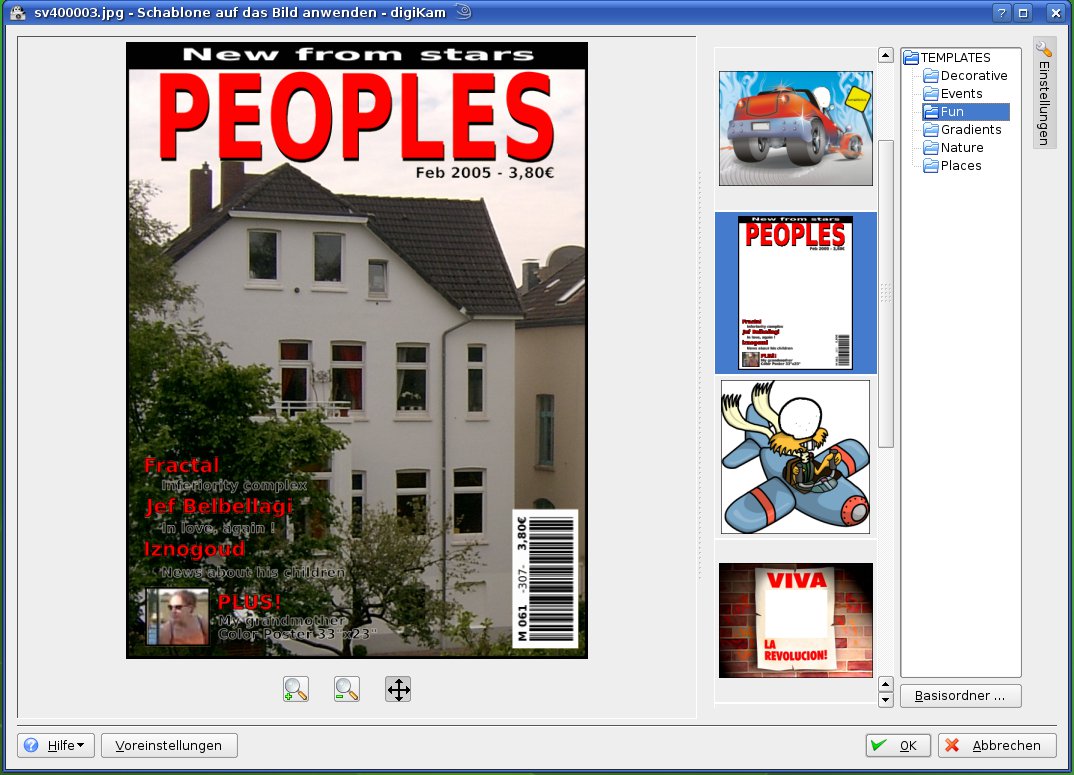
Abbildung 7: Die Schablonen bieten Ihnen viele Möglichkeiten, Ihrem Bild ein besonderes Aussehen zu geben.
Nach der ganzen Arbeit bringen Sie Ihre Ergebnisse zu Papier. Den Dialog dafür finden Sie entweder in der Bildbearbeitung unter Datei / Bild drucken, oder Sie wählen im Hauptfenster Bild / Druckassistent. Hier wählen Sie vor dem Druck einige Bildeigenschaften aus und passen sie Ihren Wünschen an. Der Druckassistent bietet auch die Option, mehrere Fotos auf einer Seite auszudrucken, entweder als kleine Vorschaubilder oder als eine Art Fotoalbum.
[1] Digikam: http://www.digikam.org
[2] Digikam Artikel: Marcel Hilzinger, “Mein Fotoalbum: Fotos sammeln und bearbeiten mit Digikam”, EasyLinux 03/2007, S. 34ff, und http://www.easylinux.de/Artikel/ausgabe/2007/03/034-digikam/@K:Desktop,Bildbearbeitung

