


Das XPS M1330 von Dell kommt mit vorinstalliertem Ubuntu 7.10. Wir haben das 13,3-Zoll-Notebook mit White-LED-Dispaly auf Linux-Tauglichkeit getestet.
In den meisten Elektronikfachmärkten haben Sie eine große Auswahl an Computern. Das Angebot reicht von riesigen Desktoptowern über kleinere Gehäuse, den so genannten Barebones, bis hin zu Notebooks. Die Offerte an Betriebssystemen fällt dahingegen ziemlich mau aus. Weit und breit nur Windows und vereinzelt Mac OS X. Alternativen sind meist Fehlanzeige.
Aber es gibt auch einige Anbieter, die ihre Geräte ohne Betriebssystem oder sogar mit vorinstalliertem Linux ausliefern. Ein Beispiel dafür ist die Firma Dell [1], die mit dem XPS M1330 einen weiteren Computer in ihrer Palette mit vorinstalliertem Linux statt Windows anbietet. Das Notebook verkauft der Hersteller mit der mittlerweile nicht mehr ganz aktuellen Ubuntu-Version 7.10. Doch so schön es für einen Linux-Freund ist, einen Computer mit Ubuntu zu bekommen, so enttäuscht kann er werden, wenn das System nicht richtig konfiguriert ist. Damit Sie wissen, worauf Sie sich beim Kauf dieses Geräts einlassen, haben wir es vorab getestet.
Beim Kauf eines Notebooks sind die persönlichen Anforderungen sehr verschieden. Zählen für den einen Größe und Gewicht des Geräts, da es ein ständiger Begleiter auf Reisen sein soll, sind für den anderen das Aussehen, eine lange Akkulaufzeit und starke Rechenleistung wichtiger. Das XPS eignet sich sowohl als Gefährte im Aktenkoffer oder Rucksack als auch als Desktopersatz.
Äußere Werte
Die Form des XPS fällt etwas auf und hat seine Eigenheiten. Von der Seite betrachtet fällt die Höhe nach vorn hin ab und beträgt hier ca. 2,4 cm oder gut drei Ausgaben EasyLinux (Abbildung 1). Der hintere Teil des Geräts, an dem sich die Displayscharniere und der Akku befinden, kommt auf 3,5 cm oder gut vier Hefte. In der Fläche überragt es ein Heft in der Breite um 2 cm, in der Länge um 2,5 cm. Ganz im Gegensatz zu diesen trockenen Fakten gestaltet sich das sonstige Äußere: Der Displaydeckel ist in verschiedenen Farben erhältlich, die dem Notebook einen individuellen Touch verleihen. Ein weiteres Schmankerl ist das CD-/DVD-Laufwerk, das einen automatischen Einzug besitzt (Abbildung 1). Einziger Wermutstropfen: Es knarzt und quietscht laut beim Einzug und beim Auswerfen eines Mediums.
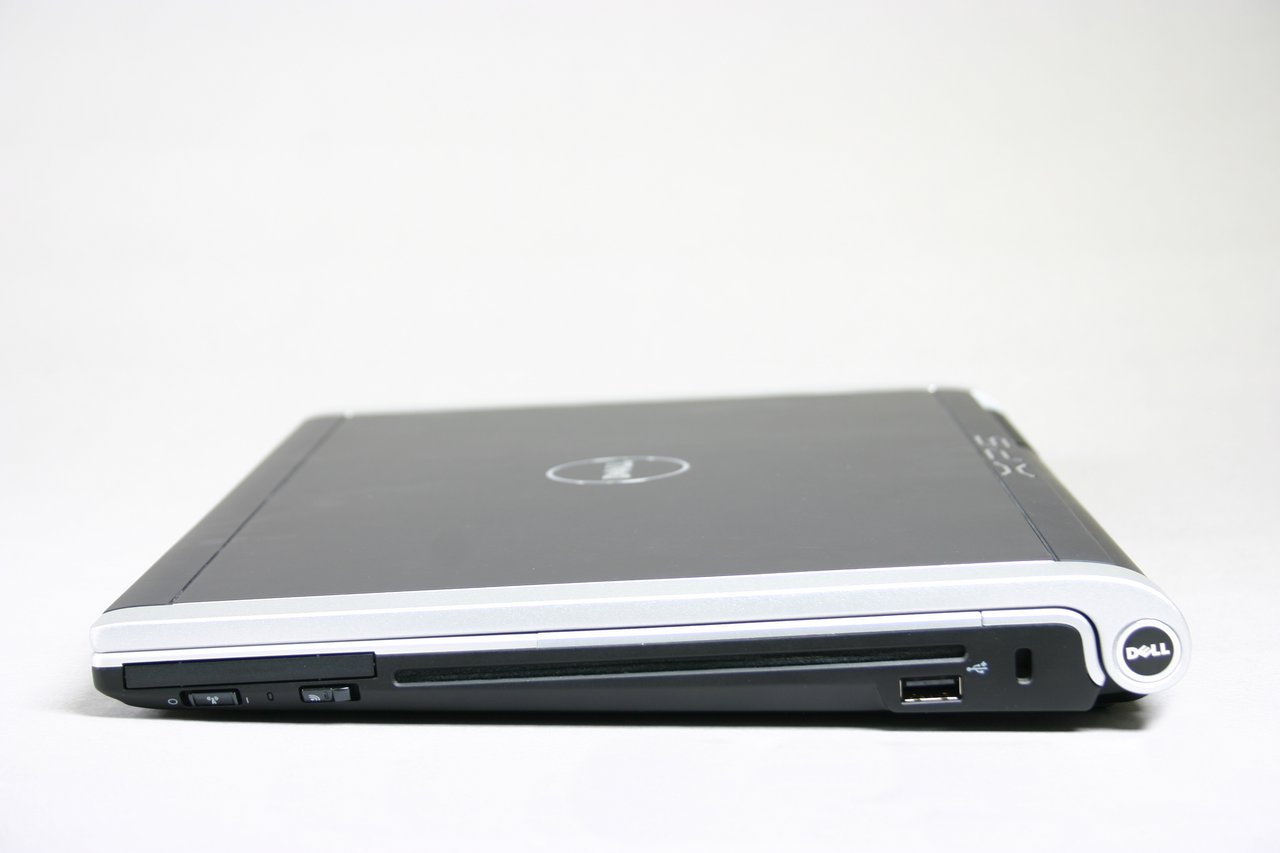
Abbildung 1: Das Dell XPS M1330 ist vorn sehr schlank und hat ein CD/DVD-Laufwerk mit automatischem Einzug eingebaut.
Bei aufgeklapptem Displaydeckel fallen die Sondertasten ins Auge (Abbildung 2). Sie sollen die Musik- und Videoplayer in Gnome und KDE steuern. Das Besondere: Die berührungsempfindlichen Tasten quittieren das sanfte Tippen mit einem kurz sichtbaren blauen Quadrat. Nicht quadratisch, sondern rechteckig ist hingegen der 13,3-Zoll-Bildschirm. In unserem Testgerät ist ein White-LED-Display verbaut, das gegenüber der ebenfalls lieferbaren herkömmlichen CCFL-Anzeige dünner und leuchtstärker sein soll. Und tatsächlich überzeugt die neue Displaygeneration mit großer Schärfe, neutraler Farbwiedergabe und gleichmäßiger Ausleuchtung. Unabhängig von der Wahl des Displaytyps bleibt die Einschränkung, dass Sie den Notebookdeckel nur bis auf 140 Grad öffnen können.
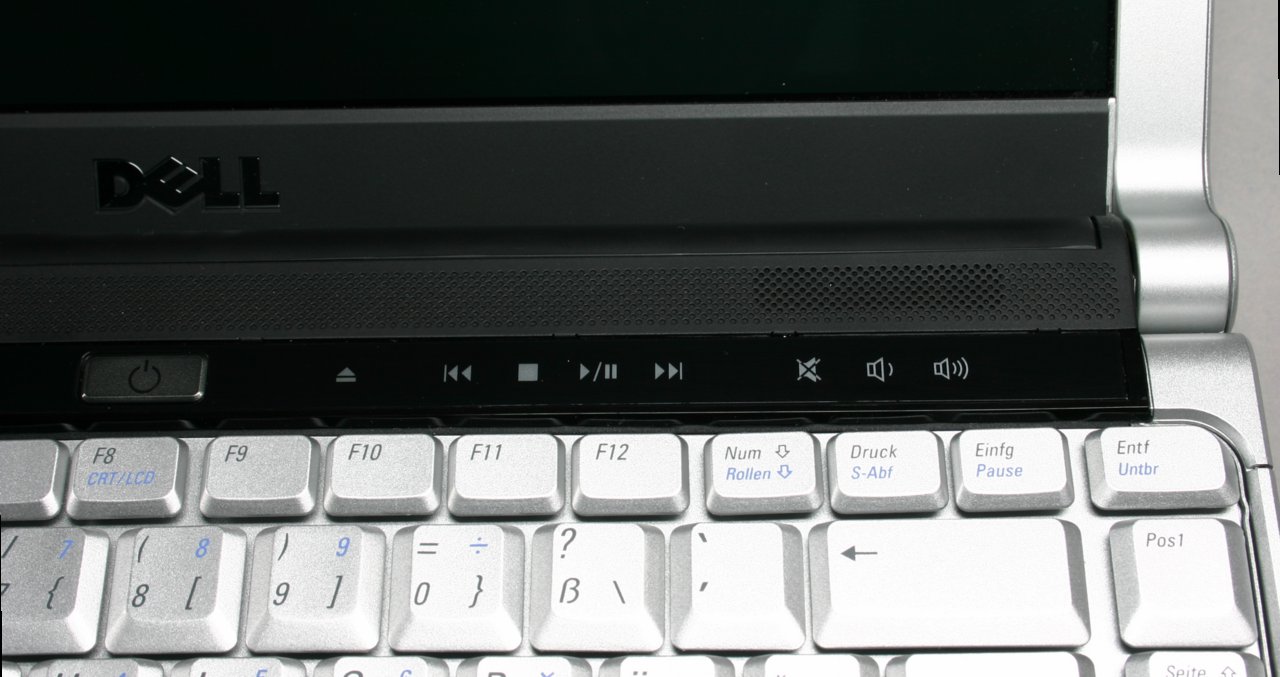
Abbildung 2: Nettes Feature: Mit den Sondertasten steuern Sie die Musikplayer unter Gnome und KDE.
Die Handballenauflage besteht aus einer gebürsteten silberfarbenen Metallplatte. Sie verleiht dem XPS ein elegantes Aussehen, obwohl alle anderen Verkleidungsteile aus tristem Plastik bestehen. Das Touchpad fällt einen Tick zu klein aus, und die Maustasten müssen Sie schon richtig durchdrücken, um eine Aktion auszuführen. Dafür lassen sich die Tasten des Keyboards leise und mit angenehmem Widerstand benutzen.
Die Anschlüsse des Notebooks finden Sie überwiegend auf der linken Seite: Stromversorgung, VGA- und HDMI-Ausgang sowie Firewire- und LAN-Anschlüsse gehören dazu. Auf der rechten Seite stellt das XPS einen von insgesamt nur zwei USB-Ports bereit. Vorn lassen sich Kopfhörer und Mikro anschließen sowie Speicherkarten einschieben.
Innere Werte
Die Ausstattung unseres Testgeräts fasst die Tabelle auf Seite XX zusammen. Dell erlaubt eine umfangreiche Konfiguration des XPS-Systems. So haben Sie nicht nur die Wahl zwischen verschiedenen Prozessoren, Festplatten- und Arbeitsspeichergrößen, sondern können auch zusätzliche Komponenten hinzufügen: Neben WLAN bestücken Sie Ihr Notebook bei Bedarf auch mit einem Bluetooth-Modul oder statt der Intel-Chipsatzgrafik mit einer Nvidia-Grafikkarte. So ist für fast jeden Geldbeutel und jedes Einsatzgebiet etwas dabei. Der Startpreis beträgt derzeit rund 700 Euro.
Ubuntu 7.10
Dell liefert das XPS M1330 mit vorinstalliertem Ubuntu 7.10 aus. Nach dem ersten Start müssen Sie nur noch wenige Angaben machen, bis das System betriebsbereit ist. Sprache, Zeitzone, Tastaturbelegung sowie Ihr Name und ein Passwort gehören dazu. Da es sich um Ubuntu handelt, begrüßt Sie von Haus aus ein Gnome-Desktop. Hier legen Sie auch gleich mit der Arbeit oder dem Vergnügen los, denn Grafikkarte und Bildschirmauflösung sind korrekt eingestellt. Die Soundausgabe funktioniert ebenso aus dem Stand wie die Regelung der Displayhelligkeit über die Funktionstasten ([Fn]+[Pfeil ab] bzw. [Fn]+[Pfeil auf]). Mit dem eingebauten Touchpad navigieren Sie problemlos über den Desktop, und mit der Scrollfunktion durchblättern Sie Officedokumente oder Webseiten. Apropos Webseiten: Ist der Computer über den LAN-Anschluss an einen Router mit automatischer IP-Adressenvergabe angeschlossen, verbindet Sie Ubuntu sofort mit dem Netzwerk (Internet). Ebenso leicht gelingt die Verbindungaufnahme über den integrierten WLAN-Adapter. Alle dazu notwendigen Module lädt das System ohne Ihr Zutun. Sie können das WLAN auch hardwareseitig abschalten. Das lohnt sich immer, wenn Sie es nicht benötigen und im Akkubetrieb arbeiten; das spart Strom. Ein kleiner Schiebeschalter befindet sich dazu auf der rechten Seite des Notebook.
Besonders erfreulich ist zudem, dass die berührungsempfindlichen Sondertasten sofort funktionieren. Mit ihnen steuern Sie den Gnome-Musikplayer Rhythmbox und die Systemlautstärke und werfen außerdem eine CD/DVD aus dem Laufwerk. In Sachen Multimedia hat das Notebook noch etwas anderes auf Lager: Die im Displayrahmen eingebaute Webcam liefert Bilder mit 0,3 Megapixel, mehr Auflösung gibt’s wegen der Baugröße einer Megapixel-Webcam nur im dickeren CCFL-Display. Die Bilder sind zwar nicht gestochen scharf, reichen aber für den gelegentlich Videochat. Das Standard-Programm für Videokonferenzen unter Gnome, Ekiga, zeigt nicht sofort ein Bild der Webcam. Die Lösung: Starten Sie Ekiga und öffnen Sie den Menüpunkt Einstellungen im Menü Bearbeiten. Dort stellen Sie im Bereich Geräte / Videogeräte das Video-Plugin V4L2 ein.
Nicht ganz so einfach aktivieren Sie den 3D-Desktop (System / Einstellungen / Desktopeffekte), denn der dafür verwendete Fenstermanager Compiz weigert sich, mit der integrierten Intel-Grafikkarte zusammenzuarbeiten. Die Lösung liegt darin, Compiz zur Arbeitsaufnahme zu zwingen. Geben Sie dazu in einem Schnellstartfenster den Befehl gksudo gedit ein, um einen Texteditor mit Root-Rechten zu öffnen. Das System fragt Sie nach dem Administrator-Passwort. Im geöffneten Editor bearbeiten Sie jetzt die Datei /usr/bin/compiz. Suchen Sie den Eintrag, der in Abbildung 3 rot umrandet ist, und kommentieren Sie diese Zeile mit einem vorangesetzten # aus. Abschließend speichern Sie die Datei und beenden den Editor. Jetzt lassen sich die Desktop-Effekte aktivieren, und fortan gehören wackelige Fenster zu Ihrer Arbeitsoberfläche.
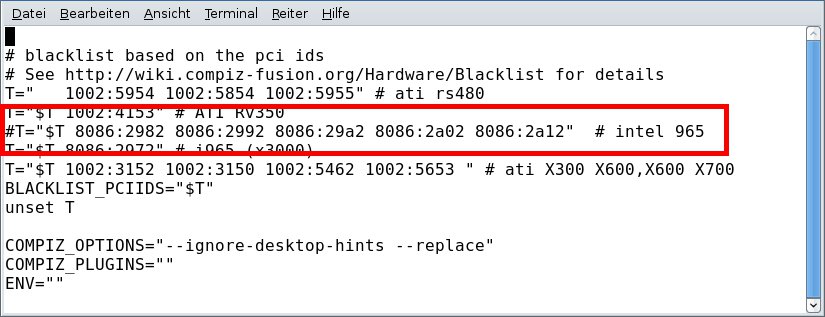
Abbildung 3: Um unter Ubuntu 7.10 die Desktop-Effekte einzuschalten, bearbeiten Sie zuerst die Datei “/usr/bin/compiz”.
Externe Datenträger wie USB-Sticks, Festplatten oder Speicherkarten bindet Ubuntu in der Regel automatisch ins System ein. So können Sie beispielsweise Ihre Fotos der Digitalkamera von einer SD-Karte einfach auf den Computer übertragen.
Besonders im Akku-Betrieb lohnt es sich, den Rechner schlafen zu legen, wenn Sie ihn längere Zeit nicht benötigen. Das spart Energie und sorgt unterwegs für längere Akkuzeiten. Diese Schlafzustände heißen Suspend-to-Disk (Tiefschlaf) und Suspend-to-RAM (Ruhezustand). Ersterer verbraucht gar keinen Strom, letzterer nur einen Bruchteil. Diese besonderen Features funktionierten in der Vergangenheit nur in wenigen Geräten zuverlässig. Das Komplettsystem XPS M1330 mit Ubuntu 7.10 kommt damit aber zurecht. Ebenso unproblematisch passt das System den Prozessortakt an den jeweiligen Arbeitsaufwand an. Denn nicht immer benötigt die CPU die maximale Taktfrequenz, sondern senkt sie ab und reduziert so Hitzeentwicklung. Der Lüfter kommt übrigens sehr selten hörbar zum Einsatz.
Weitere Distributionen
Das Dell XPS M1330 mit Ubuntu 7.10 besteht also den Linux-Tauglichkeitstest mit Auszeichnung. Wie kommen aber andere Distributionen mit dem Gerät zurecht? Wir haben OpenSuse 10.3, Ubuntu 8.04 und Mandriva 2008 auf dem Notebook installiert.
Auch diese Distributionen bestehen den Test im Großen und Ganzen. Mandriva erforderte die größten Nacharbeiten: Nach der Installation von der Heft-DVD aus EasyLinux 01/2008 sollten Sie das System zunächst auf den neuesten Stand bringen. Einige Komponenten wie die Soundwiedergabe arbeiten nach einem Update ohne umständliche Konfiguration. Einzig die integrierte Webcam und das Speedstepping stellten sich als sehr widerwillige Gesellen heraus, die wir nicht zur Mitarbeit überredet werden konnten. Ändern könnte sich dass in der nächsten Zeit mit einem weiteren Update.
Größere Probleme bereitete die Widescreenauflösung des Displays. Nach dem Start des X-Servers und KDE zeigt Mandriva die Kontrollleiste mitten auf dem Desktop an (Abbildung 4) und maximierte Fenster belegen nur ca. dreiviertel der maximalen Auflösung von 1280×800 Pixel an. Zwar lassen sich die Fenster manuell auf die volle Breite des Displays ziehen, aber für die Dauer ist das keine Lösung. Weder Anpassungen im Mandriva-Kontrollzentrum noch Eingriffe in die Konfigurationsdatei des X-Servers xorg.conf brachten einen Erfolg. Ein gangbarer Workaround ist die Aktivierung des 3D-Desktops, der das eigentümliche Erscheinungsbild beseitigt. Dazu öffnen Sie das Kontrollzentrum, klicken auf den Reiter Hardware und danach auf Konfigurieren der 3D Desktop Effekte. Die nachfolgenden Hinweise, dass Mandriva ein Paket nachinstallieren muss, bestätigen Sie mit OK und aktivieren die Effekte nach dem Einspielen.
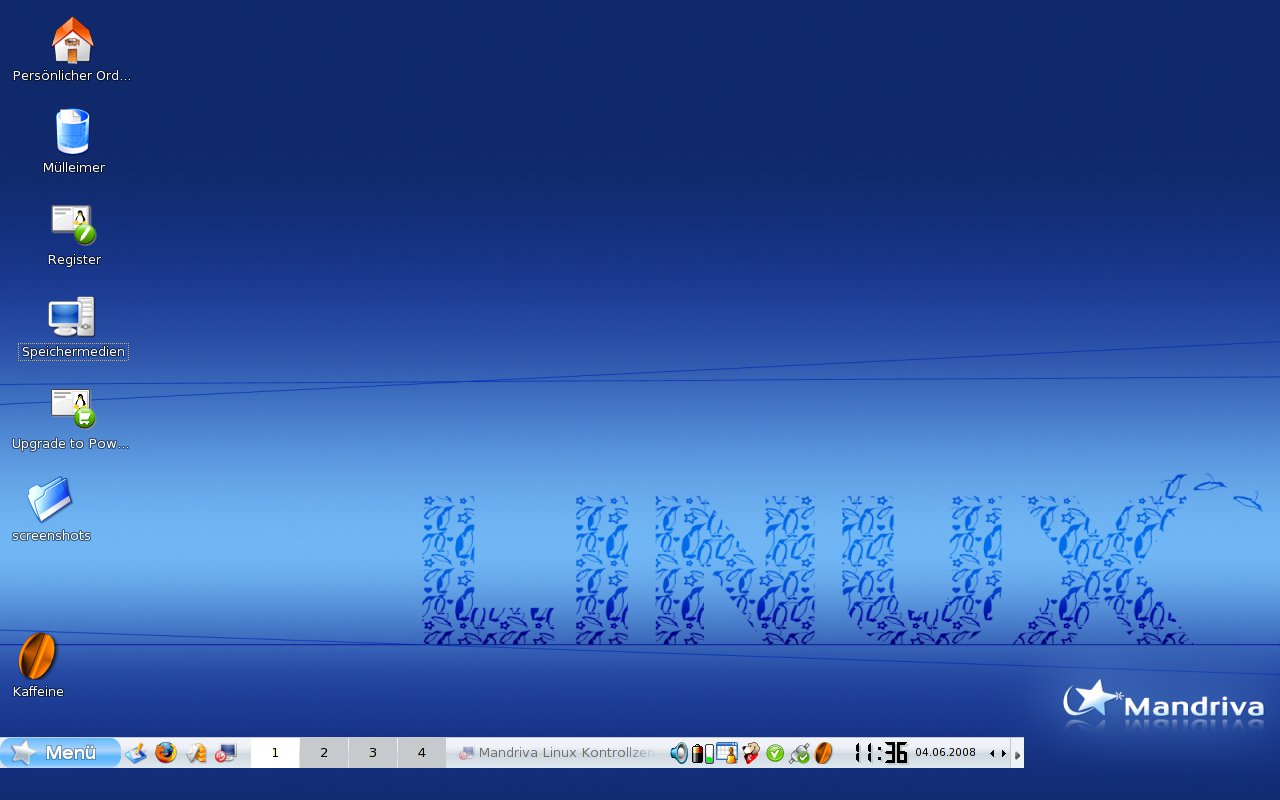
Abbildung 4: Der KDE-Desktop unter Mandriva kommt nicht mit der Auflösung zurecht.
Nacharbeiten müssen Sie auch, um das WLAN in Gang zu setzen. Hier fehlen Pakete: einerseits wpa_supplicant und ipw3945-ucode, die Sie über den Paketmanager installieren, und andererseits das Paket ipw3945d, das aber nicht in den Standardrepositories vorhanden ist (Abbildung 5). Sie finden es im Internet mit Paketsuchmaschine [2]. Spielen Sie das Paket ein, indem Sie das Kontextmenü der Datei aufrufen und den Eintrag Öffnen mit Software Installation auswählen. Folgen Sie anschließend den Anweisungen auf dem Bildschirm. Danach können Sie Ihre WLAN-Verbindung im Kontrollzentrum unter Netzwerk & Internet / Netzwerkcenter konfigurieren.
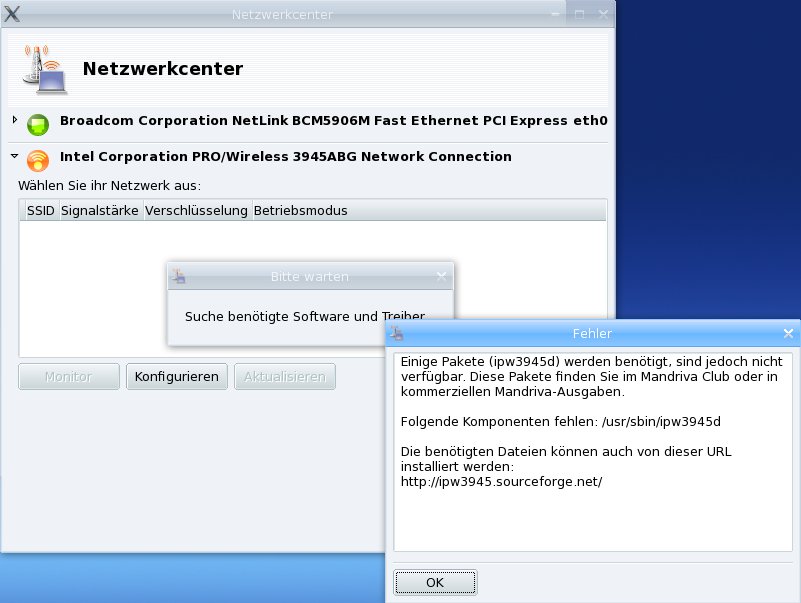
Abbildung 5: Um auch kabellos zu surfen, benötigt Mandriva ein weiteres Paket.
Die Sondertasten sind vorerst nicht belegt. Dies ist kein originäres Problem von Mandriva, sondern betrifft vielmehr den KDE-Desktop und somit auch OpenSuse und Ubuntu. Den Tasten sind keine Funktionen (z. B. zur Regelung der Lautstärke) zugeordnet. In KDE unter Ubuntu und OpenSuse ordnen Sie den Tasten direkt in Amarok und KMix Funktionen zu (siehe Kasten Sondertasten unter KDE). Allein unter Mandriva müssen Sie vor diesem Schritt noch eine .Xmodmap-Datei erstellen, die das Tastaturlayout um die Sondertasten erweitert. Die Einrichtung gelingt in wenigen Schritten. Gehen Sie dazu wie im Artikel Sonderbare Tasten[3] beschrieben vor.
OpenSuse 10.3 und Ubuntu 8.04, beide mit KDE-Oberfläche, kamen mit dem Dell-Notebook von Anfang an besser zurecht als Mandriva 2008. Webcam und Speedstepping wie auch alle anderen oben angesprochenen Hardwarekomponenten arbeiteten hier aus dem Stand weg. Nur die Sondertasten benötigen etwas Handarbeit. Die Arbeit lohnt sich aber: Es winken schicke funktionstaugliche Multimediatasten, die Musik- und Videoplayer steuern können.
Sondertasten unter KDE
Auch unter KDE nutzen Sie die Sondertasten, um beispielsweise Amarok zu steuern oder die Lautstärke über das KDE-Mischpult KMix (Lautsprechersymbol im KDE-Panel) zu regeln. Nutzen Sie Ubuntu (7.10 und 8.04) oder OpenSuse 10.3, sind die Sondertasten schon entsprechenden Funktionen des X-Servers zugewiesen. Was noch fehlt, sind die Zuordnungen zu den Programmfunktionen von Amarok und KMix.
Starten Sie KMix oder Amarok und öffnen Sie über Einstellungen / Globale Kurzbefehle festlegen das Dialogfenster, über das Sie den Sondertasten Programmfunktionen zuweisen. Suchen Sie aus der Liste der Kurzbefehle eine Funktion wie beispielsweise den Eintrag Lautstärke des Hauptkanals anheben (KMix) oder Wiedergabe (Amarok) heraus und klicken auf diesen Eintrag sowie auf den Knopf Keine. Abschließend drücken Sie die Sondertaste, welche die entsprechende Funktion auslösen soll. Auf gleiche Weise ordnen Sie den restlichen Tasten weitere Funktionen zu.
Dell XPS M1330
| Preis (ca.) | 1034 Euro |
| Betriebssystem | Ubuntu 7.10 |
| Bezugsquelle | http://www.dell.de/ubuntu |
| Prozessor und Speicher | |
| CPU | Intel Core 2 Duo T 8100, 2,1 GHz |
| RAM | 2 x 1 GByte |
| Grafik | |
| Bildschirm und Auflösung | 13,3 Zoll WXGA (glanz), 1280 x 800 |
| Grafik | Intel GM965 (shared memory) |
| Ausstattung | |
| Festplatte | 160 GByte, SATA |
| CD/DVD | DVD+/-RW |
| Kommunikation | Fast Ethernet, WLAN 802.11a/b/g |
| Peripherie | 2 x USB 2.0, 1 x Firewire, 1 x ExpressCard, 8 in 1 Cardreader |
| Audio/Video | Webcam, HDMI, VGA, Mikrofon, Kopfhörer |
| Gewicht | 1,9 kg |
| Akku | 6 Zellen, bis zu 4 Stunden Laufzeit |
| Besonderheiten | LinDVD, Notebooktasche, Akkuladestandskontrolle am Akku |
Glossar
-
White-LED-Display
-
Bei diesem neuen Typ von Displaytechnik übernehmen LEDs (Light Emission Diode) die Hintergrundbeleuchtung. Vorteile gegenüber der bis jetzt vorherrschenden CCFL-Beleuchtung: dünnere und energiesparendere Displays.
-
CCFL
-
Kaltkathodenröhren (Cold Cathode Fluorescent Lamp) sorgen in LCD- und TFT-Flachbildschirmen für die Hintergrundbeleuchtung.
-
Suspend-to-Disk
-
Schlafmodus, bei dem das Betriebssystem die Sitzungs- und Systemdaten auf der Festplatte speichert und den Rechner daraufhin abschaltet. Beim nächsten Start setzen Sie Ihre Arbeit dort fort, wo Sie aufgehört haben: Alle Fenster und Systemeinstellungen sind sofort verfügbar.
-
Suspend-to-RAM
-
Schlafzustand, der den Computer bis auf wenige Komponenten ausgeschaltet. Sitzungs- und Systemdaten verbleiben im Arbeitsspeicher. Im Vergleich zu Suspend-to-Disk erfolgt das Einschlafen und Aufwachen wesentlich schneller.
[1] Dell: http://www.dell.de/ubuntu
[2] Paketsuchmaschine: http://rpm.pbone.net/
[3] Artikel zu Sondertasten: Marcel Hilzinger, “Sonderbare Tasten”, EasyLinux 09/2005, S. 47 ff., http://www.easylinux.de/Artikel/ausgabe/2005/09/047-sondertasten/

