


Der Kampf der Browser auf Linux-Systemen ist längst entschieden: Firefox und Opera dominieren das Geschehen. Was die neue Generation der beiden Protagonisten zu bieten hat, zeigt der Test.
War das Internet noch vor wenigen Jahren ein mehr oder weniger statisches Medium, das kaum echte Neuerungen aufwies, befindet es sich derzeit in vielerlei Hinsicht in einem rasanten Wandel. Dieser betrifft nicht nur die verwendeten Technologien, die Webseiten immer mehr zu multimedialen und funktionsreichen Kommunikationsplattformen aufrüsten, sondern auch den Einfallsreichtum von Angreifern, Phishern und Werbetreibenden, die das Medium für sich als lukrative Einnahmequelle entdeckt haben. Für die Programmierer von Webbrowsern gilt es, diesem Rechnung zu tragen und ihre Software an die neuen Anforderungen anzupassen.
Sowohl Mozilla Firefox [1] als auch Opera [2] kündigen für dieses Frühjahr neue Versionen ihrer Browser an. Da es die finalen Kandidaten zum Redaktionsschluss jedoch noch nicht gab, haben wir die Betaversionen getestet, die jedoch nach Auskunft der Entwickler alle Funktionen der fertigen Versionen enthalten sollen.
Opera 9.5
Opera, das norwegische Urgestein unter den Webbrowsern gint es schon seit 1996. Anfangs noch als Randerscheinung belächelt, hat der Multifunktionsbrowser inzwischen einen festen Platz in der Softwarewelt. Neben der Hauptkomponente, dem Webbrowser, hat er über diverse Zusatzfeatures wie Download-Manager, E-Mail- und Chat-Client für IRC-Netzwerke sowie ein virtuelles Notizbuch.
Derzeit basteln die Entwickler an Version 9.5 des Allroundkünstlers, die aber zum Redaktionsschluss noch im Betastadium war. Sie eignet sich nur für Testzwecke, vor dem Einsatz auf Produktivsystemen raten die Entwickler ab. Die getestete Version finden Sie auf der Heft-DVD. Zur Installation verwenden Sie den Paketmanager Ihrer Distribution. Eine detailliertere Anleitung finden Sie im Begleittext auf der DVD.
Neues
Gegenüber dem Vorgänger kommt die neue Version mit einer umfangreichen Liste an Änderungen daher: Es gibt sowohl neue Features und Erweiterungen sowie Verbesserungen der Render-Engine. Vor allem im Umgang mit JavaScript und CSS hat sich einiges getan. In beiden Fällen unterstützt Opera jetzt deutlich mehr Tags und Befehle als der Vorgänger.
Auch mit neuen Funktionen geizen die Entwickler nicht: So erlaubt die Eingabe eines Begriffs in die Adressleiste die Suche in der History. Neben dem Ergebnis zeigt Opera den Textausschnitt um den Treffer herum, URL und das Zugriffsdatum an (Abbildung 1). Alternativ sucht der Browser bei Google nach dem Begriff.
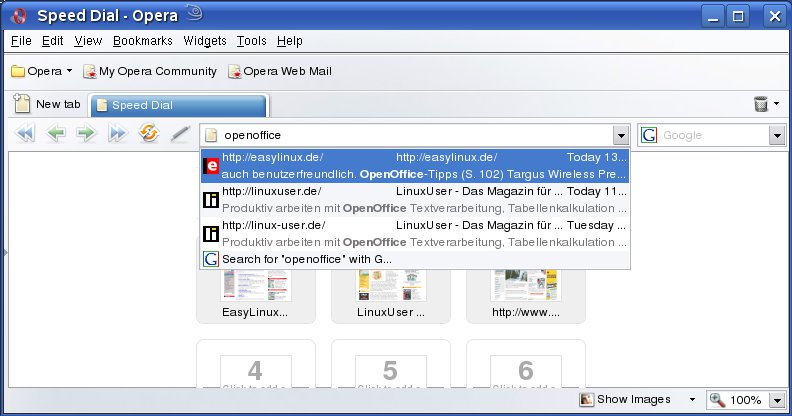
Abbildung 1: Die Eingabe eines Begriffs in der Adressleiste von Opera startet eine Suche im Browser-Cache.
Die interne Seite opera:historysearch soll nach Herstellerangaben ebenfalls die Suche im zwischengespeicherten Inhalt (Cache) erlauben, funktionierte im Test aber noch nicht. Verwenden Sie Opera auf mehreren Rechnern, bietet Ihnen die Softwareschmiede eine Online-Synchronisierung der Bookmarks, der persönlichen Leiste und der Speed-Dial-Seite, die beim Öffnen eines neuen Tabs erscheint. Opera stellt Ihnen dafür ein kostenloses Konto bereit, das naturgemäß eine Anmeldung erfordert.
Ebenfalls ausgebaut haben die Entwickler die Torrent-Unterstützung. Eine vollständige Übersicht aller Änderungen finden Sie unter [3].
Funktionsumfang
Operas Produktphilosophie unterscheidet sich in einem Punkt wesentlich von Firefox: Während sich letztere als Basis versteht, die Sie nach eigenen Wünschen mit Add-ons erweitern können, verfügt Opera direkt über einen ungleich höheren Funktionsumfang und verzichtet dafür auf eine Schnittstelle zum Einbinden von Erweiterungen. Sie müssen sich letztendlich damit zufrieden geben, was Opera ihm bietet. Diese Funktionsvielfalt hat allerdings auch ihren Preis: Während sich auch ein ungeübter Anwender recht schnell im Konfigurationsfenster von Firefox zurechtfindet, wird für ihn das Einrichten von Opera wegen der Fülle der Einstellungsmöglichkeiten eher zum Abenteuer.
Allerdings enthält Opera auch Funktionen, die Firefox selbst mit Add-ons nicht zu bieten hat. So erlaubt es der Browser beispielsweise, beliebig viele Webseiten in einem Fenster, wahlweise nebeneinander oder überlappend, anzuzeigen (Abbildung 2).

Abbildung 2: Ein besonderes Feature: Opera zeigt mehrerer Webseiten gleichzeitig an.
Ebenso verhält es sich mit der Unterstützung für das Peer-to-Peer-Filesharing-Protokoll Torrent. Um in diesem Netzwerk verteilte Dateien herunterzuladen, genügt es, die Torrent-Datei, welche die notwendigen Informationen enthält, herunterzuladen. Opera startet dann automatisch den Download der gewünschten Datei. In Form von so genannten Widgets bietet Opera kleine Miniprogramme, die in einem extra Fenster starten. Diese stellen Ihnen verschiedene Funktionen zur Verfügung, etwa Taschenrechner, Währungsumrechner oder Spiele wie Tetris.
Auch beim Blockieren unerwünschter Werbeeinblendungen hilft Opera: Nach Auswahl von Block Content im Kontextmenü öffnet Opera eine spezielle Ansicht der Webseite, die diese bis auf die blockierbaren Objekte ausgraut. Ein Klick auf ein Objekt sperrt es. Allerdings ignoriert das Feature in der vorliegenden Version Flash-Objekte. Mit den fein granulierbaren Filtern der Add-ons Addblock [4] und NoScript [5] für Firefox kann Operas Content-Blocker allerdings nicht mithalten.
Sehr funktionsreich ist der Browser auch beim Anpassen der Benutzeroberfläche. Eine Vielzahl von Einstellungen erlaubt es Ihnen, die Optik und Funktionalität an die eigenen Wünsche anzupassen. Auch hier punktet Opera gegenüber Firefox, der in diesem Punkt deutlich weniger zu bieten hat.
Firefox 3
Firefox 3 meistert als erste Firefox-Version den Acid2-Test [6], der die die Kompatibilität des Browsers zu Webstandards wie HTML und CSS misst. Das allein wäre eine neue Versionsnummer nicht wert, deshalb wartet Firefox mit weiteren Extras und Verbesserungen auf.
Nach dem ersten Start fallen die Neuerungen nicht sofort ins Auge: Aufbau der Browseroberfläche und Bedienerführung wurden nicht fundamental geändert. Eine Einarbeitung in die neue Version ist also erstmal nicht notwendig, und die Arbeit kann wie gewohnt vonstattengehen. Erst nachdem Sie ein wenig durch das Internet gesurft sind, werden Ihnen die Verbesserungen auffallen: Nach Eingabe der ersten Buchstaben in die Adresszeile listet das Programm eine Reihe von Treffern auf. Dafür zieht Firefox 3 nicht nur die Einträge der Chronik heran, sondern auch die der Lesezeichen. Darüber hinaus sehen Sie ähnlich wie bei Opera neben der URL auch den Domain-Namen und das Logo.
Bookmarks
Bei den Lesezeichen (Bookmarks) hat sich einiges getan: Möchten Sie ein Lesezeichen für die aktuelle Webseite anlegen, genügt ein Klick auf das Sternsymbol rechts neben der URL. Ein weiterer Klick darauf öffnet eine Eingabemaske, in der Sie Name, Ort und eventuell Schlagwörter für dieses Lesezeichen festlegen (Abbildung 3). Die Schlagwörter sind so genannte Tags und kommen in Firefox 3 das erste Mal vor. Der Browser organisiert das neue Lesezeichensystem “Places” mit diesen Tags. Bookmarks speichert das System nicht mehr wie bisher in HTML-Dateien, sondern legt sie mit Tags in einer Datenbank ab. Vorteile ergeben sich durch die intelligente Kombination der Chronikeinträge und der Lesezeichen beispielsweise in der Trefferanzeige der Adressleiste. Unter Lesezeichen-Symbolleiste erreichen Sie die intelligenten Lesezeichen, die Ihnen die am häufigsten besuchten und kürzlich als Lesezeichen gesetzten Webseiten sowie vor kurzem verwendete Schlagwörter anzeigen.
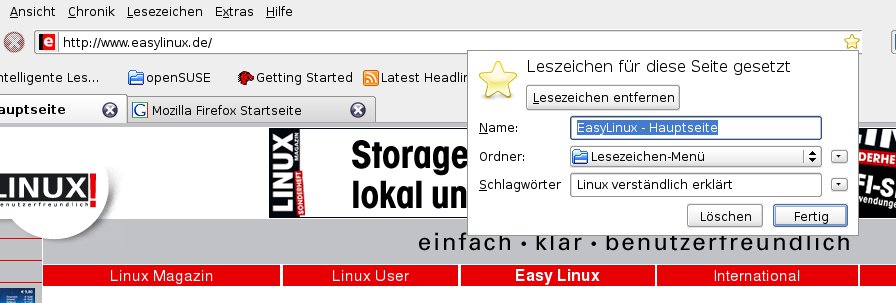
Abbildung 3: Legen Sie ein Lesezeichen an, können Sie es gleich einer Kategorie zuordnen und Schlagwörter vergeben.
Neue Funktionen
Die Zoomfunktion ([Strg]+[+] und [Strg]) haben die Entwickler verbessert. Diese vergrößert jetzt nicht nur den Text, sondern skaliert auch die Grafiken. Das Layout der betrachteten Webseite bleibt somit erhalten. Bilder können Sie über das Kontextmenü aus dem Inhalt der Seite kopieren und in Gimp über Datei / Holen / Als neues Bild einfügen direkt aufnehmen. Mehr Informationen bietet der Downloadmanager (Abbildung 4): Neben Dateinamen und -größe zeigt er an, von welcher Webseite der Download stammt. Über das Kontextmenüs einer heruntergeladenen Datei öffnen Sie die Herkunftsseite. Ein Suchfeld gibt es auch.
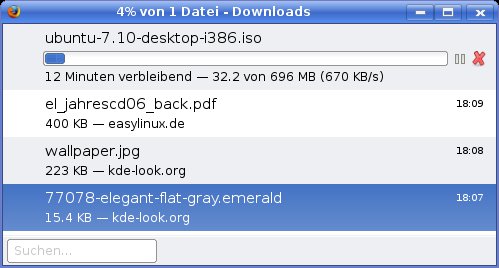
Abbildung 4: Der Downloadmanager zeigt jetzt an, auf welcher Webseite Sie eine Datei gefunden haben.
Vor allem Umsteiger von Windows störte, dass das Scrollen mit dem Mausrad in einer Webseite stockte, sobald der Mauszeiger über einem Java-Applet oder einer Flash-Animation stand. Erst musste Sie die Maus aus einem solchen Bereich heraus bewegen, um weiterzuscrollen. Ab Firefox 3 gibt es damit keine Probleme mehr.
Für das Arbeiten mit vielen Tabs hält der Browser eine optische Verbesserung bereit. Gibt es in der Tab-Leiste viele Reiter, erscheinen an den Rändern Navigationspfeile, mit denen Sie die Reiter gemeinsam verschieben können. Firefox 3 animiert die Bewegung.
Firefox nutzt in Version 3 Gtk-Schaltflächen, -Scrollbalken und -Knöpfe. Dadurch fügt sich die Programmoberfläche optisch besser in alle GTK-basierten Umgebungen wie Gnome und Xfce ein. KDE dagegen baut auf die QT-Bibliothek auf, für das es nach wie vor keine Variante von Firefox gibt. Änderungen am Erscheinungsbild des KDE-Desktops durch Icon-Themes übernimmt der Webbrowser dahingegen nicht.
Sicherheit
Bei der Sicherheit fällt vor allem eines auf: Sie behalten beim Surfen im Netz immer den Überblick. Verbindungen zu einer Webseite über HTTPS zeigt der Browser deutlicher an als in Version 2. Ein Vorhängeschloss deutet auf eine sichere Kontaktaufnahme hin, und Firefox informiert Sie darüber, wer das Zertifikat ausgestellt hat und wer der Besitzer ist (Abbildung 5). Dadurch haben Phisher, die Passwörter, PINs und TANs für die Bankverbindung ausspionieren, noch geringere Chancen.
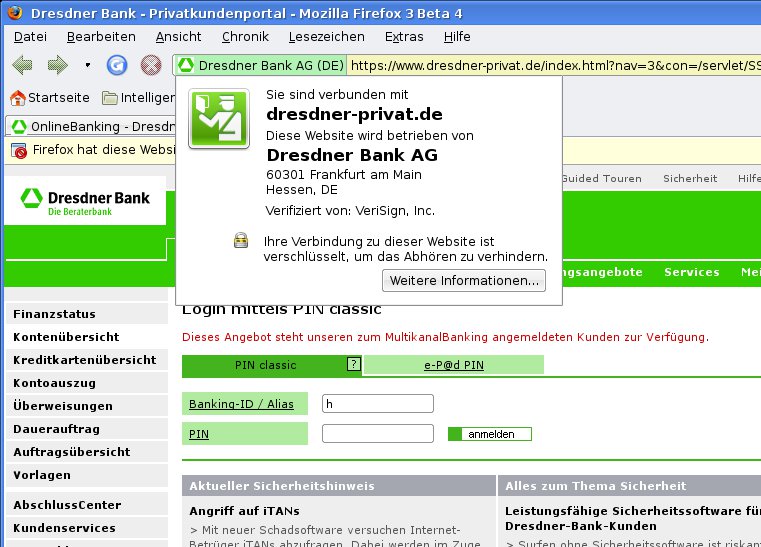
Abbildung 5: Mehr Klarheit: Firefox 3 zeigt das Sicherheitszertifikat an.
In älteren Versionen konnten Sie bestimmte Eigenschaften für Webseiten einstellen: So verwalteten Sie die Anmeldedaten mit dem Passwortmanager verwalten, legten Einstellungen zu Cookies fest und bestimmten, welche Seiten Pop-up-Fenster oder Grafiken öffnen durften. Das ist immer noch möglich. Darüber hinaus zeigt Firefox 3 auf einen Blick die Konfiguration für die gerade geöffnete Webseite an. Die Übersicht erhalten Sie, indem Sie auf das Webseiten-Symbol links neben der URL klicken und aus dem Kontextmenü den Eintrag Weitere Informationen wählen. Die umständliche Suche nach diesen Daten in verschiedenen Menüs entfällt ab sofort. So sehen Sie gleich, warum beispielsweise eine Webseite die Grafiken nicht öffnet.
Fazit
Die neuen Versionen von Opera und Firefox fallen nicht nur durch optische Veränderungen auf. Vielmehr haben die Entwickler wichtige Features umgesetzt, die das Browsen im Web übersichtlicher und sicherer machen. Der größte Unterschied zwischen den zwei Browsern bleibt das Konzept: Opera kommt als Quasi-Gesamtpaket daher, und Firefox lässt sich wie gehabt durch Add-ons erweitern. Nach wie vor ist die Wahl des geeignetsten Browsers auch eine Glaubensfrage, die jeder Nutzer für sich beantworten muss.
[1] Mozilla Firefox: http://www.mozilla-europe.org/de/
[2] Opera: http://opera.com
[3] Opera 9.5 Changelog: http://www.opera.com/docs/changelogs/linux/950b1/
[4] Firefox-Add-on Adblock plus: https://addons.mozilla.org/de/firefox/addon/1865
[5] Firefox-Add-on NoScript: https://addons.mozilla.org/de/firefox/addon/722
[6] Webbrowser-Test Acid2: http://www.webstandards.org/action/acid2


Wir sind bei Opera in der Version 9.64 (http://www.opera.com/browser/download/?os=linux-i386&list=all) des weiteren basteln, sonder programmieren die Entwickler an Version 10 (http://www.opera.com/browser/next/).
Thematik noscript nicht für Opera:
Opera kann komplett scripte verbieten und über einen Shortcut nur für bestimmte Seiten erlauben. Auch gibt es per userscript einen Flashblocker und mit Scripts lassen sich sehr viel Funktionen erweitern.
Somit würde ich den Text vor dem Drucken lieber nochmal bearbeiten…
Gruß