


Für das Nachbearbeiten von Audiodateien stellt Linux einige Werkzeuge mit grafischer Oberfläche bereit. Wir zeigen, wie Sie Musikdateien in einzelne Tracks aufteilen, mit Tags versehen, in der Lautstärke anpassen und auf eine Musik-CD brennen.
Haben Sie Musik von analogen Quellen wie Schallplattenspielern, Kassettenrekordern oder gar noch älteren Tonbandgeräten mit dem Computer aufgenommen, stehen Sie danach vor einigen Schwierigkeiten, die es zu meistern gilt. In diesem Artikel lesen Sie, wie Sie große Musikdateien in einzelne Tracks aufteilen und mit Tag-Informationen versehen, damit auch der moderne MP3-Player die Dateien richtig anzeigt und in seine Datenbank übernimmt. Danach erfahren Sie, wie Sie die Lautstärke unterschiedlicher Audiodateien automatisch angleichen und letztendlich auf eine CD/DVD brennen.
Track für Track
Zunächst geht es darum, ein Album, das beispielsweise von einer Schallplatte in einem Zug aufgenommen wurde, aufzuteilen. Die Einzelteile sollen später möglichst genau den Stücken des Albums entsprechen. Gehen Sie dazu wie folgt vor:
- Starten Sie Audacity über die Eingabe des Programmnamens audacity in ein Schnellstartfenster ([Alt]+[F2]).
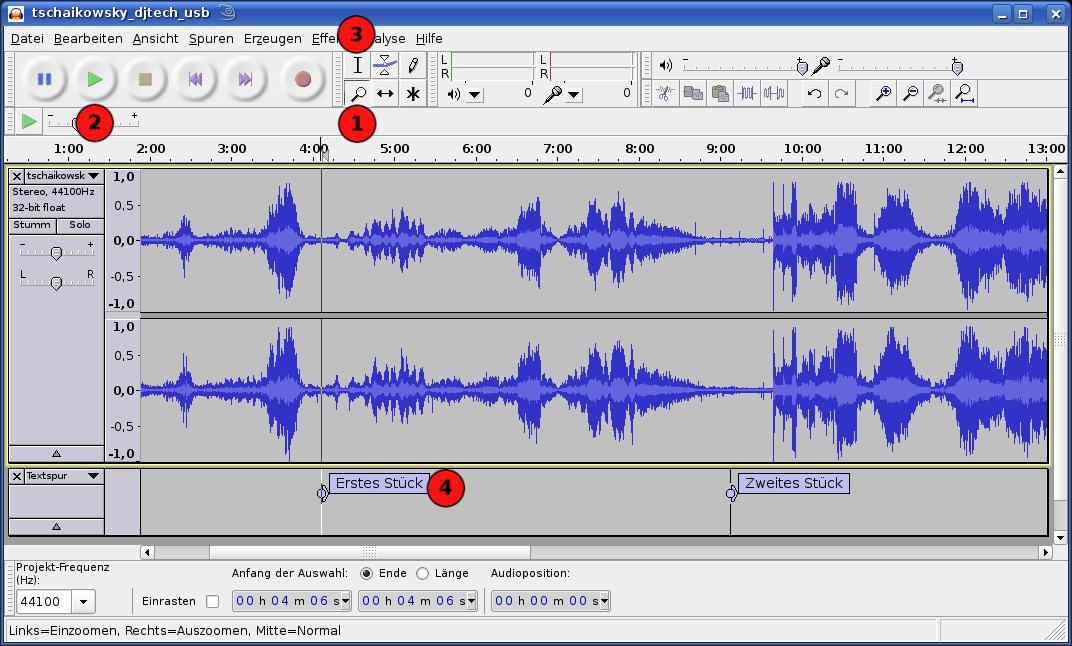
- Öffnen Sie die WAV-Datei über Datei / Öffnen. Sie sehen jetzt zwei Aufnahmespuren mit Wellenbergen und -tälern. Anhand der Ausschläge erkennen Sie die Lautstärke der Aufnahme und haben einen Anhaltspunkt, an welcher Stelle sich der Übergang von einem zum nächsten Titel befindet.
- Suchen Sie eine Pause zwischen den Titeln. Zur genauen Lokalisierung benutzen Sie das Zoomwerkzeug und vergrößern damit die Anzeige. Aktivieren Sie das Werkzeug Lupensymbol (Abbildung 1, Punkt 1) und klicken Sie auf eine Spur mit der linken Maustaste zum Vergrößern und mit der rechten Maustaste zum Verkleinern.
- Zur genauen (hörenden) Kontrolle wechseln Sie zum Auswahlwerkzeug und markieren einige Sekunden um die vermeintliche Pause zwischen zwei Stücken. Ziehen Sie dazu die Maus in einer Audiospur mit gedrückter linker Taste über den Bereich. Er ist jetzt dunkelgrau unterlegt. Klicken Sie auf die Play-Taste (Abbildung 1, Punkt 2), spielt Audacity nur den markierten Bereich ab.
- Haben Sie die Pause zwischen den Titeln genau geortet, setzen Sie eine so genannte Textmarke. Klicken Sie bei aktiviertem Auswahlwerkzeug (Abbildung 1, Punkt 3) mit der Maus an diese Stelle und wählen Sie aus dem Menü Spuren den Punkt Textmarke an Cursor/Auswahl hinzufügen. Schneller geht es mit der Tastenkombination [Strg]+[B]. Unterhalb der Tonspuren blendet Audacity eine Textspur ein, auf der sich die Marken befinden, – denen Sie Namen geben können (Abbildung 1, Punkt 4). Sind alle Marken vorhanden, setzen Sie noch jeweils eine am Anfang und am Ende der WAV-Datei.
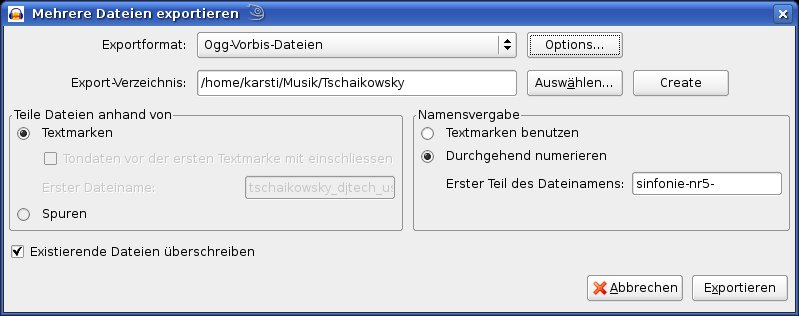
- Abschließend geben Sie Audacity die Anweisung, die Datei aufzuteilen und im OGG- oder MP3-Format zu speichern. Dazu rufen Sie den Menüpunkt Datei / Mehrere Dateien exportieren auf. Im erscheinenden Dialog (Abbildung 2) erwartet das Programm spezifische Angaben von Ihnen. Wichtig ist die Angabe des Formats (siehe Kasten MP3-Dateien in Audacity speichern) und der Kompressionsrate, die sich hinter dem Knopf Options verbirgt. Hohe Kompression bedeutet Qualitätsverlust; im MP3-Format sind 128 kbps eine gute Wahl. Achten Sie darauf, dass im Bereich Teile Dateien anhand von der Radiobutton Textmarken gesetzt ist. Daneben geben Sie an, ob die Dateinamen aus den Bezeichnungen der Textmarken abgeleitet werden oder ob Sie diese selber angeben möchten. Bestätigen Sie die Konfiguration mit einem Klick auf Exportieren.
-
Im nächsten und letzten Dialog können Sie zusätzliche Informationen (Tags) in die Musikdateien schreiben lassen. Da der folgende Abschnitt dieses Artikels beschreibt, wie Sie mehrere Dateien gleichzeitig mit Tags füllen, schließen Sie diesen Dialog ohne Änderungen mit OK ab.
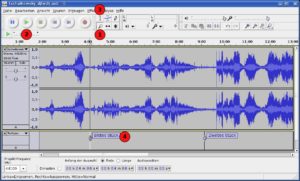
Abbildung 1: Mit dem Audioeditor Audacity teilen Sie große Musikdateien in einzelne Stücke.
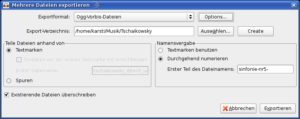
Abbildung 2: Der Exportdialog, mit dem Sie eine Audiodatei splitten, stellt grundlegende Konfigurationenseinstellungen bereit.
Mp3-Dateien in Audacity speichern
Möchten Sie die in Einzelstücke aufgeteilte Datei im MP3-Format speichern, setzt Audacity die Bibliothek des Lame-Projektes [1] voraus. Da diese Kodierungsalgorithmen patentrechtlich umstritten sind, finden Sie diese nicht auf der Heft-DVD. Die folgenden Hinweise geben Ihnen dennoch die Möglichkeit, diese Softwarepakete nachzuinstallieren:
OpenSuse: Binden Sie das Packman-Repository [6] im Paketmanager ein und installieren Sie das Paket lame.
Ubuntu: Installieren Sie das Paket liblame0 mit dem Paketmanager.
Mandriva: Mit der Paketsuchmaschine http://rpm.pbone.net suchen Sie das Paket liblame, laden das Paket auf den Computer und installieren es.
Tag für Tag
Damit ein tragbarer Musikplayer die Informationen zu den Musiktiteln auch ordentlich anzeigt, taggen Sie diese. Das englische Wort “Tag” heißt übersetzt so etwas wie Schildchen oder Etikett. In Zusammenhang mit Audiodateien bezeichnet der Ausdruck die Zusatzinformationen, auch Metadaten genannt, die sich in einem reservierten Teil der Datei einbetten lassen. Das sind beispielsweise der Name des Künstlers oder Interpreten, den Albumtitel sowie den Musikstil. Aber auch Daten rund um ein Musikstück wie die Stücknummer oder das Jahr der Aufnahme sind in den Tags vermerkt.
Am bekanntesten sind wohl ID3-Tags des Musikformats MP3. ID3 ist die Abkürzung für Identify an MP3. Seitdem sich weitere Audioformate durchsetzten, entstanden alternative Taggingsysteme. Die Open-Source-Musikformate WAVEPACK und MUSEPACK nutzen das APE-Tagging. Die Tagging-Variante “Vorbis comment” verwenden die unter Linux weit verbreiteten Formate OGG Vorbis und FLAC, um zusätzliche Informationen in Audiodateien zu speichern.
Unter Linux gibt es für dieses Aufgabengebiet mehrere Anwendungen. Dieser Artikel stellt das Programm Kid3[1] vor, das ein einfaches Anlegen und Modifizieren von Tags erlaubt. Die Vorteile des Programms liegen in der übersichtlichen Oberfläche und der Möglichkeit, mehrere Audiodateien gleichzeitig mit Tags zu versehen. Außerdem generiert Kid3 Tags aus den Dateinamen und umgekehrt. Die Anwendung beherrscht die Formate ID3v1 und ID3v2, wie Sie im MP3-Format Verwendung finden sowie die Tags in OGG/Vorbis-, FLAC-, MPC-, MP4-/AAC-, MP2-, SPEEX-, TRUEAUDIO- und WAVEPACK-Dateien.
Die Oberfläche des Programms unterteilt sich grob in zwei vertikal getrennte Bereiche. Links erscheinen die geöffneten Musikdateien, rechts sehen Sie die Tag-Inhalte (Abbildung 3). Am besten füllen Sie die Felder für Tag 1 und Tag 2 aus, so sind Sie bei neueren und älteren Musikplayern auf der sicheren Seite. Die Musikdateien öffnen Sie entweder einzeln oder gleich ordnerweise über den entsprechenden Eintrag des Menüs Datei.
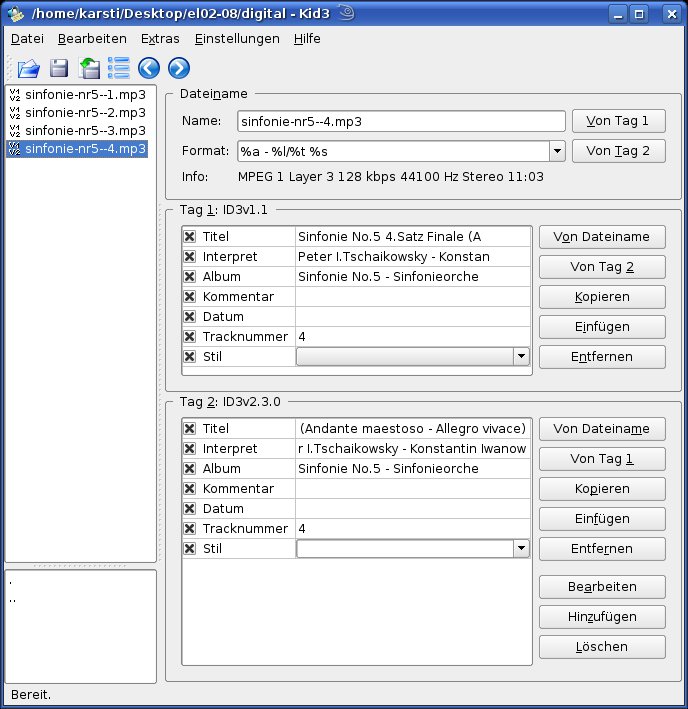
Abbildung 3: Mit Kid3 füllen Sie Audiodateien mit Zusatzinformationen (sogenannten Tags).
Am einfachsten versehen Sie die Musikstücke mit Tags, indem Sie Kid3 anweisen, in Titeldatenbanken zu suchen. Eine bestehende Internetverbindung vorausgesetzt, durchstöbert das Programm eine solche frei verfügbare und kostenlose Datensammlung nach Stichworten. Gehen Sie dabei wie folgt vor:
- Wählen Sie den Punkt Importieren von gnudb.org oder eine andere Datenbank aus dem Menü Datei. Daraufhin sehen Sie zwei Fenster mit den Titeln Importieren und gnudb.org (Abbildung 4).
- Das Fenster gnudb.org zeigt im oberen Teil zwei Eingabefelder ohne Beschriftung (Abbildung 4, Punkt 1). Tragen Sie in das linke beispielsweise Tschaikowsky und in das rechte den Namen des Albums/Werks ein, also Symphonie Nr. 5. Starten Sie die Recherche mit einem Klick auf Suchen.
- Alle Treffer erscheinen jetzt in der darunter liegenden Ergebnisliste (Abbildung 4, Punkt 2). Wählen Sie einen Eintrag aus, erscheint im Fenster Importieren eine tabellarische Übersicht der Daten dieses Eintrags (Abbildung 4, Punkt 3). Überprüfen Sie an dieser Stelle, ob die Angaben korrekt und vor allem richtig geschrieben sind. Da jeder die Datenbanken mit Inhalt füttern kann, kommen immer wieder Tippfehler und unvollständige Einträge vor.
- Stimmen die Einträge, schließen Sie das Datenbankfenster. Rot unterlegte Zeiteinträge der Spalte Länge im Fenster Importieren weisen darauf hin, dass es einen Zeitunterschied zwischen der Musikdatei und den Datenbankeinträgen gibt. Da alle anderen Angaben stimmen, ignorieren Sie das einfach. Im Drop-down-Menü Ziel stellen Sie abschließend den Wert Tag 1 und Tag 2 ein, damit Audacity beide Tag-Versionen benutzt. Ein Klick auf OK füllt die Tag-Einträge im Hauptfenster.
Wenn Sie möchten, erstellt die Anwendung aus den neuen Tags aussagekräftige Dateinamen. Markieren Sie dazu alle Dateien und klicken Sie auf den Knopf Von Tag 2 im Bereich Dateiname. Im Drop-down-Menü Format, das Sie unter dem Dateinamen finden, legen Sie den Aufbau der Dateinamen fest. Jeder Platzhalter (%a, %t usw.) steht jeweils für ein Tag-Element (Interpret, Titel usw.). Eine genaue Übersicht und Beschreibung finden Sie im Kid3-Handbuch.
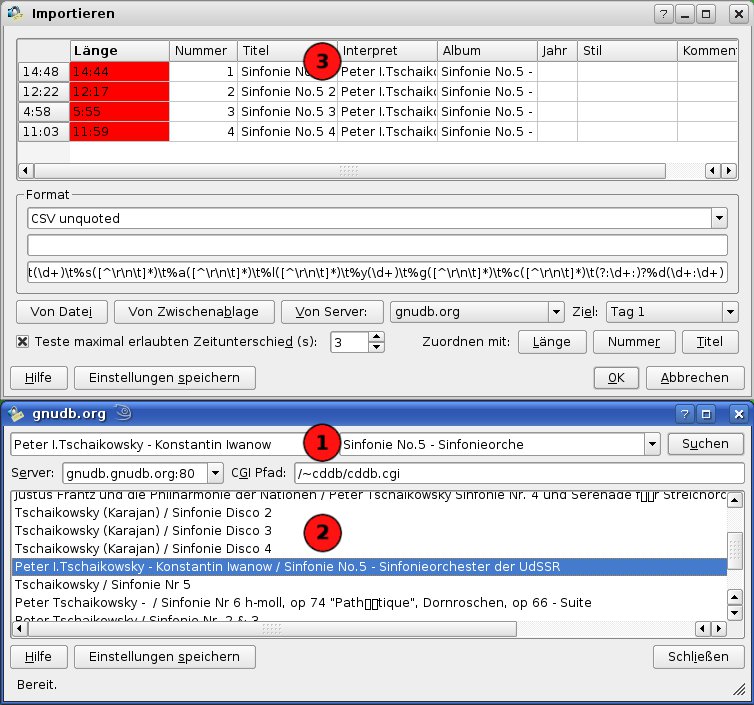
Abbildung 4: Kid3 verfügt über eine Onlinedatenbankabfrage, mit der Sie kostenfrei alle Tag-Informationen auf den Rechner holen.
Finden sich in der Datenbank nicht die richtigen Einträge für die Musiktitel, kommen Sie nicht drum herum, die Informationen selbst einzutragen. Keine Angst, Kid3 unterstützt Sie auch hier tatkräftig, so dass Sie sich Ihre Finger nicht wund tippen müssen. Angaben zum Interpreten, Albumtitel und Erscheinungsjahr – also alle Daten, die für jedes Stück gleich bleiben, brauchen Sie nur einmal einzugeben. Kid3 vervollständigt bei Bedarf den Rest. Die folgenden Schritte bearbeiten MP3-Dateien. Bearbeiten Sie die Tags anderer Formate (z. B. ogg), sehen Sie nur einen statt zwei Tag-Bereichen:
- Starten Sie die Anwendung mit dem Befehl kid3 in einem Schnellstartfenster ([Strg]+[F2]) und öffnen Sie die zu bearbeitenden Musikdateien.
- Markieren Sie alle Titel des Albums auf der linken Seite des Programmfensters. Sind schon Tag-Informationen vorhanden, sehen Sie diese jetzt rechts daneben. Ausgenommen davon sind Tag-Felder, die sich in den Musikdateien unterscheiden, beispielsweise der Titel: Diese Felder bleiben leer. Ist nur eine Datei aus der Liste angeklickt, sehen Sie auch deren Titel-Tag.
- Beginnen Sie, die Felder im Bereich ID3v2.3 mit Daten zu füllen. Erst später lassen Sie Kid3 die Daten im ID3v1.1 auffüllen. Sind alle Felder leer, empfehlen wir, mit den Angaben zu beginnen, die für alle Titel gleich sind. Markieren Sie alle Dateien und setzen Kreuze vor die Kategorien Interpret, Album, Jahr und Stil. Alle so gekennzeichneten Felder schreibt Kid3 in die markierten Dateien. Tragen Sie alle Informationen ein und speichern Sie die Änderung mit einem Klick auf das Diskettensymbol in der Iconleiste.
- Jetzt bearbeiten Sie jede Datei einzeln, um die fehlenden Tag-Informationen wie Titel und Nummer zu vervollständigen. Stellen Sie dabei sicher, das jeweils nur ein Stück aus der Liste ausgewählt ist.
- Abschließend weisen Sie Kid3 an, aus den Angaben des ID3v2.3-Bereichs die Informationen für die ID3-Tag-Version 1 zu generieren. Dazu markieren Sie abermals alle Musikstücke und klicken im ID3v1.1-Bereich auf den Knopf Von ID3v2.
Coverbild hinzufügen
Alle Musikdateien enthalten jetzt die grundlegendsten Informationen, die Ihnen im Musikplayer auf dem Desktop, aber auch von tragbaren Playern angezeigt werden. Im unteren Teil des Kid3-Fensters hält die Anwendung zusätzlich die Knöpfe Bearbeiten, Hinzufügen und Löschen bereit. Klicken Sie auf Hinzufügen, sehen Sie in einem Drop-down-Menü neben bekannten Tags wie Hauptinterpret und Album weitere wie Arrangierung, Leiter und Sprache.
Auch ein Bild des Platten- oder CD-Covers fügen Sie über ein spezielles Element der Tags hinzu. Der KDE-Musikplayer Amarok und einige tragbare MP3-Player beherrschen die Anzeige des Albumcovers, während Sie der Musik lauschen. Möchten Sie diese Funktion nutzen, gehen Sie wie in den folgenden Schritten vor:
- Markieren Sie alle Dateien auf der linken Seite des Programmfensters, die mit einem Coverbild versehen werden sollen. Normalerweise sind das alle Titel eines Albums.
- Klicken Sie neben der Box Elemente auf den Knopf Hinzufügen. Kid3 öffnet ein kleines Fenster, in dem Sie im Drop-down-Menü den Eintrag APIC (für MP3-Dateien) auswählen.
- Nachdem Sie mit einem Klick auf OK Ihre Auswahl bestätigt haben, erscheint ein neues Fenster. Im Normalfall brauchen Sie nur das gewünschte Bild zu importieren. Klicken Sie dazu auf den gleichnamigen Knopf und wählen Sie das Bild aus. Wenn Sie Probleme bei der Darstellung des Coverbilds auf dem Musikplayer haben, legen Sie unter Umständen eine andere Textkodierung oder einen anderen Bildtyp in den Drop-down-Menüs fest.
Beachten Sie dabei, dass Musikdateien mit eingebettetem Cover mehr Speicherplatz benötigen.
Laustärke angleichen
Manchmal kommt es vor, dass Audiodateien verschiedene Lautstärken besitzen. Dieser Umstand macht sich immer dann sehr störend bemerkbar, wenn bei gleicher Lautstärkeregelung an den Lautsprecherboxen nach einem kaum hörbaren Musiktitel ein ohrenbetäubender folgt. Das liegt an der Aufnahme (Aufnahmehard- und -software, Mixereinstellungen usw.). Möchten Sie also Musikdateien aus unterschiedlichen Quellen hintereinander abspielen, ohne dabei die Lautstärke andauernd nachzustellen, gleichen Sie die Laustärke der Titel über die Software mp3gain[3] an.
Mp3gain ist ein so genannter Lautstärkenormalisierer für MP3-Dateien. Er passt die Lautstärke aller Audiodateien automatisch auf ein einheitliches Niveau an. Dabei “normalisiert” die Anwendung nicht nur die Laustärkespitzen, wie dies ähnliche Programme tun. Die Software analysiert alle Musikdateien statistisch. Ferner gleicht der Normalizer die Lautstärke an, ohne die MP3-Dateien erneut zu komprimieren. Die Änderungen erfolgen also ohne Qualitätsverlust.
Das Programm ist auf der Konsole zu Hause. Damit Ihnen die Bedienung leichter fällt, haben wir die grafische Bedienoberfläche javamp3gain [4] mit auf die Heft-DVD gepackt. Installieren Sie diese wie auch mp3gain, wie auf der DVD angegeben. Die Oberfläche der Java-Anwendung vereinfacht die Bedienung des Konsolentools sehr (Abbildung 5). Als erstes geben Sie den Ordner an, in dem sich die Musikdateien befinden. Hierfür klicken Sie auf den Knopf Verzeichnis auswählen. Möchten Sie auch alle Unterordner in den Vorgang einbeziehen, setzen Sie ein Häkchen in die Checkbox Rekursive Abarbeitung. Zuletzt stellen Sie noch sicher, dass der Radiobutton Gruppendatei-Bearbeitung anwenden gesetzt ist. Er ist für den Abgleich der Lautstärke aller Dateien eines Albums zuständig. Mit einem Klick auf Start ruft javamp3gain das Konsolentool mp3gain im Hintergrund auf. Was gerade geschieht, sehen Sie in der Textfeld im unteren Teil des Fensters. Um unbefriedigende Ergebnisse zu vermeiden, machen Sie einfach einen Testlauf mit Kopien der Stücke eines Albums.
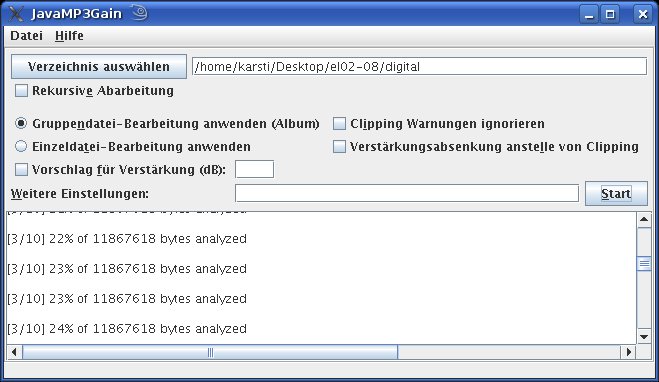
Abbildung 5: Die Anwendung javamp3gain nutzt im Hintergrund das Konsolentool “mp3gain”, um die Lautstärke von Audiodateien aufeinander abzustimmen.
Brennen
Der Platz auf der heimischen Festplatte ist dank preisgünstiger Speicherpreise nicht mehr so rar wie noch vor ein paar Jahren. Dennoch verschlingt so manche Musiksammlung gigabyteweise Speicherplatz. Gründe gibt es dennoch genug, Musikalbem auf CD/DVD auszulagern. Da wäre das wichtige Backup, das aber allzuoft vernachlässigte wird. Es schützt beim Ausfall der Festplatte vor Datenverlust. Ferner möchten Sie vielleicht auch mal den DJ auf einer Party spielen, auf der kein Computer zur Verfügung steht, sondern nur eine Audio-CD-Player.
Im folgenden Abschnitt zeigen wir Ihnen, wie Sie die Audiodateien auf eine Musik-CD oder auf eine Daten-CD brennen. Das Brennprogramm K3b [5] steht unter OpenSuse, Ubuntu und Mandriva als Standardkomponente zur Verfügung und ist für dieses Vorhaben bestens geeignet.
Zunächst müssen Sie entscheiden, was Sie mit der gebrannten CD/DVD machen möchten. Wollen Sie Ihre Musikdateien im OGG- und MP3-Format nur sichern oder wollen Sie eine für den stationären CD-Player abspielbare Scheibe erstellen? Möchten Sie ein Musik-CD aus MP3-Dateien erstellen, benötigt K3b weitere Bibliotheken, die Sie dem Kasten K3b und MP3-Dateien entnehmen. In beiden Fällen gehen Sie folgendermaßen vor und entscheiden an Punkt 2 über das endgültige Medium:
K3b und MP3-Dateien
Unterstützt das auf Ihrem Computer installierte K3b keine MP3-Dateien beim Anlegen einer Musik-CD, dann fehlen Pakete.
OpenSuse: Unterstützt Ihr System das Feature noch nicht, binden Sie die Paketquelle Packman[6] als Repository mit YaST ein und installieren die Pakete mad und k3b-codecs sowie deren Abhängigkeiten.
Ubuntu: Ab Version Dapper Drake (Ubuntu 6.06) benötigen Sie das Paket libk3b2-mp3, das Sie mit Hilfe des Paketmanagers suchen und installieren.
Mandriva: Haben Sie K3b noch nicht installiert, spielen Sie die Anwendung mit dem Paketmanager ein. Damit kommen auch die für den Umgang mit MP3-Dateien benötigten Pakete automatisch auf Ihren Rechner. Um auf DVD-Rohlinge zu schreiben, installieren Sie darüber hinaus das Paket growisofs.
- Starten Sie zuerst das Brennprogramm, am besten über ein Schnellstartfenster ([Alt]+[F2]) und den Befehl k3b.
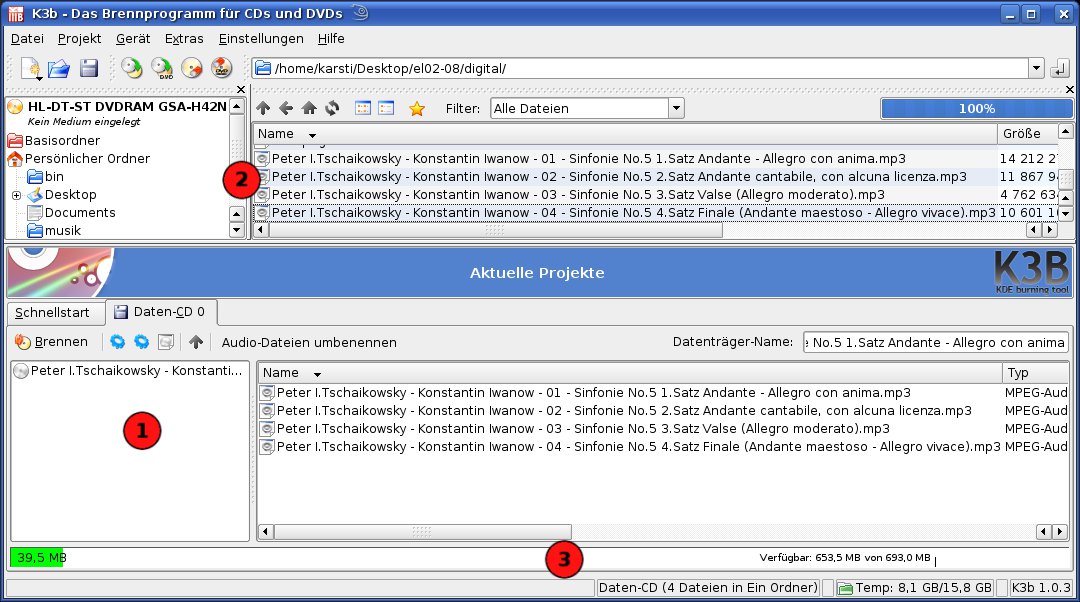
- Klicken Sie im unteren Bereich des K3b-Fensters auf die Schaltfläche Neue Audio-CD oder Neue Daten-CD (-DVD). Das K3b-Fenster unterscheidet sich bei diesen zwei Projekten nur minimal: Beim Daten-CD-Projekt haben Sie jetzt eine zweigeteilte Ansicht, in deren linkem Teil Sie zusätzliche Ordner (z. B. für verschiedene Alben) erstellen können (Abbildung 6, Punkt 1). In der leeren Fläche daneben erwartet die Anwendung alle Audiodateien, die gebrannt werden sollen. Hatten Sie sich für ein das Audio-CD-Projekt entschieden, sehen Sie nur dieses Fläche.
- Im oberen Bereich des Fensters navigieren Sie zu den Ordnern, welche die zu brennenden Musikdateien enthalten (Abbildung 6, Punkt 2). Ziehen Sie die gewünschten Dateien in den unteren Projektbereich. Wieviel Platz noch auf dem Datenträger bereitsteht, sehen Sie am Balken am unteren Rand des Programmfensters (Abbildung 6, Punkt 3).
-
Haben Sie die Auswahl abgeschlossen, klicken Sie auf die Schaltfläche Brennen. Im Dialogfenster Audio-Projekt brauchen Sie in der Regel keine weiteren Angaben zu machen. Gibt es doch einmal Probleme, wenn Sie die Audio-CD in einem herkömmlichen CD-Player abspielen, versuchen Sie es mit einer niedrigeren Brenngeschwindigkeit. Jetzt starten Sie den Brennvorgang mit einem Klick auf Brennen. (kre)
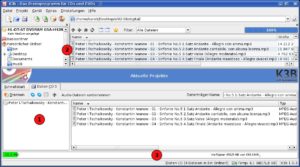
Abbildung 6: Das Brennprogramm K3b brennt Ihre Audiodateien als Musik-CD oder als Backup auf eine CD/DVD.
[1] Lame-Projekt: http://lame.sourceforge.net
[2] Kid3: http://kid3.sourceforge.net/
[3] Mp3gain: http://mp3gain.sourceforge.net/
[4] Javamp3gain-Webseite: http://www.step.polymtl.ca/~guardia/javamp3gain.php
[5] Artikel zu K3b: Martin Loschwitz, “Durchgebrannt”, EasyLinux 07/2005, S. 42 ff, http://www.easylinux.de/Artikel/ausgabe/2005/07/042-k3b/index.html und Sebastian Holler, “Dauerbrenner”, EasyLinux 01/2006, S. 30 ff, http://www.easylinux.de/Artikel/ausgabe/2006/01/030-k3b/index.html.
[6] Packman: http://packman.links2linux.de

