


Aktuelle Mobiltelefone glänzen meist durch gelungenes Design und viele Zusatzfunktionen, sind aber nicht besonders Linux-freundlich. Hiervon machen auch Motorola-Handys mit Linux-Betriebssystem keine Ausnahme.
Dieser Artikel zeigt, wie Sie mit den Motorola-Handys Rokr Z6 [1] und Razr V8 [2] unter Linux kommunizieren und Daten austauschen. Da beide Mobiltelefone auf Linux-Basis arbeiten, werden die Motorola-Handys auch oft als Linux-Telefone bezeichnet. Die Linux-Kompatibilität der zwei getesteten Telefone ist aber nicht besser als bei üblichen Handys (siehe Kasten “Kein Open-Source-Handy”). Details zu den Mobiltelefonen finden Sie in der Tabelle “Rocker und Raser”.
Kein Open-Source-Handy
Beide getesteten Motorola-Mobiltelefone setzen als Betriebssystem ein speziell angepasstes Linux ein. Dennoch kann man bei den Handys nicht von Linux-Telefonen sprechen, denn die grafische Oberfläche JUIX ist komplett in Java programmiert und der Zugang zum darunterliegenden Betriebssystem ist weitgehend versperrt. Zudem sind kaum freie Anwendungen von Drittanbietern im Internet verfügbar. So fehlen zum Beispiel ein Mediaplayer für das freie OGG-Vorbis-Format sowie Tools, um das Telefon mit einem Linux-Rechner zu synchronisieren.
Rocker und Raser
 |
 |
|
|---|---|---|
| Rokr Z6 | Razr2 V8 | |
| Hersteller | Motorola | Motorola |
| Netzunterstützung | Quad-Band | Quad-Band |
| Datenverbindungen | WAP, GPRS | WAP, GPRS |
| Interner Speicher | 64 MByte | 512 MByte |
| Speicherkartenslot | Ja | Nein |
| Unterstützte Audioformate | MP3, WMA (inkl. DRM), AAC | MP3, WMA (inkl. DRM), AAC |
| Kamera | 2 Megapixel | 2 Megapixel |
| Besonderes | 1 GByte Speicherkarte enthalten | |
| Gewicht | 107 g | 118 g |
| Preis ca. (ohne Vertrag) | 200 Euro | 250 Euro |
Der Rocker
Das Rokr Z6 gehört zur Familie der Musik-Handys von Motorola. Es spielt neben MP3-Dateien auch mit DRM geschützte Musikstücke im Windows-Media-Format und das AAC-Format ab, aber keine Ogg-Vorbis-Dateien. Als Musikplayer verfügt das Handy über einen 1 GByte großen Speicher in Form einer Micro-SD-Karte. Diese Karte können Sie über den ebenfalls beiliegenden Adapter und einen Kartenleser mit Musik, Bildern oder anderen Dokumenten füllen. Das Handy unterstützt das Bluetooth-Profil A2DP. Damit können Sie Ihre Lieblingsstücke in Stereoqualität auf einen Bluetooth-Kopfhörer übertragen. Die Klangqualität ist dabei sehr gut.
Etwas schwieriger ist es, auf die Speicherkarte zuzugreifen, wenn sich diese im Handy befindet. Dazu gibt es zwei Möglichkeiten: Sie verbinden das Handy über das USB-Kabel mit dem Rechner oder stellen eine Bluetooth-Verbindung her. Der zweite Weg ist einfacher und erlaubt den Zugriff auf beinahe alle Dateien des Handys. Allerdings arbeitet Bluetooth etwas langsam, so dass Sie mindestens eine halbe Stunde brauchen, um ein komplettes Album im MP3-Format von Ihrem Rechner auf das Handy zu kopieren.
Über das USB-Kabel funktioniert der Datentransfer deutlich flotter, allerdings können Sie so nur auf Bilder und MP3-Dateien zugreifen, da Linux das Motorola-Handy als MTP-Gerät erkennt und behandelt [3]. Im Menü beider Telefone gibt es unter Verbindungen / USB-Einstellung zwar den Eintrag Speicherkarte, wodurch Linux das Gerät eigentlich als USB-Massenspeicher erkennen sollte. In unseren Tests kam mit dieser Einstellung allerdings überhaupt keine Verbindung zu Stande.
Der Raser
Das Razr V8 spielt ebenfalls MP3-, AAC- und Windows-Media-Dateien ab und kann über Bluetooth Musik in Stereoqualität übertragen. Anders als das Rokr Z6 verfügt das schlanke Klapphandy jedoch nur über 512 MByte internen Speicher und keinen Erweiterungsslot. Die übrigen Fähigkeiten und die Menüführung entsprechen denen des Rokr-Geräts.
Durch das doppelte Display bietet das Razr-Handy allerdings einige besondere Features: So können Sie zum Beispiel Kurznachrichten lesen, ohne das Telefon aufzuklappen. Sehr gut gefiel in den Tests, dass sich der Mediaplayer über spezielle Sensortasten auch in geschlossenem Zustand steuern lässt.
Wir beschreiben im Folgenden, wie Sie über das USB-Kabel oder per Bluetooth mit den Motorola-Telefonen kommunizieren.
USB-Verbindung
Schließen Sie das Telefon per USB-Kabel an den Rechner an, erkennen es aktuelle Linux-Distributionen als Kamera (Abbildung 1). Wählen Sie hier zum Beispiel In neuem Fenster öffnen oder Bilder mit digiKam herunterladen, versucht das KDE-Programm, die MP3-Stücke auf den Rechner zu übertragen. Neue Dateien zu speichern oder Ordner anzulegen, ist auf diese Weise allerdings nicht möglich. Möchten Sie lediglich Musikstücke auf das Handy hochladen, benutzen Sie dazu am besten die KDE-Jukebox Amarok oder den Gnome-Player Rhythmbox. Eine detaillierte Erklärung, wie Sie diese zwei Programme mit MTP-Geräten zusammen nutzen, finden Sie in EasyLinux 01/2008 [3].
Möchten Sie auch andere Dateien übertragen, hilft Gnomad2 von der Heft-DVD. Das eigentlich für Mediaplayer von Creative programmierte Tool funktioniert nicht nur als Jukebox, sondern beherrscht auch den Datentransfer auf MTP-Geräte. Dazu wechseln Sie nach dem Start des Programms auf den Reiter Datenübertragung, wählen in der linken Fensterhälfte die gewünschten Dateien aus und klicken dann mit der rechten Maustaste. Aus dem Kontextmenü wählen Sie den Eintrag Übertrage ausgewählte (Abbildung 2).
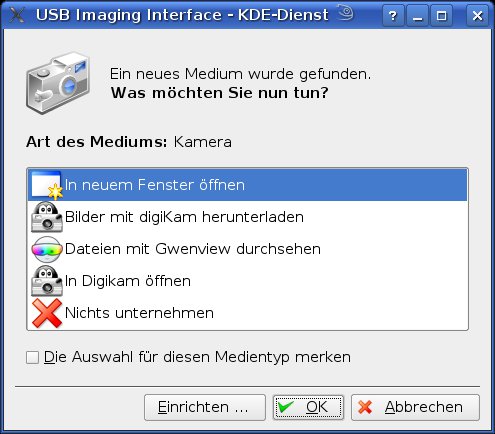
Abbildung 1: KDE erkennt das Telefon fälschlicherweise als digitale Kamera und bietet den Import der Bilder an.
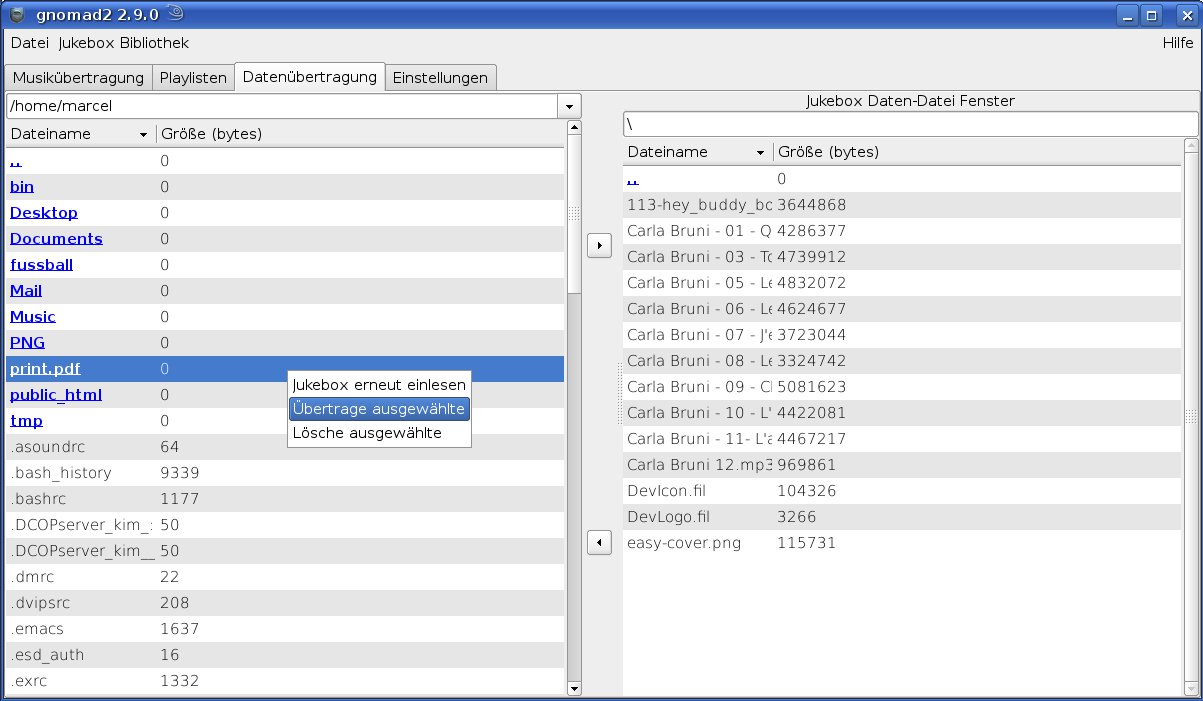
Abbildung 2: Über das Gnome-Tool Gnomad2 verwalten Sie nicht nur die MP3-Sammlung auf dem Handy, sondern übertragen auch andere Dateien.
Per Bluetooth
Bequemer gestaltet sich der Zugriff über das drahtlose Bluetooth. Verfügt Ihr Rechner über eine eingebaute Bluetooth-Schnittstelle, können Sie damit Dateien auf das Handy übertragen, SMS-Nachrichten verschicken und vieles mehr. Bluetooth-Adapter für die USB-Schnittstelle kosten rund 20 Euro und funktionieren in der Regel problemlos mit Linux. Auf einem Notebook schalten Sie Bluetooth in der Regel zusammen mit dem WLAN ein, den Dongle müssen Sie nur am Computer anschließen, sämtliche Dienste starten automatisch. Um zu testen, ob Ihr Computer über ein Bluetooth-Gerät verfügt, starten Sie über [Alt]+[F2] und den Befehl konsole das KDE-Terminalfenster und geben den Befehl
hcitool dev
ein. Der Befehl zeigt als Ausgabe die Hardware-Adresse des Bluetooth-Dongles an (Abbildung 3). Nach weiteren Bluetooth-Geräten halten Sie mit dem Befehl hcitool scan Ausschau. Damit ein Bluetooth-Gerät gefunden werden kann, muss es im so genannten Sichtbarmodus sein, den Sie bei den Motorola-Handys über Verbindungen / Bluetooth / Optionen / Auffindbar 3 Min aktivieren.
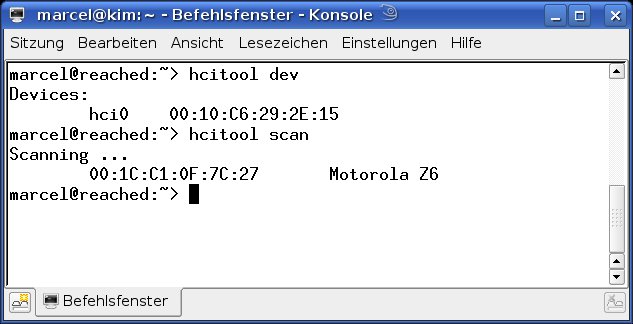
Abbildung 3: Mit diesen zwei Befehlen überprüfen Sie, ob Ihre Bluetooth-Hardware funktioniert und andere Geräte in Reichweite sind.
Bequemer suchen Sie mit den KDE-Bluetooth-Tools. Unter Mandriva, Kubuntu und OpenSuse gehören diese zur Standardinstallation. Benutzen Sie Ubuntu mit dem Gnome-Desktop, müssen Sie noch das Paket kdebluetooth über den Paketmanager nachinstallieren. Danach nehmen Sie in Konqueror über die Adresse bluetooth:/ Verbindung mit anderen Bluetooth-Geräten auf.
Auch Konqueror zeigt zunächst nur Geräte an, die sich im Sichtbarmodus befinden. Je nach Umgebung sehen Sie jetzt Ihr Telefon und andere Bluetooth-Geräte. Klicken Sie auf das Telefon, wechselt die Adresse in Konqueror zu sdp://[00:11:22:33:44:55]: SDP ist das Service Discovery Protokoll. Sie sehen dann, welche Dienstleistungen das Handy anbietet. Über das Symbol OBEX File Transfer durchstöbern Sie die Dateien und Verzeichnisse auf dem Handy, ein Klick auf OBEX Object Push öffnet das KDE-Programm kbtobexclient mit dem langen Namen Bluetooth OBEX Object Push client. Damit können Sie beliebige Dateien zum Telefon hochladen, zum Beispiel aus dem KDE-Adressbuch exportierte Kontakte.
Paarbildung
Um auch auf das Handy zugreifen zu können, ohne es dauernd in den Sichtbarmodus zu versetzen, müssen Sie das Telefon mit dem Computer bekannt machen. Diesen Vorgang nennt man Pairing und Sie können ihn entweder vom Telefon oder vom Computer aus initiieren. Lautet die Hardware-Adresse des Telefons zum Beispiel 00:11:22:33:44:55, geben Sie in Konqueror die Adresse obex://[00:11:22:33:44:55] ein. Auf dem Handy erscheint eine Meldung, dass ein anderes Gerät sich mit dem Telefon verbinden möchte. Wählen Sie Annehmen und geben Sie einen beliebigen PIN-Code ein, zum Beispiel 1234. Nach der Bestätigung des PIN-Codes auf dem Telefon erscheint auf dem KDE-Desktop ebenfalls eine PIN-Abfrage (Abbildung 4). Hier geben Sie denselben Code ein. Danach zeigt das Telefon eine kurze Rückmeldung an, dass das Pairing geklappt hat. Die Eingabe der zwei PIN-Codes muss aus Sicherheitsgründen innerhalb von ca. 30 Sekunden erfolgen (je nach Telefon). Klappt es beim ersten Mal nicht, wiederholen Sie den Vorgang einfach.
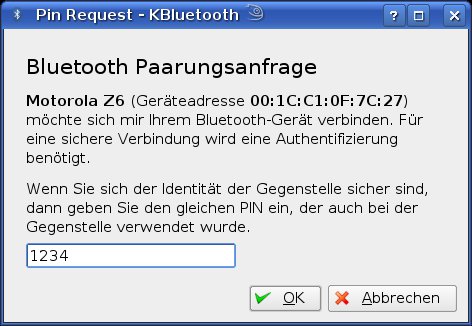
Abbildung 4: Über die PIN-Abfrage des KDE-Bluetooth-Frameworks klappt das Pairing problemlos.
Kurznachrichten
Über die beschriebenen Wege können Sie zwar Klingeltöne, Hintergrundbilder und andere Dateien auf Ihr Handy übertragen, Sie erhalten jedoch keinen Zugriff auf die Funktionen des Telefons, die in der Regel am wichtigsten sind: Adressbuch und SMS. Es gibt zurzeit kein Tool, mit dem Sie einen Abgleich der Daten des KDE-Adressbuchs und des Motorola-Telefons vornehmen können. Sie können aber mit Kmobiletools die Kontakte einlesen und Kurznachrichten versenden. Um über Bluetooth eine Verbindung aufzubauen, müssen Sie zunächst einige Einstellungen mit den Rechten des Systemadministrators durchführen. Details dazu lesen Sie im Kasten “RFCOMM einrichten”.
RFCOMM einrichten
Über das Rfcomm-Protokoll (Radio Frequency Communication) erstellen Sie eine direkte Schnittstelle zwischen Ihrem Rechner und einem Bluetooth-fähigen Handy. Das nötige Setup nehmen Sie entweder in der Datei /etc/bluetooth/rfcomm.conf oder direkt auf der Kommandozeile vor. Für beide Wege benötigen Sie Administratorrechte. Öffnen Sie deshalb über [Alt]+[F2] und den Befehl kdesu konsole ein Terminalfenster als Systemadministrator.
Das Tool rfcomm verwaltet diese Verbindungen. Der Befehl rfcomm bind 0 erstellt eine Verbindung mit der ersten Rfcomm-Schnittstelle (dev/rfcomm0). Um diese wieder zu lösen, genügt der Befehl rfcomm release 0. Dem bind-Befehl müssen Sie zusätzlich die Bluetooth-Adresse des Geräts übergeben, damit er weiß, mit welchem Handy er Kontakt aufnehmen soll. Optional geben Sie dahinter noch den Kanal an. Ein kompletter bind-Befehl sieht dann folgendermaßen aus:
rfcomm bind 0 11:22:33:44:55:66 7
Ob die Verbindung steht, zeigt rfcomm wenn Sie es ohne jegliche Parameter aufrufen:
$<B>rfcomm<B>
rfcomm0 11:22:33:44:55:66 channel 7 clean
Soll Ihr Linux-System diese Verbindung automatisch aufbauen, müssen Sie die Datei /etc/bluetooth/rfcomm.conf bearbeiten. Starten Sie dazu den Editor KWrite mit dem Befehl kdesu kwrite und öffnen Sie die Datei. Vor jeder Zeile befindet sich ein Rautenzeichen. Es bewirkt, dass das System die Einträge nicht beachtet. Entfernen Sie zuerst die Rauten vor dem Eintrag rfcomm0 in Zeile 5 und vor der letzten Zeile. Achten Sie darauf, in der letzten Zeile nur die Raute zu löschen, nicht die geschweifte Klammer. Löschen Sie nun die Raute vor dem Eintrag bind no; in Zeile 7. Ändern Sie hier das no zu yes, damit die Verbindung automatisch zustande kommt.
Als Nächstes bearbeiten Sie Zeile 10. Auch hier entfernen Sie das Rautezeichen und setzen dann hinter device anstelle der Platzhalteradresse die Bluetooth-Adresse Ihres Mobiltelefons ein. Speichern Sie die Datei und öffnen Sie ein Terminalfenster mit Administratorrechten. Um die Einstellungen zu testen, starten Sie nun die Bluetooth-Dienste mit dem Befehl
/etc/init.d/bluetooth restart
neu. Hat alles geklappt, zeigt die Ausgabe von rfcomm an, dass das Handy mit Kanal 1 verbunden ist. Möchten Sie das Handy über einen anderen Kanal verbinden, entfernen Sie die Raute vor Zeile 13 und geben den gewünschten Kanal an. Die Rfcomm-Verbindung können Sie mit dem Befehl rfcomm release 0 wieder lösen. Die Null hinter release bezeichnet die Schnittstelle, nicht den Kanal.
Unter OpenSuse haben Sie als Benutzer keinen Zugriff auf die Rfcomm-Schnittstelle. Da die entsprechende Gerätedatei bei jeder Verbindung neu angelegt wird, nützt es auch nichts, als root die Rechte auf /dev/rfcomm0 zu ändern. Stattdessen müssen Sie eine Udev-Regel anlegen, die die Rechtevergabe bestimmt. Öffnen Sie dazu den Editor KWrite über [Alt]+[F2] und den Befehl kdesu kwrite. Schreiben Sie dann folgende Zeile in die Datei:
KERNEL=="rfcomm*", GROUP="tty", MODE="0666", OPTIONS="last_rule"
Speichern Sie die Datei im Verzeichnis /etc/udev/rules.d/ unter dem Namen 99-rfcomm.rules. Nach einem Neustart des kompletten Rechners ist /dev/rfcomm0 für alle Benutzer lesbar.
Kmobiletools zeigt beim ersten Start einen Übersichtsbildschirm an, der Ihnen – auf Englisch – die wichtigsten Schritte erklärt (Abbildung 5). Danach folgt eine Fehlermeldung, weil das Programm zu dieser Zeit noch nicht weiß, über welche Schnittstelle es mit dem Handy kommunizieren soll. Klicken Sie das Fenster weg, erscheint der Setup-Dialog des Tools, den Sie auch über Settings / Main Settings erreichen (Abbildung 6). Hier tragen Sie unter Mobile phone device die Schnittstelle /dev/rfcomm0 ein. Zum Testen der Verbindung klicken Sie auf OK und wählen anschließend Settings / Reinitialize GSM device. Hat alles geklappt, zeigt Kmobiletools die Signalstärke des Telefons und den Akkuzustand an (Abbildung 7).
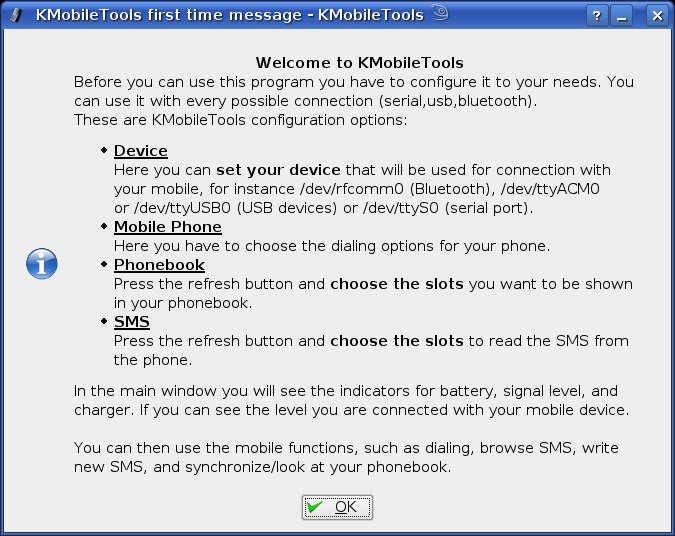
Abbildung 5: Der Startbildschirm von Kmobiletools verrät Ihnen einige wichtige Details zum Setup.
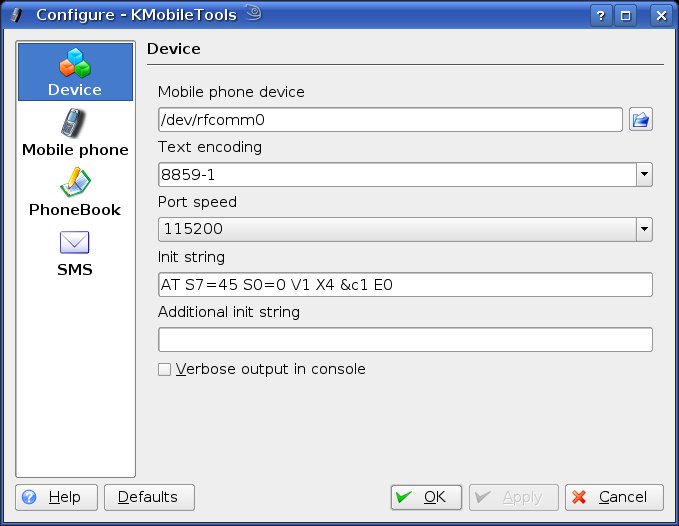
Abbildung 6: In diesem Dialog nehmen Sie die wichtigsten Einstellungen für Kmobiletools vor.
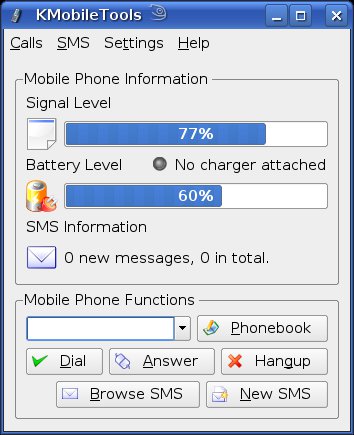
Abbildung 7: Kmobiletools überprüft nicht nur die Akkuanzeige und die Signalstärke, sondern Sie können mit dem Tool auch Kurznachrichten verschicken oder Anrufe tätigen.
Öffnen Sie nun den Setup-Dialog erneut und wechseln Sie zum Punkt PhoneBook. Hier sehen Sie links unten eine Liste der erkannten Telefonbücher. Ist diese leer, klicken Sie auf den Button Refresh. Markieren Sie danach, welche Telefonbücher Kmobiletools auslesen soll. Je nach Anwendung möchten Sie vielleicht nur die Kontakte auf der SIM-Karte (SM SIM phonebook) oder sämtliche markieren.
Die gleiche Einstellung müssen Sie auch für die Kurznachrichten vornehmen: Wechseln Sie zum Menüpunkt SMS, markieren Sie die Checkbox Enable “Mode 2” setting und klicken Sie auf Refresh. Auch hier können Sie wählen, in welchen Datenquellen Kmobiletools nach Kurznachrichten sucht. Im Feld SMS Write Slot tragen Sie den aus zwei Buchstaben bestehenden Code für den Speicher ein, auf den das Programm die verschickten SMS-Nachrichten speichern soll. In unseren Tests landeten die SMS-Nachrichten mit beiden Einstellungen (SM oder ME) im Ordner Entwürfe.
Um das Telefonbuch auf dem Rechner zu sichern, klicken Sie im Hauptfenster von Kmobiletools auf PhoneBook und wählen Refresh. Je nach Umfang des Telefonbuchs dauert das Einlesen der Daten mehrere Minuten. Das Fenster des KDE-Programms wird dabei inaktiv, nach dem Import funktioniert aber alles wieder. Kmobiletools speichert die Adressen im Vcard-Format unter .kde/share/apps/kmobiletools/ in Ihrem Home-Verzeichnis. Eine echte Synchronisation findet nicht statt: das Tool liest zwar die Einträge des KDE-Adressbuchs ein, gleicht diese jedoch nicht mit dem Telefonbuch des Handys ab. Doppelte Einträge erscheinen so auch in der Liste von Kmobiletools doppelt.
Fazit
Die zwei Motorola-Telefone Rokr Z6 und Razr V8 sind trotz Linux-Basis keine wirklich Linux-freundlichen Handys. Der Datenaustausch zwischen dem mobilen Gerät und einem Linux-PC ist relativ umständlich, was aber auf die meisten aktuellen Mobiltelefone zutrifft. Gut gefielen hingegen die Multimedia-Fähigkeiten beider Telefone. Wer nur einen MP3-Player und ein Telefon in einem Gerät sucht, ist mit dem Rokr Z6 gut bedient.
Glossar
-
AAC
-
Advanced Audio Codec. Das Quasi-Nachfolgeformat von MP3 mit einigen Verbesserungen in puncto Komprimierung und Klangqualität. Wird vor allem von Apple benutzt.
[1] Rokr Z6: http://direct.motorola.com/Hellomoto/motorokrz6/
[2] Razr V8: http://direct.motorola.com/hellomoto/razr2/
[3] MTP-Geräte unter Linux: Marcel Hilzinger, “Keinen Mucks – MP3-Player ohne USB-Storage-Unterstützung nutzen”, EasyLinux 01/2008, S. 116.
[] Software zum Artikel auf CD: gnomad2, kmobiletools

