


Bloggen geht auch unter Linux. Welche Tools es hier gibt, um zu bloggen, die Texte bequem zugänglich zu machen und die virtuellen Logbücher anderer Menschen zu lesen, zeigt dieser Artikel.
Als Journalisten, die ständig über Neuigkeiten berichten, nutzen auch wir – die Redakteure von EasyLinux – häufig Blogs. Die interessantesten Entwicklungen posaunen Firmen und Open-Source-Projekte nicht unbedingt über ihre Marketing-Leute in die Welt hinaus. Sie verstecken sich vielmehr in unscheinbaren Blogeinträgen von Mitarbeitern.
Blogs gibt es nicht nur im Computerbereich: Egal welches Hobby Sie haben, jemand wird im Internet darüber schreiben. Gerade Linux-Nutzer leben von den zahllosen, im Netz verstreuten Tipps und Tricks für das freie Betriebssystem. Wie Sie diese Quellen anzapfen oder Ihre eigenen Erfahrungen mit Linux weitergeben und welche Tools Ihnen dabei helfen, schildert dieser Artikel.
Die Blogosphäre
Der Begriff Blogosphäre ist nun Jahre alt und bezeichnet die Gesamtheit der Weblogs und ihre Verbindungen zueinander. Bei den einzelnen Weblogs (“Blog” ist eine Kurzform von “Weblog”) handelt es sich, um öffentliche Logbücher. Das unterscheidet sie von Tagebüchern, die Menschen meist nur für sich selbst schreiben. Das regelmäßige Ergänzen dieser Weblogs um neue Texte heißt Bloggen. Blogs bestehen nicht nur aus Texten, sondern enthalten mittlerweile auch Bilder, Videos und Audiodateien.
Im Laufe der Jahre haben sich verschiedene Blog-Typen herauskristallisiert: Über Corporate Blogs (die mitunter nur im internen Netzwerk funktionieren) tauschen sich Mitarbeiter in großen Firmen untereinander aus. So erfährt Mitarbeiter Schmitz etwa, was der Kollege nebenan eigentlich so treibt und dass die Kollegin aus Zimmer 314 gerade in Australien Urlaub macht.
Watchblogs funktionieren so ähnlich, befinden sich aber meist außerhalb einer Firma oder eines Projekts und begleiten dessen Entwicklung. Sie haben den Ruf, unabhängig und meist kritisch zu berichten. Bildblog [1] ist ein bekanntes Beispiel, und Groklaw [2] verfolgt seit Jahren die Gerichtsprozesse um die angeblichen Rechte der Firma SCO am Linux-Quellcode.
Nicht zuletzt gibt es Metablogs. Sie veröffentlichen keine eigenen Beiträge, sondern verweisen lediglich auf andere Blogs, die sich mit einem bestimmten Thema beschäftigen. Auch die so genannten Planets fallen in diese Kategorie: Sie bündeln die Einträge in Blogs, die Entwickler eines bestimmten Projekts schreiben. Beispiele dafür sind die Planets der Projekte OpenSuse [3] (Abbildung 1) und Ubuntu [4].

Abbildung 1: Planet Suse versammelt die Blog-Einträge verschiedener OpenSuse-Entwickler unter einem gemeinsamen Dach.
Bloggen erscheint auf den ersten Blick höchst demokratisch: Jeder kann seine Meinung der gesamten Welt mitteilen und so eine offene Diskussion beginnen. Tatsächlich gibt es aber eine Reihe von Hindernissen, die Nutzergruppen vom Bloggen ausschließen. Da wären die ökonomischen Voraussetzungen: In Gegenden ohne Internet oder mit sehr teuren Zugängen gibt es nur wenige Blogs und Blogger – etwa in weiten Teilen Afrikas. Ein zweites Hindernis ist die politische Zensur: Nicht nur in Staaten wie Ägypten und China landen Blogger noch regelmäßig im Gefängnis, wenn der Regierung ihre Meinung nicht passt. Nicht zuletzt gibt es technische Hindernisse, um die es in diesem Artikel geht. Auch das Bloggen setzt ein wenig technisches Wissen voraus.
Easy Blogging
Die einfachste und schnellste Möglichkeit, ein eigenes Blog zu starten, bieten vorgefertigte Blogs von Blogdienstleistern wie Blogger.com [5], LiveJournal [6] oder WordPress [7]. Um dort ein Blog anzulegen, benötigen Sie lediglich einen Computer mit Internetanschluss und einen Browser. Sie rufen etwa die Adresse http://de.wordpress.com (Abbildung 2) auf, registrieren sich, melden sich mit Ihren neuen Login-Daten an und posten sofort Beiträge. In recht engen Grenzen können Sie diese Blogs auch Ihren optischen Vorlieben anpassen, Computerkenntnisse benötigen Sie kaum. Die Texte geben Sie über einen recht komfortablen Editor ein, der wie eine Textverarbeitung funktioniert: Um etwa ein Wort fett anzuzeigen, markieren Sie es und klicken auf ein kleines Icon mit einem fetten B (Abbildung 3). Die meisten Online-Services bieten Ihnen zudem die Möglichkeit, eigene Bilder und manchmal sogar Videos einzufügen. Vorgefertigte Blogs haben aber auch Nachteile: Die Blogger müssen sich stets neu einloggen. Erweiterungen schaffen Abhilfe.

Abbildung 2: Über die Webseite “wordpress.com” treten Sie in wenigen Minuten mit einem eigenen Blog der Blogosphäre bei.

Abbildung 3: Ein What-you-see-is-what-you-get-Editor (WYSIWYG) macht es leicht, die eigenen Einträge zu formatieren.
Browser-Erweiterungen
Firefox-Nutzer erleichtern sich mit den Erweiterungen Scribefire [8] und Deepest Sender [9] den Blogging-Alltag. Die Add-ons klinken sich in den Browser ein und füttern Ihr Online-Blog automatisch. Per Mausklick erreichen Sie die Erweiterung jederzeit schnell und schreiben, wenn Ihnen gerade etwas einfällt.
Um eine Erweiterung zu installieren, besuchen Sie die Projekt-Webseite und klicken auf den grünen Link, auf dem Installieren steht und dann auf den Knopf Jetzt installieren. Nach einem Neustart des Browsers können Sie die Erweiterung nutzen: Für Scribefire erscheint beispielsweise ein kleines oranges Icon in der Fußleiste. Klicken Sie darauf, legt sich ein Eingabefenster über das halbe Browserfenster (Abbildung 4). Dort geben Sie den Text ein und klicken dann auf Publish to “Ihr Blogname”, um ihn zu veröffentlichen. Vorher müssen Sie der Erweiterung noch mitteilen, wo Sie Ihr Blog betreiben. Das funktioniert über den Add-Button im Reiter Blogs. Ein Wizard begleitet Sie beim Einrichten des Blogs und fragt unter anderem die Internet-Adresse Ihres Weblogs bei WordPress oder Blogger ab. Ein weiterer Klick auf das orangene Icon lässt das Eingabefeld wieder in der Fußleiste verschwinden. Kleiner Nachteil: Scribefire redet nur Englisch.
Das tut auch die Erweiterung Deepest Sender, über die Sie ebenfalls zahlreiche Online-Blogs füttern können. Auch sie bringt einen WYSIWYG-Editor mit, der es erlaubt, die eigenen Eingaben recht einfach zu bearbeiten. Allerdings ist die Erweiterung weniger gut integriert. Scribefire lässt sich intuitiver und einfacher bedienen und meldet Sie zudem automatisch bei den Online-Diensten an, was Deepest Sender nur auf eine ausdrückliche Aufforderung hin tut.

Abbildung 4: Scribefire ist eine Erweiterung für Firefox mit der Sie per Mausklick eine Oberfläche aufrufen, über die Sie Ihr Blog betanken.
Manche Anwender nutzen nicht nur einen Dienst, sondern gleich zehn oder mehr. Diese Kommunikationswunder dürfte der so genannte “Social Browser” Flock [10] interessieren: Er basiert auf Mozilla und orientiert sich speziell an den Bedürfnissen von Vollzeit-Bloggern und Web-2.0-Nutzern.
- Sie kopieren das Browser-Archiv von der Heft-DVD in einen Ordner in Ihrem Home-Verzeichnis.
- Drücken Sie [Alt]+[F2] und geben Sie
konsoleein, um ein Terminalfenster zu öffnen. Navigieren Sie auf der Konsole mitcd Verzeichnisnamein das Flock-Verzeichnis. - Über den Befehl
tar xvzf flock-version.tar.gzentpacken Sie das Archiv. Dann wechseln Sie mitcdin das neu entstandene Unterverzeichnis. - Abschließend geben Sie
./flockein, um den Browser aufzurufen. Das wars schon.
Im Sidebar auf der linken Seite sehen Sie nun alle Dienste, die Sie über den Browser mit Daten füttern können (Abbildung 5). Ein Klick auf einen der Einträge genügt dann, damit der Browser die passende Webseite aufruft.
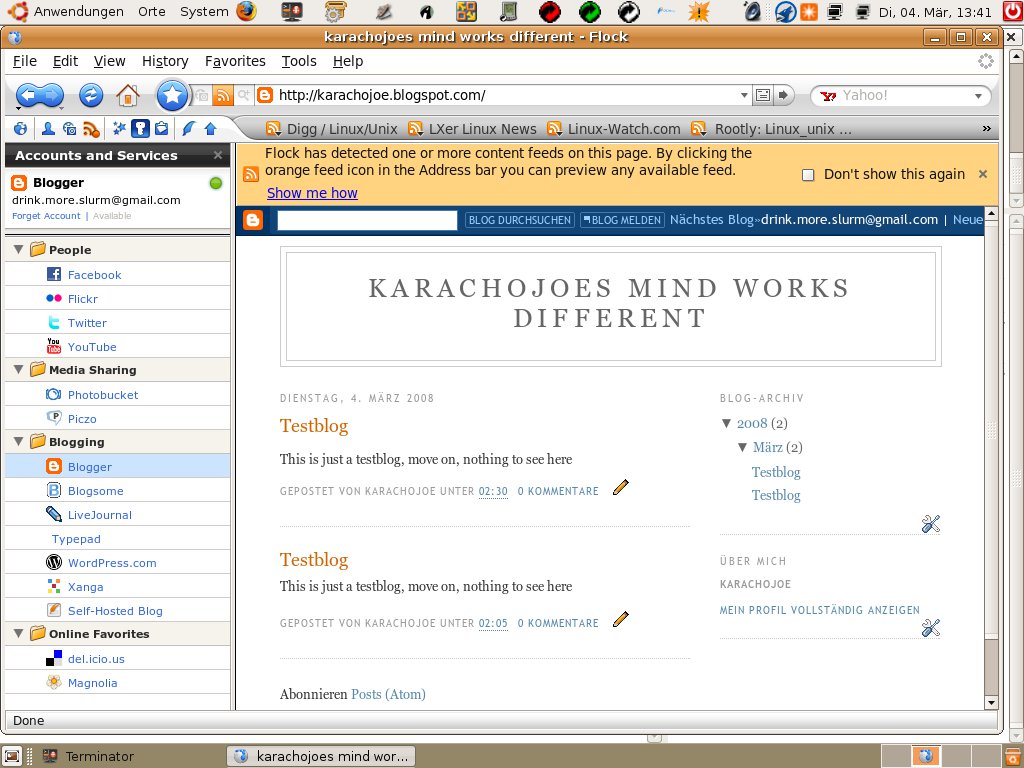
Abbildung 5: Der “Social Browser” Flock erfreut Sie mit einem einfachen Zugang zu einer Armada von Web-2.0-Diensten.
Konsolenblog
Damit auch der hart arbeitende Server-Administrator zwischendurch mal Dampf ablassen kann, gibt es unter Linux auch Blogging-Werkzeuge für die Konsole. Für den Einsteiger eignen sich Programme wie Nanoblogger und Bash Blogger sicher nicht: Sie richten sich eher an Anwender, die auf einem eigenen Server ein Blog betreiben (siehe Kasten Eigenes Blog betreiben). Nanoblogger ist dabei die ausgefeiltere Variante. Mit Hilfe von Shell-Befehlen wie sed, cat und grep erstellt das Tool statische HTML-Seiten mit Blog-Einträgen, die dann auf dem Server landen.
Eigenes Blog betreiben
Profis nutzen gern die Möglichkeit, ein Blog auf einem eigenen Server zu betreiben. Auch dafür bietet Linux ausgefeilte Lösungen. Mit den nötigen Kenntnissen passen Sie diese Blogs grafisch an Ihre persönlichen Bedürfnisse an. Auf WordPress [11], Movable Type [12] und Serendipity [13] bloggen dabei mehrere Anwender zugleich, die sich eigene Profile anlegen und Bilder hochladen dürfen. Der Administrator legt fest, welche Rechte die Nutzer haben. Diese Profisysteme sind für den Durchschnitts-Blogger allerdings ziemlicher Overkill. WordPress nutzen zum Beispiel Apple, die New York Times sowie das Wall Street Journal.
Movable Type Open Source (MTOS) ist ein weiteres Blogging-System, das seit Dezember letzten Jahres unter der freien Softwarelizenz GPL steht. Die vor allem im amerikanischen Raum beliebte Plattform für Blogger nutzen auch Unternehmen wie Boeing, American Express und die Washington Post.
Blogs via RSS und Atom verbreiten
Was bringt Ihnen ein Blog, wenn es niemand liest? Es ist sehr müßig für Besucher, jeden Tag Ihre Seiten aufzusuchen, um zu erfahren, ob es schon neue Einträge gibt. Hier kommen die so genannten RSS-Feeds (siehe Kasten RSS und Atom) ins Spiel. RSS steht für RDF Site Summary, RDF wiederum ist die Abkürzung von Resource Description Framework. RSS-Feeds fassen die Überschriften und die wichtigsten Informationen zu den Nachrichten auf einer Seite in einer XML-Datei zusammen. Ob eine Webseite einen RSS-Feed anbietet, erkennen Sie bei manchen Webbrowsern am Icon rechts in der Adressleiste. Dort finden Sie entweder das Symbol aus Abbildung 6 oder schlicht das Wort RSS. Fehlt das Symbol, bietet die Seite keinen Feed an.
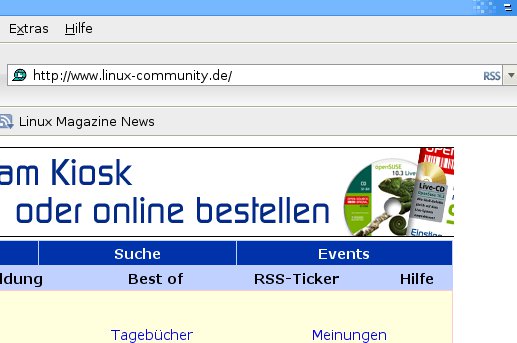
Abbildung 6: Man muss schon sehr genau hinschauen: Das Icon rechts in der Adressleiste kündigt einen vorhandenen RSS-Feed an.
Anwender abonnieren RSS-Feeds mit Hilfe von Feed Readern. Diese laden in regelmäßigen Abständen die XML-Dateien mit den neuen Informationen herunter, die auch Links zu den konkreten Artikeln anbieten. Es ist also nicht mehr nötig, die Seite zu besuchen, um zu erfahren, ob es neue Einträge gibt und worum es darin grob geht.
Geschichte von RSS und Atom
Die erste Version 0.90 von RSS stammt aus dem Jahr 1999 und basiert auf einer Netscape-Technologie. Als heutiger RSS-Standard gilt die von der Firma Userland Software entwickelte Version 2.0. Hier bedeutet die Abkürzung RSS nun plötzlich Really Simple Syndication, weil RSS 2.0 nicht mehr auf RDF basiert. Obwohl Sie nicht abwärtskompatibel zu RSS 0.9x ist, gilt sie inzwischen als Standard für RSS-Feeds.
Das brachte einige Entwickler dazu, ein freies XML-Format namens Atom zu entwickeln, um neue Einträge zu verbreiten. RSS und Atom sind nicht kompatibel. Atom nutzt ASF, das Atom Syndication Format. Die aktuelle Atom-Spezifikation basiert auf einem Entwurf der Internet Engineering Taskforce (IETF) von 2005, dem RFC 4287 [14]. Im Unterschied zu RSS können Sie im Atom-Format recht genau spezifizieren, in welcher Verpackung Sie die Beschreibungen von Seiteninhalten verschicken, etwa als reinen Text oder im HTML-Format. Der Feed Reader passt die dargestellten Inhalte dann grafisch besser an.
RSS-Feeds anbieten
Fertig-Blogs wie sie LiveJournal oder Blogger.com anbieten, bringen die nötigen XML-Dateien für RSS-Feeds automatisch mit. Das gilt auch für Blogging-Systeme wie WordPress und Movable Type Open Source.
Sie müssten Feeds theoretisch selbst erzeugen, wenn Sie eine HTML-Seite verwalten und diese stets mit neuen Beiträgen füttern. Solche Feeds können durchschnittliche Anwender allerdings nicht ohne Weiteres erstellen, dazu gehören ein paar Programmierkenntnisse.
Blogs lesen für Einsteiger
Auch wenn Sie nicht planen, ein eigenes Blog zu eröffnen, lesen Sie womöglich hin und wieder gern Neues zu einem bestimmten Thema. Eine ganz einfache Methode, um Blogeinträge zu verfolgen, bietet wieder der Browser Firefox.
- Rufen Sie ein Blog auf, das einen RSS-Feed anbietet, erscheint oben rechts in der Adressleiste das bereits erwähnte Icon.
- Klicken Sie auf dieses Icon, sehen Sie eine schlichte HTML-Seite, die sämtliche Nachrichten der Seite in einem sehr spartanischen Layout präsentiert. In der Adresszeile finden Sie die Webadresse der Feed-Datei und darunter ein Drop-down-Menü mit der Beschriftung Dynamisches Lesezeichen sowie den Button Jetzt abonnieren (Abbildung 7).
- Klicken Sie auf Jetzt abonnieren, landet das dynamische Lesezeichen in der Lesezeichenleiste von Firefox.
- Klicken Sie nun auf das neue Lesezeichen, öffnet sich ein Drop-down-Menü, das Ihnen die letzten Einträge im Blog zeigt. Auf diese Weise behalten Sie besonders interessante Seiten im Auge.
Für Journalisten wird der Platz in der Lesezeichenleiste allerdings schnell knapp. Wer täglich über 100 Blogs durchforstet, braucht etwas mehr Komfort.
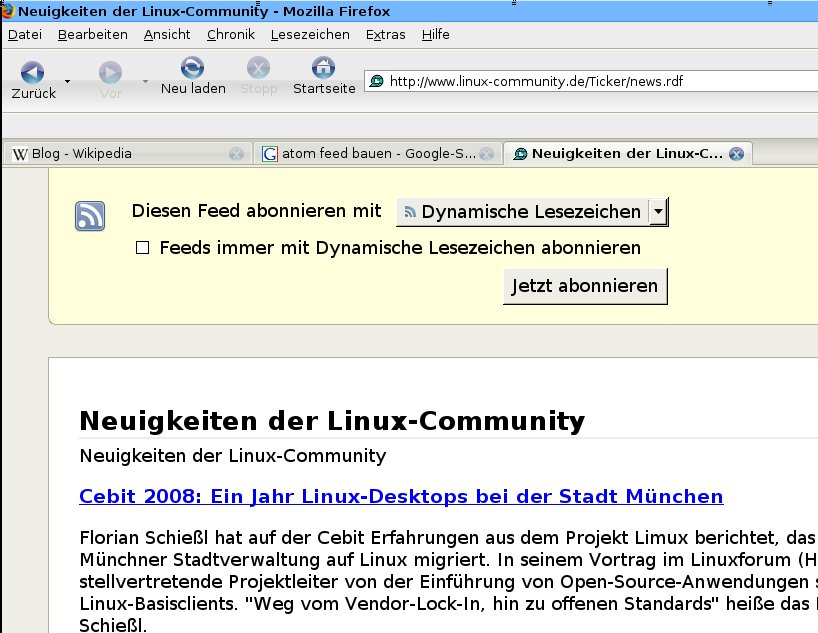
Abbildung 7: Über einen Klick mit der Maus auf das RSS-Icon in der Adressleiste, lässt sich der RSS-Feed einer Webseite recht bequem abonnieren.
Viele Blogs lesen
Feed Reader holen mit einer Regelmäßigkeit, die Sie selbst festlegen, die RSS-Feeds diverser Seiten ab. Die jeweilige Adresse eines RSS-Feeds finden Sie heraus, indem Sie im Quelltext einer Webseite nachschauen. Da steht dann etwa:
<link rel="alternate" type="application/rss+xml" title="Linux-Community RSS-Feed News" href="https://www.linux-community.de/Ticker/news.rdf">
Die Feed-Adresse steht hier hinter HREF und lautet https://www.linux-community.de/Ticker/news.rdf. Einfacher geht’s aber, wenn Sie im Firefox auf das kleine RSS-Icon klicken. Dann erscheint die Adresse direkt in der Adressleiste. Sie kopieren sie nur und ergänzen sie im Feed Reader.
Für Linux gibt es Dutzende von Feed Readern, dazu gehören etwa Blam, Evolution-RSS, Thunderbird, Straw, Bottom Feeder und Eclipse RSS Reader. Sogar auf der Kommandozeile lesen Sie dank Snownews, Newsbeuter und Raggle die neuesten Einträge in der Blogosphäre.
Im Alltag bewährt hat sich das KDE-Programm Akregator. Es kennt RSS und Atom und nutzt Konqueror, um die Webseiten anzuzeigen. Sie können wichtige News mit einem Fähnchen markieren und bestimmen, nach wie vielen Tagen alte Nachrichten verfallen und verschwinden. In Gruppen sortieren Sie die eingehenden Feeds thematisch. Schließen Sie das Programmfenster, erscheint ein Icon in der Fußleiste, das Ihnen neu eingehende Nachrichten anzeigt.
Nutzen Sie den Gnome-Desktop, gibt Liferea einen guten Reporter ab. Das Tool bringt einen ähnlichen Funktionsumfang wie Akregator mit, allerdings können Sie markierte, wichtige Neuigkeiten in einem eigenen Ordner sammeln. Beide Feed Reader installieren Sie unter OpenSuse 10.2 und 10.3 sowie Ubuntu 7.10 einfach über den Paketmanager.
Um die Feed-Adressen auch über Festplatten-Crashs und Systemimplosionen zu retten, sollten Sie sie exportieren und sichern. Wie bei E-Mail-Adressbüchern sammeln sich im Laufe der Zeit eine Menge nützlicher RSS-Feeds an. Es ist ärgerlich, wenn Sie die Liste wieder neu aufbauen müssen.
Ausblick
Generell zeichnet sich in der letzten Zeit ein Trend zu Podcasts (Audioblogs) und Videoblogs ab. Für letztere gab es im Rahmen des Berliner Blogger-Treffen Re:publica in diesem Jahr erstmals eine eigene Konferenz. Mit spezieller Software können Sie diese neuen Blog-Inhalte auch unter Linux nutzen. Der freie Webvideo-Abspieler Miro [15] verwaltet beispielsweise etliche Videochannels von YouTube, Videobomb oder Google Video für Sie (Abbildung 8). Für Podcasts gibt es Programme wie iPodder, BashPodder und GTKPod. Wenn das Bloggen eine Zukunft hat, verpassen Sie die unter Linux jedenfalls nicht.
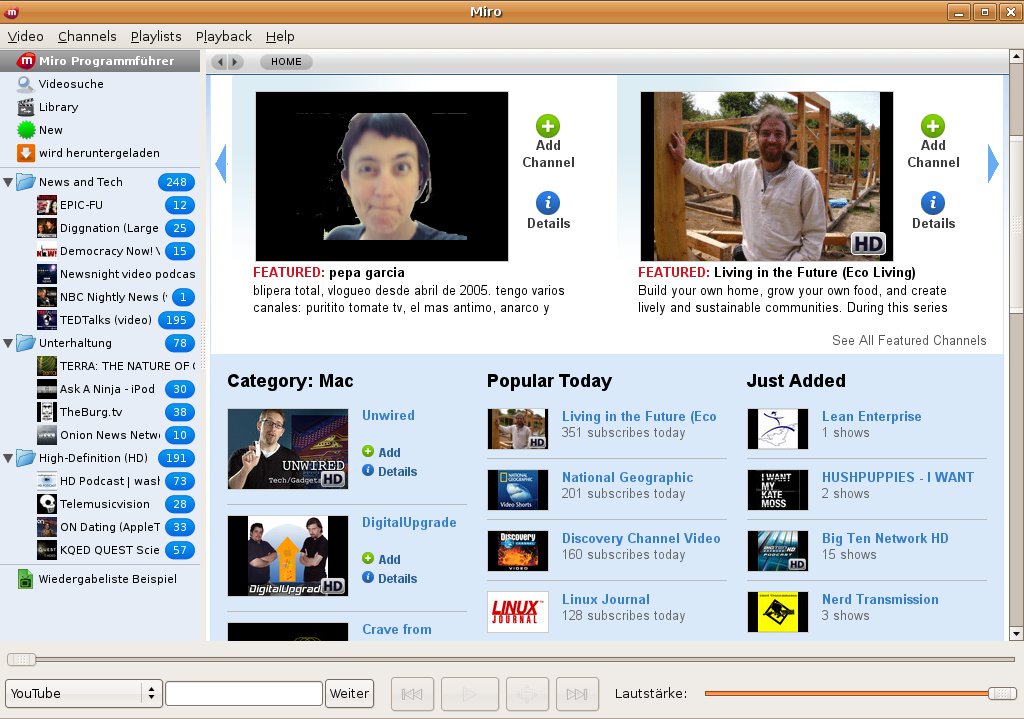
Abbildung 8: Die freie Software Miro läuft unter Linux und erlaubt es dem Anwender, Hunderte von Videoblogs zu verwalten.
Glossar
-
RFC
-
steht für Request for Comments. Diese Dokumente definieren technische Standards, die im gesamten Internet gelten. Vorwiegend Ingenieure und Techniker stimmen darüber ab, ob eine Spezifikation zu einem solchen Standard wird, wie bisher etwa HTTP 1.0 (RFC 1945), FTP (RFC 959) oder das E-Mail-Format (RFC 2822).
[1] Das Watchblog Bildblog beobachtet BILD: http://www.bildblog.de
[2] Groklaw verfolgt den Prozess um SCO: http://www.groklaw.net
[3] Hier bloggen OpenSuse-Entwickler: http://www.planetsuse.org
[4] Auch Ubuntu hat einen Planet: http://planet.ubuntulinux.org
[5] Online-Blog Blogger.com: https://www.blogger.com/start
[6] Online-Blogging-System LiveJournal: http://www.livejournal.com
[7] WordPress bietet ebenfalls kostenlos Blogs an: http://de.wordpress.com
[8] Firefox-Erweiterung Scribefire: https://addons.mozilla.org/en-US/firefox/addon/1730
[9] Firefox-Erweiterung Deepest Sender: https://addons.mozilla.org/de/firefox/addon/1811
[10] Social Browser Flock: http://www.flock.com
[11] GPL-Software WordPress: http://wordpress-deutschland.org
[12] Movable Type Open Source: http://www.movabletype.org/opensource
[13] Serendipity-Projekt: http://www.s9y.org
[14] Request for Comments Nr. 4287 für Atom: http://www.ietf.org/rfc/rfc4287.txt
[15] Miro Webvideo-Player: http://www.getmiro.com

