


Kaum ein anderes Programm spielt so viele Video- und Audioformate unter Linux ab wie der wahre Alleskönner VLC. Neben den Grundfunktionen hat der Player aber noch mehr auf dem Kasten. Was er noch alles kann, erfahren Sie im Artikel.
DVDs, VCDs, WAV-, MP3-, Ogg/Vorbis-, MPEG-1/2/4- und DivX-Dateien – die Liste der unterstützten Audio- und Videoformate ist lang, und auch bei Streams aus dem Netz macht VLC [1] nicht schlapp. Pakete für den flexiblen Player und eine Installationsanleitung finden Sie auf der Heft-DVD, einen Grundlagenartikel aus der Ausgabe 10/2005 unter [2].
Die folgenden Tipps und Tricks schauen hinter die Kulissen und stellen erweiterte Funktionen des Players vor. Dazu gehören unter anderem VLCs Streaming-Qualitäten: Musik und Videos aus dem Netz empfangen, Sendungen oder Filme aufnehmen, diese zurechtschneiden oder konvertieren – VLC ist immer an Ihrer Seite. Wenn Sie sich selbst als DJ betätigen möchten, bietet Ihnen der Player darüber hinaus die Möglichkeit, ganz komfortabel per Mausklick Musik und Filme im Netz zu streamen.
Tipp: VLC als Standardplayer einrichten
Sowohl KDE als auch Gnome haben in der Standardeinstellung eigene Vorstellungen davon, welche Anwendung die verschiedenen Audio- und Videoformate abspielt. Bei einem Klick auf eine Videodatei startet KDEs Konqueror beispielsweise den Player Kaffeine, während Gnome zum Totem-Player greift, wenn Sie in Nautilus ein Video anklicken. Sowohl Konqueror als auch Nautilus ermöglichen es über das Kontextmenü der rechten Maustaste (Öffnen mit), Dateien mit VLC abzuspielen. Ist das auf die Dauer zu umständlich, erklären Sie VLC zum Standard-Player. Unter KDE gehen Sie so vor:
- Starten Sie das KDE-Kontrollzentrum, zum Beispiel über [Alt]+[F2] und Eingabe von kcontrol.
- Gehen Sie in den Bereich KDE-Komponenten / Dateizuordnungen. In der Liste der Dateitypen finden Sie unter video und audio sämtliche Formate aufgelistet.
- Wählen Sie den gewünschten Dateityp in der linken Baumstruktur aus. Taucht VLC schon in der Rangfolge der zugeordneten Anwendungsprogramme auf, markieren Sie den Eintrag und klicken mehrfach auf Nach oben, bis der Player an erster Stelle steht (Abbildung 1). Fehlt VLC in der Tabelle, klicken Sie auf Hinzufügen und wählen im folgenden Dialogfenster den Player aus. Bestätigen Sie die Einstellung über Anwenden.
Für weitere Dateitypen gehen Sie genauso vor.
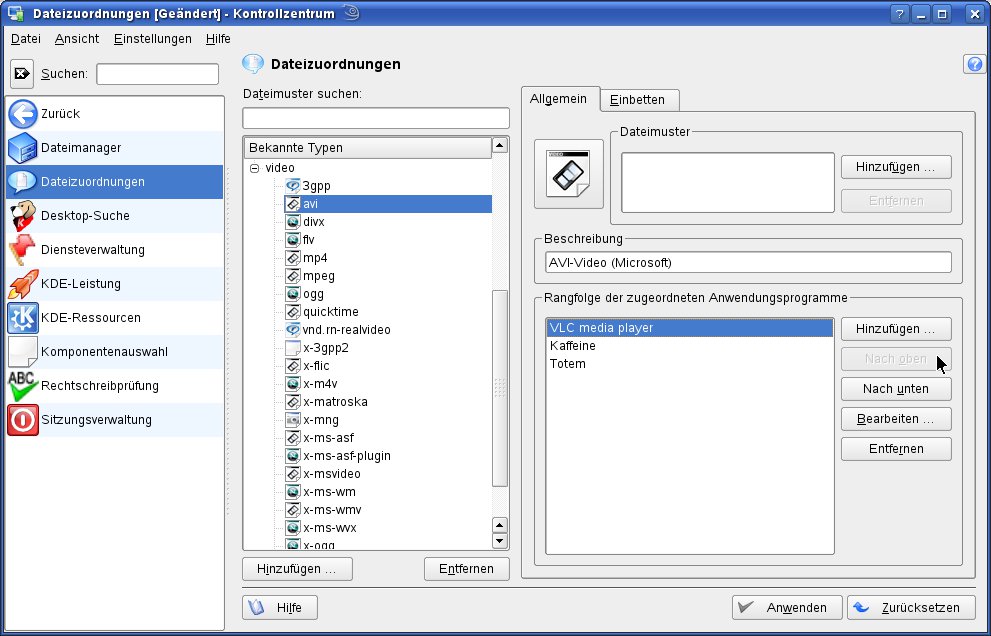
Abbildung 1: So wird VLC im Handumdrehen zum Standard-Player: Schieben Sie ihn in der Liste der Programme einfach an die erste Stelle.
Unter Gnome legen Sie die Zuordnung beispielsweise in Nautilus fest:
- Klicken Sie im Dateimanager mit der rechten Maus auf eine Datei und wählen Sie Eigenschaften.
- Im folgenden Dialog gehen Sie zum Reiter Öffnen mit und markieren die Checkbox vor VLC. Von nun an öffnet Gnome diese und weitere Dateien desselben Typs immer mit VLC.
Wiederholen Sie die Schritte für andere Dateitypen.
Tipp: Klangqualität verbessern
Der VLC-Workshop [2] zeigt bereits den Einsatz der zahlreichen Filter und Effekte für die Wiedergabe von Videos. Über das Menü Einstellungen blenden Sie das Erweiterte GUI (Tastenkombination [Strg]+[G]) ein, welches den schnellen Zugriff auf die Verbesserungsmöglichkeiten (Farbton, Kontrast, Helligkeit usw.) und Effekte (Klonen, Verzerren, Transformation und viele mehr) bietet.
Auch für perfekten Hörgenuss bringt VLC allerlei Optionen mit. Im erwähnten erweiterten Einstellungsdialog finden Sie nicht nur Audiofilter für Kopfhörervisualisierung und Lautstärkennormalisierung (Reiter Audio), sondern auch einen Equalizer im gleichnamigen Reiter. Per Klick auf Aktivieren schalten Sie das Feature ein und verschieben nun die einzelnen Regler, bis der Klang Ihrem Geschmack entspricht.
Für zahlreiche Musikrichtungen bringt VLC darüber hinaus fertige Equalizer-Konfigurationen mit, die Sie im Menü über Audio / Equalizer erreichen. Anpassungen für den Equalizer selbst nehmen Sie über den Einrichtungsdialog (Einstellungen / Einstellungen…, [Strg]+[S]) im Bereich Audio / Filter vor.
Tipp: Fließendes Netz
Eine ausreichend schnelle Internetverbindung vorausgesetzt, spielt VLC Audio- und Video-Streams aus dem Netz ab (Abbildung 2). Rufen Sie dazu im Menü Datei / Netzwerkstream öffnen auf oder drücken Sie [Strg]+[N]. Wählen Sie per Klick in die Checkbox das Protokoll (zum Beispiel UDP, HTTP, FTP oder MMS), tragen Sie die Adresse des Streams ins zugehörige Feld ein und klicken Sie auf OK.
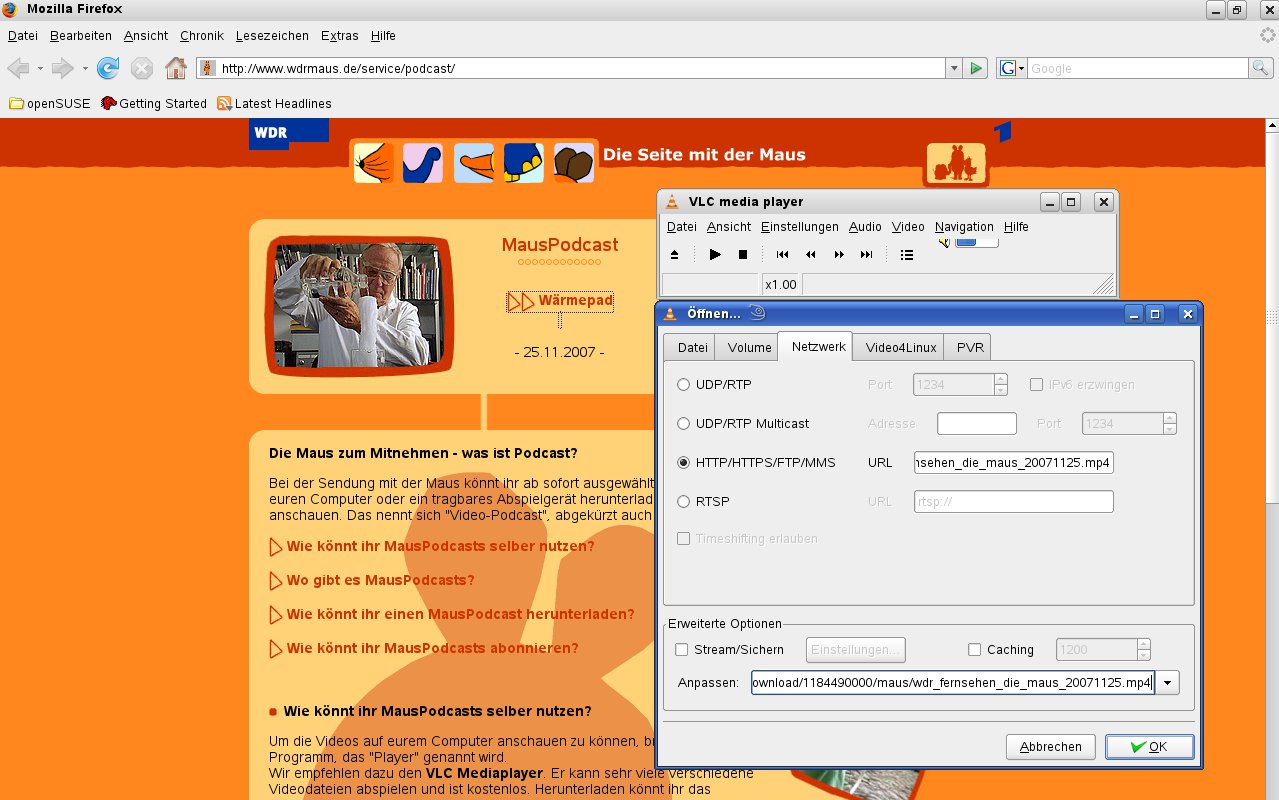
Abbildung 2: VLC ist in der Lage, Multimedia-Streams der unterschiedlichsten Quellen wiederzugeben.
Adressen für Webradios und Podcasts gibt es wie Sand am Meer. Möchten Sie erfahren, was die Redakteure der Linux New Media AG hören, lesen Sie einen Artikel unserer Schwesterzeitschrift LinuxUser [3].
Tipp: Qualitätskontrolle für Streams
Bei Problemen mit Musik oder Videos aus dem Netz erweist sich die Konsole als praktisches Hilfsmittel: Wenn Sie den Player aus einem Terminal heraus starten und zusätzlich zur Adresse des Streams die Debugging-Option -v (englisch “verbose” = “gesprächig”) angeben, verrät VLC, was im Hintergrund abläuft. Den Level der Gesprächigkeit erhöhen Sie durch mehrmaliges Verwenden der Option, bis zu dreimal ist das möglich:
vlc -vvv mms://livewmstream-ws.bbc.co.uk.edgestreams.net/reflector:38288
Im Terminalfenster sehen Sie nun, was im Hintergrund passiert. Informationen zum Stream blenden Sie in VLC auch über Ansicht / Stream- und Medieninfo ([Strg]+[I]) ein (Abbildung 3).
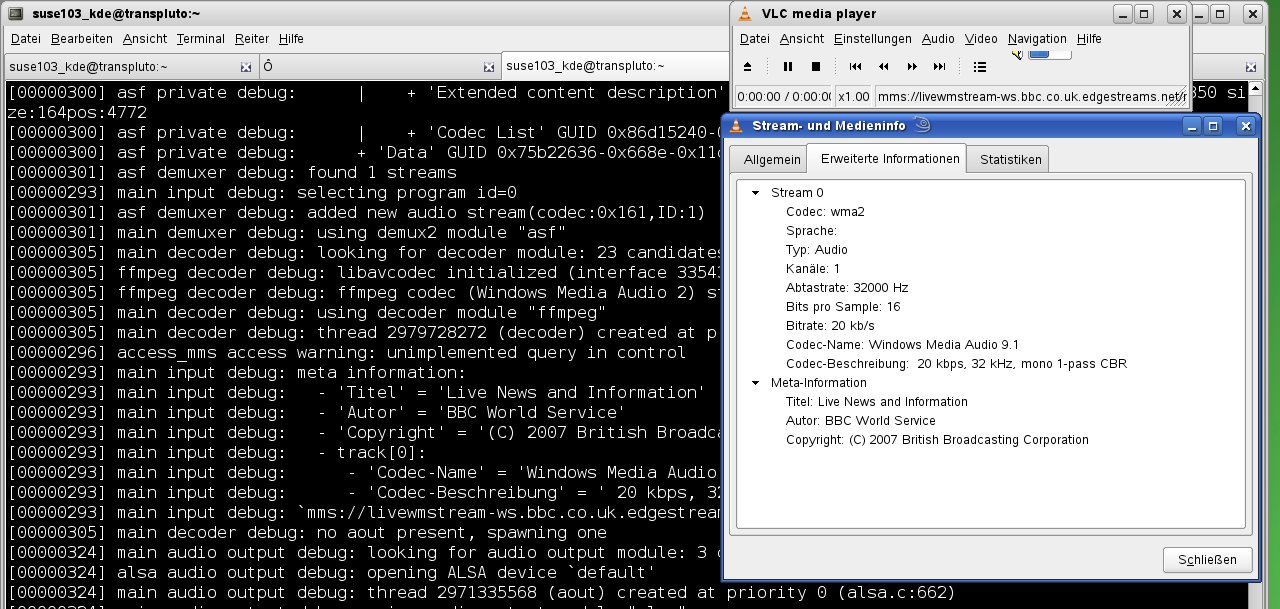
Abbildung 3: Streamen aus dem Terminal heraus: VLC verrät mit verschiedenen Debug-Optionen, was im Hintergrund passiert.
Tipp: Streams mitschneiden
Dank eines eigenen Assistenten ist das Aufnehmen von Streams kinderleicht. Um einen Stream auf der Festplatte zu speichern, gehen Sie folgendermaßen vor:
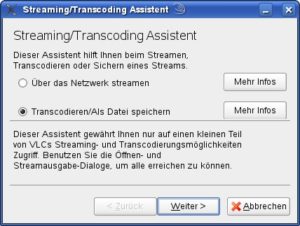
- Öffnen Sie den Assistenten über Datei / Streaming-Assistent ([Strg]+[W]).
-
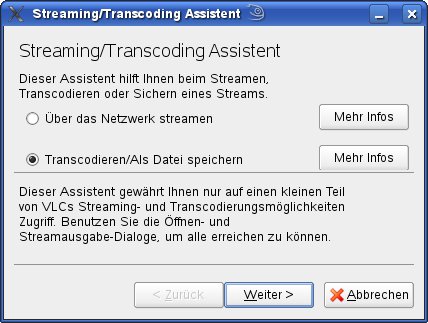
Aktivieren Sie die zweite Checkbox (Transcodieren / Als Datei speichern) und klicken Sie auf Weiter.
-
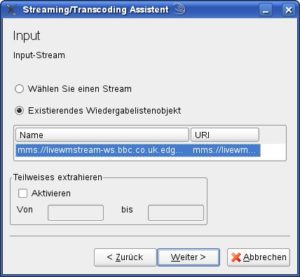
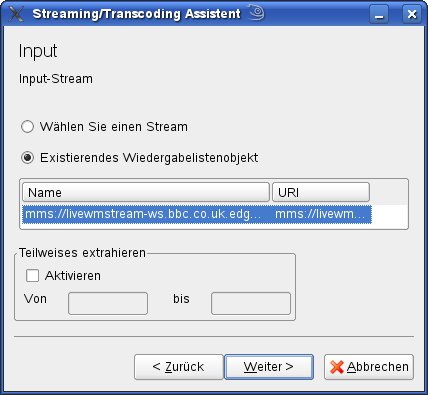
Im folgenden Dialog (Input) wählen Sie einen Stream aus: Geben Sie entweder die URL in das Feld ein oder aktivieren Sie Existierendes Wiedergabelistenobjekt, um den aktuell laufenden aufzunehmen. VLC blendet dann eine Auswahl bereits abgespielter Dateien im darunter liegenden Feld ein. Klicken Sie hingegen auf Wählen, präsentiert VLC ein Dialogfenster, in dem Sie beispielsweise eine Datei, ein Verzeichnis oder einen Netzwerk-Stream aussuchen. Die Checkbox Teilweises extrahieren spielt bei hier keine Rolle, sehr wohl aber beim Umwandeln lokaler Dateien (siehe Tipp “Konvertierungskünstler”).
-
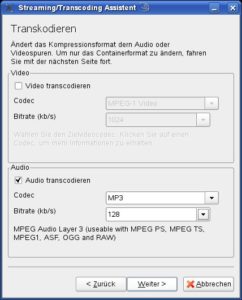
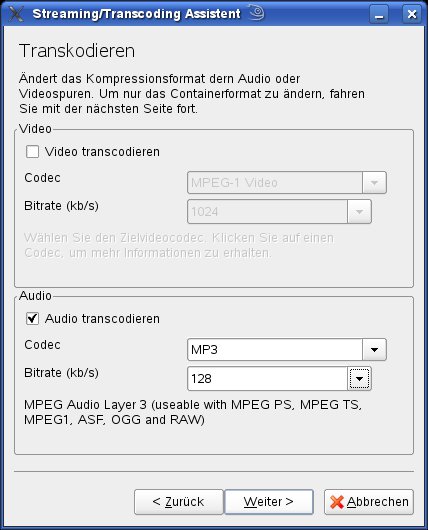
Nach dem Klick auf Weiter erreichen Sie den Dialog Transkodieren. Wenn es sich um einen Video-Stream handelt, aktivieren Sie beide Checkboxen; für einen reinen Audio-Stream reicht ein Klick in Audio transcodieren. Wählen Sie aus den Drop-down-Menüs jeweils einen Codec und eine Bitrate aus. Bestätigen Sie Ihre Wahl mit einem Klick auf Weiter.
-
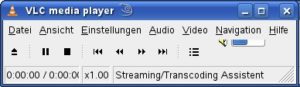
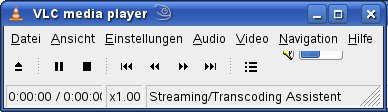
Abhängig vom gewählten Codec bietet der folgende Dialog verschiedene Containerformate (Verkapselungsformate) an. Nach dem Klick auf Weiter sehen Sie einen etwas missverständlich beschrifteten Dialog: Hinter den Zusätzlichen Transcodierungsoptionen verbirgt sich tatsächlich die Funktion zum Speichern auf der Festplatte. Über den Button Choose wählen Sie Namen und Speicherort für die Datei. Ein Klick auf Fertigstellen startet die Aufnahme. Dass der Player bei der Arbeit ist, verrät die Statusleiste im VLC-Fenster selbst: Hier sehen Sie die Information Streaming/Transcoding Assistent. Um die Aufnahme zu stoppen, klicken Sie auf das Stopp-Symbol im Playerfenster.
Tipp: Konvertierungskünstler
Der Streaming-Assistent leistet auch gute Dienste beim Umwandeln von Audio- und Videoformaten. Um beispielsweise eine MPEG-4-Videodatei ins freie OGG-Theora-Format zu konvertieren, starten Sie den im Tipp “Streams mitschneiden” beschriebenen Assistenten, wählen im Reiter Input die lokale Datei aus. Entscheiden Sie sich im Drop-down-Menü Codec für Theora (Video) und Vorbis (Audio) und bestätigen Sie die Container-Vorauswahl OGG. Nun geben Sie der Datei noch einen Namen und schließen den Vorgang mit einem Klick auf Fertigstellen ab.
Tipp: Video-/Audiodateien zuschneiden
Der Streaming-Assistent bietet im Reiter Input eine Möglichkeit, lokal gespeicherte Dateien zu schneiden. Natürlich kann der Player es nicht mit den großen Schnittprogrammen aufnehmen, aber das einfache Kürzen am Anfang oder Ende der Datei ist allemal drin. Notieren Sie sich vor dem Eingriff die Schnittmarken in Sekunden. Anschließend tragen Sie nach dem Aktivieren der Checkbox Teilweises extrahieren unter Von und bis (in Sekunden) Anfang und Ende des Teils, den Sie herausschneiden möchten, ein.
Tipp: Musik und Filme im lokalen Netz streamen
Mit VLC bringen Sie auch andere Rechner im heimischen Netzwerk zum Klingen. Um beispielsweise die eigene MP3-Sammlung auf einem anderen Computer im Nebenraumn ertönen zu lassen oder eine DVD auf einem entfernten Rechner abzuspielen, nutzen Sie VLCs eingebauten kleinen Webserver fürs HTTP-Streaming. So gehen Sie vor:
- Rufen Sie wie gezeigt den Streaming-Assistenten auf, wählen Sie den ersten Punkt aus (Über das Netzwerk streamen) und klicken Sie auf Weiter.
- Im Dialog Input wählen Sie eine oder mehrere Dateien aus, die Sie zur Verfügung stellen möchten. Handelt es sich zum Beispiel um mehrere MP3-Dateien, öffnen Sie über Wählen einen Dateiauswahldialog und klicken auf dem Reiter Datei auf die Schaltfläche Durchsuchen. Navigieren Sie zum Ordner mit den Musikdateien. Um alle auszuwählen, klicken Sie das erste Objekt und dann mit gedrückter Umschalt-Taste das letzte an. Bestätigen Sie über Öffnen, OK und Weiter. Auch DVDs lassen sich auf diese Weise von anderen Rechnern aus abspielen.
- Im nächsten Dialog (Streaming) aktivieren Sie HTTP, um über VLCs eingebauten Webserver zu streamen. (Alternativen sind RTP Unicast für einzelne Clients und RTP Multicast für eine Rechnergruppe.) Im Feld Ziel tragen Sie optional IP-Adressen von Rechnern ein, die den Stream empfangen dürfen. Lassen Sie das Feld leer, haben alle Computer im selben Netzwerk die Erlaubnis.
- Ein Klick auf Weiter bringt Sie zum Verkapselungsformat. Entscheiden Sie hier, in welchem Format Sie Ihre Zuhörer beglücken möchten. Bei den zusätzlichen Streamingoptionen stellen Sie die TTL (“Time To Live”) ein. Bei der SAP-Ankündigung handelt es sich um optionale Textinformationen, beispielsweise ID3-Tags, die mitgeschickt werden. Haben Sie sich für HTTP-Streaming entschieden, steht dies nicht zur Verfügung, und der Eintrag ist ausgegraut. Ein Klick auf Fertigstellen startet die Übertragung.
Auf der Clientseite betrachten Sie den gesendeten Stream mit einem entsprechenden Abspielprogramm. Als Adresse geben Sie die IP des Rechners an, der sendet. Wenn Sie den Mini-VLC-HTTP-Server einsetzen, definieren Sie als Portnummer die 8080, als URL also beispielsweise 192.168.2.244:8080. Abbildung 4 zeigt den Player VLC unter Mac OS X, der einen DVD-Stream vom Rechner mit der IP 192.168.2.244 anzeigt.
Wenn Sie VLC, wie im Tipp “Qualitätskontrolle für Streams” beschrieben, aus einer Konsole heraus mit den Debugging-Optionen starten, sehen Sie in der Shell sogar, welcher Rechner sich gerade verbunden hat. Die Meldung sieht wie folgt aus:
[00000365] main http server debug: Connection from 192.168.2.19
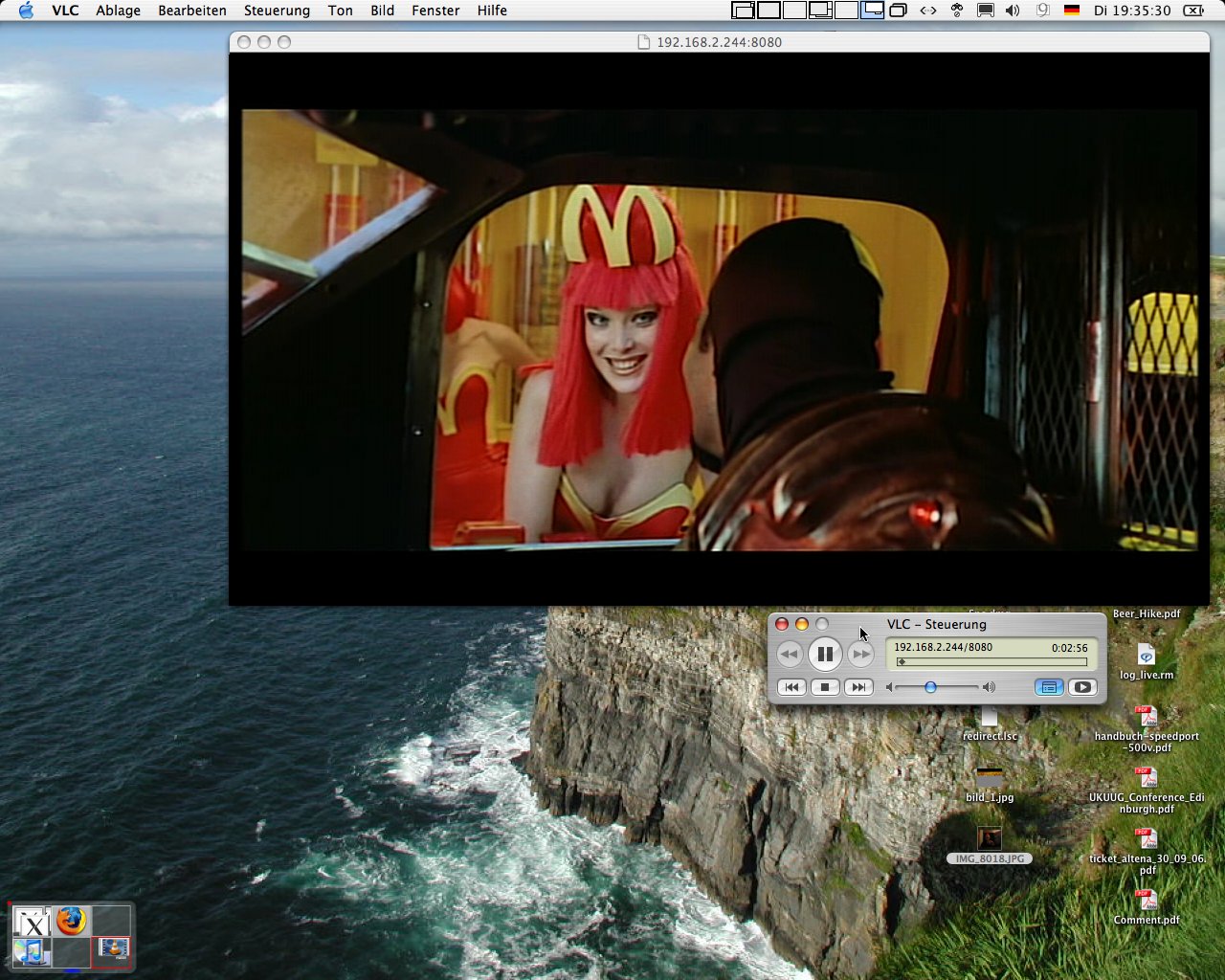
Abbildung 4: VLC erlaubt das Streamen von Audio- und Video-Dateien und erlaubt damit allen ans Netz angeschlossenen Rechnern den Empfang.
Glossar
-
TTL
-
Die “Time To Live” definiert, wie viele Router ein Paket passiert, bevor es als unzustellbar gilt. In der Regel ist in lokalen Netzen die Voreinstellung 1 sinnvoll.
[1] VLC-Homepage: http://www.videolan.org/vlc/
[2] VLC-Artikel: Heike Jurzik, “Bild- und Ton Künstler”, EasyLinux 10/2005, S. 50 ff., http://www.easylinux.de/Artikel/ausgabe/2005/10/050-vlc/
[3] Programmtipps aus der Redaktion: Marcel Hilzinger, Peter Kreussel, Kristian Kißling, Oliver Frommel, Mathias Huber und Andreas Bohle: “Abgehört”, LinuxUser 02/2006, S. 54 ff., http://www.linux-user.de/ausgabe/2006/02/054-radioguide/

