


Die meisten MP3-Player melden sich beim System als externer Datenträger an und Sie können über wenige Mausklicks auf Ihre Musik zugreifen. Doch was tun, wenn der Player nach dem Anschließen beharrlich schweigt?
Seit 2005 gibt es spezielle MP3-Player, die sich nicht wie gewöhnlich als externe USB-Festplatten einhängen lassen. Diese Player, welche Sie in der Regel am Playsforsure-Logo erkennen, benutzen zur Kommunikation zwischen dem Rechner und dem Abspielgerät das von Microsoft entworfene Media Transfer Protokoll (MTP). Inzwischen gibt es auch eine Linux-Implementierung dieses Protokolls, wodurch Sie Playsforsure-Geräte mit Amarok und Rhyhmbox nutzen können. Aus Linux-Sicht sollten Sie nach Möglichkeit keinen MP3-Player kaufen, der nur MTP unterstützt, weil Sie dann an diese Programme gebunden sind und über den Player-Kauf indirekt Microsoft unterstützen (siehe Kasten “Die Fakten”). Sind Sie jedoch bereits im Besitz eines solchen, zeigt Ihnen dieser Artikel, wie Sie unter Linux auf die Musikstücke zugreifen. Für unsere Tests benutzten wir den Audio- und Videoplayer Zen Vision W von Creative. Er lässt sich nur über das MTP-Protokoll ansprechen.
Die Fakten
Beim genauen Hinschauen entdecken Sie auf der Verpackung von manchen MP3-Playern einen Aufkleber mit dem Logo Playsforsure. Es handelt sich dabei um Geräte, die nur mit dem Windows Media Player (ab Version 10) oder einer speziellen Software des Herstellers zusammen funktionieren. Die Kommunikation erfolgt über das Media Transfer Protokoll von Microsoft. Es setzt auf dem von digitalen Kamera bekannten Picture Transfer Protocol (PTP) auf und unterstützt unter Anderem den Abgleich der lokalen Musiksammlung mit den Songs auf dem Player. Abwärts ist es mit dem PTP-Protokoll kompatibel. Unter Linux greifen Sie mit Amarok, Rhyhmbox oder per Kommandozeile auf MTP-Geräte zu.
Treffen Sie einen Player mit dem Playsforsure-Logo, bedeutet dies, dass der Hersteller folgendes bei Microsoft lizenziert hat:
- Windows Media Codecs (WMA/WMV),
- Microsoft Media Transfer Protocol (MTP),
- Windows Media DRM 10 und
- Windows Media Player 10/11
Manche Geräte gibt es in zwei Ausführungen: Einmal mit MTP-Firmware und einmal mit UMS-Firmware (USB Mass Storage). Der Hersteller Iriver verkauft zum Beispiel einige Geräte in Asien, Südamerika und Afrika als UMS-Modelle, in Europa, Nordamerika und Australien hingegen mit MTP-Firmware. Viele Player beherrschen auch beide Modi, zum Beispiel die iAudio-Geräte von Cowon. Komischerweise unterstützt Microsofts eigener MP3-Player (Zune) das MTP-Protokoll nicht. Viele Player-Hersteller setzen deshalb wieder vermehrt auf das einfache USB-Mass-Storage-Protokoll, zum Beispiel hat Creative die Zen-Reihe von MTP wieder auf UMS umgestellt. Eine Liste von MTP-Geräten finden Sie auf der Playsforsure-Homepage [1].
Amarok
Schließen Sie einen MTP-Player an Ihren Linux-Rechner an, passiert unter KDE gar nichts. Das System erkennt zwar die neue Hardware, im Systemlog sind jedoch keinerlei Angaben zu finden, um welche Art von Hardware es sich handelt. Auch Amarok erkennt MTP-Geräte nicht automatisch, sondern Sie müssen die KDE-Jukebox zunächst mit dem Player bekannt machen. Dazu öffnen Sie den Dialog Einstellungen / Amarok einrichten / Media-Player. Hier klicken Sie auf Gerät hinzufügen und wählen als Modul aus der Dropdown-Liste den Eintrag MTP Media-Player aus (Abbildung 1). Unter Name für dieses Gerät tragen Sie ein, um welchen Player es sich handelt, einen Mountpunkt müssen Sie nicht angeben, da MTP-Geräte nicht ins Dateisystem eingehängt werden.
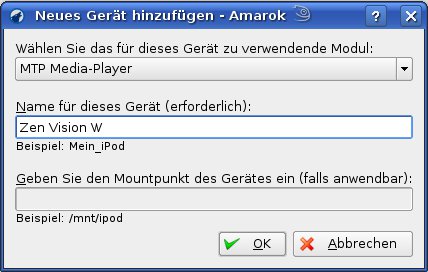
Abbildung 1: MTP-Player müssen Sie in Amarok manuell einrichten.
Nach einem Klick auf OK wechseln Sie im Hauptfenster von Amarok links unten auf den Reiter Media-Player. Sie sehen jetzt in der rechten Fensterhälfte die Playlist und in der linken das MTP-Fenster (Abbildung 2). Wählen Sie hier den MTP-Player aus der Dropdown-Liste aus und klicken Sie auf Verbinden. Das MTP-Fenster zeigt nun die Songs an, die sich auf dem Player befinden. Hat alles geklappt, zeigt das Display des MP3-Players an, dass er mit dem PC verbunden ist.
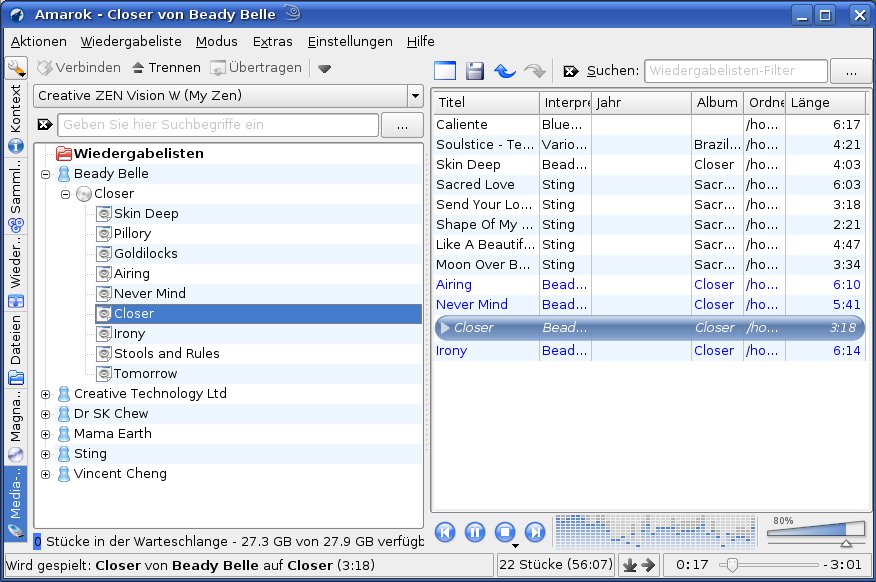
Abbildung 2: Die Abbildung täuscht: Amarok kann zwar Musik auf MTP-Player übertragen und von dort auf die Festplatte kopieren, die direkte Wiedergabe ist allerdings nicht möglich.
Um neue Songs auf das MTP-Gerät zu überspielen, ziehen Sie diese vom Playlist-Fenster in das MTP-Fenster. Danach wählen Sie Übertragen. Amarok zeigt Ihnen dann unten links an, wie viele Stücke sich noch in der Warteschlange befinden, und das Display des Mediaplayers informiert in der Regel über den Fortschritt. Nach der Übertragung ist der MP3-Player wieder einsatzbereit. Möchten Sie keine weiteren Stücke vom oder auf den Player kopieren, beendet ein Klick auf Trennen die Verbindung.
Amarok spielt unter OpenSuse 10.3 Songs auf dem Player nicht direkt ab. Sie müssen diese zunächst per Rechtsklick und Auswahl des Menüpunkts Dateien zur Sammlung kopieren in die eigene Sammlung übertragen.
Rhyhmbox
Im Gegensatz zu KDE erkennen aktuelle Gnome-Versionen MTP-Geräte als Mediaplayer und starten automatisch eine Jukebox. Bei OpenSuse ist dies Banshee, Mandriva Linux und Ubuntu starten Rhyhmbox. Von diesen Playern bringt zurzeit nur Rhyhmbox unter Ubuntu 7.10 MTP-Support mit, allerdings erkennt auch dieser Player die MTP-Hardware nicht automatisch. Sie müssen deshalb über Bearbeiten / Plugins zunächst das passende Plugin aktivieren (Abbildung 3). Auf unserem Testsystem fror Rhyhmbox dabei für rund eine Minute ein, arbeitete danach aber problemlos. Warten Sie deshalb geduldig, bis das Programmfenster wieder aktiv ist.
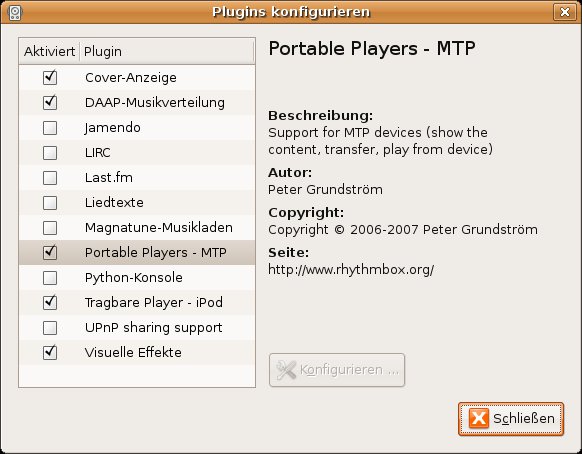
Abbildung 3: Rhyhmbox erkennt das MTP-Gerät erst, nachdem Sie das passende Plugin aktiviert haben.
Zurück im Programmfenster finden Sie links unten den Mediaplayer unter Geräte. Ein Klick auf das entsprechende Symbol zeigt sämtliche Stücke in der Playliste an (Abbildung 4). Im Gegensatz zu Amarok können Sie unter Rhyhmbox direkt auf die Musiksammlung des MTP-Geräts zugreifen (mit Ausnahme von Stücken, die DRM geschützt sind, dafür gibt es unter Linux noch keine Abspielsoftware). Um einen Song vom Player in die eigene Sammlung aufzunehmen, ziehen sie diesen per Drag & Drop auf den Ordner Musik.
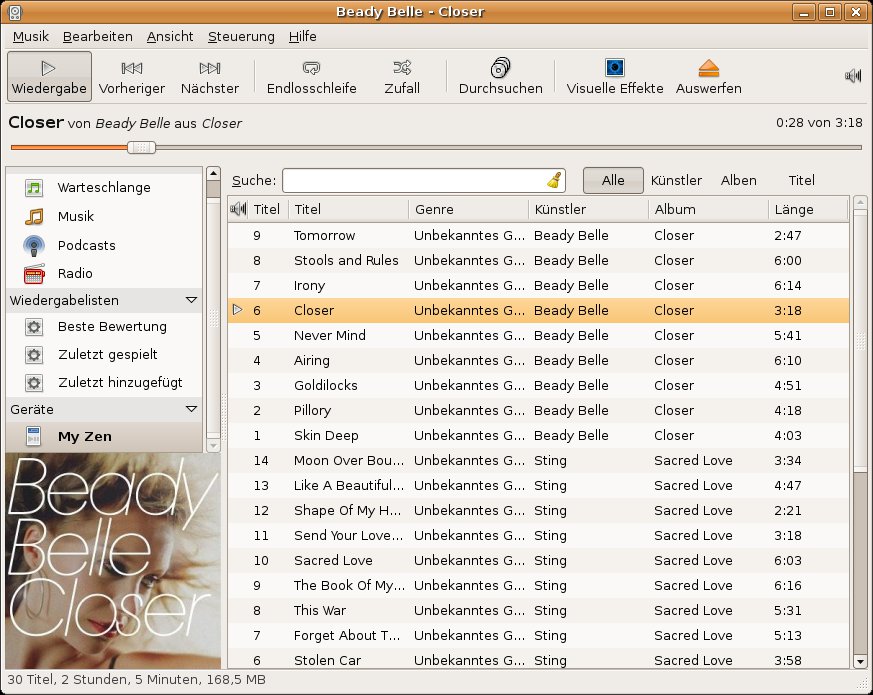
Abbildung 4: Die Gnome-Software Rhyhmbox spielt MP3s direkt vom MTP-Player ab, ein umständliches Kopieren in die eigene Sammlung ist nicht nötig.
Rhyhmbox bietet gegenüber Amarok einen weiteren Vorteil: Ist das MTP-Plugin aktiv, erscheint der Player nach dem Anschließen sogleich im Programmfenster. Lediglich um eine Verbindung zu trennen, müssen Sie auf Auswerfen klicken, das Einbinden erfolgt automatisch. Allerdings bedeutet das auch, dass Sie nach einem Trennvorgang das MTP-Gerät erneut am USB-Anschluss anschließen müssen, damit Rhyhmbox eine weitere Verbindung aufbaut.
Von Hand
Fortgeschrittene Linux-Nutzer können einzelne Dateien mit Hilfe der MTP-Tools auch über die Kommandozeile auf einen MTP-Player übertragen. Unter Mandriva und Ubuntu installieren Sie dazu das Paket mtp-tools, bei OpenSuse heißt das entsprechende Paket libmtp-tools und Sie finden es im Packman-Repository [2]. Öffnen Sie nach der Installation über [Alt]+[F2] und die Eingabe von konsole das KDE-Terminalfenster. Geben Sie hier mtp- ein und drücken zweimal hintereinander kurz [Tab], listet die Konsole sämtliche Befehle auf. Am wichtigsten sind mtp-sendfile, um eine Datei auf den Player zu übertragen und mtp-tracks, um die Sammlung auszulesen. Welche MTP-Geräte das System erkannt hat und über welche Funktionen diese verfügen, zeigt die Ausgabe von mtp-detect an. Einige MTP-Player bringen neben dem Audio- oder Videoplayback auch einen Kalender und ein Adressbuch mit. Zurzeit gibt es unter Linux kein grafisches Programm, um Kontakte oder Kalenderdaten zu übertragen. Sie sind hier auf die Kommandozeile angewiesen.
Fazit
Der wichtigste Schritt bei einem MTP-Player besteht darin, das Gerät bei Amarok oder Rhyhmbox bekannt zu machen, da Linux keinerlei Hinweise dazu liefert, um welche Hardware es sich handelt. Mit diesem Schritt ist die Arbeit bereits getan, dem Vergnügen steht nichts mehr im Wege.
[1] Playsforsure-Geräte: http://www.playsforsure.com/FindPortableDevices.aspx
[2] MTP-Tools für OpenSuse: http://packman.links2linux.de/package/libmtp

