


Mit Thunderbirds Kalender Lightning verwalten Sie effizient Ihre Termine und Aufgaben. Wir zeigen auch, wie Sie die Firefox-Erweiterung Google Mail Manager nutzen, um mehrere Google-Mail-Accounts abzufragen. Nicht zuletzt erfahren Sie, wie Sie so genannten Flash Cookies den Garaus machen.
Tipp: Lightning einrichten
Nutzer des E-Mail-Programms Thunderbird wissen dank einer praktischen Erweiterung namens Lightning immer, welche Termine aktuell anstehen und was für nervenzerfetzende Aufgaben der Tag noch bereit hält. Der Kalender integriert sich nahtlos in die Oberfläche des Donnervogels und meldet sich, sobald ein Termin droht.
Sie installieren Lightning, indem Sie die passende XPI-Datei von der Heft-DVD auf Ihre Festplatte kopieren. Danach öffnen Sie Thunderbird, wählen Extras / Erweiterungen / Installieren und dann die Lightning-Datei mit der Endung .xpi. Ein Klick auf Neu installieren meldet die Erweiterung bei Thunderbird an. Sie müssen das E-Mail-Programm abschließend neu starten, um Lightning zu aktivieren.
Thunderbird zeigt nun am rechten Rand eine weitere Spalte an, der Sie das aktuelle Datum, Ihre eingetragenen Termine und anstehenden Aufgaben entnehmen (Abbildung 1). Wollen Sie den Kalender bestücken, klicken Sie im Terminbereich doppelt auf Heute und tragen in das Feld Titel eine Bezeichnung für den Termin ein, etwa Geschäftsessen. Über die Felder Von und Bis planen Sie die voraussichtliche Dauer Ihrer Verpflichtung, zum Beispiel 12:30 bis 14:00. Wiederholt sich der Termin regelmäßig, geben Sie im Drop-down-Menü darunter an, in welchem Rhythmus das passiert. Über Erinnerung legen Sie fest, wie lange vor einem Termin Thunderbird Sie daran erinnern soll. In diesem Fall öffnet sich kurz vor einem wichtigen Meeting ein Pop-up-Fenster und frischt Ihr Gedächtnis auf. Ein Klick auf Speichern und Schließen oben links klopft den Termin fest: Er wird nun rechts oben dem Heute-Eintrag zugeordnet.
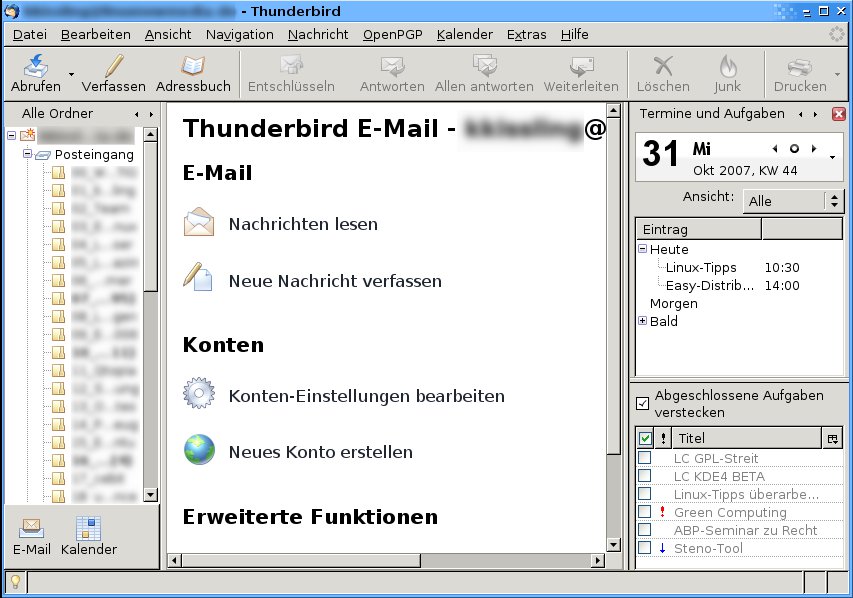
Abbildung 1: Die Kalendererweiterung Lightning integriert sich nahtlos in die Thunderbird-Oberfläche.
Tipp: Was liegt an?
Den normalen Arbeitstag begleiten gewöhnlich zahlreiche kleine und mitunter nervige Aufgaben, die auf eine Bearbeitung warten – dank Lightning behalten Sie den Überblick. Im rechten Bereich unter den Terminen tragen Sie die Aufgaben ein. Um einen neuen Eintrag anzulegen, rufen Sie über einen Rechtsklick auf die leere Fläche das Kontextmenü auf und wählen Neue Aufgabe. Es öffnet sich ein ähnliches Fenster wie bei den Terminen. Neben den zeitlichen Eckpunkten geben Sie hier auf Wunsch auch den Status einer Aufgabe an. Den Titel wählen Sie möglichst aussagekräftig, damit Sie die Aufgabe in der Thunderbird-Oberfläche wiedererkennen. Platz für ausführliche Erläuterungen bietet ansonsten das große Feld Beschreibung. Fertige Einträge speichern Sie über den Button Speichern und Schließen.
Nicht alle Aufgaben wiegen gleich schwer: Über das Kontextmenü weisen Sie ihnen Prioritäten zu. Klicken Sie mit der rechten Maustaste auf eine Aufgabe, wählen Sie Priorität und dann Leicht, Mittel oder Hoch. Ein rotes Ausrufezeichen verweist auf eine hohe Priorität, ein blaues auf eine niedrige. Das quadratische Kästchen vor einer Aufgabe kreuzen Sie an, sobald sie diese erledigt haben. Gewöhnlich streicht Lightning den Eintrag dann mit einer roten Linie durch. Setzen Sie aber ein Häkchen bei Abgeschlossene Aufgaben verstecken, verschwinden erledigte Aufgaben einfach von der Liste.
Tipp: Kalender-Sharing
Lightning erlaubt es, mehrere Kalender parallel zu verwalten und sie extern zu speichern. Das ergibt Sinn, wenn Sie einen bestimmten Kalender auf mehreren Rechnern nutzen – etwa zu Hause und am Arbeitsplatz. Um ihn zu exportieren, wählen Sie Kalender / Kalender exportieren. Das öffnet unter KDE und Gnome jeweils den Standardateibrowser. Verpassen Sie dem Kalender einen sprechenden Namen, und suchen Sie einen Ort zum Ablegen. Aus dem Drop-down-Menü oberhalb von Speichern wählen Sie ein passendes Format aus, gewöhnlich iCalendar (*.ics). Ein Klick auf Speichern schließt den Vorgang ab. Per E-Mail verschicken Sie die ICS-Datei nun oder sie verschieben sie via SSH oder FTP auf einen entfernten Rechner. Im selben Drop-down-Menü finden Sie auch den Punkt Importieren, über den Sie neue Kalender in Ihr System integrieren.
Tipp: Google Mail Manager
Googles E-Mail-Programm Google Mail befindet sich offiziell noch im Beta-Stadium. Die zugehörigen E-Mail-Adressen mit gmail.com und googlemail.com im Namen tauchen aber im Netz immer häufiger auf. Dank der Firefox-Erweiterung Google Mail Manager behalten Sie Ihren Google-Mail-Account im Auge [1]. Klicken Sie einfach auf den Knopf Installieren, damit der Browser das Add-on automatisch integriert.
Nach dem Neustart des Feuerfuchses finden Sie rechts unten in der Fußleiste das Icon des Google Mail Manager. Klicken Sie es mit der linken Maustaste an, öffnet sich ein Fenster, über das Sie den Helfer einrichten (Abbildung 2). Über Hinzufügen verraten Sie der Erweiterung Ihre Benutzerdaten für den E-Mail-Account und klicken dann auf OK. In der Fußleiste erscheinen nun zusätzlich Ihr E-Mail-Präfix und eine Zahl, die angibt, wie viele ungelesene E-Mails der Account enthält.
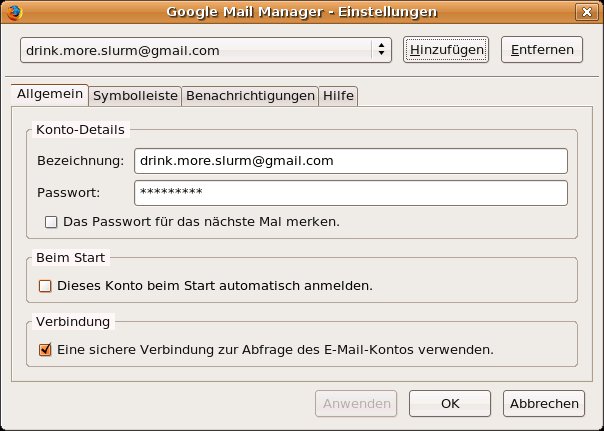
Abbildung 2: Starten Sie Google Mail Manager zum ersten Mal, erscheint das Konfigurationsmenü, über das Sie die Erweiterung einrichten.
Tipp: Google Mail Manager konfigurieren
Das Sie nun schon einmal in den Einstellungen sind, ändern Sie gleich noch ein paar Parameter. Im Reiter Allgemein bestimmen Sie, ob sich Firefox beim Öffnen automatisch bei Google Mail einloggt und ob das über eine verschlüsselte Verbindung geschieht. Im Register Symbolleiste lassen Sie zum Beispiel den Schriftzug mit Ihrer E-Mail-Adresse und die Anzahl der ungelesenen E-Mails aus der Fußleiste verschwinden, so dass nur das Icon bleibt. Im Reiter Benachrichtigungen geben Sie an, wie oft Google Mail Manager nach neuer Post schaut. Über OK schließen Sie die Konfiguration ab.
Alle weiteren wichtigen Punkte erreichen Sie über das Kontextmenü, das ein Rechtsklick auf das Goole-Mail-Icon offenbart. Sie können so Alle Konten prüfen (die Erweiterung verwaltet auch mehrere Accounts) oder sich Auszüge aus den eingehenden Nachrichten anzeigen lassen. Ein Linksklick auf das Symbol öffnet schließlich Google Mails Web-Oberfläche, über die Sie neue E-Mails verfassen oder eingehende Nachrichten lesen.
Tipp: Flash Cookies abschalten
Cookies heißen die mittlerweile recht bekannten kleinen Dateien, die Webseiten bei einem Besuch auf Ihrem Rechner hinterlassen. Sie helfen den Seitenbetreibern beispielsweise dabei, angemeldete Besucher voneinander zu unterscheiden. Cookies kamen jedoch in den 90er Jahren in Verruf, weil Firmen diese Informationen gelegentlich missbrauchen, um das Nutzerverhalten auszuspionieren. Viele Anwender lassen daher mittlerweile nur noch Datenkekse zu, die für die aktuelle Sitzung gelten, also bis sie den Browser schließen. Sie übersehen dabei allerdings, dass auch andere Anwendungen Cookies hinterlegen, etwa das bekannte Flash-Plug-in von Adobe. Flash-Filme legen Informationen in einer Datei im temporären Speicher des Plug-ins ab. Diese überstehen so auch einen Neustart von Firefox. Wie das in der Praxis aussieht, beschreibt eine englischsprachige Webseite [2].
Ob Sie überhaupt Flash nutzen, erfahren Sie, indem Sie about:plugins in die Adressleiste eingeben und nach einem Eintrag namens Shockwave Flash suchen. Gibt es ihn, rufen Sie anschließend eine Seite auf, die Flash-Filme anbietet. Klicken Sie mit der rechten Maustaste auf einen Flash-Film und wählen Sie den Punkt Einstellungen aus dem Kontextmenü. In dem Register mit dem Ordnersymbol setzen Sie ein Kreuzchen bei Nie. Flash speichert von nun an keine Informationen mehr auf Ihrem Rechner. Das schützt die Privatsphäre, beeinträchtigt in Einzelfällen aber auch die Funktionalität einer Flash-Animation. Im Zweifelsfall sperren Sie nur Cookies für bestimmte Webseiten, indem Sie im selben Register den angezeigten Regler ganz nach links schieben – das müssen Sie letztlich selbst abwägen.
[1] Firefox-Erweiterung Google Mail Manager: https://addons.mozilla.org/de/firefox/addon/1320
[2] Flash Cookies im Einsatz: http://www.permadi.com/tutorial/flashSharedObject/index.html@K:Desktop,Tipps und Tricks

