


Neben bekannten Distributionen wie OpenSuse, Ubuntu, Debian und Fedora buhlen noch weniger bekannte Linuxe um die Gunst der Anwender. Wir haben ein paar begutachtet und fanden für jeden etwas.
Wenn es um Linux geht, kommen Blogs und Zeitschriften meist nur auf eine handvoll Distributionen zu sprechen: OpenSuse, Ubuntu, Fedora Core, Debian und Mandriva geben meist den Ton an. In den einschlägigen Linux-Hilfe-Foren spiegelt sich derselbe Eindruck wieder. Von einer Monokultur zu sprechen, ist hier sicherlich fehl am Platze, dennoch fallen viele Distributionen häufig unter den Tisch. Das hat auch Gründe: Hinter den großen Distris stehen meist Firmen, die zahlreichen Hauptentwickler verdienen Geld mit ihrer Arbeit. An den kleineren Distris basteln meist Linux-Enthusiasten in ihrer Freizeit oder kleine Firmen.
Wir vergleichen vier verschiedene Orchideen-Distributionen miteinander und schauen, wie sie im Test abschneiden. Alle Distris bringen so etwa 700 MByte auf die Waage, passen also auf eine CD und lassen sich daher vergleichsweise schnell herunterladen. Uns interessiert etwa, wie es um die Sprachunterstützung steht. Außerdem schauen wir, welche Software die Distris an Bord haben, wie Sie sie erweitern und wo ihre Stärken und Schwächen liegen. Sie brennen die 700 MByte großen ISO-Dateien einfach als Abbilder mit K3b auf eine CD und booten diese dann. Auch diese Distributionen müssen Sie nicht gleich installieren, um sie zu testen. Es handelt sich in allen Fällen um später installierbare Live-Versionen. Sie können sie also booten und verändern, ohne Ihre Festplatte anzufassen.
Freespire 2.0.6
Bei Freespire handelt es sich um einen Klon von Linspire. Diese kommerzielle Linux-Variante wird vor allem in den USA verkauft. Die Anwender zahlen für die Software, die Sie über das so genannte Click’n’Run-Warenhaus (CNR) einkaufen. Dabei handelt es sich um einen Paketmanager, den man über den Browser bedient. Freespire soll nun als freie Variante die kommerzielle Distribution ergänzen – macht ihr aber ganz offensichtlich auch Konkurrenz.
Version 2.0.6 der freien Distribution hebt sich nicht stark von der kommerziellen Variante ab. Sie booten Freespire über den Eintrag Run Linspire from CD. Der Bootsplash erinnert gleich an Ubuntu: Kein Wunder, basiert das Linux doch zu großen Teilen auf Debian und Ubuntu. Unter der Haube verrichtet ein Real-Time-Kernel in Version 2.6.20 seinen Dienst. Eine deutsche Tastaturbelegung bringt die Distribution zunächst nicht mit. Sie müssen anfangs etwas auf der Tastatur suchen, bis Sie Zeichen wie / und = finden. Die deutsche Tastenbelegung stellen Sie erst bei der Installation ein.
Freespire richtet sich in erster Linie an ein Publikum, das von Windows kommt und bestimmte Standards kennt. Das merken Sie: Ein Wizard nimmt Sie bei der Begrüßung an die Hand und hilft Ihnen bei den ersten Schritten. Zuerst müssen Sie allerdings noch die Lizenzbedingungen (EULA) abnicken (Abbildung 1): Die nimmt Caitlyn Martin in ihrem Blog unter die Lupe und stellt fest, dass Freespire so frei garnicht ist [1]: Die Lizenz gilt nur für eine Person und diese darf sie nur im Privatbereich oder im Geschäftsbereich einsetzen – nicht beides. Ob die Lizenz überhaupt in Deutschland gilt, darf man allerdings bezweifeln, verstößt sie doch gegen die GPL.
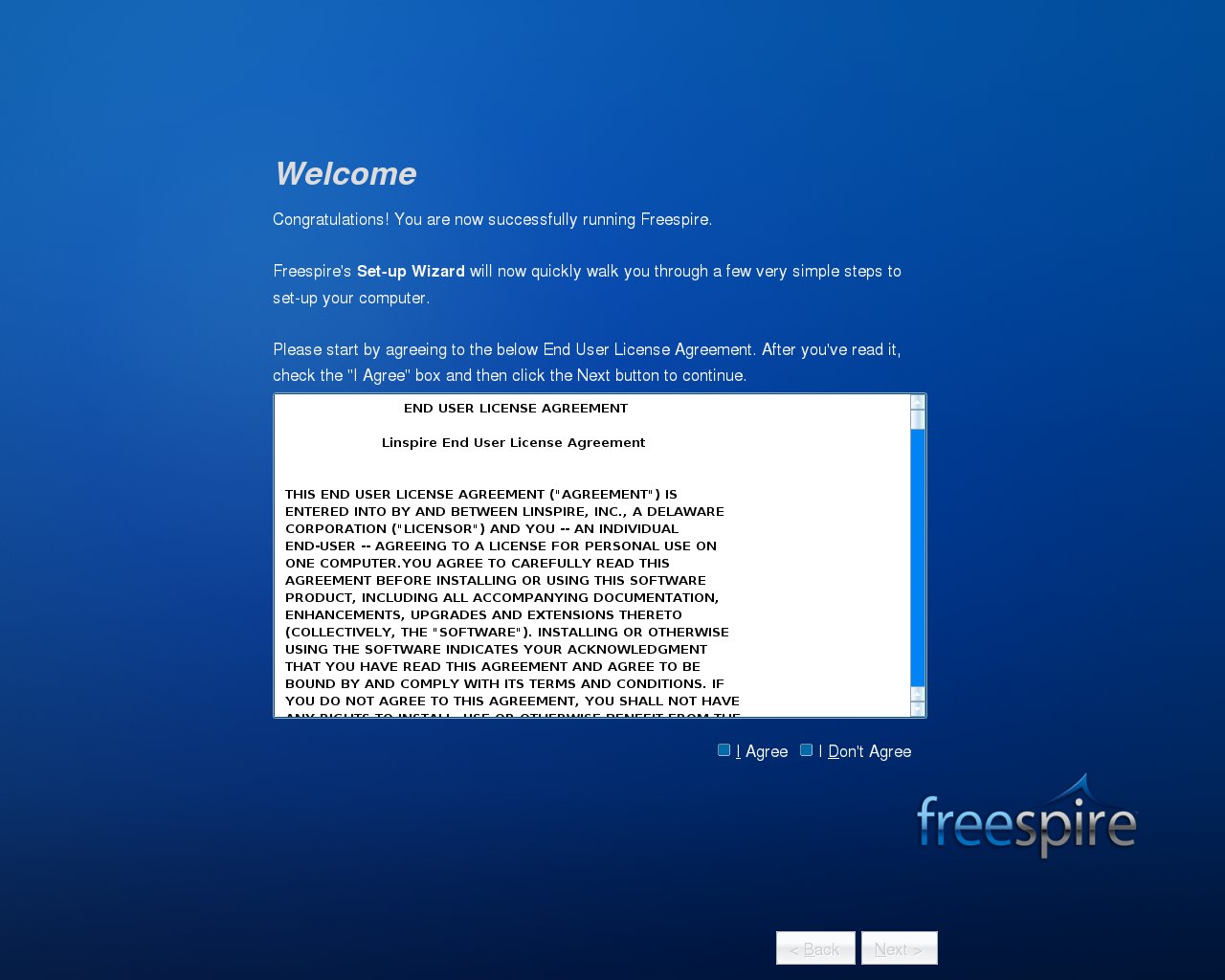
Abbildung 1: Bevor Sie auf den Desktop gelangen, müssen Sie erstmal Freespires Lizenzbedingungen abnicken.
Nach dem Abnicken der EULA regeln Sie die Lautstärke des Sounds, stellen die korrekte Zeitzone ein und richten über Configure Network Settings das Netzwerk ein (Abbildung 2). Die eingesetzte WLAN-Karte DWL-122 erkannte Freespire nicht, also kam ein Netzwerkkabel zum Einsatz. Vergibt Ihr Router seine IP-Adressen per DHCP, steht die Verbindung nach dem Booten automatisch. Bevor Freespire Sie jedoch endlich auf den Desktop lässt, sollen Sie sich noch im CNR-Warenhaus registrieren. Den Punkt überspringen Sie aber zunächst und klicken auf Finish.
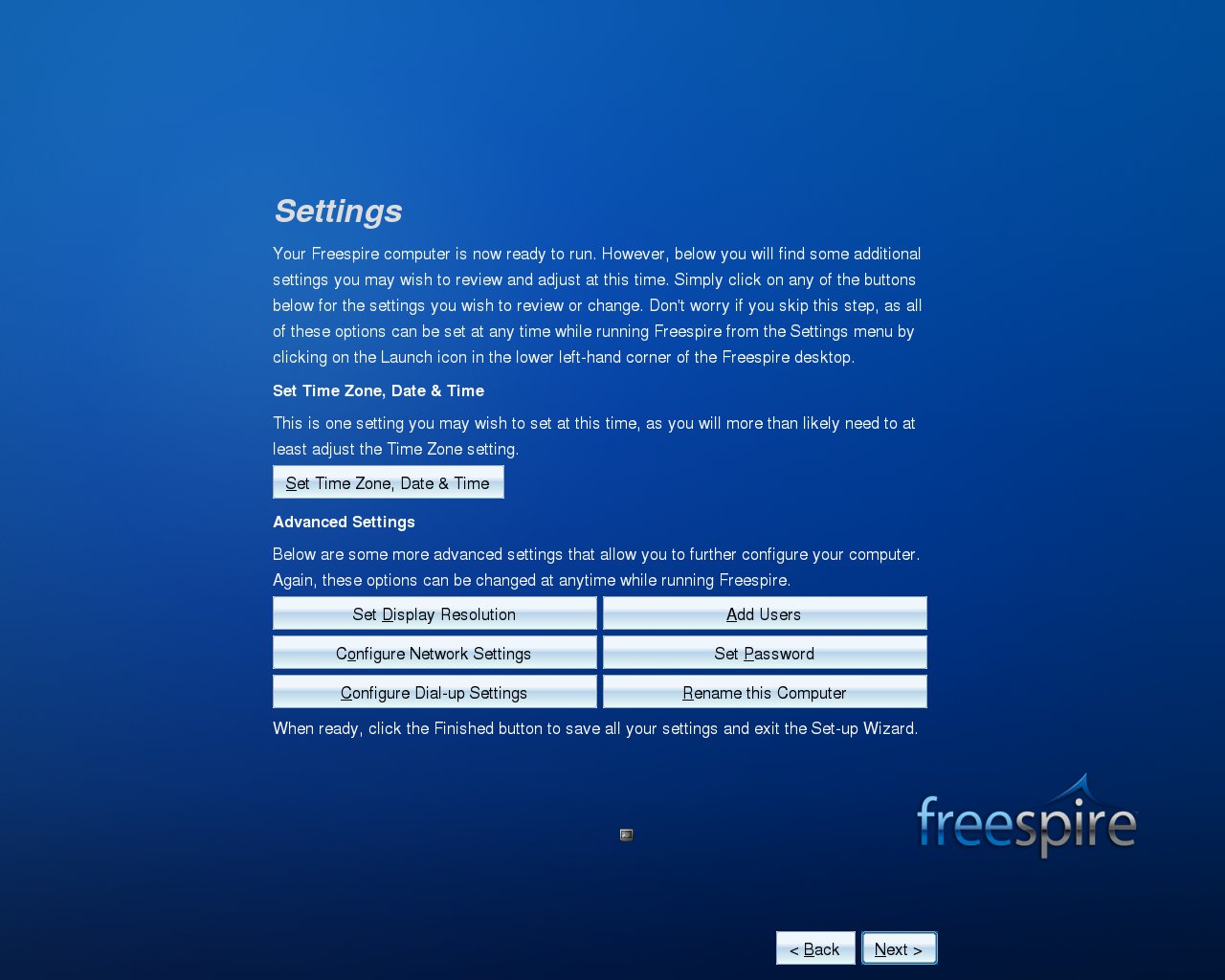
Abbildung 2: Vor dem Start von KDE richten Sie verschiedene Parameter für die Distribution ein, etwa die Zeitzone und das Netzwerk.
Nach der Konfiguration landen Sie auf einem angepassten KDE-Desktop, den Sie über das bekannte KDE-Kontrollzentrum einrichten. Um das System pakettechnisch zu erweitern, brauchen Sie Zugang zum CNR-Shop [2]. Der ist zwar gratis, Sie müssen sich jedoch online registrieren. Anschließend können Sie zahlreiche Software-Pakete auswählen, etwa Opera und OpenOffice. Sie klicken einfach auf einen Link, woraufhin ein so genannter Handler das Paket dann herunterlädt und installiert. Einfacher gehts nicht, allerdings funktioniert die Funktion nicht mit der Live-Version.
An Freespire macht Spaß, dass es auf Anhieb zahlreiche Codecs unterstützt: DVDs ließen sich in KPlayer, dem Filmanzeiger von Freespire, problemlos abspielen. AVI- und MPEG-Videos las der Player ohne zu murren. Der mitgelieferte Firefox-Browser unterstützt Flash 9, die Treiber für Grafikkarten von ATI und NVIDIA finden Sie im CNR-Shop.
Insgesamt weicht die Programmauswahl nur in einigen Punkten von den üblichen Standards ab: Neben OpenOffice 2.2 fürs Büro bringt Freespire ein eigenes Programm namens LSongs zum Abspielen von Musik mit. LPhoto heißt der integrierte Bildbetrachter. Gimp fehlt, dafür bringt die Distribution eine Firewall mit grafischem Interface namens Firestarter mit. Im Internetbereich sieht es insgesamt etwas üppiger aus: Freespire hat das E-Mail-Programm Thunderbird, die Chat-Anwendung Pidgin, Java, Ktorrent sowie den Knetworkmanager an Bord, der Netzwerkgeräte automatisch erkennt und aktiviert.
- Um Freespire zu installieren, klicken Sie auf Install Freespire auf dem Desktop.
- Im nächsten Fenster wählen Sie als Tastaturbelegung German aus und klicken auf Next.
- Anschließend folgt ein Klick auf Advanced Install. Dadurch verhindern Sie, dass Freespire die komplette Festplatte überschreibt. Das Häkchen bei Write MBR sorgt dafür, dass Freespire einen Bootloader einrichtet.
- Zum Schluss geben Sie noch den zukünftigen Benutzernamen und ein Passwort für den Administrator an.
Sabayon 3.4 MiniEdition
Das ziemliche Gegenteil von Freespire dürfte Gentoo Linux sein: Diese Distribution nutzt keine Pakete wie OpenSuse oder Ubuntu. Gentoo-Nutzer kompilieren ihr komplettes System selbst. Das dauert mitunter Stunden bis Tage, hat aber auch seinen Sinn. Die meiste quelloffene Software lässt sich beim Kompilieren an die eigenen Bedürfnisse anpassen. Den Quellcode des Mplayers übersetzen Sie per Hand wahlweise mit oder ohne MP3-Unterstützung. Die fertigen Pakete von Ubuntu und OpenSuse treffen hingegen bereits eine Vorauswahl für Sie. Insofern lässt sich Gentoos System flexibler an die eigenen Bedürfnisse anpassen, was aber mitunter viel Zeit kostet.
Einen einfachen Einstieg in Gentoo bietet Sabayon Linux. Mit Portato (Abbildung 3) bringt es eine grafische Oberfläche mit, die das Aussuchen und Übersetzen der Software extrem vereinfacht. Verschiedene Anleitungen in englischer Sprache [3] helfen bei den ersten Schritten.
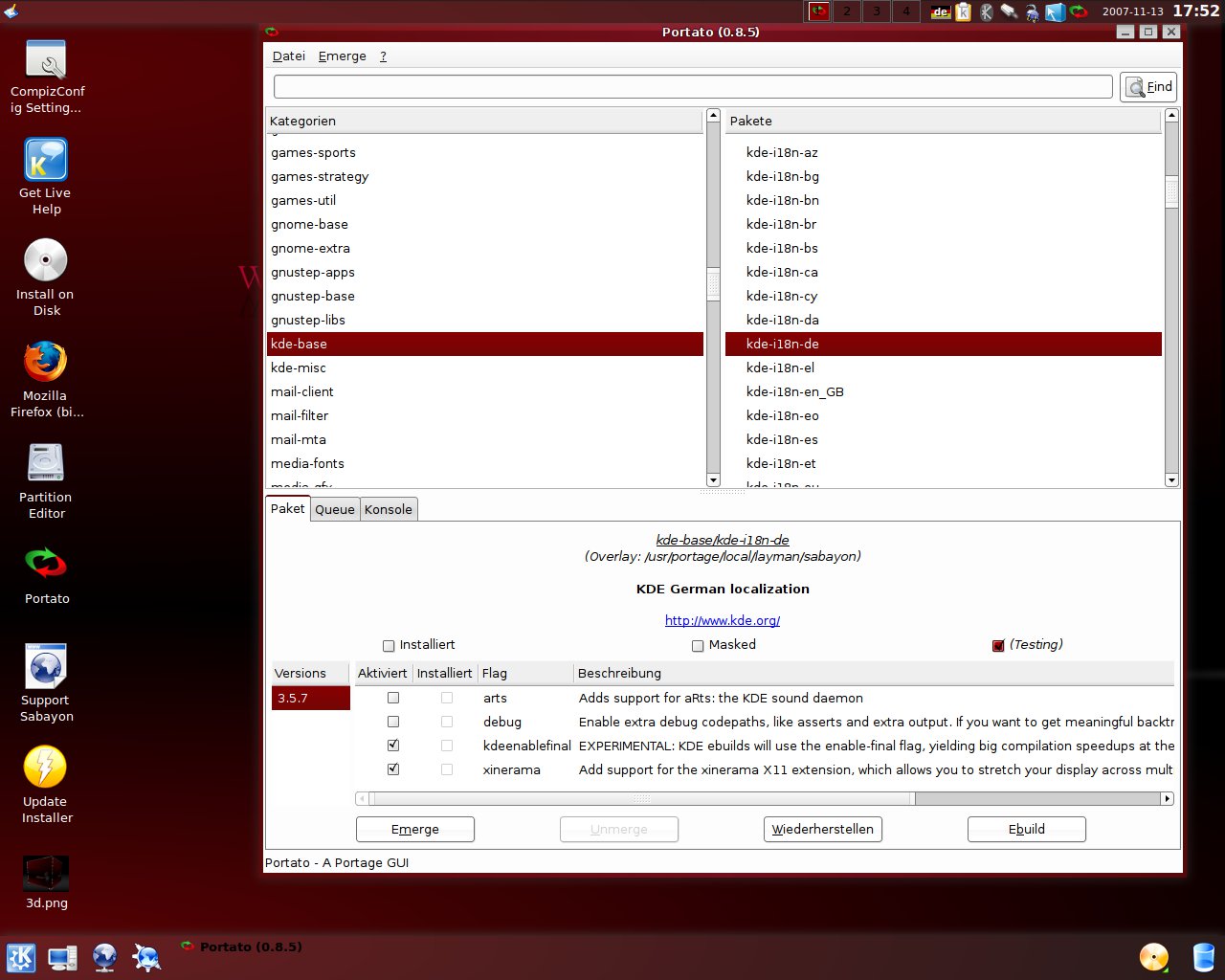
Abbildung 3: Sabayon vereinfacht die recht komplexe Gentoo-Distribution, ein bisschen Zeit sollten Sie aber mitbringen, um das System zu nutzen.
Um mit dem System im Live-Modus zu starten, wählen Sie erst [F2], um die Sprache auszusuchen und dann die Boot-Option Start Sabayon…. Als Highlight bringt Sabayon 3D-Desktop-Effekte mit, die Sie beim Booten konfigurieren. Daher fragt die Distribution Sie, welche Art der Desktop-Beschleunigung Sie nutzen wollen. Setzen Sie eine ältere Grafikkarte ein, ist hier No Desktop Acceleration die richtige Wahl. Bei neueren Karten von Nvidia und ATI sollten Sie einfach ausprobieren, welche Variante bei Ihnen funktioniert – AIGLX oder XGL. Das Login auf dem englischsprachigen KDE-Desktop erfolgt dann automatisch nach ein paar Sekunden, ein Passwort brauchen Sie nicht. Drücken Sie [Alt]+[Strg] und zugleich die linke Maustaste, verwandelt sich der Desktop in einen Würfel (Abbildung 4). Weitere Effekte stellen Sie über den Desktop-Button CompizConfig Setting ein. Über einen Klick auf das Icon Acceleration Manager im oberen Eintrag Settings im Startmenü schalten Sie die Effekte wieder ab.
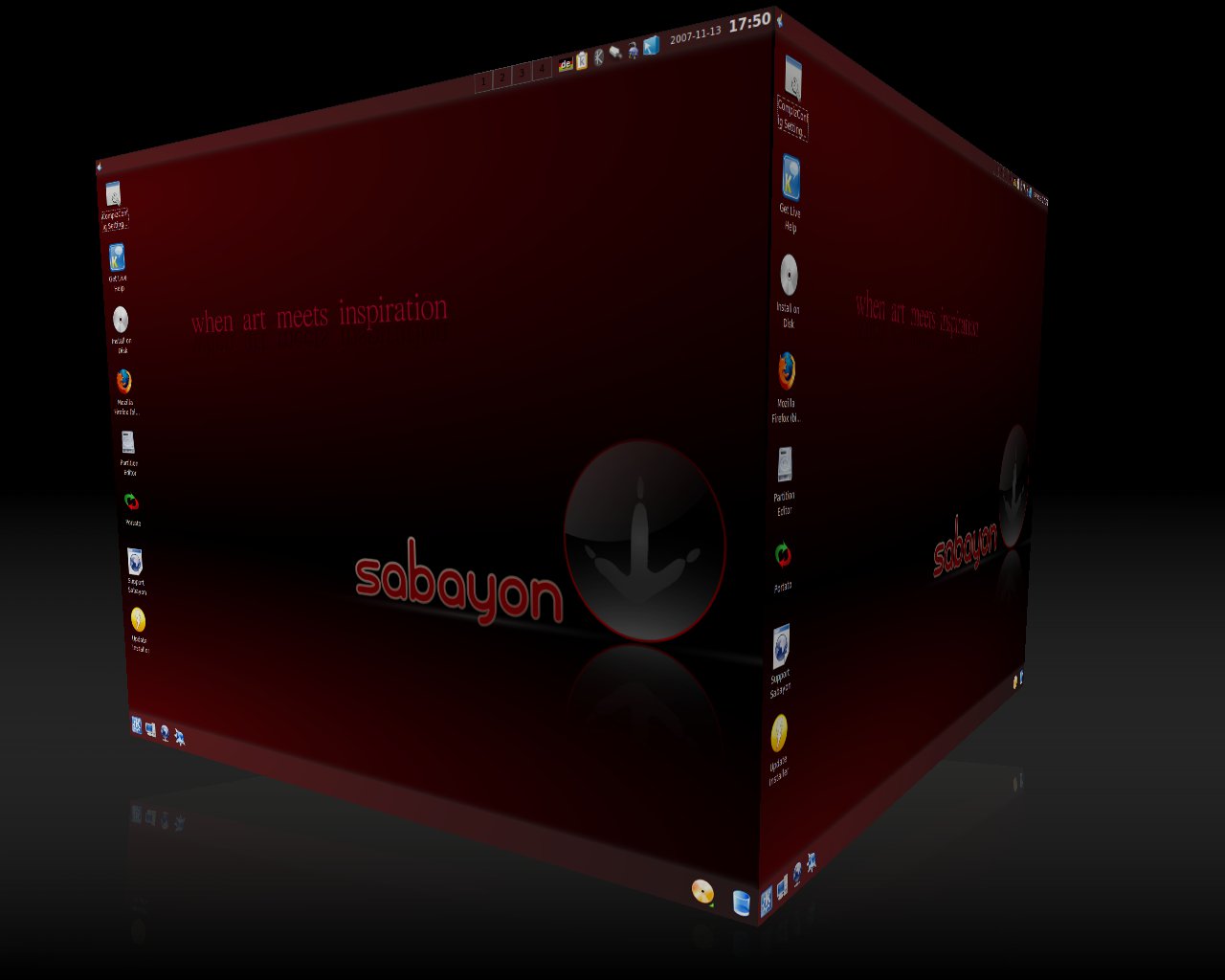
Abbildung 4: Mit Sabayon lässt sich auch ein recht einfacher Blick auf die 3D-Desktop-Effekte werfen. Die Live-Distribution aktiviert sie automatisch.
Gewöhnlich finden Sie sich nach dem Login auf einem englischsprachigen KDE-Desktop wieder.
- Um die Sprache anzupassen, starten Sie zunächst Portato und geben das Passwort
rootfür den Administratorzugang ein. - Suchen Sie auf der linken Seite (unter Category) nach kde-base und rechts (unter Packages) den Eintrag kde-i18n-de.
- Betätigen Sie den Emerge-Button, um die Software zum Kompilieren auszuwählen.
- Wechseln Sie anschließend auf den Reiter Queue. Hier markieren Sie die Software wieder und klicken Sie auf Emerge.
Im Register Konsole können Sie nun beim Übersetzen der deutsche Sprachunterstützung zusehen. Irgendwann erscheinen zwei grüne Sterne im Fenster, daneben steht, dass es keine weiteren Aktualisierungen gibt. Sie können Portato nun schließen und aus dem Startmenü Settings / Region & Accessibility / Contry/Region & Language auswählen. Im nächsten Fenster suchen Sie Add language / german aus und klicken zum Übernehmen der Veränderungen auf Apply. Sie loggen sich dann aus KDE aus und melden sich neu an: Die meisten Menüs erscheinen nun in deutscher Sprache.
Das Kontrollzentrum von Sabayon finden Sie im Startmenü unter dem unteren Settings-Eintrag. Ansonsten leistet sich Sabayon keine weiteren extrem ausgefallenen Features und Software-Pakete: Es bringt statt OpenOffice die KDE-Büro-Suite KOffice mit, multimedial hat es den vorzüglichen Audioplayer Amarok an Bord. KNetworkManager hilft beim Einrichten von Netzwerken, die MPlayer-Variante SMPlayer spielt Filme ab. Es gibt auch eine grafische Oberfläche, um mit WPA_Supplicant WLAN-Karten zu konfigurieren, ansonsten gelangen Sie mit den KDE-Standard-Tools ins Netz: Kopete, Konqueror, Ktorrent, Firefox und Thunderbird. Um die Distri fest zu installieren, sollten Sie sich nicht nur gründlich einlesen, sondern auch etwas Zeit mitbringen: Klicken Sie erst dann auf Install on disk auf dem Desktop.
PCLinuxOS
PCLinuxOS gehört zu den in Deutschland eher unbekannten Distributionen. Auf Distrowatch, einer Seite, die neue Distributionen im Blick behält, belegt PCLinuxOS aber bereits seit Monaten Platz 1 der Beliebtheitsskala – vor Ubuntu und OpenSuse. Was also macht den Reiz dieser Distribution aus? Den Slogan “Radically simple” (also “radikal einfach”), versucht PCLinuxOS wo es geht in die Tat umzusetzen: Es gibt kaum überflüssigen Schnickschnack, das Layout ist schlicht und die Distribution gibt den Anwendern viele grafische Einrichtungswerkzeuge an die Hand.
Auch PCLinuxOS lässt sich als Live-CD booten und dabei gleich einrichten. Nacheinander fragen Dialogfenster diverse Parameter ab. Zunächst geben Sie German (no dead keys) als Tastaturbelegung an. Die Timezone ist Europa/Berlin. Im Dialog, in dem Sie das Datum einstellen, können Sie auch einen NTP-Server auswählen, der beim Booten automatisch die aktuelle Zeit aus dem Internet holt. Es folgt die Konfiguration der Netzwerkkarten: Wählen Sie Wireless aus, um Ihre WLAN-Karte einzurichten und Ethernet, wenn es um die kabelgebundene Netzwerkkarte geht.
PCLinuxOS bringt bereits ein paar Kernel-Module mit, die Ethernet und WLAN-Karten antreiben. Die Distribution bietet Ihnen zunächst einen der Treiber zur Auswahl an. Anschließend tragen Sie über eine grafische Oberfläche die ESSID und weitere Details Ihrer WLAN-Verbindung ein, etwa die Art der Verschlüsselung und das Passwort. Handelt es sich um einen kabelgebundenen Ethernet-Zugang, fragt die Distribution, ob Sie eine Automatic IP brauchen (meist ist das der Fall) oder eine Konfiguration der IP-Adresse per Hand vorziehen (Manual Configuration). Das Einrichten klappt also recht gut, aber nicht mit allen Karten gleich gut. Zudem müssen Sie eventuell im Reiter DNS noch die IP-Adresse Ihres Routers bzw. Access Points eingeben, wie im Abschnitt zu Dreamlinux beschrieben.
Der Kernel von PCLinuxOS ist nicht der allerneueste (2.6.18), als Paketmanager bringt er Synaptic mit, das in diesem Fall allerdings RPM-Pakete verwaltet. Als Desktop kommt ein aufgeräumtes KDE zum Einsatz. Ein Kontrollzentrum, das stark an Mandriva erinnert (Abbildung 5), erreichen Sie, wenn Sie das Icon mit dem Werkzeug in der Fußleiste anklicken. Im Bereich Hardware richten Sie zum Beispiel 3D-Desktop-Effekte ein.
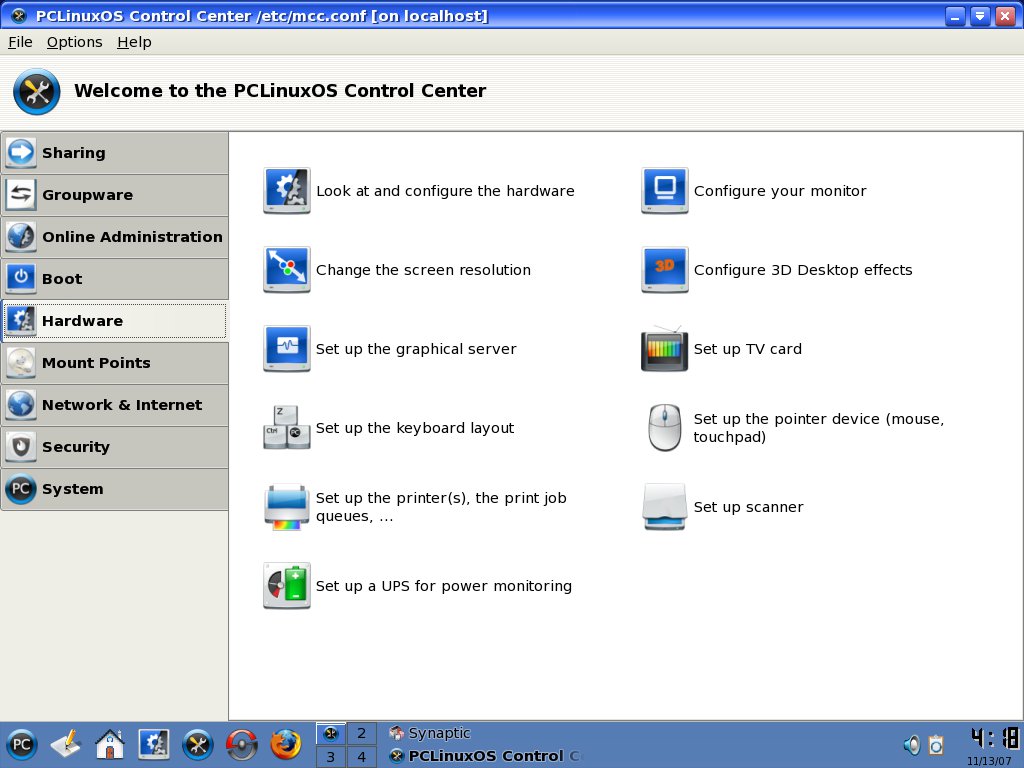
Abbildung 5: Das Kontrollzentrum von PCLinuxOS erinnert stark an Mandriva, lässt aber kaum Wünsche offen.
Um den Desktop mit deutscher Sprache aufzurufen, installieren Sie über Synaptic das Paket kde-i18n-de – nach demselben Muster wie bei Sabayon-Linux. An Software bringt Sabayon im wesentlichen das mit, was es bei den anderen Distributionen auch gibt: Die Bürosoftware OpenOffice, Firefox und Co. Etwas aus dem Rahmen fallen da vermutlich die bereits installierten Pakete DVD/CD Video Creator, TVtime Television Viewer und Kover, um CD-Cover zu erzeugen.
PCLinuxOS stammt von Mandriva ab. Das zeigt sich unter anderem, wenn Sie das System installieren wollen: Klicken Sie auf das Icon Install PCLinuxOS auf dem Desktop, startet das Mandriva-Tool Draklive. Ein Wizard fragt Sie, ob Sie das System auf die Festplatte oder einen USB-Stick spielen wollen. Beim Partitionieren sollten Sie Use existing partitions auswählen, um nicht etwa die ganze Festplatte zu überspielen. Die Partition, in die Sie PCLinuxOS installieren wollen, versehen Sie mit einem /. Um auf den Bootmanager zu verzichten, wählen Sie aus dem Drop-down-Menü einfach das Diskettenlaufwerk /dev/fd0, legen aber kein Medium ein.
Dreamlinux 2.2 MMGL
Ein Traum für alle Fans von Mac OS X dürfte das brasilianische Dreamlinux sein: Die Entwickler haben die auf Debian, Morphix und Kanotix basierende Distribution ordentlich augetakelt, so dass sich Freunde polierter Software-Oberflächen schnell zu Hause fühlen. Der schlanke XFCE-Desktop bringt etwa eine Fußleiste mit, deren Elemente sich wellenförmig bewegen, sobald Sie sie mit der Maus berühren. Die Icons wirken sehr hübsch und passen mit der Fenster-Deko und den Menüs zusammen (Abbildung 6). Einen 3D-Desktop mit Spezialeffekten richten Sie in ein paar Schritten ein – sogar in der Live-Variante.
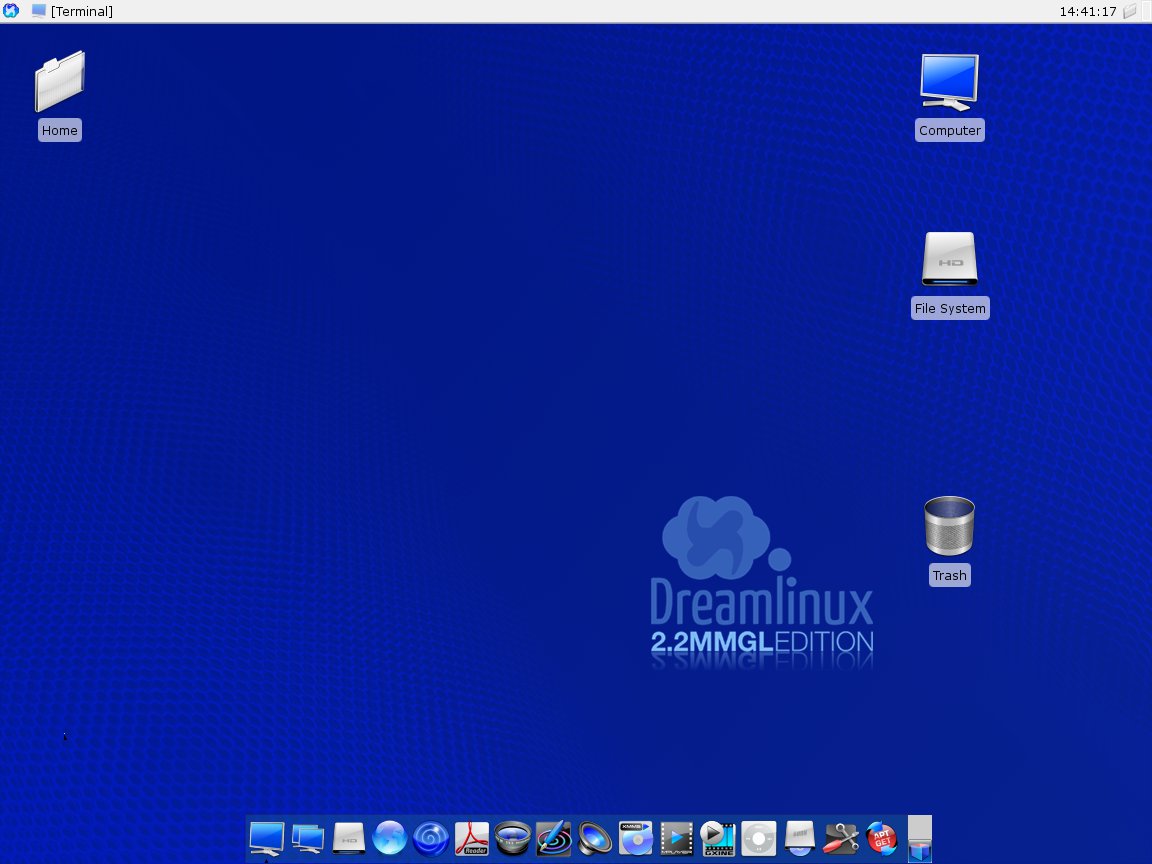
Abbildung 6: Dreamlinux dürfte insbesondere Mac-Fans ansprechen: Aber die Distribution sieht nicht nur gut aus, sondern bringt auch Multimedia-Programme mit.
Pakete installieren Sie über eine Funktion namens EasyInstall oder den Paketmanager Synaptic. Wie PCLinuxOS setzt auch Dreamlinux auf die ältere Kernel-Version 2.6.18. Neben den üblichen Verdächtigen wie OpenOffice, Mplayer, Firefox und Gimp bringt Dreamlinux ein paar recht außergewöhnliche Programme mit, die Sie bei den anderen Distributionen nachinstallieren müssen. Dazu gehören Blender (eine komplexe Animations-Software), Scribus (ein Layout-Programm), Kino (ein Schnittprogramm für Filme) und DVD::Rip (eine Software zum Auslesen von DVDs).
Beim Booten richtet sich ein eigenes Unterverzeichnis an deutschsprachige Linuxer: Wählen Sie Submenu -> Supported languages und dann Dream | Deutsch aus, um das System mit weitgehend deutscher Sprachunterstützung zu booten. Dreamlinux kann durchaus wählerisch sein, was Systeme angeht: Während es auf einem Testrechner ohne zu Murren bootete, blieb es auf einem ähnlichen Gerät bei der Konfiguration von XFCE hängen. Im nächsten Schritt erfahren Sie, wie Sie im Live-System eine Nvidia-Karte einrichten, um dann die 3D-Desktop-Effekte zu aktivieren.
- Das eingebaute Kontrollzentrum erreichen Sie über das Startmenü unter System / DCP-Control Panel.
- Um die Netzwerkkarte zu aktivieren, klicken Sie auf Network Admin. Meist genügt es nun, die Netzwerkkarte auszuwählen und Aktivieren zu wählen.
- Im Test mussten wir aber zunächst zum Reiter DNS wechseln und die IP-Adresse des Router eingeben:
192.168.1.1. Häufig kann das auch die 192.168.0.1 sein, schauen Sie im Handbuch Ihres Routers nach. - Dann wechseln Sie zurück zum anfänglichen Register, wählen die Netzwerkkarte aus und klicken nun auf Aktivieren.
Wenn Sie an einem Router hängen, der DHCP beherrscht, gelangen Sie auf diese Weise ins Netzwerk. Nun wechseln Sie mit [Alt]+[Strg]+[F2] auf die Kommandozeile und geben passwd root ein, um ein neues Root-Passwort einzurichten. Der einfache Benutzer im Live-System heißt “morph”, ändern Sie auch sein Passwort über passwd morph. In beiden Fällen geben Sie das neue Passwort zweimal ein. Als nächstes installieren Sie den Nvidia-Treiber über nvidia-install. Dreamlinux holt den Treiber nun aus dem Internet und installiert ihn. Sobald auf der Konsole ein Fertig erscheint, wechseln Sie via [Alt]+[Strg]+[F7] zurück auf die grafische Oberfläche und warten einen Augenblick. Spätestens nach etwa einer Minute lädt Dreamlinux den Desktop neu – diesmal mit Nvidia-Treiber. Melden Sie sich als Nutzer morph an. Öffnen Sie auf dem Desktop eine Konsole, indem Sie das linke Icon in der Fußleiste anklicken und geben Sie ativar-beryl.rb ein. Der portugiesische Ausdruck für “Aktivieren” sorgt dafür, dass ein Konfigurationsfenster erscheint (Abbildung 7), in dem Sie einfach Enable Beryl/GL-Session wählen und dann auf OK klicken. Abschließend melden Sie sich erneut beim XFCE-Desktop an. Bevor Sie den Benutzernamen morph und Ihr eben gesetztes Passwort eingeben, wählen Sie als Session einfach Beryl/GL-Session und klicken dann auf Change Session. Der Desktop unterstützt nun 3D-Effekte.
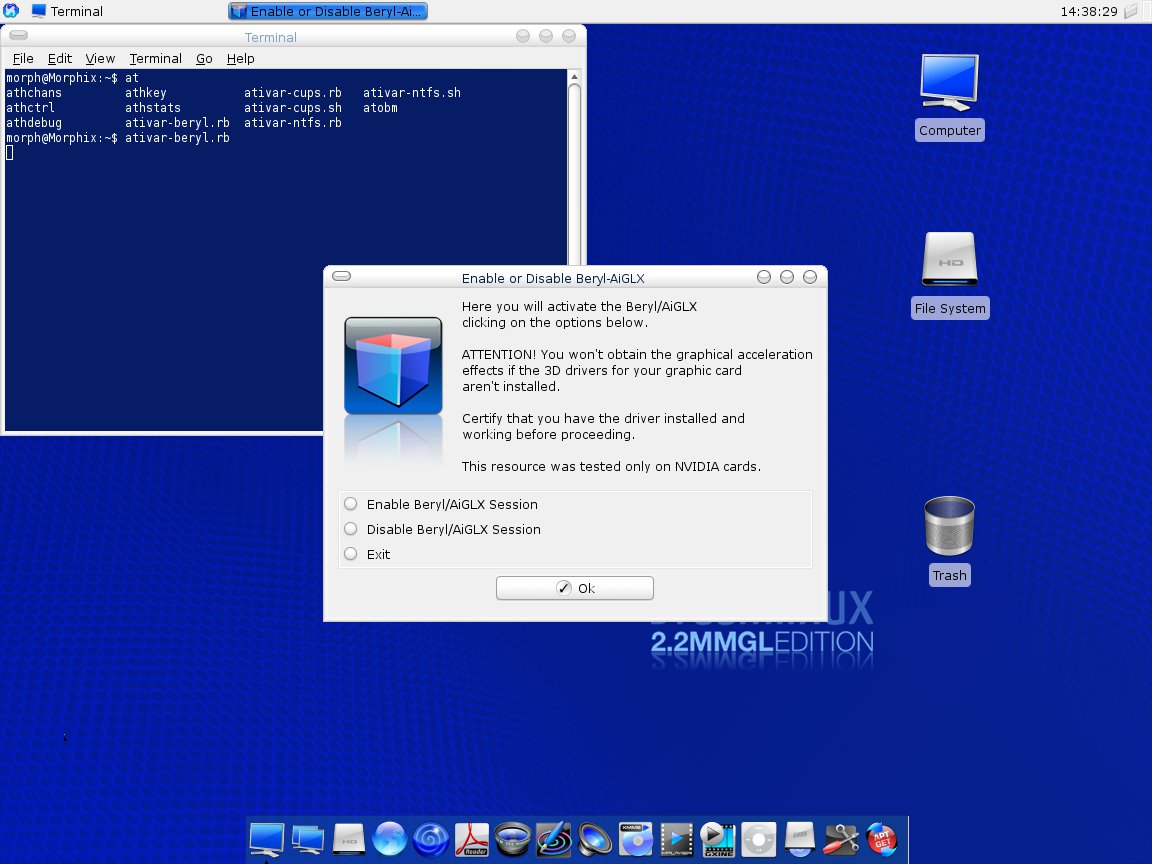
Abbildung 7: Das Skript “ativar beryl.rb” führen Sie aus, um in der Live-Version von Dreamlinux den 3D-Desktop anzuschalten.
Fazit
Freespire nimmt Sie an die Hand und macht Ihnen den Einstieg in das Linux-Umfeld recht einfach – besonders die Präsenz der zahlreichen Multimedia-Codecs dürfte vielen Neueinsteigern gefallen. Weniger gut ist die fehlende Sprachunterstützung des Live-Systems, auch Desktop-Effekte bringt es zunächst nicht mit. Leider funktioniert der Zugang zum Shop offensichtlich nur beim installierten System. Eine Alternative dazu bietet PCLinuxOS: Es bringt die wichtigsten Funktionen mit, wirkt aufgeräumt und robust.
Fortgeschrittene Einsteiger, Schräubchendreher und Effekt-Erhascher dürfte Sabayon glücklich machen. Ohne Frage lohnt sich ein Blick auf die Live-Version der Distribution. Vor einer Installation sollten Sie sich allerdings auf der Webseite etwas einlesen.
Bleibt noch Dreamlinux, das sich vor allem an Design-Liebhaber und kreative Anwender richtet. Nicht nur sieht es hervorragend aus, es hat auch mit Blender, Scribus und Kino wichtige Kreativ-Software an Bord.
Glossar
-
Real-Time-Kernel
-
Dieser gibt bestimmten zeitkritischen Anwendungen eine höhere Priorität, zieht sie also anderen Prozessen vor. Das können zum Beispiel Sound-Programme sein.
-
3D-Desktop-Effekte
-
Erweitern den Desktop nicht nur in die dritte Dimension (Würfel), sondern sorgen für transparente Fenster und allerlei andere grafische Effekte.
[1] Wie frei ist Freespire (engl. Blogeintrag): http://www.oreillynet.com/linux/blog/2007/11/is_freespire_really_free.html
[2] Der Click’n’Run-Shop von Freespire: http://cnr.com
[3] Einführung zu Sabayon-Linux: http://wiki.sabayonlinux.org/index.php?title=Main_Page

