


Mit der digitalen Programmzeitschrift TV-Browser verpassen Sie nie wieder eine Fernseh- oder Radiosendung.
Die Deutschen sehen durchschnittlich mehr als 200 Minuten Fernsehen pro Tag und liegen damit im europäischen Mittelfeld. Dabei geht meist viel Zeit mit der Suche nach einem geeigneten Film, einer interessanten Dokumentation oder einer unterhaltsamen Show verloren, z. B. durch Zappen. Schaut man in die Fernsehzeitschrift am Kiosk, erschlägt einen erst einmal die große Auswahl an Fernseh- und Radiosendern. Hinzu kommt, dass einige der gewünschten Kanäle nur im Kleingedruckten, unvollständig oder gar nicht erscheinen. Das Studium der Programmübersicht eines Tages nimmt also viel Geduld in Anspruch, will man die Zeit vor dem Fernseher so sinnvoll wie möglich gestalten.
Einfacher geht es mit dem Programm TV-Browser [1], das Ende Oktober in der neuen Version 2.6 erschien. Die digitale Fernsehzeitschrift stellt nicht nur alle Kanäle und Sendungen übersichtlich dar, sondern erinnert Sie an den Beginn z. B. eines Filmes. Eines der herausragenden Feature ist aber die Suche mit Hilfe von Stichwörtern oder Filtern. Sie erspart Ihnen das zeitaufwendige Durchstöbern des Fernsehhefts. Das Java-basierte Programm zeigt insgesamt 230 Fernseh- und Radiosender an, deren Programm über das Internet aktualisiert wird. Darüber hinaus liefert es einige wenige Kinoprogramme und lokale Veranstaltungstermine. Der Artikel beschränkt sich aber auf das Fernseh- und Radioprogramm. Um Ihnen die Funktionen der Anwendung noch näher zu bringen, haben wir einen Videoworkshop erstell, den Sie auf der Heft-DVD finden (Kasten Videoworkshop).
Videoworkshop
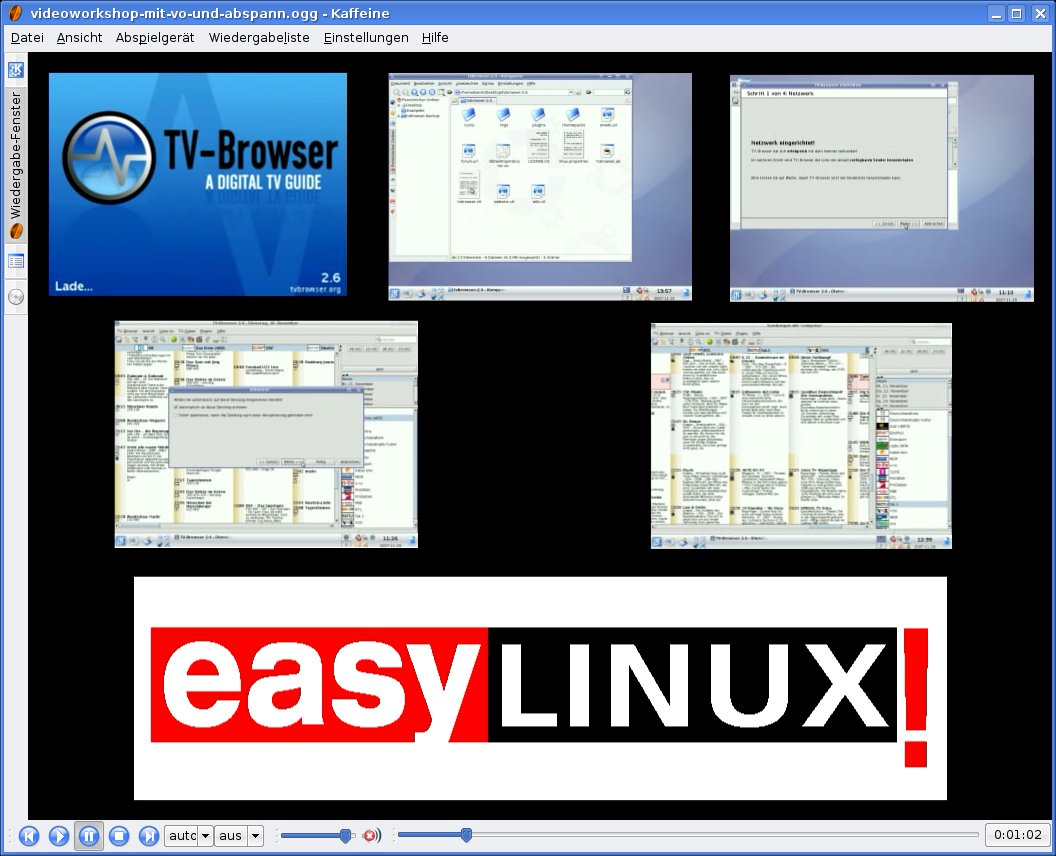
Mit dem 13 min. Videoworkshop erleben Sie die Installation, Einrichtung und Bedienung des TV-Browsers direkt am Bildschirm. So vollziehen Sie auch komplexe Vorgänge wie die Einrichtung von Filtern mit mehreren Komponenten leichter nach. Sie benötigen nur einen Videoplayer wie Kaffeine, zusätzliche Codecs sind nicht nötig.
Um den TV-Browser zu starten, benötigen Sie auf dem Computer die Java-Laufzeitumgebung (Java Runtime Environment, kurz: JRE). Diese installieren Sie, indem Sie die Heft-DVD als Quelle in das System einbinden und das Java-Paket von Sun einspielen. Java-Programme müssen Sie nicht installieren, sondern nur entpacken und starten. Genauso verfahren Sie mit dem TV-Browser:
- Suchen Sie auf der Heft-DVD den Eintrag TV-Browser. 2. Entpacken Sie das Archiv tvbrowser-2.2.3.tar.gz in Ihrem Home-Verzeichnis. 3. Wechseln Sie in den Programmordner und starten Sie die Anwendung mit einem Klick auf tvbrowser.sh. Wie Sie einen Verknüpfung auf dem Desktop erstellen, erfahren Sie im Kasten Verknüpfung anlegen.
Verknüpfung anlegen
Klicken Sie mit der rechten Maustaste auf einen freien Bereich der Arbeitsoberfläche und wählen Sie Neu erstellen / Verknüpfung zu Programm. Im erscheinenden Fenster tragen Sie einen Namen ein und wählen bei Bedarf ein anderes Icon aus. Im Reiter Programme klicken Sie auf Auswählen, navigieren zum Ordner des TV-Browsers und klicken auf die Datei tvbrowser.sh sowie auf OK. Schließen Sie den Vorgang mit OK ab.
TV-Browser einrichten
Nach dem ersten Start des Programms benötigt der TV-Browser einige Informationen von Ihnen. Die folgenden Angaben müssen Sie nur einmal machen, und ein Einrichtungsassistent hilft Ihnen dabei. Im ersten Konfigurationspunkt handelt es sich um die Netzwerkeinrichtung: Dieser stellt die Verbindung ins Internet her. Üblicherweise greift der Computer direkt auf das Internet zu, also ohne einen Proxy; lassen Sie darum die Eingabefelder leer. War der Test der Internetverbindung erfolgreich, bestätigt Ihnen das der Assistent nach einem Klick auf Weiter mit einer entsprechenden Meldung.
Weiter gehts es mit der Auswahl der Fernseh- und Radiosender. Das Einrichtungstool holt jetzt aus dem Netz die verfügbaren Sender- und Programmdaten, was einige Zeit dauert. In der Liste im linken Teil des Fensters sehen Sie danach alle verfügbaren Sender. Markieren Sie mit der Maus bei gedrückter Strg-Taste die Einträge, die Sie in Ihrer digitalen Fernsehzeitschrift sehen möchten. Bei Bedarf zeigt Ihnen der Einrichtungsassistent nur deutsche Sender an; die Auswahl ist dann schneller erledigt. Klicken Sie dazu im oberen Teil des Fensters neben Land auf das Drop-down-Menü und wählen Sie Deutschland. Abschließend fügen Sie die Sammlung dem TV-Browser hinzu, indem Sie auf den nach rechts zeigenden Pfeil klicken (Abbildung 1).
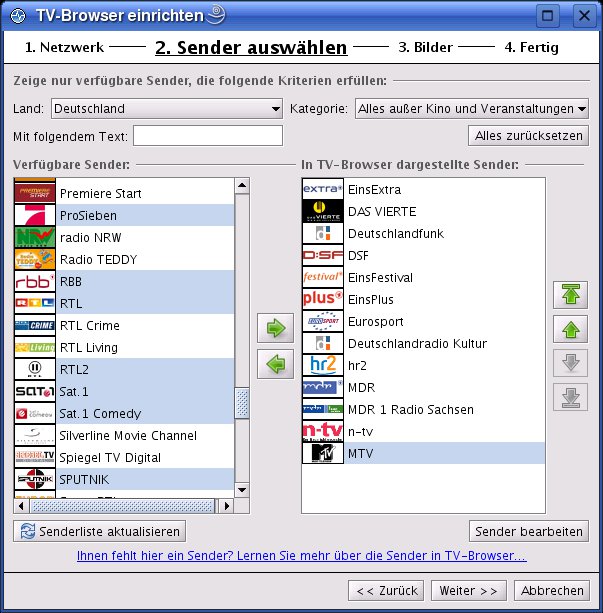
Abbildung 1: Während der Einrichtung holt der TV-Browser eine Liste aller verfügbaren Sender aus dem Netz.
Im dritten und letzten Konfigurationspunkt legen Sie fest, ob Sie Bilder zu Programmen und Sendungen herunterladen möchten, sei es für alle verfügbaren oder nur für bestimmte. Der Download vieler Bilder bedeutet später längere Aktualisierungszeiten, macht die Programmübersicht aber sehenswerter. Schließen Sie die Konfiguration mit Klicks auf Weiter und Fertig ab. Bringen Sie jetzt die Sendungs- und Programmdaten auf den neuesten Stand: Bestätigen Sie dafür die Nachfrage mit einem Klick auf Jetzt aktualisieren.
Die Oberfläche
Den größten Teil der TV-Browser-Oberfläche nimmt die Anzeige der Programmübersicht ein. Wie es auch in Fernsehzeitschriften in Papierform zu sehen ist, stellt die Software Kanäle in je einer Spalte dar. Zeile für Zeile zeigt die Übersicht die Namen der Sendungen, ergänzt durch Startzeit, Untertitel und einiges mehr an (Abbildung 2).
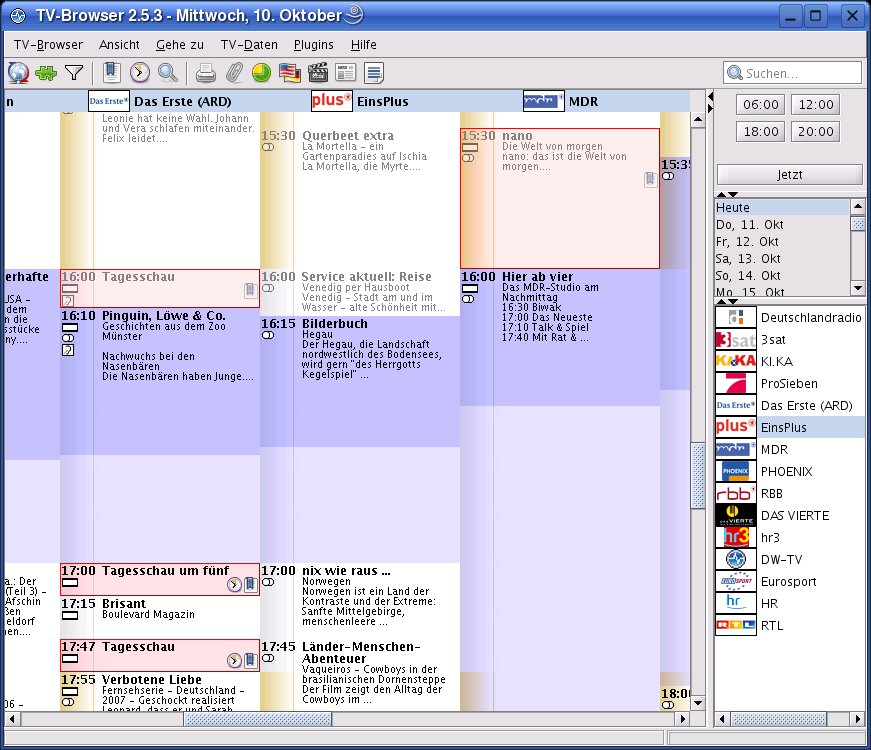
Abbildung 2: Die violette Einfärbung einer gerade ausgestrahlten Sendung zeigt an, wie lange diese in Bezug auf ihre Dauer schon läuft.
Im oberen Bereich des Fensters stehen Ihnen Icons zur Verfügung, die den schnellen Zugriff auf die wichtigsten Funktionen erlauben (Abbildung 3). Am rechten Rand sehen Sie neben einem Suchfeld eine Art Kalender, mit dem Sie eine bestimmte Zeit oder einen Tag direkt anwählen. Gleich darunter befindet sich eine Aufstellung der Kanäle. Mit einem Klick auf einen Sender rückt dieser sofort in den sichtbaren Bereich der Programmübersicht.
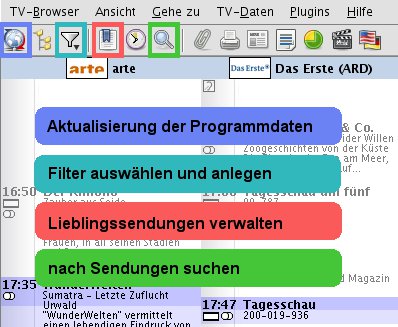
Abbildung 3: Über Icons haben Sie schnellen Zugriff auf die Features des TV-Browsers. Hier sehen Sie deren Funktion.
Grundfunktionen
Schon die Grundfunktionen machen den TV-Browser um einiges nützlicher als eine herkömmliche Fernsehzeitschrift: Im Kontextmenü einer Sendung haben Sie eine Fülle von Features zur Auswahl. Diese erreichen Sie durch einen Klick auf die rechte Maustaste (Abbildung 4). Ein besonderes Schmankerl ist die automatische Suche nach Wiederholungen. So durchstöbert der TV-Browser einen von Ihnen angegebenen Zeitraum nach der erneuten Ausstrahlung beispielsweise Ihres Lieblingsfilms oder einer Serie.
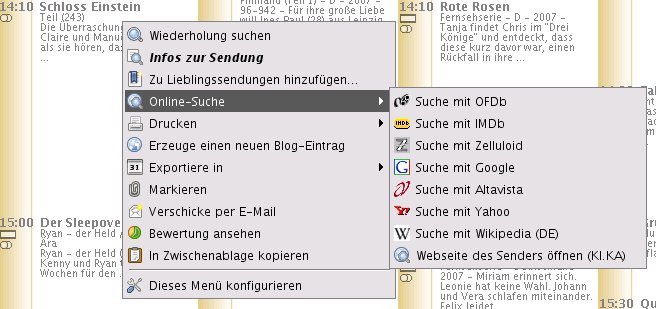
Abbildung 4: Im Kontextmenü einer Sendung legen Sie fest, ob der TV-Browser an den Beginn erinnern soll, und vieles mehr.
Um den Überblick zu bewahren, haben Sie die Möglichkeit, einzelne Sendungen zu markieren. Die digitale Fernsehzeitschrift hinterlegt die Einträge dann mit roter Farbe. Scrollen Sie durch das Programm der nächsten Tage, fallen Ihnen die gekennzeichneten Elemente sofort ins Auge.
Machen Sie sich doch eine Liste Ihrer Favoriten. Damit verpassen Sie nie mehr Ihre Lieblingssendungen. Klicken Sie dazu mit der rechten Maustaste auf die jeweiligen Fernsehsendungen und wählen Sie den Eintrag Zu Lieblingssendungen hinzufügen. Haben Sie alle ausgewählt, verschaffen Sie sich einen Überblick mit zusätzlichen Informationen, insbesondere wann die nächste Ausstrahlung stattfindet oder auf welchem Kanal die Sendung noch zu sehen oder zu hören sein wird (Abbildung 5). Sie erreichen diese Übersicht über das Icon Lieblingssendungen verwalten (in Abbildung 3 rot umrandet).
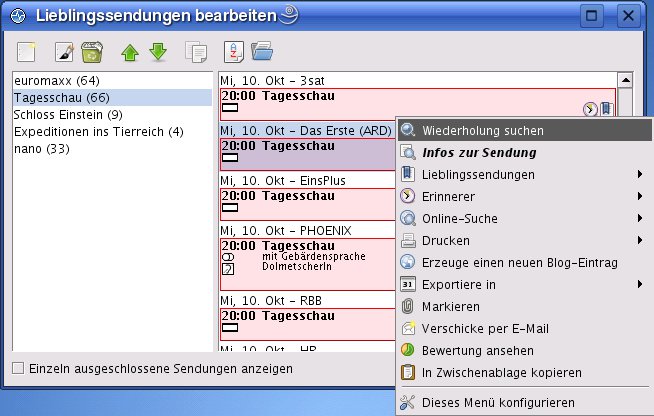
Abbildung 5: Auch in der Übersicht der Lieblingssender steht Ihnen das Kontextmenü mit vielen Bearbeitungsmöglichkeiten zur Verfügung.
Ein weiteres Feature versteckt sich hinter dem Eintrag Exportiere in im Kontextmenü: Hiermit übertragen Sie die Ausstrahlungsdaten einer Sendung wahlweise in den Kalender von Korganizer oder in einen Account bei “Google Kalender” sowie in die Formate iCal und vCal. Das ist sehr praktisch, da eine Reihe von Handhelds und Mobiltelefonen diese Formate bei Bedarf importieren. Damit ergänzen Sie Ihren Terminkalender um Fernseh- und Radioeinträge.
Gesucht und schnell gefunden
Das Programm spürt eine Sendung auf verschiedenen Wegen für Sie auf: über Zeitangaben, Suchbegriffe oder Filter. Die Zeitangaben mit den Knöpfen rechts oben im Fenster erlauben es, eine Uhrzeit auszuwählen. Danach sehen Sie in der Programmübersicht alle Sendungen, die z. B. ab 18:00 Uhr beginnen. Mit einem Klick auf Jetzt zeigt Ihnen der TV-Browser alle momentan laufenden Sendungen an.
Für genauere Suchen stellt die Java-Anwendung eine Eingabemaske bereit. Hier geben Sie nicht nur einen Suchbegriff ein, sondern stellen weitere Suchoptionen ein. Gehen Sie wie folgt vor, um eine Dokumentation über Bären in Alaska in den kommenden sieben Tagen zu finden:
- Klicken Sie auf das Lupensymbol neben der Eingabemaske und wählen Sie als Zeitraum Eine Woche.
- Im Bereich Suchen in markieren Sie die Radiobox in allen Feldern. Dann durchstöbert der TV-Browser nicht nur den Titel der Sendungen, sondern auch die Zusatzinformationen, wie Untertitel und Kurzbeschreibung.
- Das Feature ist in der Lage, so genannte Boole’sche Operatoren zu verwenden. Damit suchen Sie nach mehreren Stichwörtern oder schließen andere aus. Markieren Sie im Bereich Optionen den Eintrag Suchbegriff ist Bool’sch.
- Mit OK kehren Sie zur Eingabemaske zurück. Tragen Sie hier die Begriffe Alaska, Bären und Dokumentation ein und verknüpfen Sie diese jeweils mit einem AND. Beachten Sie, dass die Boole’schen Operatoren komplett groß geschrieben werden.
Filter
Oft ist es sinnvoll, auf der Programmübersicht schnell zwischen Radio- und Fernsehsendern umzuschalten. Vielleicht möchten Sie im TV-Browser alle Sendungen im 16:9-Format und alle Filme mit Untertitel für Hörgeschädigte anzeigen lassen. Filter helfen Ihnen über die Suchfunktion hinaus, das Fernseh- und Radioprogramm nach konkreten Merkmalen der Sendungen zu durchsuchen. Sie bestehen aus mindestens einer Filterkomponente. Mehrere davon sind durch Konnektoren wie “und” und “oder” kombinierbar. Einmal angelegt, rufen Sie diese schnell mit zwei Mausklicks auf.
Über Ansicht / Filter / Filter bearbeiten gelangen Sie zum Einstellungsdialog dieses Features. Mit den folgenden Schritten richten Sie einen neuen Filter ein, der alle Sendungen der ARD un des ZDF mit mindestens 80 Minuten Länge anzeigt:
- Rufen Sie den Dialog Filter bearbeiten auf und klicken Sie auf Neu.
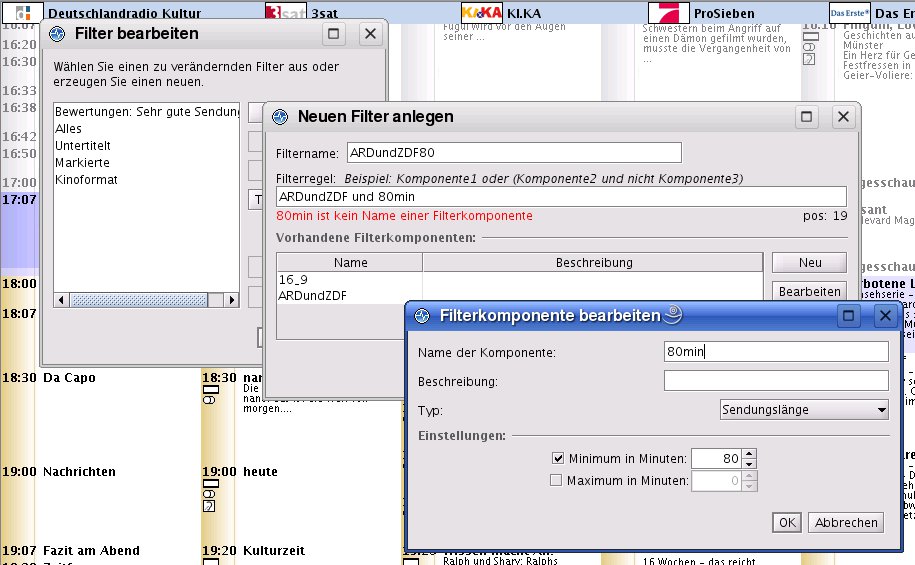
- Im sich öffnenden Fenster geben Sie einen Filternamen ein, etwa ARDundZDF80. Für das Beispiel benötigen Sie zwei Komponenten. Klicken Sie im Bereich Vorhandene Filterkomponenten auf Neu.
- Zuerst erstellen Sie die Filterkomponente, die die Senderauswahl auf ARD und ZDF einschränkt. Geben Sie als Name ARDundZDF ein und wählen Sie im Drop-down-Menü Typ den Eintrag Sender aus. Im unteren Teil des Fensters setzen Sie jetzt ein Häkchen vor die beiden Fernsehsender. Schließen Sie das Anlegen der ersten Komponente mit OK ab.
- Das zweite Filterelement erstellen Sie ähnlich: Nennen Sie die Komponente 80min und wählen Sie im Drop-down-Menü den Eintrag Sendungslänge. Hier setzen Sie das Häkchen vor Minimum in Minuten und tragen den Wert 80 ein (Abbildung 6). Mit OK schließen Sie das Fenster.
- Jetzt kombinieren Sie die zwei Elemente im Filter ARDundZDF80, indem Sie in das Feld Filterregel die Zeile ARDundZDF und 80min hineinschreiben. Mit einem Klick auf OK schließen Sie das Erstellen ab.
-
Um den Filter zu aktivieren, Klicken Sie in der Iconleiste des TV-Browser-Fensters Filter auswählen und anlegen und wählen den Eintrag ARDundZDF80 aus.
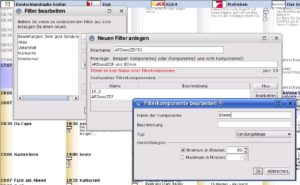
Abbildung 6: Mit wenigen Klicks erstellen Sie Filter aus mehreren Komponenten.
Der TV-Browser macht nicht nur die abendlichen Fernseh- oder Radiostunden mit einem ausgewähltem Programm schöner, sondern hilft Ihnen auch dabei, die Lieblingssendungen nicht zu vergessen. Mit Filtern finden Sie darüber hinaus alle Sendungen, die Ihren Interessen entsprechen.
[1] TV-Browser: http://www.tvbrowser.org und Artikel zu TV-Browser: Hagen Höpfner, “Wissen, was gerade läuft”, EasyLinux 04/2006, S.28ff.

