


Wer häufig Vorträge mit Notebook und Beamer hält, wird sich über ein handlichers Gerät freuen, das gleichzeitig ein Laserpointer ist und als Funkmaus und -Minitastatur eine Notebook-Präsentation fernsteuert.
Um eine Präsentation zu steuern, brauchen Sie die Tastatur – etwa zum seitenweisen Vor- und Zurückblättern. Alternativ erledigen in manchen Programmen auch Mausklicks den Seitenwechsel, wenn die Präsentation einmal gestartet ist. Ein Gerät, das als Maus und Mini-Tastatur speziell für Beamer-Präsentationen entwickelt wurde und gleichzeitig noch als Laser-Pointer dient, ist der “Targus Wireless Presenter” [1], den es in verschiedenen Ausführungen gibt. Wir haben das Modell getestet, das in Kalenderwoche 50/2007 für knapp 20 Euro bei Plus erhältlich war [2].
Nach dem Einstöpseln des Wireless Presenters erkennt Linux zwei neue Geräte, eine Tastatur und eine Maus (siehe Kasten System-Log). Im Test unter OpenSuse 10.2 war der Presenter damit sofort einsatzbereit. Seine verschiedenen Knöpfe sind wie folgt belegt (Abbildung 1):
- ganz oben, zwei Tasten: linke und rechte Maustaste
- Mitte, große runde Taste: Mausbewegung mit acht Richtungen (hoch, runter, links, rechts sowie vier Diagonalen)
- darunter, zwei Tasten: [Bild hoch],[Bild runter]
- ganz unten, Taste Fn: [F5]. Bei zweimaliger Betätigung innerhalb von etwa zwei Sekunden interpretiert das Gerät den zweiten Druck als [Esc].
System-Log
Ein Gerät einstöpseln und zwei anmelden: Diese Meldungen erscheinen im System-Log, wenn Sie den Wireless Presenter anschließen:
kernel: input: Itron Powerful Receiver as /class/input/input4
kernel: input: USB HID v1.00 Mouse [Itron Powerful Receiver] on usb-0000:00:1d.3-1
kernel: input: Itron Powerful Receiver as /class/input/input5
kernel: input: USB HID v1.00 Keyboard [Itron Powerful Receiver] on usb-0000:00:1d.3-1
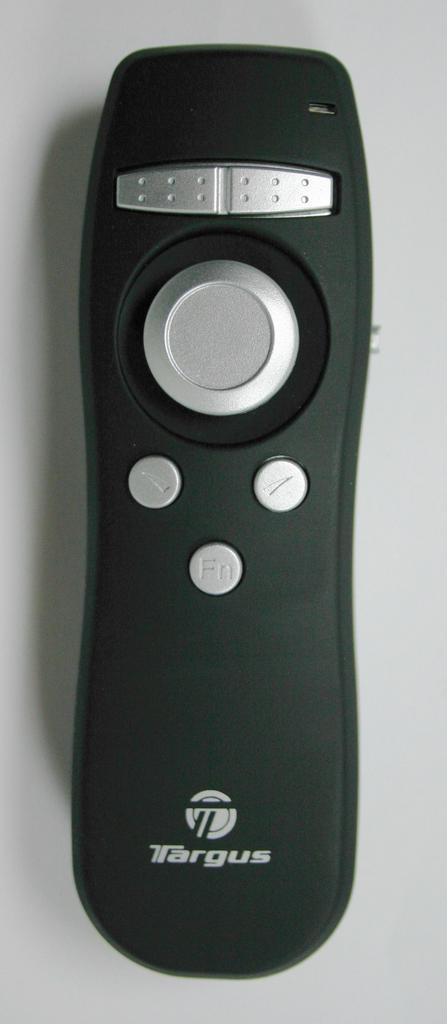
Bild hoch, Bild runter und F5.” width=”131″ height=”300″ />
Bild hoch, Bild runter und F5.Eine Taste an der Unterseite aktiviert den Laser-Pointer. Zudem gibt es noch einen Ein-/Ausschalter, der alle Funktionen des Geräts deaktiviert und damit die Batterien schont.
Eigentlich für PowerPoint
Die Hersteller haben in erster Linie an PowerPoint-Anwender gedacht, dort schaltet etwa [F5] in den Vollbild-Präsentationsmodus, und [Esc] wechselt zurück in die Programmansicht. Doch auch unter Linux sind diese Shortcuts nutzbar: OpenOffice Impress arbeitet mit den gleichen Tastenkommandos.
Wer seine Präsentation lieber im PDF-Format speichert, kann den Presenter ebenfalls einsetzen: Der Acrobat Reader kann zwar mit [F5] nichts anfangen, aber [Bild hoch] und [Bild runter] funktionieren auch hier gut, nachdem der PDF-Viewer mit [Strg]+[L] (auf der normalen Tastatur) in den Vollbildmodus geschaltet wurde. Gleiches gilt für xpdf, das man mit dem Befehl
xpdf -fullscreen Datei.pdf
im Vollbildmodus startet. (Da allerdings xpdf die Navigationselemente nicht ausblendet, ist es nur bedingt für Präsentationen geeignet.) KDEs kpdf ist da nützlicher: [Strg]+[Umschalt]+[P] schaltet in einen echten Vollbildmodus. Danach geht’s auch hier mit den Tasten [Bild hoch] und [Bild runter] des Wireless Presenters weiter.
Leider lassen sich die Tasten auf dem Wireless Presenter nicht neu belegen, ohne auch die Funktionen der entsprechenden Tasten auf der normalen Tastatur zu verändern. Das wäre nur möglich, wenn der Presenter Tastencodes von sonst unüblichen Sondertasten senden würde – doch dann ließe sich das Gerät ohne Treiberinstallation nicht nutzen.
[1] Targus Wireless Presenter: http://www.targus.com/uk/print_product_details.asp?sku=AMP02EU
[2] Plus-Seite: http://www.plus.de/is-bin/INTERSHOP.enfinity/WFS/Plus-PlusDE-Site/de_DE/-/EUR/ShopViewProductDetail-Start?ProductSKU=97778700

