


Die echten Vorteile von Linux gegenüber Windows zeigen sich erst im Netzwerk so richtig. Dieser Artikel erklärt, wie Sie unter OpenSuse per Modem, ISDN, DSL und WLAN ins Internet kommen.
Egal ob Modem, ISDN, DSL oder WLAN – mit OpenSuse und der richtigen Hardware kommen Sie problemlos ins Internet, denn YaST bringt für jeden Anschlusstyp ein passendes Modul mit. Starten Sie YaST über [Alt]+[F2] und den Befehl kdesu yast2 und markieren Sie dann den Menüpunkt Netzwerkgeräte. Er zeigt nach einer Standardinstallation vier Module an: DSL, ISDN, Modem und Netzwerkkarte.
DSL mit Router
Dies ist die einfachste Art, online zu gehen. In der Regel müssen Sie bloß Ihre Netzwerkkarte mit dem Router verbinden, und schon steht die Internetverbindung.
Klappt dies nicht automatisch, starten Sie in YaST das Modul Netzwerkkarte. Hier überprüfen Sie zunächst auf dem Reiter Globale Optionen, ob YaST als Einrichtungsmethode Benutzergesteuert mithilfe von NeworkManager oder die traditionelle Methode mit ifup benutzt. Wechseln Sie anschließend auf den Reiter Übersicht und markieren Sie Ihre Netzwerkkarte. Über Konfigurieren stellen Sie sicher, dass die Karte die IP-Adresse per DHCP bezieht. Unter Hostname/DNS müssen Sie die Option Hostnamen über DHCP ändern markieren. Nach einem Klick auf Beenden startet YaST das Netzwerk neu und der Netzwerkmanager versucht per DHCP eine Adresse vom Router zu bekommen.
Starten Sie anschließend über [Alt]+[F2] und den Befehl konsole das KDE-Terminal und geben Sie den Befehl
/sbin/ifconfig
ein. Dieser zeigt Ihnen unter anderem Ihre Netzwerkadresse an. In der Regel lautet diese 192.168.0.2 oder 192.168.1.2. Haben Sie die Adresse gefunden, starten Sie Konqueror über [Alt]+[F2] und den Befehl konqueror und geben die Netzwerkadresse ins Adressfeld ein. Die letzte Ziffer ersetzen Sie dabei durch eine 1, zum Beispiel 192.168.0.1. Konqueror öffnet nun die Administrationsoberfläche Ihres Routers. Hier suchen Sie den Eintrag für die Verbindungsdaten und richten dann Ihren Internetprovider ein. Details dazu entnehmen Sie der Dokumentation des Routers. Der Vorteil dieser Methode besteht darin, dass Sie beim Start des Rechners sofort online sind – eine Einwahl ist nicht nötig. Auch Windows sieht die Internetverbindung automatisch.
Im Modul Netzwerkkarte von YaST richten Sie auch die WLAN-Verbindung ein. In den meisten Fällen ist aber kein Setup nötig, da der Netzwerkmanager die passenden Verbindungsdaten automatisch abfragt. Details dazu lesen Sie im Abschnitt WLAN-Zugang.
DSL ohne Router
Besitzen Sie ein DSL-Modem von AVM, das an den USB-Port des Rechners angeschlossen wird, benötigen Sie zusätzliche Treiber von [1]. Wenn möglich, sollten Sie deshalb immer ein DSL-Modem mit Ethernet-Anschluss wählen. Bei solchen Modems, die Sie über das Netzwerkkabel mit dem PC verbinden, sind in der Regel keine zusätzlichen Treiber nötig. In beiden Fällen erfolgt die Konfiguration anschließend in YaST. Starten Sie in YaST das DSL-Modul, dann gehen Sie folgendermaßen vor:
- Hat YaST ein DSL-Gerät gefunden, klicken Sie auf Bearbeiten / Weiter. In der Regel benötigen solche Geräte spezielle Treiber.
- Hat YaST kein DSL-Gerät gefunden, ist Ihr DSL-Modem vermutlich über die Ethernet-Schnittstelle mit dem Rechner verbunden. Wählen Sie dann Hinzufügen.
- Im nächsten Dialog (Abbildung 1) überprüfen Sie, ob YaST die Netzwerkkarte erkannt hat. Befinden sich in der Liste Ethernetkarte mehrere Einträge, wählen Sie die passende Karte aus. Besitzen Sie nur eine Karte, klicken Sie auf Weiter.
- Im nächsten Dialog wählen Sie Ihren Internetprovider aus. Steht Ihr Anbieter nicht in der Liste der Provider, klicken Sie auf Neu; sonst wählen Sie den passenden Eintrag aus und klicken auf Weiter.
- Im Dialog Provider-Parameter geben Sie die Benutzerdaten ein, die Sie von Ihrem Internetprovider bekommen haben. In der Regel sind das der Benutzername und das Passwort, bei T-Online benötigen Sie zusätzlich die Anschlusskennung (Abbildung 2). Klicken Sie dann auf Weiter.
- Im Dialog Verbindungsparameter können Sie über die Checkbox Dial-On-Demand einstellen, dass OpenSuse bei Bedarf automatisch eine Internetverbindung aufbaut. Wir raten Ihnen davon ab, da dadurch unbeabsichtigte Kosten entstehen können. Die manuelle Einwahl dauert in der Regel nur einige Sekunden.
Danach sehen Sie wieder den Dialog Überblick über die DSL-Konfiguration. Auf den Reitern DSL-Geräte und Provider zeigt YaST nun je einen Eintrag an. Ein Klick auf Beenden schließt die Konfiguration ab. Sie können nun mit KNetworkManager oder KInternet die Verbindung herstellen.
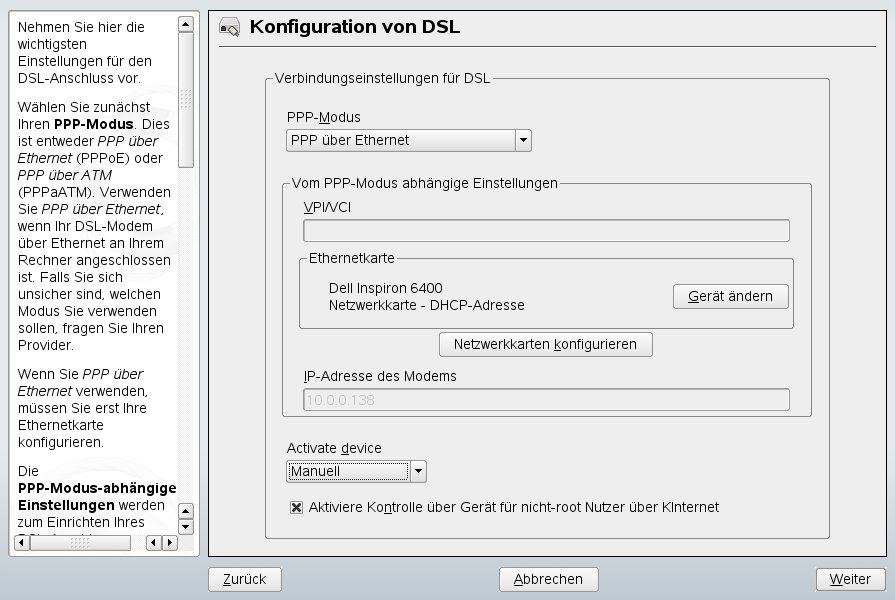
Abbildung 1: Hier wählen Sie das Netzwerkgerät für den DSL-Zugang aus.
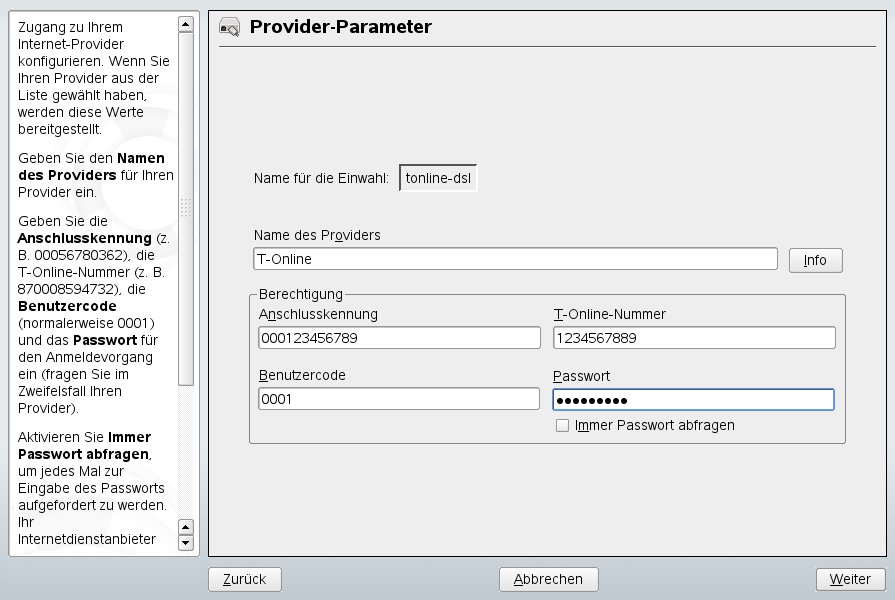
Abbildung 2: In diesem Dialog geben Sie die Kennungsdaten für den Internetzugang ein.
ISDN-Zugänge
Um ein ISDN-Gerät einzurichten, starten Sie in YaST das ISDN-Modul. YaST zeigt dann die erkannte Hardware an. Handelt es sich dabei um ein Gerät von AVM, müssen Sie zunächst den passenden ISDN-Treiber installieren. Sie finden RPM-Pakete für OpenSuse 10.3 unter [1]. Für den Anrufbeantworter und das Fax-Modul benötigen Sie zudem noch das Paket yast2-phone-services.
- Hat YaST ein Gerät erkannt, markieren Sie den Eintrag und klicken auf Bearbeiten. Bei AVM-Geräten erscheint darauf ein Hinweis, dass die Hardware nur mit zusätzlichen Treibern funktioniert. Haben Sie die AVM-Treiber installiert, können Sie diese Warnung getrost ignorieren.
- Hat YaST keine ISDN-Hardware gefunden, klicken Sie auf den Button Hinzufügen, wählen Ihr Gerät aus der Liste aus und bestätigen dann mit OK.
- Im Dialog ISDN-Low-Level-Configuration (Abbildung 3) geben Sie unter Ortskennziffer Ihre Vorwahl ein (zum Beispiel
89für München) und unter Vorwahl zur Amtsholung die Nummer, die Sie benötigen, um eine Leitung zu bekommen. - Je nach Karte stehen unter Treiber und ISDN-Protokoll verschiedene Werte zur Auswahl. Hier sollten Sie in der Regel die Einstellungen von YaST übernehmen.
- Unter Geräte-Aktivierung legen Sie fest, wann das System das ISDN-Gerät einrichten soll. Bei internen Karten wählen Sie Beim Systemstart oder Manuell, bei USB-Geräten Falls hot-plugged oder Manuell.
- Im Dialog ISDN-Service-Auswahl wählen Sie die passende ISDN-Schnittstelle aus. SyncPPP ist für die meisten Provider die richtige Wahl.
- Im nächsten Dialog (Abbildung 4) geben Sie unter Eigene Telefonnummer Ihre Durchwahl oder Ihre Telefonnummer ohne Vorwahl ein. Wenn Sie die Checkbox Kanalbündelung ankreuzen, können Sie bei Bedarf mit 2×64 Kbit/s herunterladen.
- Die Werte im Fenster Einstellungen für die ISDN-IP-Adresse können Sie normalerweise übernehmen. Teilt Ihnen Ihr Provider eine feste IP-Adresse zu, entfernen Sie das Häkchen vor Dynamische IP-Adresse und tragen dann die Adressdaten ein.
In den folgenden Dialogen legen Sie Ihren Provider fest. Diese Einstellungen sind mit denen des DSL-Zugangs weitgehend identisch. Im ersten Dialog wählen Sie entweder einen bestehenden Eintrag aus oder klicken auf Neu. Im zweiten Dialog geben Sie Ihre Benutzerdaten ein, und im dritten Dialog können Sie sich für Dial-On-Demand entscheiden. Beachten Sie auch hier, dass diese Option hohe Telefonkosten verursachen kann. Haben Sie sämtliche Einstellungen vorgenommen führt Sie YaST zurück zum Übersichtsdialog. Hier sollten Sie unter ISDN-Geräte und Provider je einen Eintrag sehen. Ein Klick auf Beenden schließt die Konfiguration ab.
Besitzen Sie ein ISDN-Gerät von AVM, können Sie jetzt noch mit YaST Ihren PC für den Faxempfang und -versand sowie als Voice-Box einrichten. OpenSuse installiert die nötigen YaST-Module standardmäßig nicht mehr, Sie müssen deshalb zunächst das Paket yast2-phone-services über den Paketmanager nachinstallieren. Die Module funktionieren nur mit ISDN-, nicht mit normalen Modems.
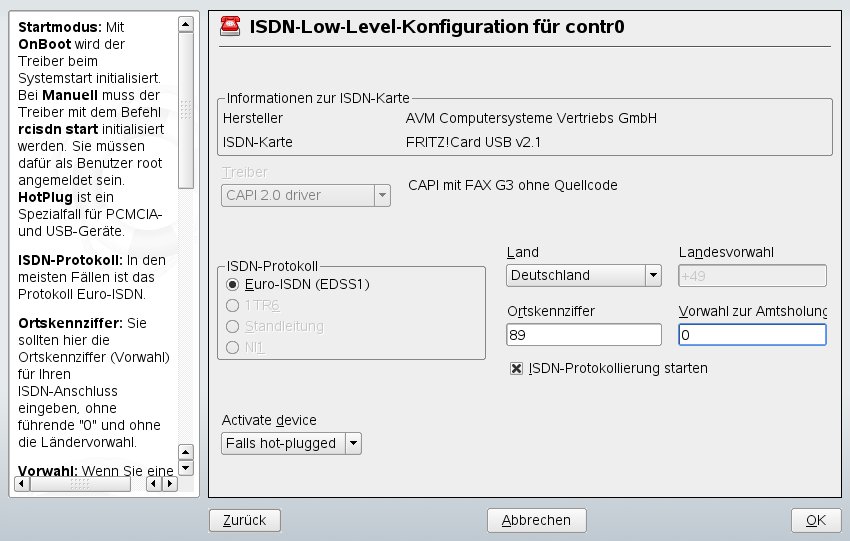
Abbildung 3: In diesem Dialog geben Sie die Ortskennziffer und die Vorwahl zur Amtsholung ein.
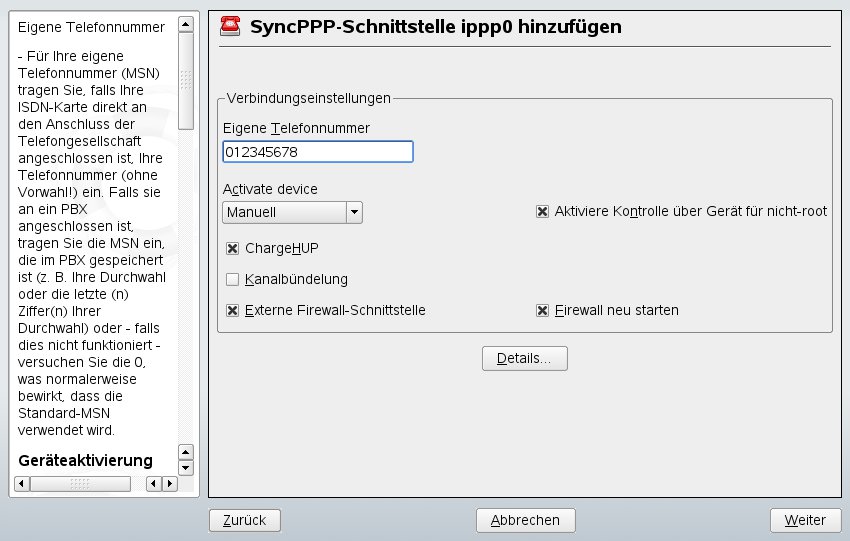
Abbildung 4: Hier richten Sie die Kanalbündelung und die Firewall für ISDN ein.
Per Modem
Verbinden Sie sich über ein gewöhnliches Modem mit dem Internet, klicken Sie in YaST auf Modem. Verwenden Sie den neuen NetzwerkManager, zeigt YaST eine Warnung an, dass dieser mit verschiedenen Providern nicht klarkommt. Möchten Sie je nach Tageszeit einen anderen Anbieter wählen, sollten Sie deshalb KInternet benutzen. Da das Programm nicht Teil der Standardinstallation ist, müssen Sie es noch in YaST über das Modul Software / Software installieren oder löschen nachinstallieren. Die Einrichtung des Modems funktioniert aber auch ohne KInternet.
Besitzen Sie ein Modem von Smartlink, müssen Sie zunächst vom OpenSuse-Internetrepository die benötigten Treiber herunterladen. Fügen Sie dazu über das YaST-Modul Software / Community Repositories den Eintrag Haupt-Repositories Nicht-OSS als Paketquelle hinzu und installieren Sie anschließend über YaST die Pakete smartlink-softmodem und smartlink-softmodem-kmp-default.
Die meisten Modems in Notebooks funktionieren nur mit den nicht freien Treibern von http://www.linuxant.com. Möchten Sie diese installieren, finden Sie auf der EasyLinux-Mailingliste [2] Hilfe. Sind die Treiberprobleme gelöst, richten Sie das Modem wie folgt ein:
- Im ersten Fenster zeigt YaST unter Gerät Ihr Modem an. Klicken Sie hier auf Bearbeiten, um das Modem einzurichten.
- Hat YaST kein Modem erkannt oder möchten Sie ein zusätzliches einrichten, klicken Sie auf Hinzufügen.
- Im Dialog Modemparameter (Abbildung 5) müssen Sie den richtigen Pfad für das Modem angeben. Dieser ist je nach Gerät verschieden. Für COM1 wählen Sie
/dev/ttyS0, für COM2/dev/ttyS1. Versuchen Sie es zunächst mit den von YaST empfohlenen Einstellungen. Sind Sie sich nicht sicher, wählen Sie/dev/modemoder/dev/ttyS0für ein serielles oder internes Modem und/dev/ttyACM0für ein USB-Modem. Klicken Sie danach auf Weiter. - Im nächsten Fenster bestimmen Sie den Provider. Wählen Sie entweder einen aus der Liste aus oder fügen Sie Ihren Anbieter über Neu hinzu.
- Im Dialog Provider-Parameter geben Sie die Zugangsdaten für den Internetanschluss ein. Diese Daten erhalten Sie von Ihrem Internetanbieter. Bei einem Call-by-Call-Provider, hat YaST die Werte bereits eingetragen. Klicken Sie dann einfach auf Weiter.
- Die Einstellungen im letzten Dialog sollten Sie unverändert übernehmen. Wenn Sie zusätzlich Dial-On-Demand aktivieren, baut YaST bei Internetanfragen automatisch eine Verbindung auf. Das kann Sie unter Umständen sehr teuer zu stehen kommen. Sie sollten deshalb für die Einwahl besser KNetworkManager oder KInternet benutzen.
Sind Sie mit den Einstellungen fertig, zeigt YaST auf den Reitern Modemgeräte und Provider je einen Eintrag an. Wenn Sie möchten, können Sie jetzt noch weitere Provider hinzufügen. Wir empfehlen Ihnen aber, die Einstellungen zunächst zu testen und dann das YaST-Modul erneut zu starten, um mehrere Anbieter hinzuzufügen. Ein Klick auf Beenden schließt die Konfiguration ab.
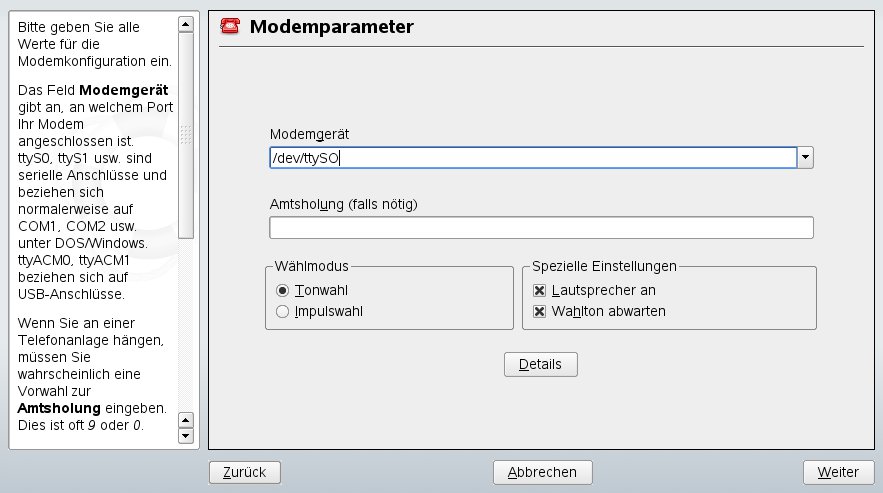
Abbildung 5: Zur Einrichtung eines Modems müssen Sie lediglich die passende Gerätedatei auswählen.
WLAN-Zugang
OpenSuse unterstützt eine Reihe von WLAN-Geräten. Um diese einzurichten, starten Sie entweder das Modul Netzwerkkarte oder richten den Zugang über KNetworkManager ein. Bei einem stationären Rechner, der immer denselben Access Point benutzt, empfehlen wir, die Einrichtung über YaST vorzunehmen. Bei mobilen Geräten oder Rechnern mit mehreren Netzwerkgeräten lohnt sich der Umstieg auf KNetzworkManager. Einige ältere Geräte funktionieren jedoch nur über YaST, dazu gehören zum Beispiel USB-Sticks, die mit dem Treiber prism2_usb arbeiten.
Für die meisten aktuellen WLAN-Geräte gibt es Linux-Treiber. Fehlen diese, besteht als Notlösung noch die Möglichkeit, das WLAN über den Windows-Treiber und die Software Ndiswrapper zum laufen zu bringen. Installieren Sie dazu die Pakete ndiswrapper und ndiswrapper-kmp-default. Danach geben Sie als Root in einem Terminalfenster folgenden Befehl ein:
ndiswrapper -i Treiberdatei.inf
Die passende Inf-Datei finden Sie in der Regel auf der Treiber-CD des Herstellers oder im Internet.
Leider bringt OpenSuse nicht sämtliche verfügbaren WLAN-Treiber mit. So unterstützt die Distribution zum Beispiel Karten mit einem Realtek-Chip der Serie 2400 oder 2500, sowie Atheros-Geräte; die mit dem MadWifi-Treiber [1] funktionierten nicht. Diese Geräte lassen sich aber mit ein wenig Handarbeit auch unter OpenSuse 10.2 benutzen. Die Redaktion hilft Ihnen dabei gerne über die EasyLinux-Mailingliste [2].
Für Centrino-Laptops mit dem Intel-Chip ipw2100, ipw2200 oder ipw3945 benötigen Sie das Paket ipw-firmware. Für die aktuellen ipw3945-Chipsätze zuästzlich noch ipw3945-kmp-default und ipw3945d. Sie finden diese Pakete im non-oss-Repository von OpenSuse. Treiber für WLAN-Hardware mit einem rt2500– oder einem Zyxel zd1211-Chipsatz finden Sie über den OpenSuse-Build-Service im Repository für WLAN-Treiber.
Verbindung herstellen
Haben Sie Ihr Netzwerkgerät erfolgreich eingerichtet, können Sie eine Internetverbindung aufbauen. Anders als unter Windows, geschieht dies bei Linux nicht automatisch, wenn Sie einen Browser starten oder das Mailprogramm öffnen.
Benutzen Sie immer das gleiche Gerät für den Internetzugang, stellen Sie die Verbindung am besten mit KInternet her. Das Tool gehört seit einigen Versionen nicht mehr zur Standardversion von OpenSuse. Sie müssen es deshalb über YaST nachinstallieren.
Verfügt Ihr Rechner über mehrere Netzwerkgeräte oder wechselt Ihr PC auch ab und zu den Standort, eignet sich KNetworkManager besser. Ein Wechsel zwischen den beiden Programmen ist problemlos möglich. KInternet ist das kleine Steckersymbol im Systemabschnitt der KDE-Kontrollleiste. Sie starten das Programm über [Alt]+[F2] und den Befehl kinternet. Ein Klick auf das Symbol startet die Einwahl. Bei Erfolg steckt KInternet dann die Stecker zusammen, und Sie sind online.
Funktioniert die Verbindung nicht, klicken Sie mit der rechten Maustaste auf das Steckersymbol und wählen Protokoll ansehen. Versuchen Sie jetzt erneut, die Verbindung aufzubauen, erscheinen im Protokollfenster zahlreiche Meldungen. Daraus können Sie eventuell schließen, ob das System das Modem nicht erkannt hat oder Ihre Benutzerdaten falsch sind. Bei Problemen speichern Sie diese Meldungen in einer Datei und wenden sich dann an die EasyLinux-Mailingliste.
Praktischer Netzwerkmanager
KNetworkManager nistet sich ebenfalls als Steckersymbol im Systemabschnitt der KDE-Kontrollleiste ein. Je nach Art der Verbindung zeigt er ein anderes Symbol an. Ist keine Internetverbindung vorhanden, sehen Sie eine Steckdose mit einem rotweißen Symbol (Abbildung 6). Steht die Verbindung, zeigt das Miniproramm bei kabelgebundenen Verbindungen den Stecker eines Ethernet-Kabels an, bei WLAN ein blaues Balkendiagramm. Ein Klick auf das Symbol zeigt das Hauptmenü von KNetworkManager an (Abbildung 7). Möchten Sie über Modem (traditionell, ISDN oder DSL) ins Internet, klicken Sie auf Einwahlverbindungen und wählen dann das Gerät und den Provider aus. Befinden Sie sich in einem Firmennetz oder ist Ihr Rechner über einen Router mit dem Internet verbunden, hat KNetworkManager die Verbindung vermutlich bereits hergestellt. Manuell bauen Sie diese über einen Klick auf Kabelgebundenes Netzwerk auf. Möchten Sie per WLAN ins Internet, wählen Sie entweder eines der gefundenen Netze aus oder geben die Verbindungsparameter über Verbindung zu anderem drahtlosen Netzwerk herstellen ein. Benutzen Sie einen verschlüsselten WLAN-Zugang, startet KNetworkManager die digitale Brieftasche kdewallet. Sie merkt sich sämtliche Passwörter. Wählen Sie dazu die Basis-Einrichtung und kreuzen Sie im folgenden Dialog die Option Ja, ich möchte an.
Um Ihre Passwörter zu schützen, sollten Sie in die beiden Felder ein sicheres Passwort eingeben. Lassen Sie die Felder leer, ist der Zugriff auf die digitale Brieftasche auch ohne Passwort möglich. Benutzen Sie die KDE-Brieftasche nicht, müssen Sie die WLAN-Verbindung jedesmal neu aufbauen. Mit digitaler Brieftasche greift der KNetworkManager automatisch auf WLAN-Netze zu.
In seltenen Fällen ist es nötig, das Netzwerk neu zu starten, damit der Netzwerkmanager die Verbindung aufbaut. Öffnen Sie dazu über [Alt]+[F2] und den Befehl kdesu konsole das KDE-Terminal und geben Sie dann den Befehl rcnetwork restart ein.

Abbildung 6: KNetworkmanager und KInternet.
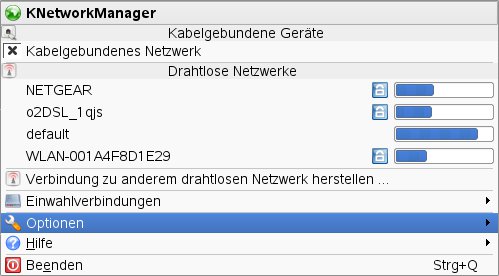
Abbildung 7: Der neue KNetworkManager vereint sämtliche Netzwerkzugängen in einem Tool. WLAN-Netze zeigt das Tool automatisch an.
[1] ISDN-Treiber: http://opensuse.foehr-it.de/
[2] EasyLinux-Mailingliste: http://www.easylinux.de/Kontakt/Mailinglisten/listinfo/suse

