


Externe Speicherlösungen eignen sich ideal, um den internen Festplatten wieder etwas mehr Luft zu verschaffen. Dass dies nicht auf Kosten der Performance gehen muss, zeigt unser Testbericht.
Was tun, wenn die Festplatte voll ist? Man kauft sich eine neue. Doch so einfach diese Lösung scheint, gilt es vor dem Kauf, mehrere Parameter zu berücksichtigen, unter anderem, ob Sie den internen Speicher erweitern möchten oder besser auf eine externe Lösung setzen. Eine neue Festplatte kann Ihren Computer auch deutlich schneller machen, da Platten, die über 80 Prozent voll sind, Linux in der Regel ausbremsen. Es lohnt sich deshalb, an eine Speichererweiterung zu denken, bevor es zu spät ist. Früher waren Nutzer für höchstmögliche Leistung auf interne Harddisks angewiesen. Doch heute gibt es auch externe Lösungen zu einem erschwinglichen Preis, die genauso schnell arbeiten wie interne Platten. Entscheidend dafür ist die Auswahl der richtigen Schnittstelle.
Wahl der Schnittstelle
Sämtliche getesteten Festplatten verfügen mindestens über einen USB-2.0-Anschluss und sind somit mit sämtlichen Rechnern kompatibel (im Notfall auch abwärts mit USB-1.0). USB gehört jedoch nicht zu den schnellsten Schnittstellen. Mit Transferraten von maximal 33 MByte/s beim Lesen und 29 MByte/s beim Schreiben arbeiten externe USB-Platten etwa so schnell wie eine fünf Jahre alte interne Festplatte. Deutlich höhrere Transferraten erreichen Sie mit E-SATA- oder Firewire-800-Hardware, allerdings bringen nur sehr wenige Rechner eine dieser zwei Schnittstellen mit. Bei Firewire 800 (auch iee1394b genannt) handelt es sich um eine Weiterentwicklung der Firewire-400-Schnittstelle (iee1394a). Ein Firewire-400-Anschluss gehört inzwischen bei den meisten Notebooks und etlichen Desktop-Rechnern zur Standardausstattung. Das neuere Firewire 800 ist allerdings nicht abwärtskompatibel zu Firewire 400, das heißt, dass Sie keine Firewire-400-Platte an einen Firewire-800-Steckplatz anschließen können und umgekehrt.
Mit E-SATA gibt es seit einem guten Jahr eine schnelle Alternative zu Firewire 800, die sich langsam etabliert. Bei E-SATA handelt es sich um eine spezielle Form von Serial ATA (SATA) für externe Geräte. E-SATA-Hardware lässt sich nicht an die internen SATA-Steckplätze von Mainboards anschließen, die Stecker sind nicht kompatibel.
Haben Sie die Absicht, Ihren Rechner mit einer neuen Schnittstelle für die Datenübertragung auszurüsten, kommen Firewire-800- oder E-SATA-Karten in Frage. (Firewire 400 arbeitet nicht schneller als USB 2.0.) Diese gibt es in mehreren Ausführungen. Für ältere Rechner benötigen Sie eine Karte, die in den PCI-Steckplatz passt. Geeignet dazu sind PCI- und PCI-X-Karten. In neueren Rechnern befinden sich auch PCI-Express-Steckplätze. Besitzen Sie ein Mainboard mit einem solchen, kaufen Sie besser eine PCI-E-Karte. Die Preise für Firewire-800-Adapter liegen zwischen 50 und 100 Euro, bei den SATA-Karten gibt es eine deutlich größere Preisdifferenz. Die günstigsten Karten kosten unter 50 Euro, die teuersten mehrere Hundert. Die von uns benutzte Dawicontrol-Karte im PCI-Express-Format (siehe Kasten “So haben wir getestet”) bekommen Sie in diversen Internet-Shops ab 40 Euro. Eine PCI-X-Karte von Dawicontrol, die zusätzlich zwei interne SATA-Anschlüsse und RAID-Funktionalität mitbringt, kostet um die 100 Euro. Für Notebooks gibt es auch Cardbus- und Express-Cards mit Firewire-800- oder E-SATA-Anschlüssen.
Linux-kompatibel
Sämtliche von uns getesteten Festplatten und Controller funktionierten ohne zusätzliche Treiber unter den EasyLinux-Distributionen. Sie müssen beim Kauf also keine Rücksicht auf Linux nehmen. Allerdings gibt es Unterschiede, wie die einzelnen Distributionen externe Speichermedien handhaben. Während OpenSuse und Mandriva Linux den Zugriff generell gestatten, zeigt Ubuntu nach dem Anschließen einer externe SATA-Platte einen Passwortdialog an. Per USB angeschlossen, erscheint die gleiche Harddisk hingegen auch ohne Passworteingabe.
Wie schnell eine Festplatte tatsächlich arbeitet, hängt auch vom benutzten Dateisystem, der Partitionierung und den Mount-Optionen ab. Die Geschwindigkeitsmessungen führten wir unter einer Standardinstallation von Ubuntu 7.04 durch, als Dateisystem kam Ext3 zum Einsatz. Details zu den Tests finden Sie im Kasten “So haben wir getestet”.
So haben wir getestet
EasyLinux setzte für die Festplattentest einen handelsüblichen PC mit einem Intel-Mainboard und einem 2,6 GHz schnellen Intel-Core-Duo-Prozessor ein. Unser Testrechner besitzt 1 GByte Hauptspeicher, als interne Festplatte kam die S-ATA-Platte Barracuda ST380211AS von Seagate mit 80 GByte zum Einsatz. Um auch die E-SATA-Schnittstelle testen zu können, bauten wir in den Rechner die PCI-Express-Karte DC 310e Raid mit einer E-SATA-Schnittstelle von Dawicontrol ein. Die Übertragungsraten per Firewire 800 maßen wir mit einer PCI-Karte von Belkin. In zwei Tests ermittelten wir die maximale Schreib- und Lesegeschwindigkeit sowie die durchschnittliche Übertragungsrate mit MP3-Dateien. Beim ersten Test legte der Benchmark slow.c jeweils am Anfang der Platte eine 2 GByte große Datei an und maß dabei die Schreib- und Lesegeschwindigkeit. Diese Werte finden Sie in der Tabelle “Testübersicht”. Für den zweiten Test kopierten wir jeweils knapp 6 GByte an MP3- und Ogg-Vorbis-Dateien von der internen Samsung HD501LJ auf die externen Platten und zurück. Die Tabelle “Testwerte” zeigt, wie viel niedriger die praktischen Durchsatzraten gegenüber den Maximalwerten ausfallen. Als Dateisystem kam auf sämtlichen Platten Ext3 zum Einsatz. Bei einzelnen Dateien im Gigabyte-Bereich dürften die meisten Platten zwar etwas flotter sein, bei kleineren Dateien sinkt jedoch die Performance erfahrungsgemäß deutlich [1].
Testwerte
| schreiben (max.) | schreiben MP3 | lesen (max.) | lesen MP3 | |
|---|---|---|---|---|
| Maxtor Firewire 800 | 54 | 39 | 73 | 50 |
| Freecom Firewire 800 | 52 | 36 | 66 | 51 |
| Freecom E-SATA | 65 | 40 | 72 | 60 |
| Seagate E-SATA | 59 | 40 | 65 | 42 |
| FreeAgent Go USB | 28 | 24 | 31 | 25 |
| Mobile Drive USB | 28 | 27 | 33 | 24 |
| One Touch III Mini USB | 27 | 22 | 30 | 24 |
Modulare Seagate
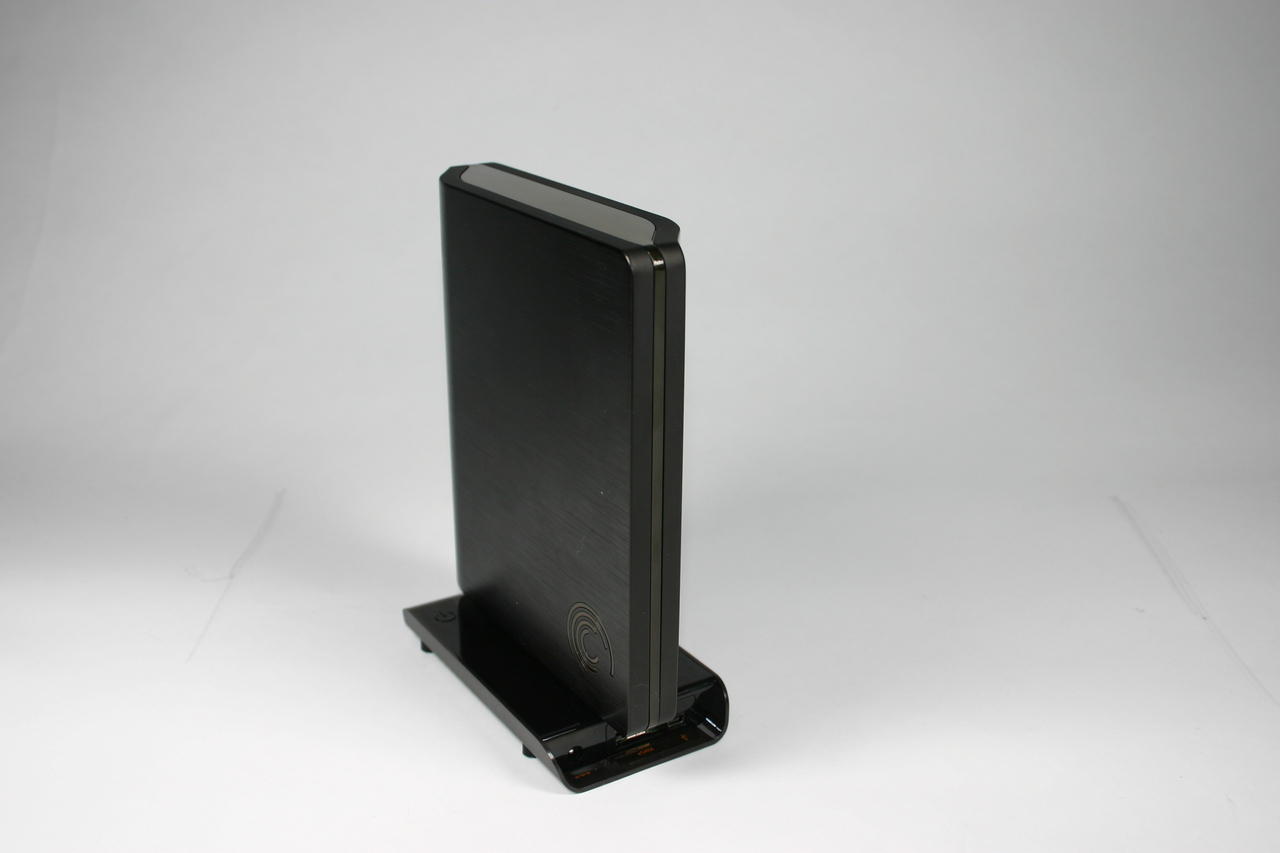
Die FreeAgent Pro von Seagate bietet einen USB- und einen E-SATA-Anschluss oder zwei Firewire-400-Schnittstellen. Dabei hat sich der Hersteller eine besondere Lösung ausgedacht: Sämtliche Anschlüsse befinden sich in einem Sockel unter der eigentlichen Platte. Im Sockel steckt ein Modul mit dem USB- und dem E-SATA-Anschluss. Möchten Sie die Platte über Firewire anschließen, müssen Sie dieses Modul gegen den Firewire-Einsatz austauschen (Abbildung 2). Ein Firewire-800-Modul bietet Seagate allerdings nicht an. Das Zusatzmodul eignet sich in erster Linie für Rechner, die über keinen (freien) USB-2.0-Anschluss verfügen, arbeitet Firewire-400 doch etwas langsamer als USB.
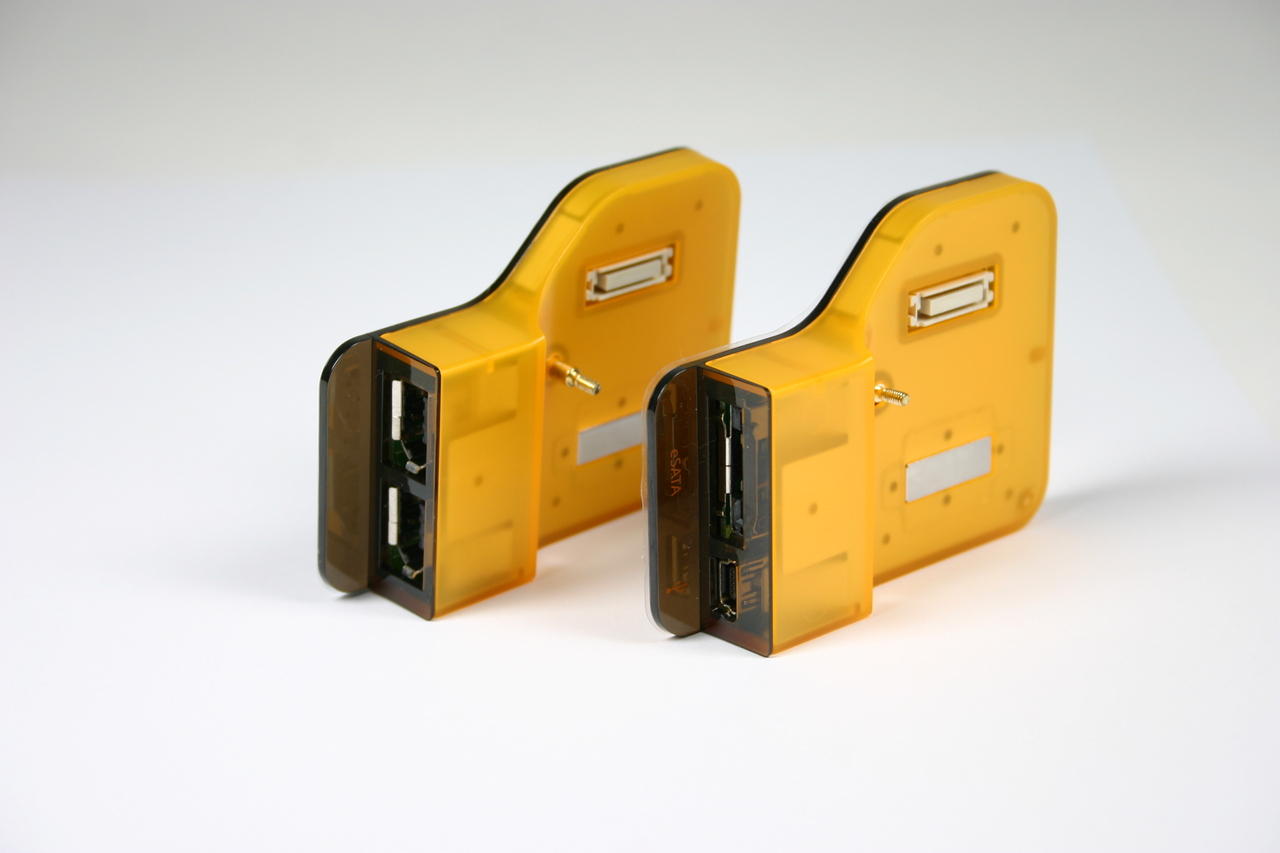
Abbildung 2: Die FreeAgent Pro von Seagate gibt es mit zwei Modulen. Das linke bringt zwei Firewire 400-Anschlüsse mit, das rechte einen USB (unten) und einen E-SATA (oben).
NTFS-formatiert
Aktuelle Seagate- und Maxtor-Modelle sind mit dem Windows-Dateisystem NTFS vorformatiert. Das bedeutet, dass Sie auf diese Platten unter Linux nicht oder nur mit speziellen Treibern schreiben können. Möchten Sie die Platte nur unter Linux nutzen, formatieren Sie sie einfach mit dem Dateisystem Ext3 neu. Dazu müssen Sie wissen, über welche Gerätedatei Linux die Platte anspricht. Details dazu lesen Sie im Kasten “Die richtige Partition”. Ist die Gerätedatei bekannt, legen Sie das Dateisystem mit Administratorrechten über den Befehl
mkfs.ext3 Gerätedatei
in einem Terminalfenster an. Vorsicht: Der Befehl formatiert die Harddisk ohne Nachfrage! Unter OpenSuse können Sie die Platte auch mit YaST einrichten.
Möchten Sie die Festplatte unter Windows und Linux nutzen, formatieren Sie sie entweder mit dem Dateisystem FAT oder Ext3. Für letzteres gibt es unter [2] ein Plug-in, das auch unter Windows den Zugriff auf das Linux-Dateisystem ermöglicht (lesen und schreiben). FAT eignet sich auch für den Datenaustausch, es kann jedoch keine Dateien handhaben, die größer als 4 GByte sind, und unterstützt auch die Rechteverwaltung von Linux nicht. Für ein Backup-Medium sollten Sie deshalb Ext3 wählen. Die Maxtor One Touch III kam mit dem Mac-Dateisystem HFS+ zu uns. Auch auf dieses können Sie unter Linux nicht schreiben.
Die richtige Partition
Traditionell spricht Linux interne Platten über die Gerätedateien /dev/hda, /dev/hdb und so weiter an, externe oder SCSI-Geräte als /dev/sda, /dev/sdb etc. Auf aktuellen Rechnern mit SATA-Hardware bekommen jedoch auch interne SATA-Festplatten die Bezeichnungen /dev/sda, /dev/sdb und so weiter, so dass die Zuordnung /dev/sdX = externe oder SCSI-Festplatte definitiv nicht mehr stimmt. Aktuelle Distributionen sprechen sogar sämtliche Festplatten über die Gerätedateien /dev/sdX an. Anweisungen wie “formatieren Sie die Partition /dev/sda1” sollten Sie deshalb immer äußerst kritisch lesen und zunächst überprüfen, ob dies wirklich die gewünschte Partition ist.
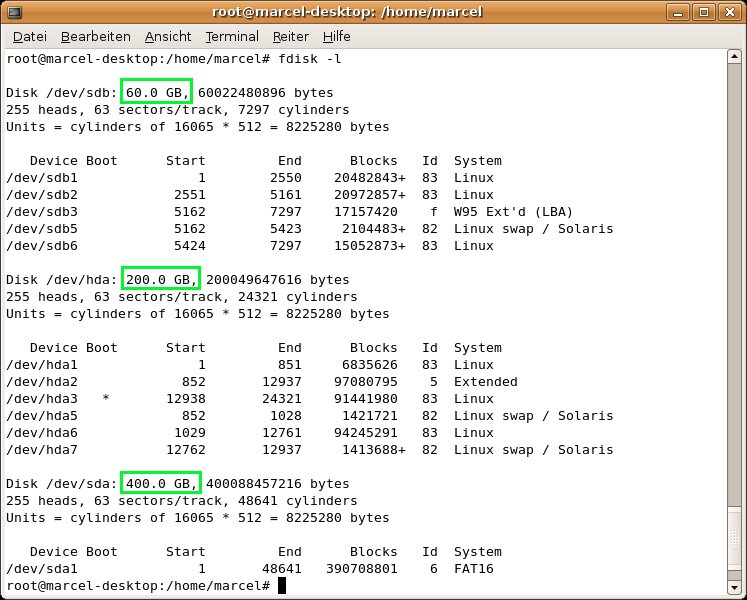
Um herauszufinden, welche Partition Sie formatieren oder ändern möchten, geben Sie in einem Terminalfenster mit Administratorrechten den Befehl fdisk -l ein. Er listet sämtliche Festplatten und die sich darauf befindenden Partitionen auf. Ein Beispiel zeigt Abbildung 3. In der Regel erkennen Sie hier die gewünschte Platte über die Größe (grün markiert). Bei gleich großen Platten hilft eventuell die Ausgabe von hdparm -I Gerätedatei, wobei Sie Gerätedatei durch /dev/sda, /dev/sdb etc. ersetzen müssen. Der Befehl gibt detaillierte Informationen zur Festplatte zurück, darunter auch die Typenbezeichnung. Bei zwei baugleichen Platten hilft nur Ausprobieren.
fdisk -l zeigt Ihnen an, welche Festplatten das Linux-System erkannt hat.” width=”300″ height=”241″ />
Abbildung 3: Der Befehlfdisk -l zeigt Ihnen an, welche Festplatten das Linux-System erkannt hat.Unter OpenSuse können Sie die NTFS-Partition auch verkleinern, wenn Sie sie nicht löschen möchten. Starten Sie dazu das Partitionierungstool von YaST:
kdesu yast2 disk
Das Warnfenster klicken Sie mit OK weg und markieren dann die Partition der NTFS-Festplatte (zum Beispiel /dev/sda1). Über Größe ändern öffnet sich ein neuer Dialog (Abbildung 4), in dem Sie über einen Schieberegler die gewünschten Einstellungen vornehmen. Achten Sie darauf, dass Sie die Größe der Partition nur ändern können, wenn sie nicht eingehängt ist. Da OpenSuse externe Platten automatisch einbindet, müssen Sie das Medium vermutlich über einen Rechtsklick im Arbeitsplatz zunächst aushängen.
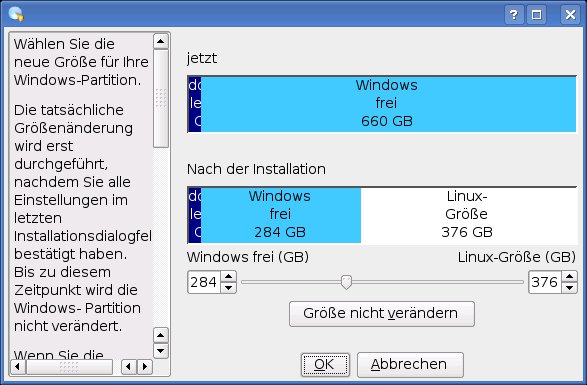
Abbildung 4: Per Schieberegler legen Sie fest, wie viel Platz die alte NTFS-Partition noch bekommen soll. Die neue Partition müssen Sie danach noch einrichten.
Testübersicht
| Hersteller | Platte | Format | Kapazität | Vorformatiert mit | schreiben (MByte/s) | lesen (MByte/s) | Gewicht | Preis (ca.) | |||||
|---|---|---|---|---|---|---|---|---|---|---|---|---|---|
| USB | Firewire800 | E-SATA | USB | Firewire800 | E-SATA | ||||||||
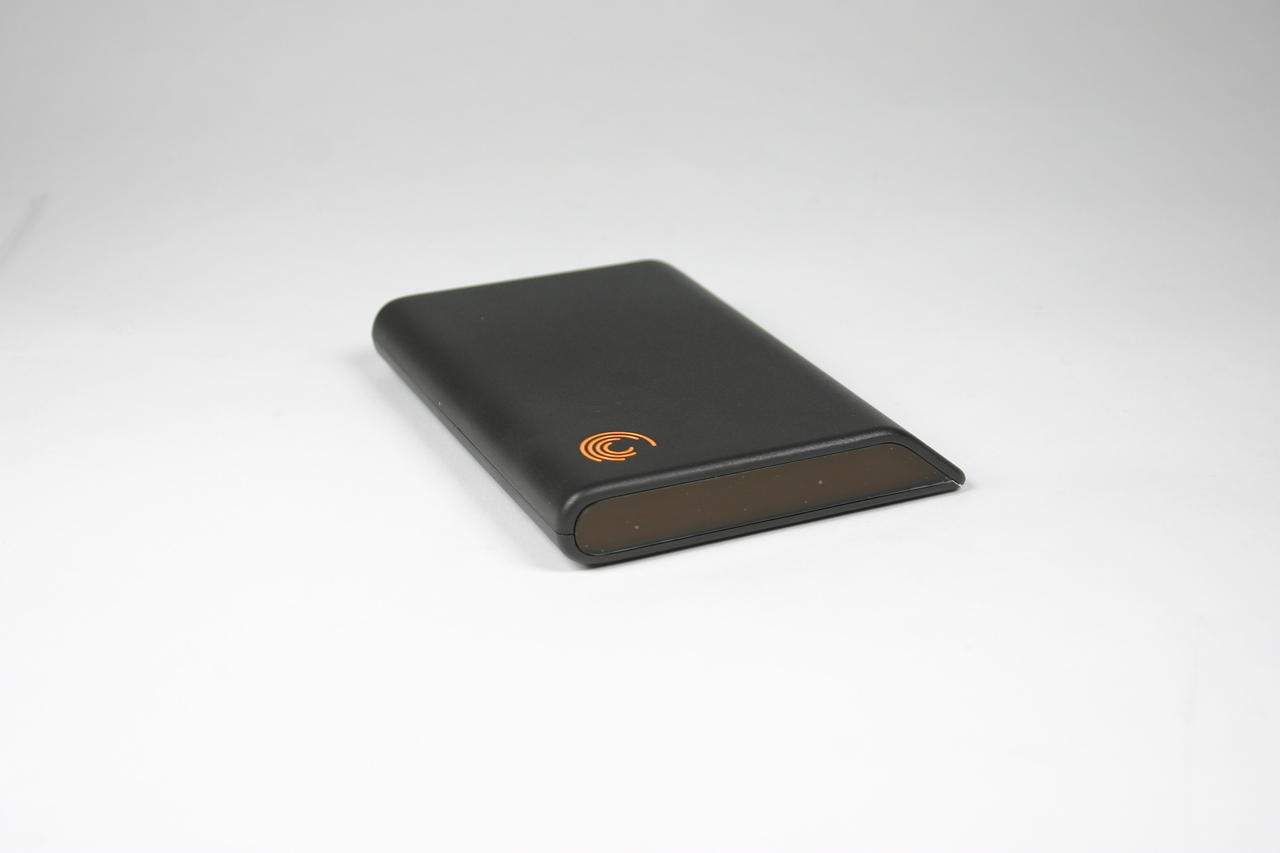 |
Seagate | FreeAgent Go | 2,5 Zoll | 160 GByte | NTFS | 28 | – | – | 31 | – | – | 180 g | 120 EUR |
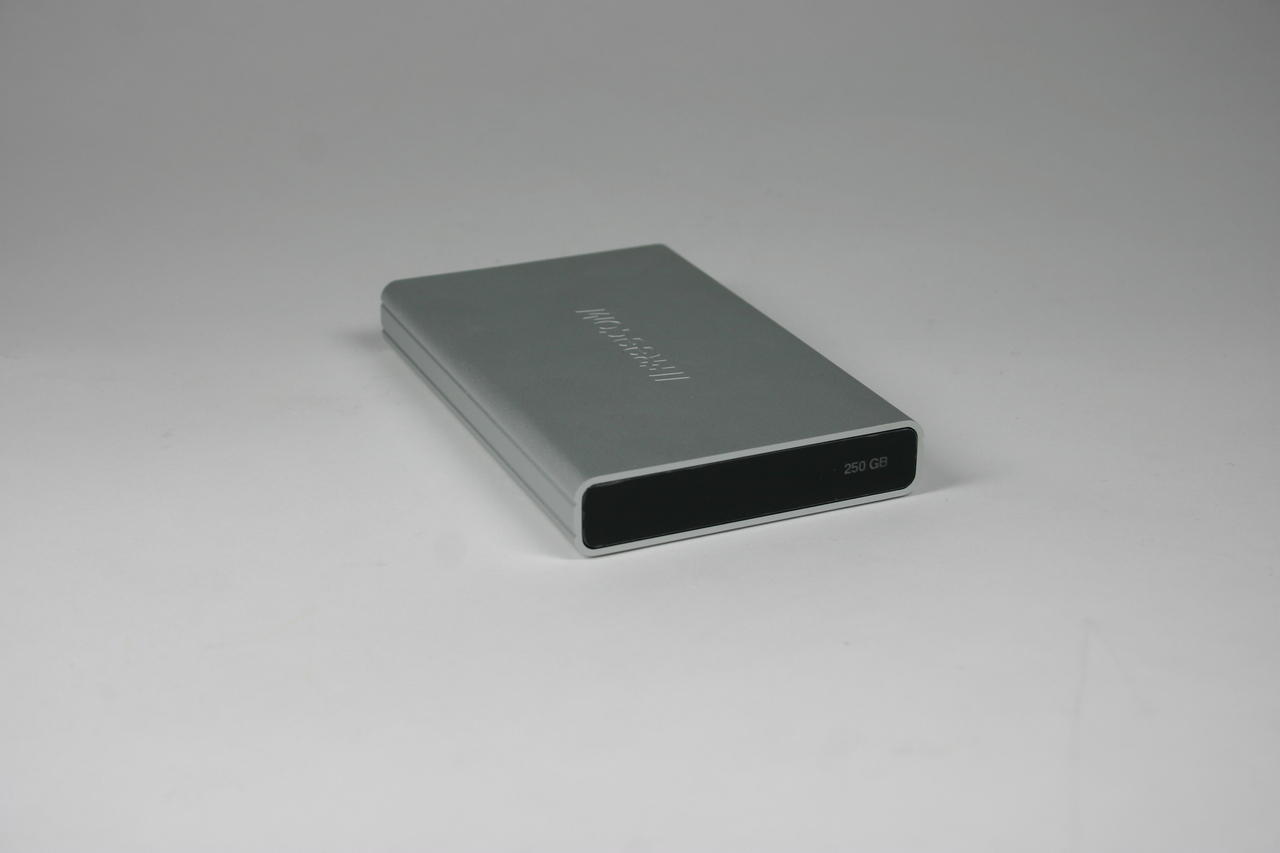 |
Freecom | Mobile Drive | 2,5 Zoll | 250 GByte | FAT | 28 | – | – | 33 | – | – | 290g | 180 EUR |
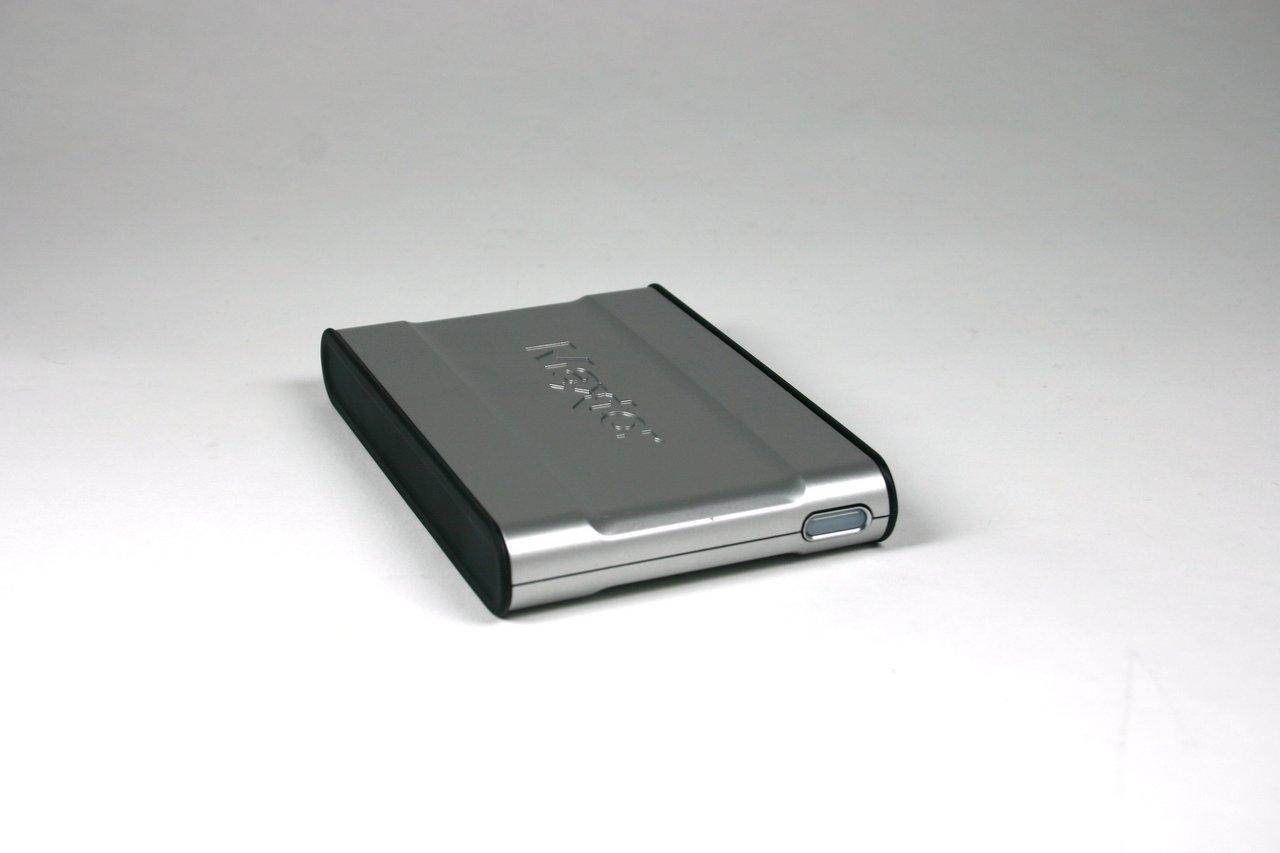 |
Maxtor | One Touch III Mini Edition | 2,5 Zoll | 160 GByte | NTFS | 27 | – | – | 30 | – | – | 210g | 120 EUR |
 |
Seagate | FreeAgent Pro | 3,5 Zoll | 750 GByte | NTFS | 29 | – | 59 | 30 | – | 65 | 1200g | 220 EUR |
 |
Freecom | Hard Drive Pro SHPABB | 3,5 Zoll | 500 GByte | FAT | 29 | – | 65 | 33 | – | 72 | 1500g | 180 EUR |
|
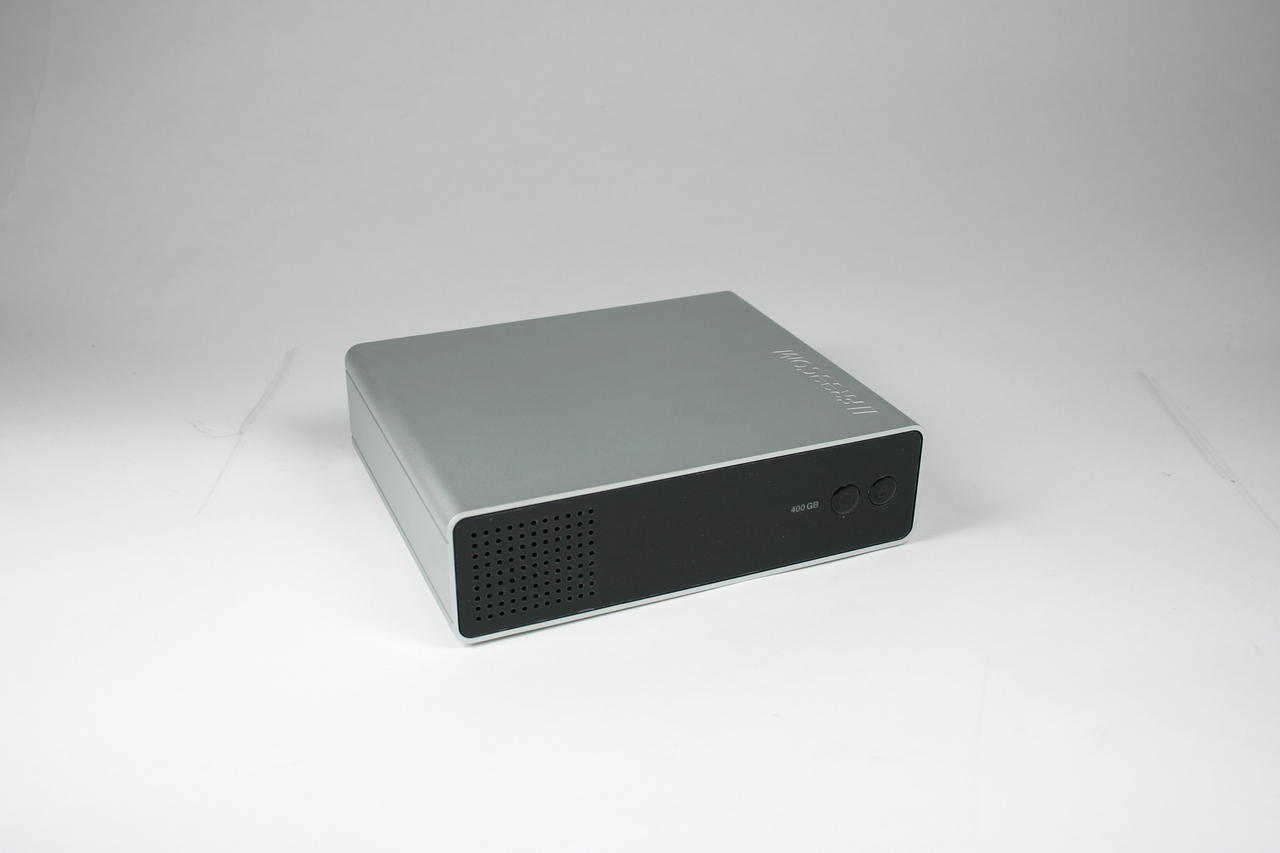
Freecom | Hard Drive Pro SSOAAA | 3,5 Zoll | 400 GByte | FAT | 27 | 52 | – | 30 | 66 | – | 1500g | 180 EUR |
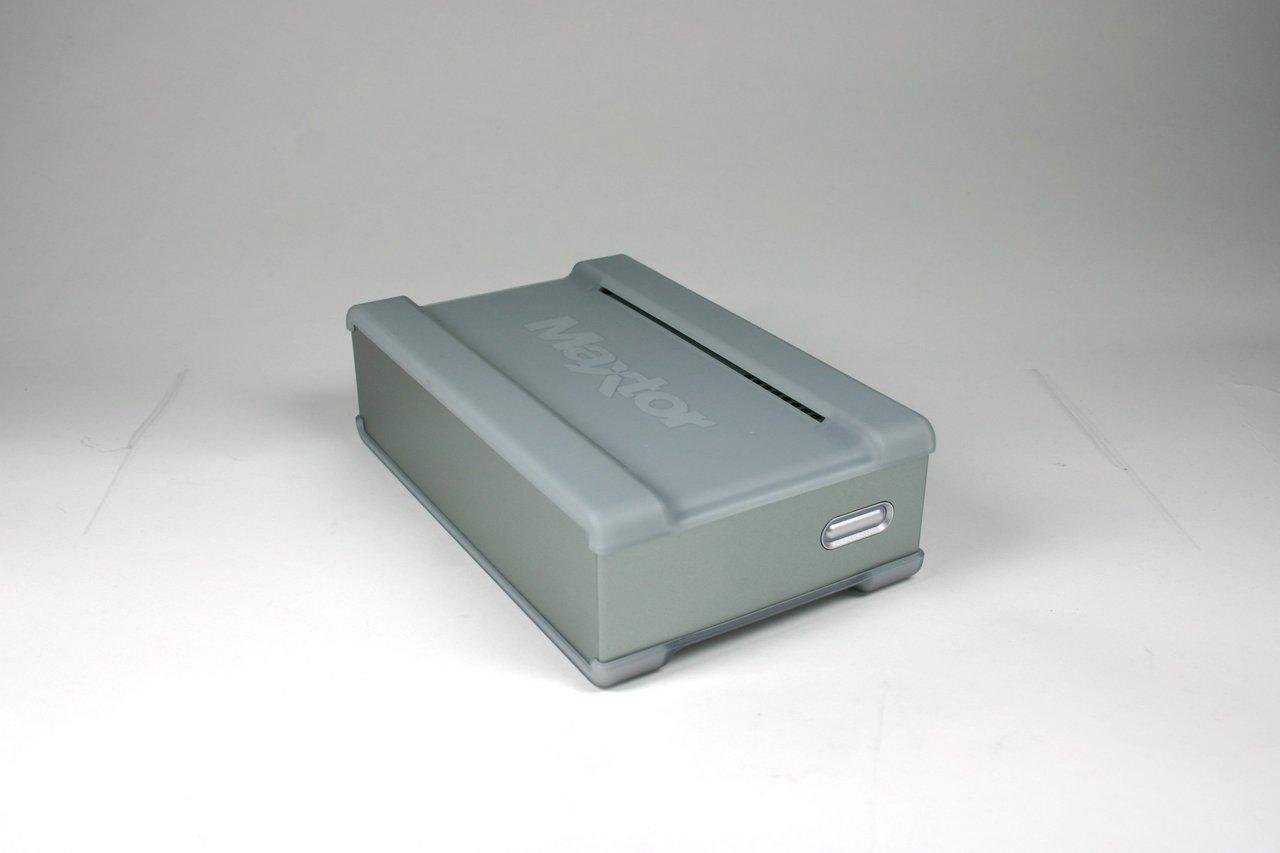 |
Maxtor | One Touch III | 3,5 Zoll | 750 GByte | NTFS | 28 | 54 | – | 31 | 73 | – | 1700g | 220 EUR |
| Samsung* | HD501LJ | 3,5 Zoll | 500 GByte | – | 73 | 80 | 100 EUR | ||||||
| * interne SATA-Platte zum Vergleich |
Der Gewinner
Der Preis für die schnellste Festplatte geht an Hitachi. Eine Platte dieses Herstellers (HDT725050VLA360) befindet sich im Gehäuse des Hard Drive Pro von Freecom. Es kam in unseren Benchmarks über den E-SATA-Anschluss auf Transferraten von 65 MByte/s beim Schreiben und 72 MByte/s beim Lesen. Nur unsere Referenzplatte von Samsung (intern) arbeitete noch flotter (siehe Tabelle “Testübersicht”). Auch die MP3-Sammlung kopierte die Disk am schnellsten: Hier lauten die Eckdaten 40 MByte/s (schreiben) und 60 MByte/s (lesen).
Den zweiten Rang holt sich die Maxtor One Touch III über Firewire 800. Beim Lesen war sie in den Benchmarks mit 73 MByte/s sogar noch ein Quäntchen schneller als das Freecom-Gerät, allerdings brachte sie es beim Schreiben nur auf 54 MByte/s. Den Test mit den MP3-Dateien absolvierte die Maxtor-Platte mit 39 MByte/s (schreiben) bzw. 50 MByte/s (lesen).
Enttäuscht hat in den Tests die stylische FreeAgent-Pro von Seagate. Trotz E-SATA-Anschluss blieb die Harddisk beim Lesen hinter den Leistungen der Firewire-800-Laufwerke zurück und ließ sich nur unmerklich schneller beschreiben. Hier hat Seagate wohl eine langsame 5400-er Platte verbaut. (Das Hitachi-Drive dreht mit 7200 Umdrehungen.)
Umso besser schnitt die Seagate-Platte im Lärmtest ab. Da Sie komplett ohne Lüfter auskommt, arbeitet sie als einziges der vier 3,5-Zoll-Laufwerke wirklich flüsterleise. Auch die Lärmbelastung durch die Freecom-Geräte hält sich in Grenzen, hier ist lediglich das typische Surren zu hören. Die One Touch III von Maxtor macht von den getesteten Laufwerken am meisten Lärm, da bei dieser Platte auch der Lüfter läuft. Ihr Geräuschpegel entspricht in etwa dem eines Laptops.
Zu guter Letzt maßen wir bei den 3,5-Zoll-Laufwerken den Stromverbrauch. Auch hier schnitten die zwei Freecom-Laufwerke am besten ab (siehe Tabelle “Stromverbrauch”).
Stromverbrauch
| Aus | Standby | Ein | Unter Last | Maximum | |
|---|---|---|---|---|---|
| Seagate FreeAgent Pro | 10 W | 10 W | 17-20 W | 23 W | 40 W |
| Freecom Hard Drive Pro SHPABB | 6 W | 6 W | 13-15 W | 15-17 W | 30 W |
| Freecom Hard Drive Pro SSOAAA | 4 W | 6 W | 15 W | 15-17 W | 30 W |
| Maxtor One Touch III | 4 W | 6 W | 20 W | 20 W | 40 W |
Die Kleinen
Wirklich portabel sind die großen 3,5-Zoll-Festplatten nicht, da sie meist über ein Kilo wiegen und zudem ein externes Netzteil benötigen. Als Alternative bietet sich eine Festplatte im 2,5-Zoll-Format an, die den Strom über das USB-Kabel bezieht. Hier müssen Sie allerdings auf die schnellen E-SATA- und Firewire-800-Interfaces verzichten, da es zurzeit keine 2,5-Zoll-Platten damit gibt. Das Rennen um die schnellste 2,5-Zoll-Harddisk gewann in unseren Tests das Mobile Drive von Freecom mit einer Kapazität von 250 GByte. Bei den synthetischen Benchmarks schrieb es pro Sekunde 28 MByte und las sogar 33 MByte. Auch beim Kopieren der MP3-Sammlung ließ es die Konkurrenz mit 24 MByte/s (Schreiben und Lesen) hinter sich. Das Mobile Drive gibt es auch mit 160 GByte Speicher für rund 120 Euro.
Dennoch lässt sich die Freecom-Platte nur bedingt für sämtliche Notebooks empfehlen, da sie den Strom über ein einziges USB-Kabel bezieht. Ein Adapter ist zwar separat erhältlich, die Lösung mit der Kabelpeitsche, wie sie Maxtor und Seagate benutzen, ist aber wesentlich einfacher: Hier schließen Sie zwei USB-Kabel an den Rechner an, wobei eines nur Strom zieht, das andere überträgt Strom und Daten.
Fazit
Mit E-SATA und Firewire 800 gibt es zwei relativ neue und sehr schnelle Schnittstellen für externe Massenspeicher. Eine Festplatte, die einen dieser zwei Anschlüsse mitbringt, arbeitet genau so schnell wie eine interne. Die Leistung hängt nur von den Parametern der eingebauten Harddisk ab. Wirklich portabel sind hingegen aufgrund des Gewichts und der USB-Stromversorgung nur 2,5-Zoll-Laufwerke. Sie bieten zurzeit maximal 250 GByte Speicherplatz und im Vergleich zu einer 3,5-Zoll-Platte zahlen Sie fast den doppelten Preis pro GByte. Auch sind die kleineren Harddisks in der Regel nur mit USB-Anschluss verfügbar, was den Datentransfer auf rund 30 MByte/s beschränkt. Sind Sie auf möglichst viel Speicher angewiesen, fahren Sie mit einer 3,5-Zoll-Lösung besser.
Glossar
-
RAID
-
Abkürzung für Redundant Array of Inexpensive Disks oder Redundant Array of Independent Disks. Bezeichnet eine Technik, die mit mehreren Festplatten größere Datentransferraten oder bessere Ausfallsicherheit erreicht. Je nach Anzahl der Platten, die zu einem RAID-Verbund gehören, sind auch Kombinationen von Ausfallsicherheit und höherer Leistung möglich.
[1] Marcel Hilzinger: “Schnell, schneller… – USB- und Firewire-Laufwerke im Test”, LinuxUser 04/2006, S. 50.
[2] Ext3-Treiber für Windows: http://www.fs-driver.org/index.html

