


Mit Amarok bringt KDE einen soliden Audioplayer mit, der bereits von Haus aus zahlreiche Funktionen beherrscht. Fehlt Ihnen trotzdem das gewisse Etwas, finden Sie in diesem Artikel einige Rezepte.
Wenn die Tage wieder kürzer werden, bleibt am Abend mehr Zeit, sich an den Computer zu setzen, um – zum Beispiel – Ordnung in die Musiksammlung zu bringen. Am besten eignet sich dazu der KDE-Player Amarok. Dieser Artikel stellt die Skript-Infrastruktur von Amarok und einige Erweiterungen für den KDE-Desktop vor. Einen Grundlagenartikel zu Amarok finden Sie in EasyLinux 01/2007 [1].
Mehr Amarok
Eine Besonderheit von Amarok, die den Player von anderen abhebt, ist seine Skript-Verwaltung. Mit ihrer Hilfe und den entsprechenden Programmierkenntnissen kann jeder Zusätze für Amarok schreiben. Im Internet gibt es denn auch schon eine Fülle von Amarok-Skripten für die verschiedensten Zwecke. Um diese nutzen zu können, wählen Sie in Amarok Extras / Skript-Verwaltung / Weitere Skripte holen. Amarok lädt dann eine Liste der Erweiterungen inklusive Kurzbeschreibung aus dem Internet herunter (Abbildung 1).
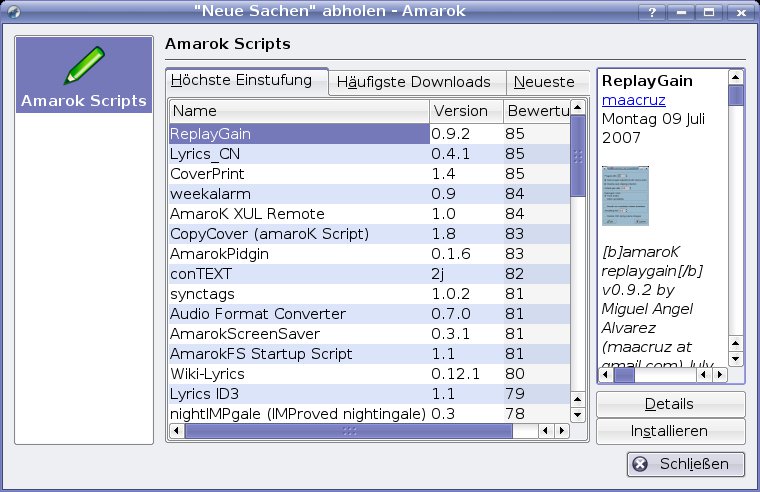
Abbildung 1: Am einfachsten suchen Sie sich die passende Erweiterung direkt in der Amarok-Skriptverwaltung aus.
Alternativ suchen Sie unter [2] nach Amarok-Skripten und importieren diese dann über Extras / Skript-Verwaltung / Skript installieren.
Einige Skripte bringt Amarok bereits von Haus aus mit (Abbildung 2). Unter Allgemein finden Sie zum Beispiel PlaylistServer.py und Webcontrol. Beide erzeugen aus der aktuellen Playlist eine HTML-Datei, die Sie dann im Browser über die Adresse http://localhost:4773 (PlaylistServer) bzw. http://localhost:4774 (Webcontrol) erreichen. Das Webcontrol-Skript erlaubt Ihnen auch, Amarok zu steuern (Abbildung 3). Dazu müssen Sie allerdings zunächst das Skript ausführen. Danach klicken Sie auf Einrichten und wählen die Option allow control. Das Webfrontend erreichen Sie auch von einem zweiten Rechner aus, sofern zwischen den zwei Computern keine Firewall die Ports blockiert.
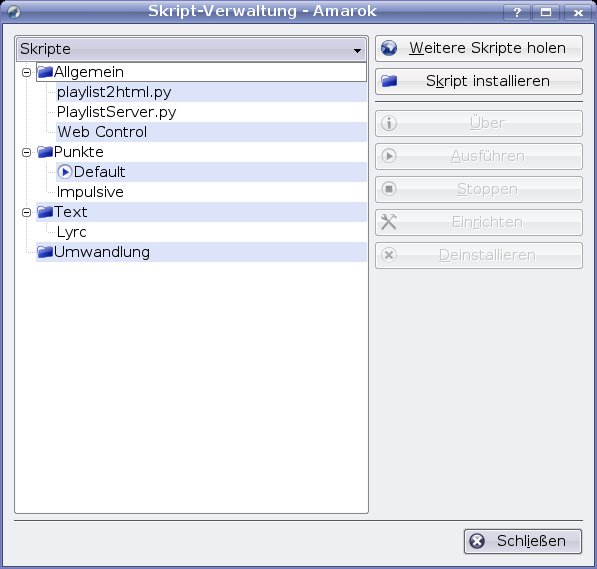
Abbildung 2: In der Grundeinstellung bringt Amarok bereits einige Skripte mit.
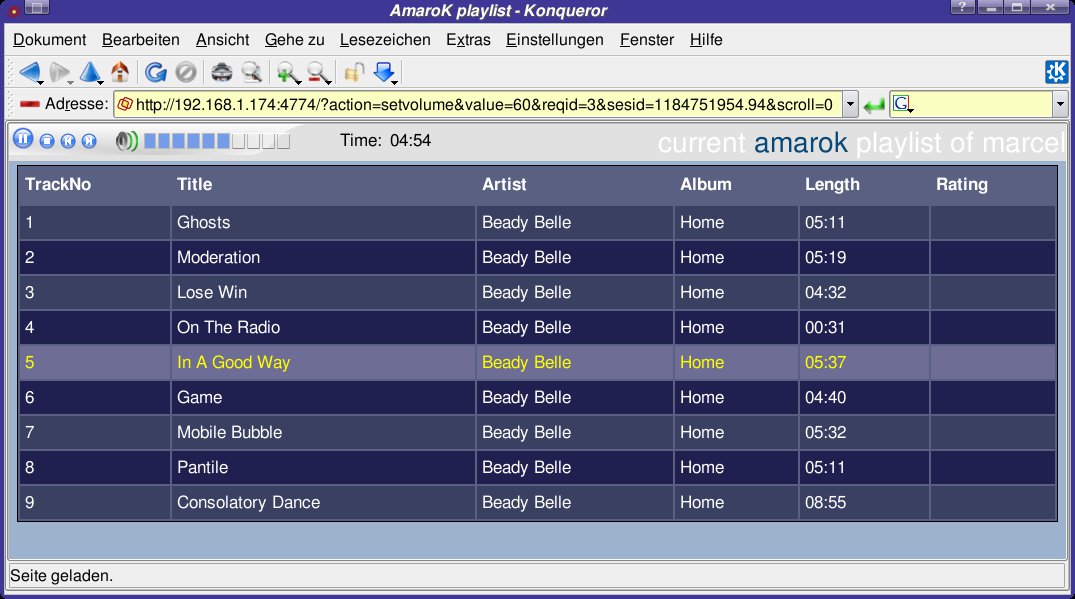
Abbildung 3: Über das Webcontrol-Skript steuern Sie Amarok von einem entfernten Rechner aus.
Amarok vergibt für jeden gespielten Song Punkte. Je nachdem, wie oft Sie ein Stück hören, bekommt es mehr oder weniger Punkte. Hinter dem Bewertungssystem steckt ebenfalls ein Amarok-Skript: Punkte / Default. Es vergibt die Punkte abhängig von der Spielzeit. Da diese Bewertung nicht immer hilfreich ist, steht mit dem Skript Punkte / Impulsiv eine Alternative bereit, die auch auswertet, wie oft Sie einen Song in der letzten Zeit gehört haben. Die beiden Skripte schließen sich gegenseitig aus.
Unter Text / Lyrc stellt Amarok ein Skript bereit, das per Internet automatisch den zum Lied passenden Songtext herunterlädt. Es kontaktiert dazu eine spezielle Songdatenbank im Internet [3]. Je nachdem, ob das Skript den passenden Text auf Anhieb findet, zeigt es ihn auf dem Reiter Text im Hauptfenster von Amarok an oder schlägt Ihnen einige Alternativen zur Auswahl vor. Eine Kurzübersicht weiterer Amarok-Skripte finden Sie im Kasten “Skript-Download”.
Skript-Download
Über Extras / Skript-Verwaltung / Weitere Skripte holen sucht Amarok im Internet nach Skripten. Hier ein paar Tipps der Redaktion zu einigen besonders praktischen Erweiterungen.
- Das Skript Rate it! hilft Ihnen bei der Bewertung von Liedern. Dazu zeigt es bei nicht bewerteten Stücken nach dem Playback in der linken oberen Fensterecke ein kleines Fenster an, das verschiedene Bewertungen auflistet. Klicken Sie innerhalb von neun Sekunden auf das Bewertungsfenster, übernimmt Amarok die Bewertung, sonst verschwindet das Fenster wieder. Die Bewertungen zeigt das Skript in Englisch an, Sie können die neun Begriffe aber direkt im Skript unter
.kde/share/apps/amarok/scripts/rateit/rateit.rbanpassen. - Mit ReplayGain bringen Sie Ordnung in die unterschiedlich lauten Songs. Dazu passt das Skript die Lautstärke der gespielten Lieder automatisch an. Damit ReplayGain seine Arbeit verrichten kann, ist es auf zahlreiche Tools angewiesen: Um die Lautstärke von MP3-Songs anpassen zu können, benötigt es
mp3gainoderaacgain, für Titel im OGG-Vorbis-Formatvorbisgain. Sie finden diese Programme auch auf der Heft-DVD. Um eine Playlist anzupassen, klicken Sie mit der rechten Maustaste auf einen Song und wählen ReplayGain-Tags hinzufügen / Zur Wiedergabeliste im Albummodus. Alternativ lassen Sie das Skript die komplette Sammlung überprüfen. Dieser Vorgang dauert allerdings einige Zeit. Nach dem Start des Skripts zeigt die Statusanzeige von Amarok bei jedem Liedwechsel an, wie ReplayGain den Lautstärkepegel anpasst. Daran erkennen Sie, dass das Tool im Hintergrund seine Arbeit verrichtet. Das ReplayGain-Skript eignet sich auch hervorragend dazu, um vor dem Brennen einer CD die Lautstärke der Songliste anzupassen. - Für die eigene CD-Verwaltung bietet sich das Skript CoverPrint an. Es erzeugt aus einer Playlist automatisch ein druckbares CD-Cover im PDF-Format. Dazu fügt es mithilfe des Vektorzeichenprogramms Inkscape Album- und Titelinformationen in ein SVG-Dokument ein. Um die Erweiterung nutzen zu können, muss also auf Ihrem Rechner Inkscape installiert sein. Ein neues Cover erstellen Sie per Rechtsklick auf einen beliebigen Eintrag der Playlist. Dort wählen Sie den Menüpunkt CoverPrint / Print CD Cover. Im neuen Dialog legen Sie ganz zuoberst fest, ob das Cover die Vorder- oder Rückseite einer CD zieren soll, unten geben Sie den Titel und den/die Interpreten an. Ein Klick auf OK startet den KDE-Druckdialog, über den Sie das Cover als PDF-Datei speichern. Kunstwerke sollten Sie vom Skript nicht erwarten. Es bringt maximal 18 Stücke auf einer Seite unter, und Anpassungen des Layouts sind nur schwierig möglich. Als nettes Feature druckt es auf dem Cover jedoch auch die Bewertungen ab: So finden Sie Ihre Lieblingslieder schnell wieder.
Für Nachtschwärmer lohnt sich ein Blick auf die Erweiterung NightIMPgale. Sie hilft, den Rechner zu einer bestimmten Zeit automatisch auszuschalten. Auch dieses Skript nistet sich im Kontextmenü der Playlist ein. Klicken Sie mit der rechten Maustaste auf einen Song, erhalten Sie rund 20 Auswahlmöglichkeiten, um den Computer automatisch herunterzufahren. Vor dem Shutdown zeigt das Programm nochmals für 20 Sekunden einen Warnhinweis an, über den Sie den Vorgang noch stoppen können. Die Auswahl von Just show status zeigt Ihnen jederzeit an, wann NightIMPgale den Computer herunterfahren wird.
AmarokFS
Amarok eignet sich auch gut als Sound-Maschine für die nächste Party. Damit Ihre Gäste sehen können, welches Stück soeben aus den Lautsprechern dröhnt, bietet sich der Vollbildmodus von Amarok an. Dazu finden Sie auf der Heft-DVD das Programm AmarokFS [4]. Nach der Installation des Software-Pakets starten Sie zunächst Amarok, danach über [Alt]+[F2] und den Befehl amarokFS den Vollbildmodus. Je nach Theme zeigt er Ihnen das Cover des gespielten Albums, einen Fortschrittsbalken sowie Informationen zu den folgenden Stücken an (Abbildung 4).
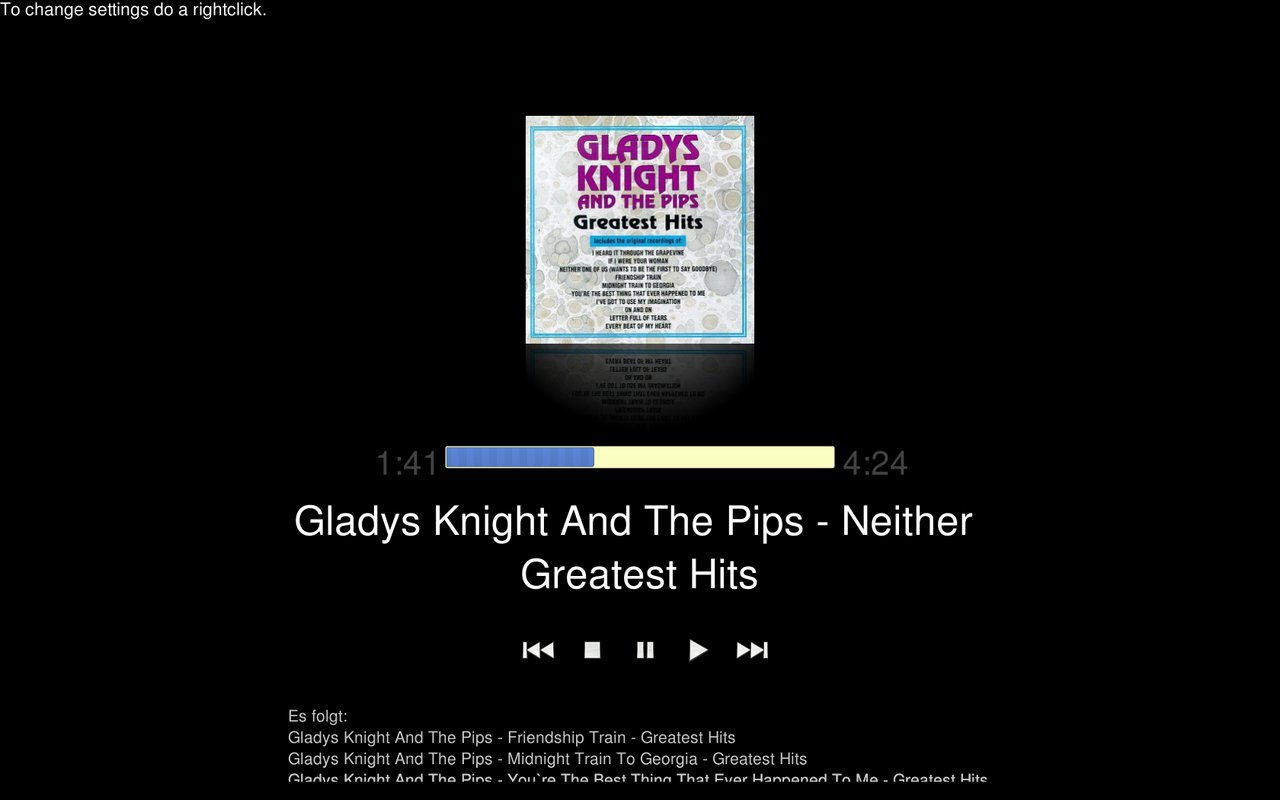
Abbildung 4: Der Vollbildmodus von AmarokFS fasst zu jedem Stück nur die wichtigsten Informationen zusammen.
Im Internet und auf der Heft-DVD im Verzeichnis heft-cd/amarok finden Sie bereits zahlreiche Themes zu AmarokFS, die den Vollbildmodus nicht nur optisch ansprechender gestalten, sondern teilweise auch zusätzliche Funktionen (zum Beispiel zur Lautstärkeregelung) mitbringen. Um das Theme zu ändern, klicken Sie im Vollbildmodus mit der rechten Maustaste und wählen den Eintrag Settings aus dem Kontextmenü. Über das Ordnersymbol hinter Theme wählen Sie dann die neue Theme-Datei aus, die AmarokFS erst nach einem Neustart anwendet.
Je nach Amarok-Version kam es in den Tests mit einigen Themes allerdings zu Problemen, und AmarokFS stürzte ab (der Player selbst spielte weiter). Um AmarokFS trotzdem noch benutzen zu können, öffnen Sie mit einem Editor die Datei .kde/share/config/amarokFSrc in Ihrem Home-Verzeichnis und löschen den aktuellen [Theme]-Eintrag.
Amarok Kollection
Bei Amarok Kollection [5] handelt es sich nicht um ein eigentliches Amarok-Skript, das sich über die Skripte-Verwaltung nutzen lässt, sondern ein Kommandozeilentool, das Ihnen die Sammlung auswertet. Sie finden das Skript auf der Heft-DVD im Verzeichnis heft-cd/amarok. Kopieren Sie das Skript von der DVD in Ihr Home-Verzeichnis und öffnen Sie über [Alt]+[F2] und den Befehl konsole das KDE-Terminal. Starten Sie nun das Skript über den Befehl
sh amaroKollection -s
Dieser Befehl gibt Ihnen eine kurze Statistik über die Sammlung aus. Dazu liest er die Amarok-Datenbank aus. Möchten Sie sämtliche Titel nach Album und Künstler sortiert auflisten, rufen Sie das Skript mit der Option -a auf:
sh amaroKollection -a
Um die vermutlich recht lange Ausgabe in eine Textdatei umzuleiten, benutzen Sie das Größerals-Zeichen:
sh amaroKollection -a > liste.txt
Möchten Sie die Statistik lieber in einer HTML-Datei anschauen, rufen Sie das Skript über sh amaroKollection -x Verzeichnis auf, wobei Sie Verzeichnis durch den Namen eines bestehenden Verzeichnisses ersetzen müssen. Amarok Kollection legt dann in diesem Verzeichnis drei HTML-Dateien ab, wobei amaroKollection.html die Hauptdatei darstellt. Diese öffnen Sie einfach in Konqueror (Abbildung 5).
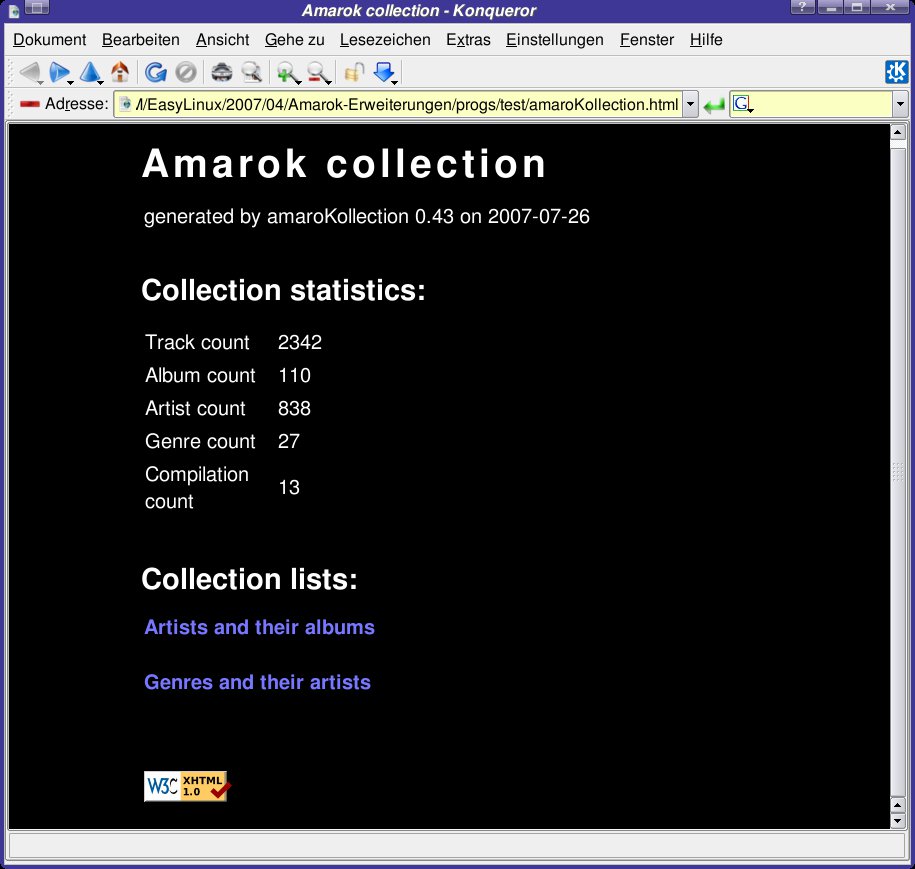
Abbildung 5: Amarok Kollection ordnet Ihre Sammlung nach Album oder Genre.
Kirocker
Der Name von Kirocker [6] setzt sich aus Kicker und Rocker zusammen. Diese Amarok-Erweiterung bettet sich denn auch in die KDE-Kontrollleiste ein und erlaubt Ihnen, von hier aus den Player zu steuern oder in den Vollbildmodus umzuschalten. Nach der Installation des Pakets über die Heft-DVD fügen Sie das Miniprogramm über folgende Schritte dem KDE-Panel hinzu:
- Klicken Sie mit der rechten Maustaste auf einen freien Bereich der KDE-Kontrollleiste und wählen Sie Miniprogramm hinzufügen.
- Geben Sie in der Suchmaske Kirocker ein oder scrollen Sie, bis Sie das Programm gefunden haben.
- Markieren Sie den Eintrag Kirocker Music Display und klicken Sie auf Hinzufügen.
KDE legt nun das Applet auf der Kontrollleiste ab. Können Sie es nicht sehen, hängt das damit zusammen, dass Amarok noch keinen Song spielt. Starten Sie die Wiedergabe, zeigt das Miniprogramm das Cover, den aktuellen Titel und das Album sowie einen Fortschrittsbalken an (Abbildung 6). Halten Sie den Mauszeiger über das Applet, erscheinen auf dem Coverbild drei Knöpfe für die Navigation (Vor, Zurück, Pause) sowie ein Symbol für den Vollbildmodus (Abbildung 7). Selbst die Bewertung eines Songs können Sie über das Panel-Applet steuern, indem Sie mit der Maus auf die gewünschte Anzahl Sterne klicken. Allerdings muss dazu das Panel ziemlich groß eingestellt sein. Der Vollbildmodus eignet sich hingegen sehr gut für die Bewertung.

Abbildung 6: Die Anzeige von Kirocker erscheint nur wenn das Playback läuft.
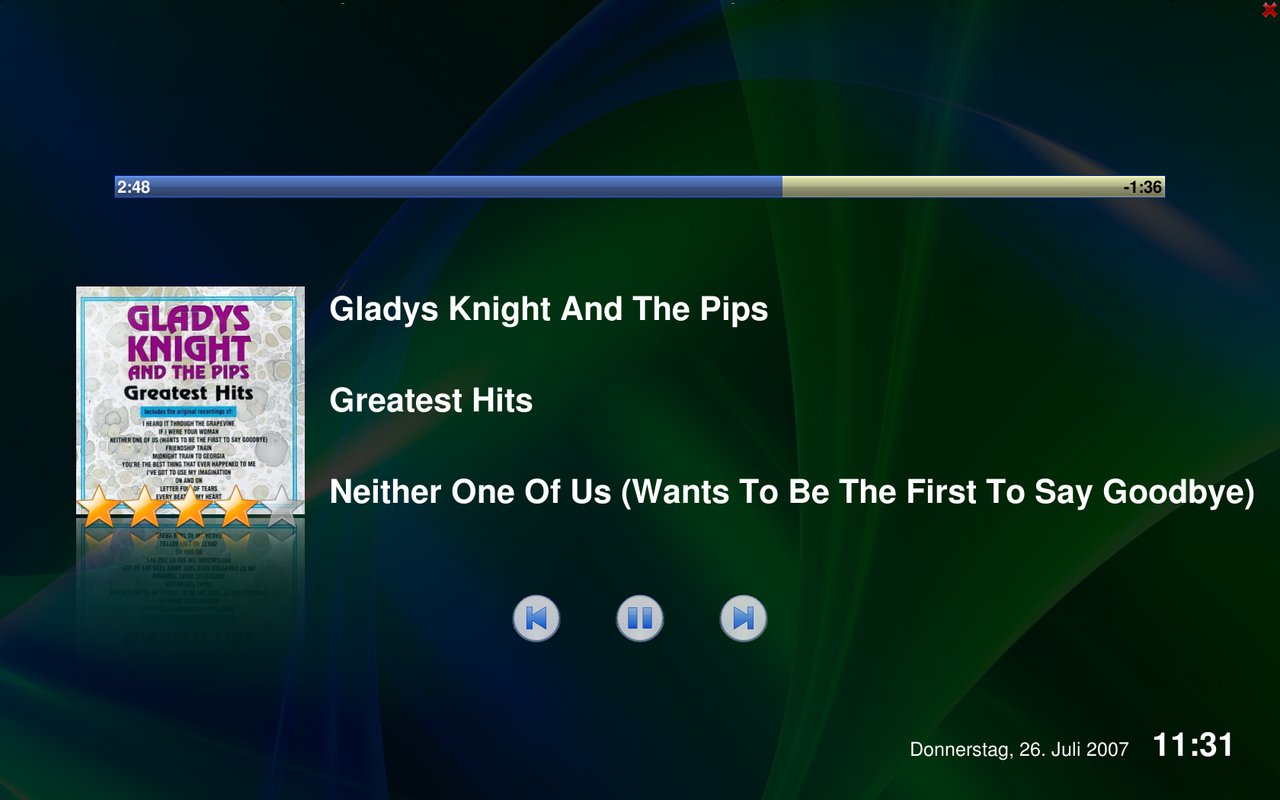
Abbildung 7: Kirocker macht auch im Vollbildmodus eine gute Figur.
Fazit
Neben einigen Erweiterungen, die einfach nur Spaß machen, bringt die Skriptverwaltung der KDE-Jukebox auch einige praktische Skripts mit, zum Beispiel für den CD-Coverdruck oder um den Rechner automatisch herunterzufahren. Die Amarok-Skripte leisten damit ihren Teil dazu, dass Amarok der beste Musikplayer aller Zeiten bleibt.
[1] Amarok vorgestellt: Kristian Kißling, “Wer mit dem Wolf hört”, EasyLinux 01/2007, S. 40.
[2] KDE-Programme: http://www.kde-apps.org
[3] Songtexte: http://lyrc.com.ar
[4] AmarokFS: http://www.kde-apps.org/content/show.php/Amarok+Full+Screen?content=52641
[5] Amarok Kollection: http://www.kde-apps.org/content/show.php/amaroKollection?content=33024
[6] Kirocker: http://www.kde-apps.org/content/show.php/Kirocker+Music+Display?content=52869
[] Software zum Artikel auf CD: Kirocker, amaroKollection, amarokFS, mp3gain, vorbisgain

