


Wie Sie mit Firefox einzelne Zellen von Tabellen kopieren und das berühmte Firefox-Logo austauschen, erfahren Sie hier. Wir verraten auch, wie Sie in Thunderbird den Reply-Header auswechseln und aus der Voice-over-IP-Software Skype heraus Ihr Guthaben aufladen.
Tipp: Zellen in Tabellen markieren
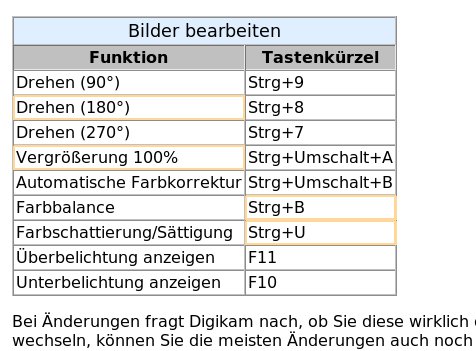
Mitunter stoßen Sie im Netz auf eine Tabelle, aus der Sie gern den Inhalt einer Zeile oder Spalte kopieren würden, manchmal auch nur einer einzelnen Zelle. Mit Firefox stellt das keine große Hürde dar. Drücken Sie einfach [Strg] und klicken Sie mit der linken Maustaste nacheinander auf die gewünschten Zellen, um sie zu markieren (Abbildung 1). Um einen zusammenhängenden Bereich – etwa eine Spalte oder eine Zeile – auszuwählen, ziehen Sie die Maus mit der gedrückten linken Maustaste und bei gleichzeitigem Drücken von [Strg] über den entsprechenden Bereich.
Strg markieren Sie in Firefox Zeilen, Spalten und einzelne Zellen einer Tabelle.” width=”300″ height=”221″ />
Abbildung 1: MitStrg markieren Sie in Firefox Zeilen, Spalten und einzelne Zellen einer Tabelle.Anschließend kopieren Sie die Auswahl entweder über den Menüpunkt Bearbeiten / Kopieren oder indem Sie [Strg]+[C] drücken. Über Einfügen oder [Strg]+[V] verfrachten Sie die Tabelleninhalte in einen Editor oder eine Textverarbeitung Ihrer Wahl. Diese listen die eingefügten Werte in der Regel untereinander auf.
Tipp: Icon auswechseln
Das Firefox-Icon mit dem Fuchs, der auf einen Erdball schaut, ist noch nicht besonders alt, aber bereits sehr bekannt. Das muss Sie nicht daran hindern, das Icon auszutauschen.
Dazu brauchen Sie zunächst ein Bild, das Sie mit Gimp in ein quadratisches Format mit frei wählbarer Seitenlänge verwandeln – etwa 48×48 oder 32×32 Pixel. Danach speichern Sie das Endprodukt im XPM-Format irgendwo in Ihrem Home-Verzeichnis.
Öffnen Sie dieses Verzeichnis im Konqueror und kopieren Sie das Bild über Bearbeiten / Kopieren. Anschließend drücken Sie [Alt]+[F2] und geben kdesu konqueror ein, um den Dateimanager mit Root-Rechten aufzurufen. Navigieren Sie in das Verzeichnis /usr/lib/firefox/chrome/icons/default bzw. /usr/lib/mozilla-firefox-1.5.0.7/chrome/icons/default unter Mandriva Linux 2007 und rufen Sie den Menüpunkt Bearbeiten / Einfügen auf. Die Datei liegt nun schon mal am richtigen Fleck, braucht aber noch einen neuen Namen.
Ein Rechtsklick auf die XPM-Datei ruft ein Kontextmenü auf, aus dem Sie den Punkt Umbenennen auswählen. Geben Sie als neuen Namen main-window.xpm ein.
Nach einem Neustart von Firefox sollte Ihr Icon oben links im Hauptfenster erscheinen. Wollen Sie auch den Bookmark-Manager damit schmücken, legen Sie einfach eine Kopie des eben erstellten Icons im selben Verzeichnis an, die Sie bookmark-window.xpm nennen.
Tipp: Reply-Header in Thunderbird ändern
Beantworten Sie in Thunderbird eine E-Mail, schreibt die Software automatisch Name schrieb: vor den Text des Vorgängers, wobei sie Name durch dessen Namen ersetzt. Dieser Text heißt Reply-Header, und Sie passen ihn den persönlichen Vorlieben an, indem Sie an den Nutzereinstellungen für Thunderbird schrauben. Als Resultat fügt der E-Mail-Client etwa zusätzlich ein Datum ein, so dass Sie wissen, wann Ihr Gegenüber die Nachricht verfasst hat.
Suchen Sie in Ihrem Home-Verzeichnis den versteckten Ordner .thunderbird (OpenSuse 10.2, Suse Linux 10.1, Mandriva 2007) oder .mozilla-thunderbird (Kubuntu Feisty Fawn) und wechseln Sie dorthin. Klicken Sie nun im Konqueror mit der rechten Maustaste in das Verzeichnis und wählen Sie Neu erstellen / Textdatei. Speichern Sie die Datei unter dem Namen user.js – es sei denn, sie existiert bereits. Mit Kate öffnen Sie dann den Neuzugang und tragen die folgenden Zeilen ein:
user_pref("mailnews.reply_header_type", 3);
user_pref("mailnews.reply_header_authorwrote", "%s schrieb folgendes");
user_pref("mailnews.reply_header_ondate", "am %s");
Die Funktionen, die mit mailsnews.reply_header beginnen, bringt Thunderbird von Hause aus mit, Sie tragen dort aber persönliche Werte ein. Steht in der ersten Zeile eine 0 statt der 3, erzeugt der Donnervogel keinen Reply-Header, bei einer 1 schreibt er nur Name schrieb und ersetzt Name durch den Namen des Verfassers. Steht dort eine 2, ergänzt die Software zusätzlich das aktuelle Datum. Sie entscheiden sich jedoch für die 3 und können daher den Reply-Header frei definieren, wie im Listing oben gezeigt. Die Variable %s ersetzt Thunderbird in Zeile 2 durch den Verfassernamen und in Zeile 3 durch das aktuelle Datum.
Zum Testen speichern Sie die Datei und starten Thunderbird neu. Antworten Sie nun auf eine E-Mail, steht Ihr Wunschtext über dem Zitat aus der ursprünglichen E-Mail (Abbildung 2).
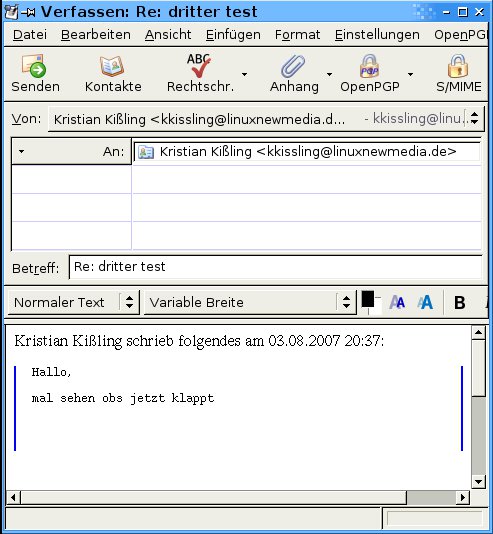
Abbildung 2: Nun wissen Sie nicht mehr nur, wer Ihnen schrieb, sondern auch wann das geschah.
Tipp: Zur nächsten ungelesenen E-Mail springen
Es kommt vor, dass E-Mails mit einem falschen Datum eintrudeln. Sortieren Sie Ihre E-Mails nach dem Eingangsdatum, zeigt der Donnervogel dann im Posteingang auf der linken Seite zwar noch eine vorhandene E-Mail an, tatsächlich listet er diese aber nicht auf. Meist handelt es sich um Spam, aber mitunter verschickt auch ein Bekannter falsch datierte Post, weil die Systemuhr seines Rechner falsch geht. Um die E-Mail im überfüllten Postfach zu finden, müssen Sie dieses allerdings nicht komplett durchscrollen. Es genügt, wenn Sie [N] drücken, woraufhin Thunderbird zur nächsten ungelesenen E-Mail springt. Der Shortcut hilft auch beim Durchwühlen der Threads von Mailing-Listen, wenn Thunderbird diese zugeklappt anzeigt.
Tipp: XMMS vergrößern
XMMS ist als Musikabspielsoftware zwar eher ein Auslaufmodell, viele nutzen den Player dennoch gern. Er bringt nur die wichtigsten Funktionen mit und erinnert zudem an Winamp. Allerdings erscheint er nach dem Aufruf nur mit einer sehr kleinen Oberfläche. Wer schlechte Augen oder einen Monitor mit hoher Auflösung hat, kann die einzelnen Knöpfe kaum erkennen, geschweige denn anklicken. Um das zu ändern, drücken Sie [Strg]+[D]. XMMS erscheint nun in doppelter Größe, wenn auch die Auflösung etwas leidet.
Um die Playlist aufzurufen, über die Sie neue Titel verwalten, drücken Sie [Alt]+[E]. Wollen Sie den XMMS-Equalizer einsetzen, drücken Sie [Alt+G] und spielen ein wenig mit den Schiebereglern, um die Sound-Qualität zu ändern.
Tipp: Skype-Konto aufladen
Von Computer zu Computer telefonieren Sie mit Skype gewöhnlich kostenlos. Wollen Sie allerdings ein Festnetztelefon oder Handy anrufen, kostet das ein paar Cents. Diese Möglichkeit nennt sich SkypeOut. Indem Sie als Skype-Nutzer Ihr Konto aufladen, erhalten Sie ein Guthaben, mit dem Sie diese Apparate anrufen. Um das Konto zu füllen, starten Sie Skype, melden sich mit Ihrem Login und dem Passwort an und finden sich im Hauptfenster von Skype wieder. Dort klicken Sie auf Ihr Guthaben, das vor dem ersten Aufladen gewöhnlich 0,00 Euro beträgt. Es folgt ein zweiter Mausklick und zwar auf den blauen Link unterhalb des Eintrags SkypeOut. Nun öffnet sich ein Webbrowser, und Sie landen automatisch auf der Skype-Webseite, über die Sie die Transaktion vornehmen – Login und Passwort genügen. Für ein Mindestguthaben müssen Sie allerdings 11,50 Euro (inkl. Mehrwertsteuer) berappen, mögliche Zahlungsarten sind PayPal, Kreditkarte oder eine Banküberweisung.
Auto-Dial von Wengophone abschalten
Nutzen Sie Skypes Open-Source-Konkurrenz Wengophone, können Sie ebenso für eine Handvoll Cents ins feste und mobile Netz telefonieren. Kostenlos reden Sie indes nur von Computer zu Computer. Wengophone startet die kostenpflichtigen Telefonate allerdings automatisch, wenn die Software den Angerufenen nicht am Rechner erwischt. Wollen Sie das nicht, deaktivieren Sie die Option einfach. Über den Menüpunkt Extras / Einstellungen gelangen Sie in das Konfigurationsmenü von Wengophone, wo Sie links auf das Register Allgemein klicken. Im rechten Bereich entfernen Sie das Kreuzchen bei Handy oder Festnetz anrufen, wenn der Kontakt nicht online ist (Abbildung 3) und klicken auf Speichern. Künftig startet Wengophone keine automatischen kostenpflichtigen Anrufe mehr, wenn der Gesprächspartner nicht am Rechner sitzt.
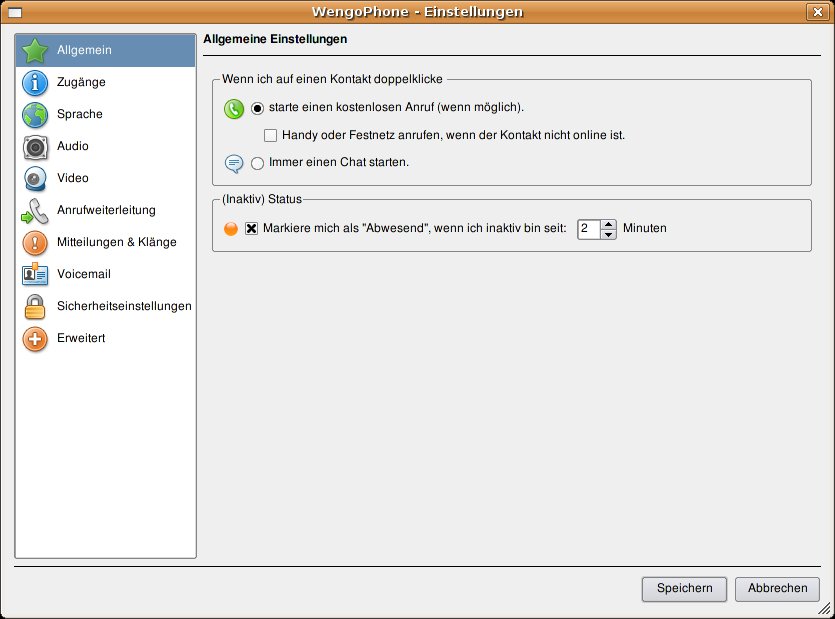
Abbildung 3: Wengophone ruft automatisch kostenpflichtige Nummern im Festnetz oder auf dem Handy an, wenn Sie es nicht ausdrücklich unterbinden.

