


HDTV-fähige Fernseher sind inzwischen erschwinglich und bieten in Verbindung mit einem Computer bisher ungeahnte multimediale Möglichkeiten. Wir zeigen, wie Sie Linux und HDTV zusammenbringen.
LCD- und Plasma-TVs haben ihren analogen Vorgängern gegenüber viele Vorteile. Einer davon ist, dass sie im Grunde dieselbe Technik wie Computer-Displays einsetzen. Sie sind also digital, denn bei ihnen wird anders als bei analogen Fernsehern das Bild nicht von einer Röhre erzeugt, sondern von einem Chip im Monitor aus den Daten berechnet, die die angeschlossene Videoquelle übermittelt.
Die Geräte der neuen Generation bieten deshalb u. a. ein Feature, das bei analogen Fernsehern nur mit speziellen Grafikkarten und meist mit wenig befriedigenden Resultaten zu erreichen war: die Nutzung als Computerbildschirm. Weil Computer und solche modernen Fernseher signaltechnisch auf gleicher Augenhöhe sind (der Fernseher also die Signale des PCs versteht), ist die gemeinsame Nutzung problemlos möglich.
Sinn und Zweck dieser neuen Freiheit ist nicht, einen LCD-Fernseher als billigen Computer-Monitor zu missbrauchen – gerade die Geräte der unteren Preisklasse können in Sachen Qualität mit richtigen Computer-LCDs nicht mithalten. Die Möglichkeit der unkomplizierten Verbindung von PC und TV bringt einen anderen Vorteil, nämlich den, Ihren Fernseher ohne viel Aufwand als Ausgabequelle für Videomaterial zu nutzen. Auf dem PC gespeicherte Videos müssen so nicht mehr auf DVDs gebrannt werden, um sie im DVD-Player abzuspielen. Überhaupt entfällt die Notwendigkeit für ein weiteres Gerät zur Wiedergabe von Videomaterial, denn im Normalfall wird es nichts geben, das Ihr Computer nicht abspielt. Sogar HD-Material bringen Sie problemlos auf Ihren Fernseher – und das ganze ohne teure Zusatz-Hardware.
Aller Anfang
In diesem Artikel geben wir einen Überblick darüber, wie Sie den Linux-PC an Ihren Fernseher anschließen und Ihr System passend konfigurieren. Danach zeigen wir, mit welcher Video-Software Sie Filme auf Ihrem Fernseher anschauen. Neben den Software-Aspekten finden dabei auch Hardware-Fragen wie die Anschaffung der passenden Kabel Erwähnung – am Ende haben Sie so eine Kombination, die sich mit etwas mehr Aufwand sogar zum Multimedia-Panel nach dem Prinzip von Apples AppleTV oder der Windows XP Media Center Edition entwickeln lässt.
Anschluss finden
Die Vorbereitungen für eine Multimedia-Station beginnen schon beim Kauf des Fernsehers – Sie benötigen einen Fernseher, der entweder einen HDMI- oder einen DVI-Eingang besitzt. Die HD-Ready-Norm schreibt vor, dass Geräte mit diesem Siegel mindestens einen der beiden Anschlüsse haben. Besitzen Sie also einen HD-Ready-Fernseher oder planen Sie, ein solches anzuschaffen, sind Sie auf der sicheren Seite. Die HD-Ready-Norm gibt außerdem vor, dass Geräte einen Komponenteneingang haben. Damit ergibt sich eine weitere Anschlussmöglichkeit – dazu später mehr.
Ist ein brauchbarer Fernseher vorhanden, geht es mit der Wahl der passenden Verbindungskabel weiter. Dazu müssen Sie wissen, welche Eingänge Ihr Gerät besitzt. Die meisten HD-Ready-Fernseher werden mittlerweile mit mindestens einem HDMI-Eingang ausgeliefert (Abbildung 1), viele haben sogar schon zwei oder mehr. Grafikkarten mit HDMI-Ausgang gibt es derzeit aber noch nicht, so dass Sie einen Adapter benötigen. Welche Stecker Sie verwenden, hängt von Ihrer Grafikkarte ab. Wir setzen im Folgenden voraus, dass Ihre Karte mindestens einen DVI-Ausgang hat. Weil die Karte bei digitaler Übertragung über DVI und HDMI prinzipiell die gleichen Daten sendet, sind die Techniken miteinander kompatibel. Hat Ihr Rechner einen DVI-Ausgang und der Fernseher einen HDMI-Eingang, dann stellen Sie die Verbindung zwischen den Geräten mit einem HDMI-Kabel des Typs “Stecker auf Stecker” (Kosten: ca. 15 Euro für drei Meter) sowie einem DVI-HDMI-Adapter (Abbildung 2) des Typs “Stecker auf Buchse” (zwischen 8 und 15 Euro) her. Besitzt Ihr Fernseher einen DVI-Eingang, genügt ein ganz normales DVI-Verbindungskabel (Buchse auf Stecker, im Handel ab 6 Euro).

Abbildung 1: Auf der Rückseite dieses HD-Ready-Fernsehers sehen Sie mittig den HDMI-Eingang.

Abbildung 2: Die Abbildung zeigt einen HDMI-Stecker, (c) Andreas Hornig.
Eine letzte Verbindungsmöglichkeit bietet der Komponenteneingang, jedoch werden die Video-Informationen hier analog übertragen, so dass Sie aus den digitalen Inhalten kaum noch Nutzen ziehen. Die Lösung ist dafür günstiger als die DVI-HDMI-Variante (passende DVI-Component-Kabel gibt es für rund 7 Euro) und im Gegensatz zur DVI-Lösung bei jedem Gerät mit dem HD-Ready-Siegel verfügbar.
Bequemlichkeit
Die Verwendung einer Grafikkarte, die zwei Ausgänge (VGA oder DVI) hat, ist wesentlich angenehmer als mit einem einzelnen Video-Ausgang. Der Grund liegt auf der Hand: Bei einem einzigen Ausgang müssen Sie häufig zwischen Ihrem normalen PC-Monitor und dem Fernseher umstöpseln. Hat Ihre Grafikkarte aber zwei Ausgänge, können Sie das normale Display und den Fernseher gleichzeitig mit dem Computer koppeln und bei Bedarf den zweiten Monitor im System aktivieren.
Wir gehen im Folgenden davon aus, dass Sie beide Monitore gleichzeitig angeschlossen haben; die meisten Schritte sind aber auch auf Konfigurationen mit nur einem Anschluss anwendbar.
Die Monitorkonfiguration
Wenn Sie Ihren Fernseher an den Computer angeschlossen haben, folgt der nächste Schritt: die Konfiguration Ihres Linux-Systems. Schalten Sie dazu zunächst Ihren Fernseher ein und – falls notwendig – mit der Fernbedienung auf den richtigen Eingang um – für unsere Tests haben wir den PC über einen DVI-HDMI-Adapter und das passende Kabel mit dem HDMI-Eingang des TV-Geräts verbunden.
Stellen Sie sicher, dass der Fernseher wirklich auf dem HDMI-Eingang auf Daten wartet: Einige Geräte aktivieren den Eingang erst, wenn Sie ihn auswählen. Starten Sie danach die grafische Oberfläche neu (abmelden und wieder anmelden) oder booten Sie den PC, falls er noch nicht lief.
In allen von EasyLinux unterstützten Distributionen gibt es Werkzeuge, die neu angeschlossene Monitore automatisch erkennen. Im Normalfall wird darum auch Ihr System den Fernseher als Anzeigegerät finden und anschließend den Konfigurationsassistenten starten. Leider erkannte im Test keines der Programme die richtigen Einstellungen für den verwendeten Panasonic-LCD-Fernseher, so dass wir die Werte in den von Hand korrigieren mussten – mit hoher Wahrscheinlichkeit verhält Ihr System sich auch so.
Wichtig ist hier vor allem die Auflösung, die Ihr Fernseher unterstützt. HD-Ready-Geräte müssen mindestens eine Auflösung von 1280 x 720 Pixeln bei 60 Hz erlauben. Sie können bei einem HD-Ready-Gerät diesen Wert als Standardwert einstellen. Wählen Sie unter OpenSuse, Ubuntu oder Mandriva Linux dazu einfach im Drop-down-Menü der Monitorkonfiguration den passenden Eintrag aus.
An dieser Stelle schadet es nicht, einen Blick in das Handbuch Ihres Fernsehers zu werfen, denn viele Geräte unterstützen auch höhere Auflösungen. Die höchste mögliche Auflösung finden Sie vermutlich auf einer mit “Spezifikationen” oder ähnlich betitelten Seite am Ende des Handbuchs. Wenn dort eine höhere Auflösung angegeben ist, wählen Sie diese im Konfigurationsprogramm aus.
Nicht erschrecken
Erschrecken Sie nicht, wenn auf Ihrem Fernseher zwar ein Bild erscheint, dieses jedoch etwas unscharf wirkt: Weder ist das TV-Gerät defekt, noch sind Ihre Einstellungen falsch. Der Effekt tritt auf, weil Fernseher nicht dafür konzipiert sind, ein Bild so scharf anzuzeigen, wie Computermonitore es tun. Deshalb lässt sich ein LCD-Fernseher auch nicht sinnvoll als Display-Ersatz nutzen. Bei Filmen oder Bildern spielt dieser Fffekt kaum eine Rolle, so dass Sie mit der Konfiguration Ihres Systems im Grunde fertig sind, wenn der Fernseher Ihr Bild in akzeptabler Auflösung anzeigt.
Einsatzgebiete
Nun geht es also daran, das Gespann aus TV und Computer so sinnvoll wie möglich einzusetzen. Wir stellen dazu drei Szenarien vor:
- Statt künftig Ihre Urlaubsbilder auf eine DVD zu brennen und sie danach mit einem JPG-kompatiblen DVD-Player anzuschauen, wird Ihr Computer zum digitalen Diaprojektor.
- Mit VLC machen Sie aus Ihrem PC in kurzer Zeit einen Videoplayer, der sogar HDTV-Aufnahmen abspielt.
- Haben Sie eine DVB-S-Karte im Rechner, können Sie sogar Sendungen in HDTV ohne teure Zusatz-Hardware auf dem Fernseher anzeigen.
Ihr Computer als Dia-Projektor
Zwar landen auch im Zeitalter der digitalen Fotografie die meisten Fotos zur Erinnerung in Papierform im Fotoalbum, aber wenn Sie einen an Ihren PC angeschlossenen LCD-Fernseher besitzen, hat die Foto-Variante zumindest zu Vorführungszwecken ausgedient. Mit Digikam lassen Sie Ihren Computer eine Diashow mit den schönsten Urlaubsfotos abspielen. So können Sie nicht nur gleichzeitig mehreren Leuten Ihre Urlaubserinnerungen präsentieren, sondern Sie sehen die Fotos auch in einer ungewöhnlich hohen Auflösung auf dem Bildschirm.
Es würde den Rahmen des Artikels sprengen, alle Eigenschaften und Konfigurationsmöglichkeiten von Digikam genau zu beschreiben, wir beschränken uns deshalb auf die Grundlagen, die Sie zur Anzeige eines digitalen Fotoalbums auf Ihrem Fernseher benötigen. Eine ausführliche Anleitung zu Digikam finden Sie in einem älteren EasyLinux-Artikel [1].
Digikam installieren und Alben anlegen
Digikam gehört bei allen Distributionen zum Lieferumfang, so dass Sie lediglich das Paket digikam bei OpenSuse, Mandriva Linux oder Ubuntu nachinstallieren müssen. Sollten Sie die Heft-DVD von EasyLinux 03/2007 zur Hand haben, verwenden Sie die Digikam-Pakete dieses Datenträgers. Starten Sie Digikam danach.
Bestätigen Sie die Voreinstellungen per Klick auf OK – danach landen Sie im Hauptfenster (Abbildung 3). Digikam legt die Bilder auf der Festplatte in Ordnern ab, die im Programm selbst “Alben” heißen. Wir setzen hier voraus, dass Sie auf Ihrer Festplatte schon Bilder von der Digitalkamera gespeichert haben, die Sie nun als Album in Digikam importieren, um danach eine Diashow zu starten. Um Bilder auf der Festplatte in ein neues Album zu importieren, gehen Sie so vor:
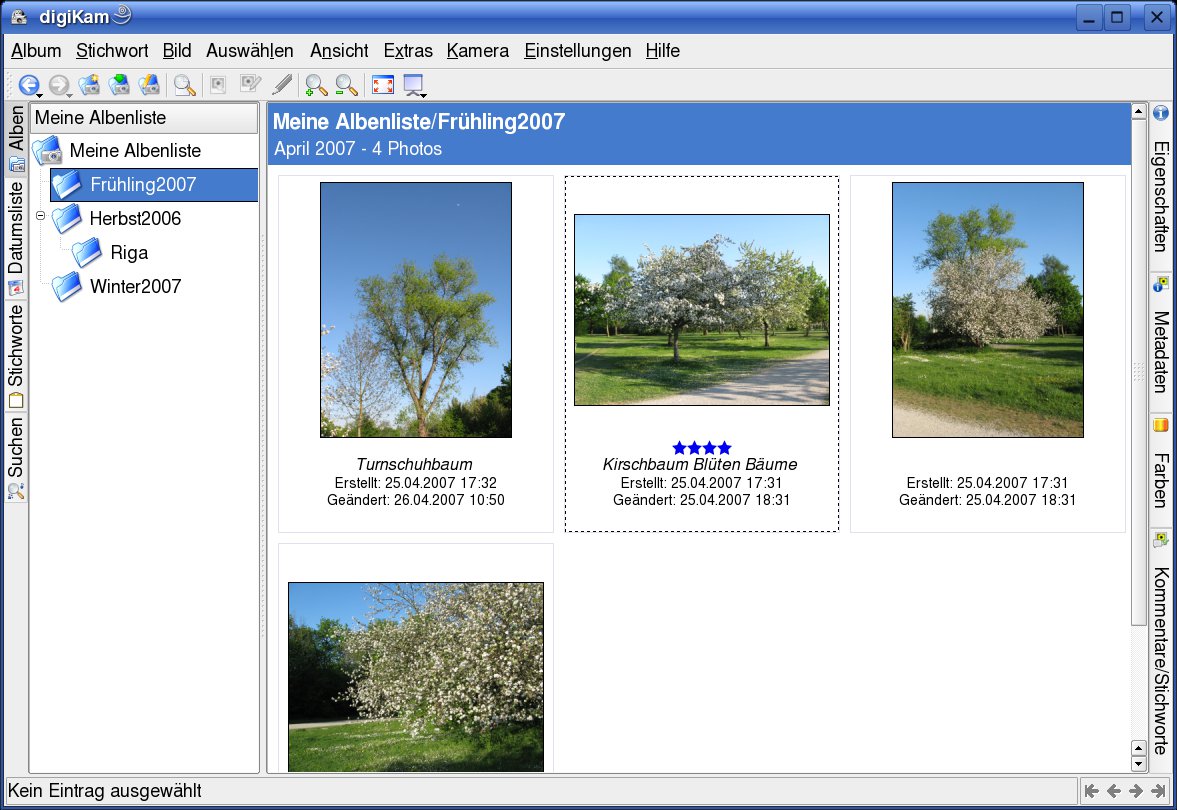
Abbildung 3: Digikam sorgt auf Ihrem Fernseher für eine digitale Diashow bei einfachster Bedienung.
- Rufen Sie den Menüpunkt Album / Neues Album auf, geben Sie einen Namen für das neue Album ein und bestätigen Sie die Auswahl per Klick auf OK.
- Wählen Sie das eben erstellte Album links aus und wählen Sie Album / Importieren. Geben Sie den Ort auf der Festplatte an, an dem Ihre Bilder gespeichert sind. Digikam importiert nun die angegebenen Bilder in ein Album.
- Danach starten Sie die Dia-Show, für die das Programm ein spezielles Plug-in besitzt, indem Sie Extras / Diashow aufrufen.
- Geben Sie die gewünschten Parameter ein – insbesondere die Dauer der Anzeige eines Fotos ist meist zu kurz.
- Schieben Sie das Digikam-Fenster mitsamt allen Unterfenstern, falls noch nicht geschehen, per Mauszeiger auf den angeschlossenen Fernseher. Klicken Sie schließlich auf Ok. Digikam startet dann die Diashow auf dem Fernseher.
Cineastisches Erlebnis
Interessanter als Fotos sind Videos: Zur Wiedergabe von Filmen empfiehlt sich die Verwendung von VLC, denn kaum ein anderes Abspielprogramm kommt so gut mit den vielen Video-Codecs zurecht. Die Handhabung des Programms ist einfach, so dass auch Anfänger schnell den Umgang mit VLC lernen. Den Player installieren Sie über Ihren Paketmanager, nachdem Sie die Heft-DVD als Paketquelle eingebunden haben.
Chaos der Formate
Starten Sie jetzt VLC über das Start-Menü. Das Programm gibt sich im Default-Skin bieder: Im mittleren Teil des Fensters sehen Sie lediglich die Knöpfe zum Starten von Filmen sowie oben eine Leiste, über die Sie die einzelnen Funktionen des Programms aufrufen. Die wichtigste Rolle spielt dabei der Menüeintrag Datei, über den Sie einzelne Videos öffnen.
Welchen Eintrag im Datei-Menü Sie auswählen, hängt davon ab, in welchem Format Ihr Video vorliegt. Die meisten Videos haben das Format MPEG oder AVI. Diese Dateien öffnen Sie folgendermaßen:
- Klicken Sie zunächst auf Datei / Einfache Datei öffnen.
- Klicken Sie im folgenden Dialog nach Auswahl der Datei auf Öffnen.
-
VLC kehrt daraufhin ins Hauptfenster zurück und startet die Wiedergabe des Videos (Abbildung 4).
Abbildung 4: Mediales Multitalent: Der VLC-Player spielt praktisch alles – auch HD-Filme im Vollbild.
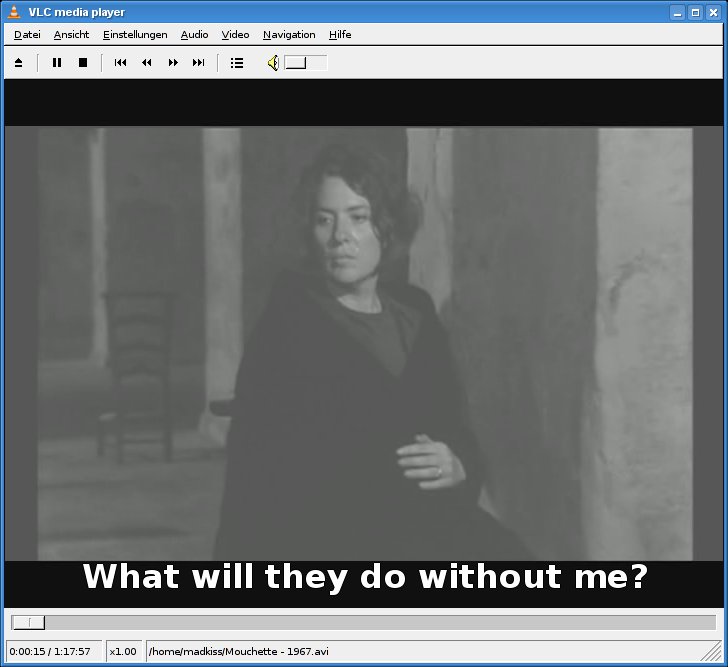
Sobald der Film läuft, verändert sich das Aussehen des Kontrollfensters: Die Einträge “Audio” und “Video”, die vorher noch leer waren, erlauben jetzt den Zugriff auf verschiedene Video-Einstellungen. Gibt es zum Film eine Datei mit Untertiteln, wie sie der AVI-Standard vorsieht, muss sich diese im gleichen Ordner wie Ihr Film befinden. Wählen Sie über Video / Untertitelspur die passende Untertitelspur aus.
DVDs abspielen
Etwas anders gestaltet sich die VLC-Benutzung, wenn Sie eine DVD aus eigener Produktion oder eine unverschlüsselte DVD anschauen möchten. Vielleicht wissen Sie, dass auch auf DVDs zunächst ein ganz normales Dateisystem gespeichert ist, das aus zwei Ordnern besteht: AUDIO_TS sowie VIDEO_TS. VLC zeichnet sich durch eine Besonderheit aus: Es liest solche DVD-Strukturen nicht nur unmittelbar vom Datenträger, sondern auch aus “normalen” Ordnern Ihres Dateisystems. Bestehen die Dateien von selbst erstellten DVDs noch auf der Festplatte, bringen Sie diese mit VLC auf Ihren Fernseher, ohne die DVD einzulegen. Das Programm spielt aber auch die DVD selbst ab. Um eine DVD zu öffnen, gehen Sie wie folgt vor:
- Klicken Sie im VLC-Kontrollfenster auf Datei / Medium öffnen. Stellen Sie sicher, dass neben Devicename der Eintrag /dev/dvd steht.
- Legen Sie die DVD ein und klicken Sie auf OK. Jetzt beginnt der Player mit der Wiedergabe des Films im Hauptfenster.
Einen DVD-Ordner von der Festplatte hingegen spielen Sie so ab:
- Klicken Sie auf Datei / Verzeichnis öffnen.
- Navigieren Sie im folgenden Dialog zum Ordner, in dem sich die
AUDIO_TS– undVIDEO_TS-Verzeichnisse befinden und bestätigen Sie mit OK. - VLC startet mit der Wiedergabe des Films.
Ob Sie eine DVD vom Medium oder von der Festplatte abspielen, für die Bedienung des Players gilt das Gleiche wie für die Wiedergabe von Filmdateien: Die Menüeinträge Audio und Video versieht das Programm erst während der Wiedergabe mit einer Funktion. Wenn Sie DVDs abspielen, aktivieren Sie zum Beispiel die Wiedergabe von Untertiteln wie oben beschrieben.
VLC in den Vollbildmodus schalten
Um VLC auf Ihr TV-Gerät zu bringen und es dort in den Vollbild-Modus zu schalten, gehen Sie wie folgt vor:
- Verschieben Sie das VLC-Fenster auf den angeschlossenen und vom System erkannten Fernseher.
- Klicken Sie auf Video / Vollbild oder nutzen Sie alternativ den Menüpunkt Vollbild im Kontextmenü der rechten Maustaste.
VLC schaltet jetzt in den Vollbildmodus um. Schauen Sie einen Film im Format 16:9, verschwinden so auch die Streifen am oberen und unteren Bildrand.
HDTV-Beispielfilme
Echte HDTV-Filme sind im Internet – beispielsweise auf Youtube – noch immer eine Rarität, aber wenn Sie testen möchten, wie ein echter HDTV-Film auf Ihrem TV-Gerät aussieht, gibt es Abhilfe: Das Studio Esselbach bietet auf seiner Website einige Mitschnitte von Theateraufführungen in HDTV-Qualität an, darunter Faust I / II von Johann Wolfgang von Goethe. Neben kompletten Aufnahmen, die mehrere Gigabyte groß sind, finden Sie hier auch rund 40 Megabyte große Beispieldateien mit Ausschnitten. Abspielen können Sie die Filme wie oben beschrieben mittels VLC. Die Adresse der Seite lautet http://hdtv.esselbach.at/.
HDTV per Satellit
Schließlich sei noch auf die Möglichkeiten hingewiesen, mit der Kombination von Fernseher und PC HDTV-Programme via Satellit zu empfangen. Im Handel gibt es mittlerweile zwar HDTV-fähige Receiver für den Satellitenempfang, diese sind aber teurer. Das muss nicht sein: Die frei empfangbaren HDTV-Kanäle, die über Astra oder Hotbird unverschlüsselt ausgestrahlt werden, holen Sie sich mit einer DVB-S-Karte von Hauppauge (Typ Nova-S) und einem schnellen Computer problemlos auch auf den HD-fähigen Fernseher (Abbildung 5). Die Beschreibung, wie Sie eine DVB-S-Karte mit den Linux-DVB-Treibern und Kaffeine einrichten, würde den Rahmen des Artikels sprengen. Verweisen möchten wir Sie daher auf einen Artikel [2] im LinuxUser. Funktioniert DVB bei Ihnen schon, benötigen Sie nur noch einen Sender, der in HD-Qualität ausstrahlt. Eine Liste der frei zu empfangenden HD-Kanäle gibt es auf http://en.kingofsat.net/hdtv.php. Schalten Sie in Kaffeine auf einen dieser Kanäle um und verschieben zunächst das Kaffeine-Fenster auf den Fernseher (Abbildung 6). Danach schalten Sie mit Ansicht / Vollbildmodus auf maximale Anzeigegröße. Beachten Sie, dass das Dekodieren von HDTV-Sendern den Prozessor Ihres PCs stark belastet, so dass dieser während des Fernsehens kaum für andere Anwendungen zur Verfügung steht.
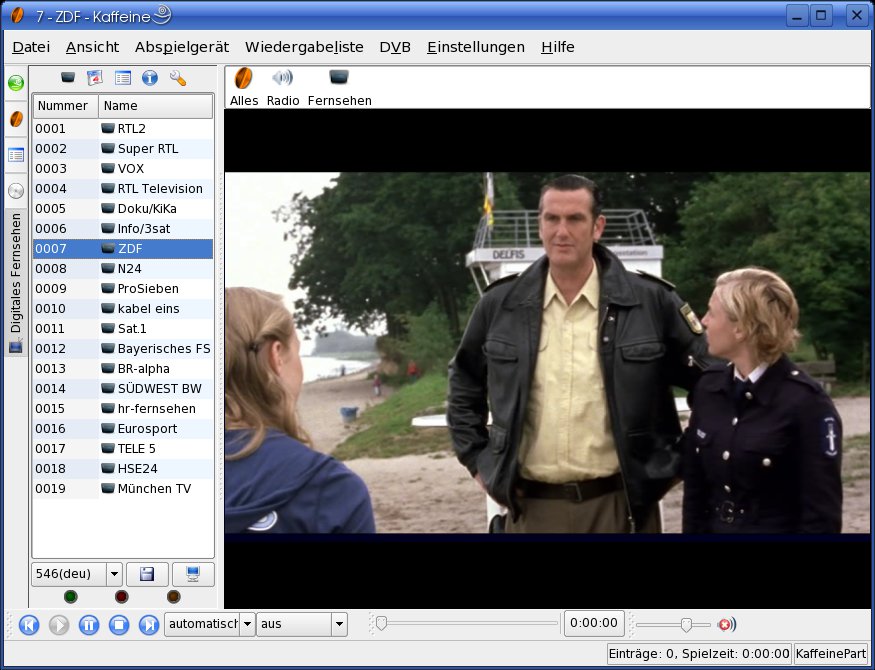
Abbildung 5: Neben den “normalen” Sendern in PDTV-Qualität zeigt Kaffeine auch HDTV-Kanäle über DVB-S an.
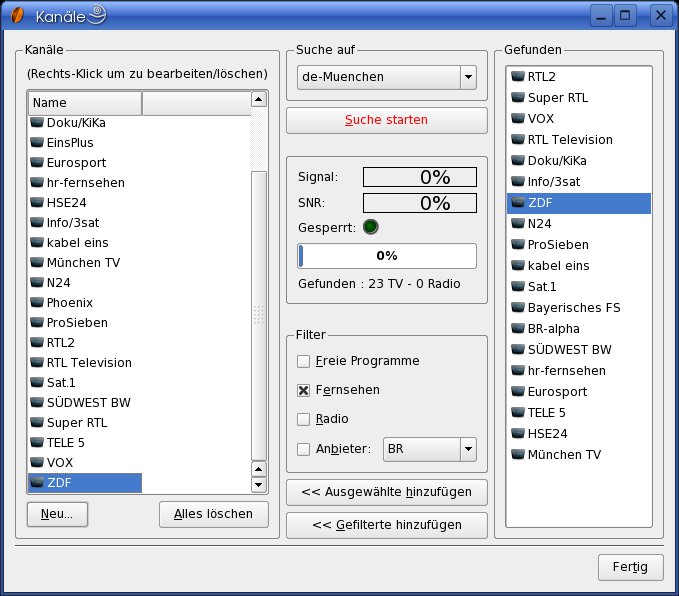
Abbildung 6: Achten Sie beim Einrichten der DVB-S-Senderliste darauf, dass die verfügbaren HDTV-Testkanäle in der Kanalliste erscheinen.
Zukunftsmusik
Bei der Verwendung eines Fernsehers als zweiten Monitor macht Linux mittlerweile keine Probleme mehr, und auch in Sachen HDTV hat sich einiges getan. Trotzdem ist die Zukunft von HDTV unter Linux getrübt: Die aufkommenden neuen Datenträgerformate HD-DVD und Blue-Ray-Disc kommen von Haus aus mit dem gleichen Problem, mit dem auch DVDs beim freien Betriebssystem bereits zu kämpfen haben. Denn obwohl bereits etliche Hacks im Netz kursieren, um die ACSS-Verschlüsselung dieser Medien zu umgehen, stellt das Umgehen der Verschlüsselung ohne dafür lizenzierter Software, hierzulande eine Straftat dar. Wer darauf verzichten kann, dem öffnen sich jedoch mit Verbindung von PC und Fernseher Perspektiven, die weit über das hier Beschriebene hinausgehen.
[1] Digikam-Artikel, Marcel Hilzinger: “Mein Fotoalbum”, EasyLinux 03/2007, S. 34 ff., http://www.easylinux.de/Artikel/ausgabe/2007/03/034-digikam/index.html
[2] Digitales TV einrichten, Mirko Dölle: “Bilder aus der Ferne”, LinuxUser 02/2006, S.38 ff.

