


Flussdiagramme veranschaulichen komplexe Strukturen mit Hilfe einfacher Grafiken. Kivio hilft Ihnen, diese komfortabel zu designen.
Im Englischen heißen sie Flowcharts, im Deutschen Flussdiagramme: Grafiken, in denen Linien und Pfeile mehrere abstrakte und konkrete Symbole miteinander verbinden (Abbildung 1). Der Sinn dieser Übung besteht darin, die Schritte und möglichen Entscheidungen in einem Arbeitsablauf oder einem beliebigen Prozess grafisch abzubilden. Dabei kann es um die Funktionsweise einer Software gehen, den Umgang einer Firma mit ihren Kunden oder die Abläufe in einer Warenwirtschaft. Mittlerweile nutzen Anwender Flussdiagramme auch, um komplexe Systeme zu visualisieren, in denen die zeitliche Komponente nicht zählt, etwa den Aufbau eines Firmen-Netzwerks.

Abbildung 1: Die einfachste Form eines Flussdiagramms visualisiert den Ablauf eines kleinen Programms mit Hilfe simpler Schablonen.
Mit Kivio liefert die KOffice-Suite von KDE ein Werkzeug, das Ihnen zur Hand geht. Die von EasyLinux unterstützten Distributionen installieren Kivio automatisch mit KDE. Eine Ausnahme bildet Kubuntu 7.04. Hier spielen Sie das Tool über den Paketmanager Adept ein.
An der Quelle
Sie starten das Programm, indem Sie [Alt]+[F2] drücken und kivio eingeben. Die Software stellt Sie vor die Wahl, ein leeres Dokument oder ein einfaches Flussdiagramm zu erstellen (Abbildung 2). Nutzen Sie die Software zum wiederholten Mal, öffnen Sie alternativ auch ein kürzlich bearbeitetes Projekt.

Abbildung 2: Beim Start wählen Sie zwischen einem leeren Dokument und einem einfachen Flussdiagramm.
Entscheiden Sie sich für ein einfaches Flussdiagramm, klicken Sie auf Diese Vorlage verwenden. Kivio öffnet auf der linken Seite ein Register mit simpel gestrickten Symbolen, die Schablonen heißen. Die Software bringt ganze Sammlungen dieser Elemente mit, die sich in Form und Stil ähneln und die Kivio als Schablonensätze bezeichnet.
Im mittleren Bereich befindet sich die Arbeitsfläche. Ausgedruckt entspricht sie gewöhnlich einer DIN-A4-Seite, über den Menüpunkt Format / Seitenlayout ändern Sie diese Abmessungen.
Im rechten Arbeitsbereich finden Sie unter anderem eine Übersicht der gesamten Arbeitsfläche. Verschieben Sie das rote Rechteck mit der linken Maustaste, ändern Sie den Blick auf die Arbeitsfläche. Das Register Ebene daneben brauchen Sie, um Elemente übereinander zu stapeln. Eine Etage tiefer finden Sie die Reiter Geometrie und Schutz, über die Sie Schablonen millimetergenau auf der Arbeitsfläche positionieren und, wenn nötig, vor Veränderungen schützen.
Die Schablone an sich
Eine einzelne Schablone, etwa ein Quadrat, ziehen Sie einfach per Drag & Drop auf die Arbeitsfläche. Dabei erscheinen um die Schablone herum mehrere grüne Punkte, so genannte Anfasser (Abbildung 3). Sie vergrößern das Element, indem Sie mit gedrückter linker Maustaste an einem der Eckpunkte ziehen. Qualitative Einbußen gibt es dabei nicht, denn bei den Schablonen handelt es sich um Vektorgrafiken im SVG-Format. Ziehen Sie den Mauszeiger in die Mitte eines Elements, verwandelt er sich in eine Hand, und Sie bewegen die Schablone mit der gedrückten linken Maustaste – lediglich drehen können Sie diese (noch) nicht.
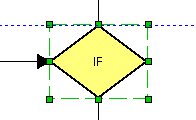
Abbildung 3: Über die Anfasser in den Ecken vergrößern und verkleinern Sie die Schablonen.
Auch die Farbe und Linienbreite einer Schablone verändern Sie auf Wunsch. Dazu klicken Sie mit der rechten Maustaste auf das Element und rufen aus dem Kontextmenü Schablonen & Verbindungen formatieren auf. Im nun erscheinenden, selbsterklärenden Fenster treffen Sie Ihre Wahl.
Zeichen und Worte
Besonders bei abstrakten Schablonen weiß der unbedarfte Betrachter oft nicht, wofür dieses grüne oder rote Quadrat nun eigentlich steht. Für solche Fälle bringt Kivio eine Beschriftungsfunktion mit. Der Doppelklick auf eine Schablone öffnet ein Beschriftungsfeld samt Buttons, um Farbe und Aussehen zu ändern. Achten Sie darauf, die Farbe der Schrift so zu wählen, dass sie sich deutlich vom Hintergrund abhebt.
Abseits der Schablonen legen Sie Text auch auf die Arbeitsfläche. Dazu wählen Sie den Menüpunkt Extras / Text, klicken auf die gewünschte Stelle auf dem virtuellen Papier und geben den Text ein. Dessen Aussehen verändern Sie auch nachträglich, indem Sie ihn doppelt anklicken – drehen lässt er sich allerdings nicht.
Schablonen im Rudel
Wie erwähnt, bringt Kivio Schablonensätze aus mehreren Elementen mit, die thematisch zusammengehören. Um etwa das firmeneigene Netzwerk mit Rechnern, Routern, Druckern und Servern abzubilden, wählen Sie die Sammlung Computer-Hardware. Sie erreichen sie über Extras / Schablonensatz hinzufügen / Hardware-Sammlungen. Der komplette Satz an Grafiken landet links vom Arbeitsbereich (Abbildung 4). Die Register mit den Schablonensätzen klappen Sie beliebig auf und zu und nutzen auf diese Weise mehrere Sammlungen zugleich. Alternativ suchen Sie die gewünschten Sätze über ein eigenes Menü zusammen.
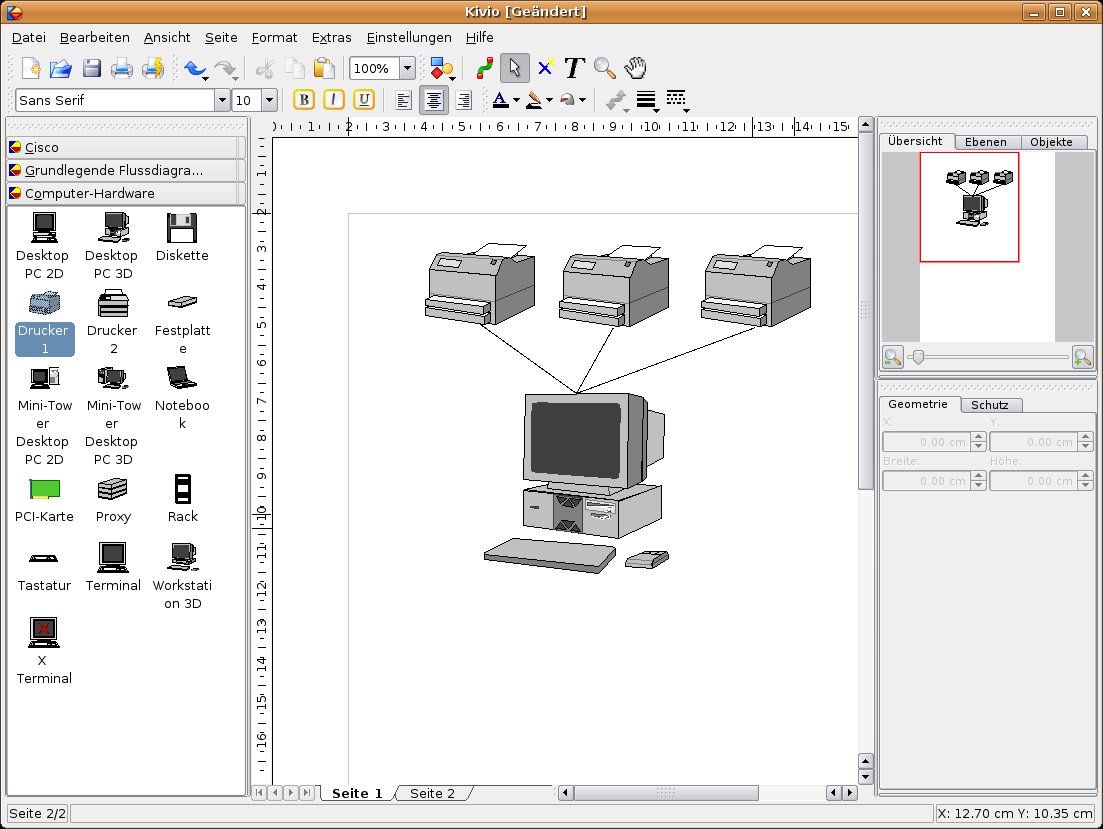
Abbildung 4: Im IT-Bereich bieten sich insbesondere Schablonensätze mit Computer-Hardware an, etwa um Netzwerke abzubilden.
- Rufen Sie den Menüpunkt Extras / Schablonensatz hinzufügen / Schablonensatzwähler anzeigen auf. Das sich öffnende Fenster zeigt alle vorhandenen Sammlungen an.
- Wählen Sie einen neuen Satz an Schablonen aus und klicken Sie auf den Button Zu Dokument hinzufügen, damit er im linken Bereich neben der Arbeitsfläche erscheint.
- Wiederholen Sie den Vorgang, um beliebig viele Sammlungen in Form von einzelnen Registern im linken Bereich zu stapeln.
Im übrigen finden Sie unter den Schablonen auch welche aus dem Programm Dia. Diese Kivio-Alternative kommt hauptsächlich zusammen mit dem Gnome-Desktop zum Einsatz und bietet ähnliche Schablonensätze und Funktionen an.
Sie wählen mehrere Schablonen auf einmal aus, indem Sie [Strg] drücken und die Kandidaten mit der linken Maustaste anklicken. Die Elemente verschieben Sie dann in einem Schwung. Um sie dauerhaft zu einer Gemeinschaft zu machen, wählen Sie Format / Auswahl gruppieren. Nun erscheint nicht mehr um jede Schablone eine eigene grüne Linie mit Anfassern, sondern ein Rahmen schließt alle Symbole ein. Liegen mehrere Elemente übereinander, holen Sie eins davon über Format / Ganz nach vorne in den Vordergrund. Soll niemand anders eine bereits platzierte Schablone bewegen, sperren Sie den Kandidaten über den Reiter Schutz im rechten Bereich. Wahlweise schützen Sie Breite, Höhe, Größenverhältnis oder die Position auf der Arbeitsfläche vor Veränderungen.
Gute Connections
Flussdiagramme müssen fließen: Sie sollen anzeigen, in welche Richtungen Kommunikation und Information in Prozessen laufen. Um etwa zu veranschaulichen, dass eine Firewall ausgehenden Verkehr erlaubt, eingehende Datenpakete aber blockiert, benutzen Sie farbige Pfeile. Sie verknüpfen zwei Schablonen über ihre Konnektoren, an die Sie die Pfeile andocken. Bewegen Sie dann ein Element, bleibt der darauf verweisende Pfeil nicht allein in der Landschaft stehen, sondern bewegt sich dynamisch mit. So positionieren Sie Schablonen in komplexen Geflechten neu, ohne dabei sämtliche Referenzen zu verlieren.
Es gibt zwei Arten von Linien: direkte Linien und Linienketten. Die erste Art leistet, was der Name verspricht – sie verbindet zwei Schablonen miteinander. Die Linienkette verknüpft indes mehrere Elemente.
Beide Verbindungsarten wählen Sie über den Menüpunkt Extras aus. Klicken Sie auf einen Konnektor, erscheint eine Linie mit einem grünen Punkt am Ende auf der Arbeitsfläche. Bei einer direkten Verbindung ziehen Sie den grünen Punkt mit gedrückter linker Maustaste auf den Konnektor einer Schablone, bis dieser sich rot färbt. Die Linie verbindet beide Elemente, und Sie können die Maustaste loslassen. Wollen Sie eine Linienkette erzeugen, klebt der zweite grüne Punkt am Mauszeiger. Mausklicks auf die Arbeitsfläche erzeugen weitere Knotenpunkte, die Sie dann auf die Konnektoren der Schablonen schieben, die Sie verbinden wollen (Abbildung 5).
Um die Linie in einen Pfeil zu verwandeln, ändern Sie einfach die Pfeilenden. Ein Rechtsklick auf die Verbindung ruft das Kontextmenü auf, wählen Sie Pfeilenden formatieren. Das Menü erklärt sich von selbst. Über Schablonen & Verbindungen formatieren modifizieren Sie die Breite der Pfeile, ihre Farben und sonstige Eigenschaften.
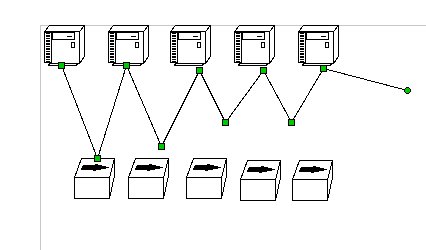
Abbildung 5: Über zwei Arten von Linien verbinden Sie verschiedene Elemente miteinander. Linienketten besitzen mehrere Knotenpunkte.
Feintuning auf höchster Ebene
Damit die grafischen Flowcharts auch optisch etwas hermachen, müssen Sie diese millimetergenau positionieren, wobei mehrere Verfahren helfen. Den Reiter Geometrie aktivieren Sie, indem Sie eine Schablone anklicken. Verschiedene Zahlen erscheinen. Ändern Sie eine von ihnen, verschieben Sie automatisch die Figur auf dem Feld und modifizieren damit ihre Abmessungen.
Zusätzlich überziehen Sie die Arbeitsfläche mit Hilfslinien, an denen sich die Elemente dann ausrichten. Über Ansicht / Hilfslinien positionieren Sie waagerechte und senkrechte Linien. Diese wirken wie Magnete auf die Symbole und richten sie horizontal und vertikal aus. Wahlweise überziehen Sie Kivio auch über Ansicht / Gitter anzeigen zusätzlich mit einem Raster, das das Anordnen erleichtert.
Um mehrstöckige Flussdiagramme zu erstellen, benutzen Sie die Ebenen. Angenommen Sie wollen auf den Grundriss einer Büroetage mit Hilfe von Ebenen abwechselnd die Standorte von Rechnern, Druckern oder Telefonen projizieren. Um eine neue Ebene anzulegen, wechseln Sie in diesem Fall zunächst in das gleichnamige Register auf der rechten Seite. Dort klicken Sie auf die kleine Grafik oben links, die wie ein Dokument aussieht, und behandeln die einzelnen Ebenen ansonsten so, wie Sie es vielleicht von GIMP kennen. Klicken Sie auf ein Augensymbol, machen Sie eine Ebene sicht- oder unsichtbar. Über das Drucker-Icon legen Sie fest, ob die Ebene auch auf Ihrem Ausdruck erscheint. Sollen andere sie nicht bearbeiten, klicken Sie auf das Stiftsymbol.
Bilder und Drucke
Basteln Sie Flowcharts, um sie Kollegen oder Bekannten zu präsentieren, brauchen Sie diese meist in gedruckter Form. Wie Sie das Papierformat festlegen, lesen Sie am Anfang des Artikels. Über den Menüeintrag Datei / Druckvorschau erfahren Sie, wie sich die Grafik auf dem Papier ausnimmt (Abbildung 6). Befriedigt Sie das Ergebnis, drucken Sie das Endprodukt aus, was ebenfalls über das Datei-Menü geschieht.
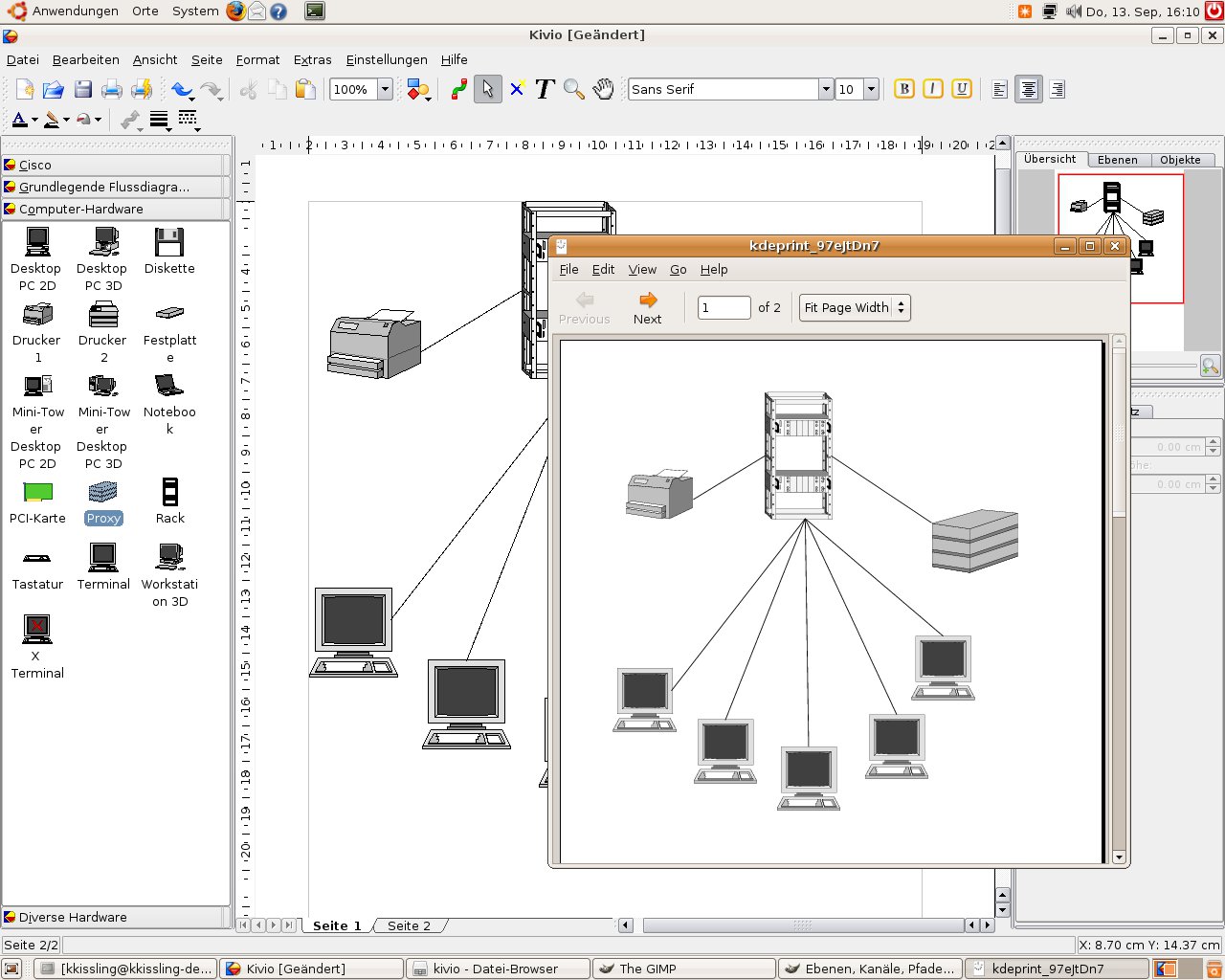
Abbildung 6: Druckbereit: Über die integrierte Druckvorschau finden Sie heraus, wie Ihre Grafik auf dem Papier aussieht.
Um eine Grafik in Form eines Bilds elektronisch zu verschicken, verwenden Sie die Exportfunktion. Wählen Sie Datei / Exportieren, öffnet sich im unteren Bereich ein Drop-down-Menü, aus dem Sie das passende Bildformat heraussuchen. Um das Bild später professionell zu drucken und etwa in ein Layout-Programm einzubinden, empfiehlt sich gewöhnlich das EPS-Format – eine PostScript-Variante. Für das Internet tut es das PNG-Format.
Fazit
Von Dia unterscheidet sich Kivio nicht nur in der Art, wie Sie es bedienen. Die Software bringt auch zusätzliche Schablonensätze mit. Das vergrößert die Auswahl an verfügbaren Symbolen, die allerdings ruhig noch wachsen. Eine Möglichkeit, Schablonen und Texte zu drehen, kennt Kivio noch nicht. Dafür lässt es sich recht einfach und intuitiv bedienen, überfordert Sie nicht mit tausenden von Funktionen und erleichtert so den Einstieg in die bunte Welt der Flussdiagramme. (kki)@K:Desktop,Tools
Glossar
-
Vektorgrafiken
-
Die auf mathematischen Funktionen basierenden Grafiken können Sie ohne qualitative Einbußen beliebig vergrößern. Mit Pixelgrafiken funktioniert das nicht, weil sie aus winzigen Quadraten bestehen. Die wachsen mit der Grafik und zeigen sich deutlich ab einer bestimmten Größe.
-
EPS
-
Encapsulated PostScript ist ein Grafikformat, das die Beschreibungssprache PostScript (PS) definiert. Im Gegensatz zu PS-Dateien enthalten EPS-Dateien zusätzliche Informationen, die es erleichtern, die Grafiken in andere Dateien einzubetten.

