


Eine vernünftige Vorratshaltung von Daten ist wichtig. Das merken Sie spätestens dann, wenn Sie unverzichtbare Dateien suchen, aber nicht mehr finden. Oder wenn Ihr Computer tatsächlich einmal crasht. Wohl dem, der Backups hat.
Datensicherung gehört nicht zu den beliebtesten Themen eines Computeranwenders. Dennoch: Indem Sie sich einmal ein bisschen und später nur noch ganz wenig Arbeit machen, treffen Sie für den Fall Vorsorge, dass Ihre Daten doch einmal auf Nimmerwiedersehen verschwinden möchten.
Datenstruktur unter Linux
Damit Sie sich überhaupt für Ihren PC eine Strategie zur Datensicherung überlegen können, sollten Sie wissen, wie Linux Ihre Dateien organisiert. Wenn Sie früher einmal mit Windows gearbeitet haben, kennen Sie so genannte Laufwerksbuchstaben. C: steht für die erste Windows-Partition, das Verzeichnis C:\windows enthält die wichtigsten Dateien des Betriebssystems. D: könnte Ihr CD-ROM-Laufwerk gewesen sein, Z: irgendein Netzlaufwerk auf dem Server. Diese Struktur werden Sie unter Linux nicht wiederfinden. Das freie Betriebssystem arbeitet stattdessen mit einem großen Verzeichnisbaum mit einem Wurzelverzeichnis (englisch: root directory) und beliebig vielen Unterverzeichnissen. Jede Partition, die Sie anlegen, jedes externe Speichermedium, wie CD- und DVD-Laufwerk oder Wechselplatte und USB-Stick, können Sie an beliebiger Stelle in diese Verzeichnishierarchie einbinden.
Trotz aller Flexibilität und Beliebigkeit: Natürlich gibt es eine Logik hinter dem Linux-Dateisystem, die Sie für Ihre Backup-Strategie nutzen können. Die oberste Ebene Ihres Dateisystems heißt Root-Verzeichnis. Sie erreichen es im Konqueror über den Pfad /. Im Root-Verzeichnis liegen alle Daten, die auf Ihrem PC gespeichert sind, und auch die aller externen Datenträger (Abbildung 1). Hier legen das Betriebssystem sowie die Programme, die Sie vielleicht nachträglich installieren, ihre Programmdaten ab.
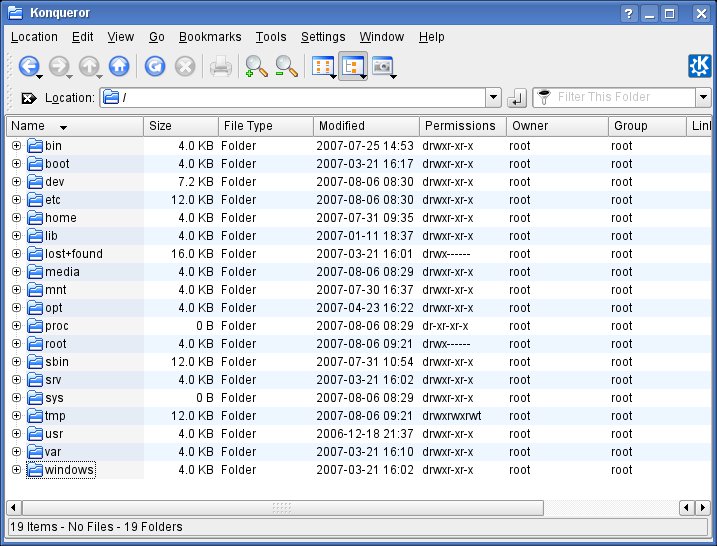
Abbildung 1: Ein typischer Blick in den Konqueror verrät: Unter Linux gibt es keine Laufwerksbuchstaben. Alle Daten sind in Verzeichnissen gespeichert.
Das wichtigste Verzeichnis für Ihre persönlichen Daten ist /home/username. Der Username ist dabei identisch mit Ihrem Anmeldenamen. Linux ist prinzipiell ein Mehrbenutzersystem: Legen Sie als Administrator auf Ihrem Rechner einen neuen User an, bekommt der sofort ein eigenes Homeverzeichnis mit seinem Namen. Auch der Administrator hat ein eigenes Homeverzeichnis. Das liegt allerdings nicht im Home-, sondern im Verzeichnis /root, damit es auch beim Start im Single User Mode immer zu erreichen ist. Um sich dieses Verzeichnis anzuschauen, benötigen Sie Root-Rechte, die Sie so erlangen: Öffnen Sie über [Alt]+[F2] ein Schnellstartfenster und geben Sie kdesu konqueror ein. Damit starten Sie den Dateimanager Konqueror als Superuser. Danach geben Sie Ihr Administratorpasswort ein und können dann alle Verzeichnisse anschauen. Um tatsächlich auch sämtliche Dateien zu sehen, wählen Sie aus dem Menü Ansicht die Funktion Versteckte Dateien anzeigen (oder: View / Show Hidden Files). Dann sehen Sie auch solche, die vor dem Datei- oder Ordnernamen einen Punkt haben, der normalerweise dafür sorgt, dass diese Dateien nicht zu sehen sind.
Wann immer Sie eigene Daten erzeugen – etwa beim Schreiben eines Briefs, beim Bearbeiten einer Calc-Tabelle oder beim Verschönern eines Bilds in Gimp –, speichern Sie im Normalfall diese Daten in dem Home-Verzeichnis mit Ihrem Benutzernamen. Sie können dort der Übersichtlichkeit halber neue Unterverzeichnisse anlegen, zum Beispiel Dokumente oder Bilder, so dass Sie schnell wiederfinden, was Sie dort abgelegt haben.
Nicht von ganz so zentraler Bedeutung, aber dennoch wichtig sind die Konfigurationsdateien Ihres Linux-Systems im Verzeichnis /etc. Danach folgt lokal installierte Software, die Sie – wenn nicht in Ihrem Home-Verzeichnis – dann zum Beispiel unter /usr/local finden. Kein Backup sollten Sie von den Programmen machen, die Teil Ihrer Linux-Distribution sind: Die können Sie leicht von der CD oder DVD wiederherstellen, sollte da wirklich mal was verloren gehen.
Oft erzeugen aber auch das Betriebssystem oder von Ihnen verwendete Programme Daten sozusagen in Ihrem Auftrag, zum Beispiel, weil Sie die Konfiguration von Writer ändern oder im Webbrowser einen Bookmark hinzufügen. Solche Dateien landen ebenfalls in Ihrem Home-Verzeichnis, wenn auch oft in verborgenen Ordnern oder in irgendwo in der Dateihierarchie versteckten Verzeichnissen.
Daher reicht es im Prinzip aus, die Daten aus Ihrem Home-Verzeichnis zu sichern, damit keine wertvollen Daten verloren gehen. Mitunter nimmt ein solches Verzeichnis allerdings eine beträchtliche Größe an – wenn Sie Ihren PC alleine nutzen, ist das Home-Verzeichnis fast so groß wie die gesamte Festplatte. So bekommen Sie den gesamten Inhalt von home/username schwerlich auf einmal gesichert. Arbeiteten Sie mit DVD-Rs, benötigten Sie für eine 100 GByte große Platte mehr als 20 dieser Medien.
Daten im System sichern
Da ist es wesentlich sinnvoller, wichtige Daten im Dateisystem selbst zu sichern. Grundsätzlich bietet es sich an, dafür zwei Festplatten zu verwenden: Die eine enthält die Daten, die andere ihre Sicherung. Geht eine der Festplatten kaputt, finden Sie auf der anderen alle Daten wieder.
Die unkomplizierteste Art, Daten zu sichern, ist das Komplett-Backup ganzer Verzeichnisse. Öffnen Sie zweimal ein Konqueror-Fenster und ziehen Sie das eine Verzeichnis von dem einen in das andere Fenster. Lassen Sie die Maustaste los, haben Sie die Wahl zwischen An diese Stelle verschieben und An diese Stelle kopieren. Hier wählen Sie die zweite Option, denn Sie möchten Ihre Daten ja an anderer Stelle sichern, ohne sie am Ursprungsort aufzugeben. Diesen Vorgang wiederholen Sie in regelmäßigen Abständen. Fragt Konqueror nach, was er mit bereits vorhandenen Daten tun soll, wählen Sie Automatisch überspringen. Dann lässt das Programm die bereits gesicherten Dateien unverändert, was bei wiederholtem Backup eine Menge Zeit spart.
OpenSuse bietet mit seinem Systemwerkzeug YaST ebenfalls Möglichkeiten für einfache Backups. Sie erreichen dieses Tool unter System / Sicherungskopie der Systembereiche. Im Prinzip kann das Backup-Werkzeug nicht mehr als Sie im Konqueror, mit einer Ausnahme: Sie können das Tool so konfigurieren, dass es automatische Sicherheitskopien in einem einstellbaren Zeitraum macht. Dazu legen Sie über Profilverwaltung / Hinzufügen ein neues Profil an und weisen anschließend diesem Profil über die Profilverwaltung wieder die Option Automatische Sicherungskopie zu (Abbildung 2). Aktivieren Sie Sicherungskopie automatisch starten und stellen Sie eine Frequenz sowie einen Startzeitpunkt für Sicherungskopie ein. Damit haben Sie immerhin für regelmäßige Backups gesorgt. Damit die nicht zu viel Platz verbrauchen, bestimmen Sie hier auch die maximale Anzahl alter Sicherungskopien. Ist diese Zahl erreicht, löscht das Backup-Programm die älteren Kopien.
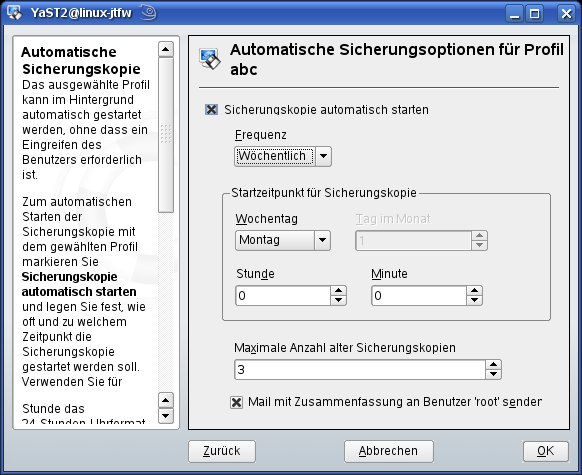
Abbildung 2: Über die Systemwerkzeuge von OpenSuse können Sie auch automatische Sicherungskopien erstellen lassen. So sparen Sie sich manuelle Arbeit beim Backup.
XArchive Manager und XArchiver
Fortgeschrittene Anwender benutzen zum Daten-Backup Werkzeuge auf der Kommandozeilenebene Programme wie tar und gzip. Für Mandriva Linux 2007 und Ubuntu Feisty Fawn gibt es aber auch Programme mit grafischer Benutzeroberfläche, die das Erstellen von Backups sehr leicht machen: XArchive Manager für Ubuntu und XArchiver für Mandriva 2007. Beide Programme arbeiten übrigens im Hintergrund mit tar.
Den XArchive Manager richten Sie ebenso einfach über den Paketmanager ein wie den XArchiver für Mandriva Linux. Das Ubuntu-Programm starten Sie anschließend über Anwendungen / Systemwerkzeuge / XArchive Manager. Für XArchiver müssen Sie bei Mandriva über das Schnellstartfenster ([Alt]+[F2]) eine konsole öffnen und den Programmnamen dort eingeben.
Bei beiden Programmen arbeiten Sie menügeführt und können also die Konsole ansonsten geschlossen lassen (Ubuntu) beziehungsweise minimieren (Mandriva). Klicken Sie in den Programmen auf New beziehungsweise Neu, um ein neues Archiv anzulegen. Geben sie einen Namen an und wählen Sie anschließend Öffnen oder Anlegen. Beim Mandriva-Programm XArchiver müssen Sie zusätzlich den Archivtyp wählen: .tar ist ein reines Archiv, .tar.bz2 und tar.gz sind Archive, in denen die Daten nicht nur archiviert, sondern dazu noch komprimiert werden. Danach suchen Sie sich die Dateien und Verzeichnisse zusammen – im XArchiver machen Sie das über die Schaltfläche Hinzufügen (Abbildung 3) –, die Sie in dieses Archiv einfügen möchten.
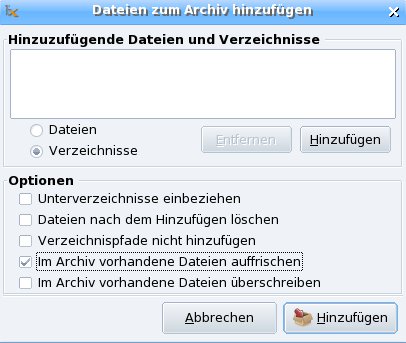
Abbildung 3: XArchiver ist ein Frontend für “tar”: Hier lassen sich die Befehle bequem über eine grafische Oberfläche aufrufen, statt sie in die Shell eingeben zu müssen.
Mit diesen Programmen können Sie leicht per Mausklick Dateien und Ordner von verschiedenen Orten sammeln. Halten Sie die Umschalttaste gedrückt, markieren Sie zusammenhängende Bereiche; drücken Sie [Strg], suchen Sie einzelne Ordner und Verzeichnisse aus. Unter Mandriva Linux müssen Sie vorher auswählen, ob Sie einzelne Dateien oder ganze Verzeichnisse sichern möchten. Zusätzlich haben Sie hier weitere Optionen: So können Sie Dateien nach dem Hinzufügen löschen, im Archiv vorhandene Dateien auffrischen oder im Archiv vorhandene Dateien überschreiben.
Genau so einfach ist auch das Extrahieren von Daten: Wählen Sie einzelne Verzeichnisse oder Dateien aus und klicken Sie auf die Schaltfläche extract beziehungsweise Entpacken. Sie können anschließend wählen, in welches Verzeichnis der XArchive Manager oder der XArchiver Ihre Daten entpackt, so dass Sie sie anschließend normal weiter verwenden können. Möchten Sie zu dem vorhandenen Archiv weitere Daten hinzufügen, wählen Sie im XArchive Manager aus dem Menü Archive / Add oder drücken [Strg]+[A], im XArchiver Hinzufügen oder wahlweise die Tastenkombination [Strg]+[C]. Genauso können Sie einzelne Dateien auch aus dem Archiv entfernen: Wählen Sie Archive / Remove oder drücken Sie [Strg]+[R] beziehungsweise Löschen und [Strg]+[D].
Schon da: Ark
Egal, welche Distribution Sie verwenden: Das Archivierungsprogramm Ark ist bei jeder Linux-Sammlung dabei. Am schnellsten starten Sie das Programm über das Schnellstartfenster ([Alt]+[F2]) und die Eingabe ark. Im Prinzip funktioniert auch dieses Programm so wie der XArchive Manager und XArchiver: Neues Archiv anlegen und Daten oder Verzeichnisse in diesem Archiv ablegen. Hier haben Sie aber noch ein paar Optionen, die Sie über das Menü Einstellungen erreichen. So können Sie bei Hinzufügen zum Beispiel festlegen, dass Sie alte Dateien nur durch neuere ersetzen lassen. Das spart Zeit beim regelmäßigen Backup, weil bereits gesicherte Daten nur neu ins Archiv wandern, wenn sie in der Zwischenzeit verändert wurden. Unter Entpacken können Sie zum Beispiel die Funktion Dateien überschreiben aktivieren, um beim Restore keine Duplikate zuzulassen.
Es ist letztlich eine Frage des persönlichen Geschmacks, welches von diesen drei vorgestellten Programmen Sie verwenden: die Hasen XArchiver und XArchive Manager oder den Igel Ark, der immer schon da ist, zumal alle drei Programme doch nur die Anwendungen tar zum Zusammenfassen vieler Daten in einer Datei und gz sowie bz2 zum Komprimieren dieser Daten im Hintergrund benutzen. Einen Vorteil bringt Ark übrigens doch noch auf die Waage: Sie erreichen die wichtigsten Funktionen des Programms auch über das Kontextmenü der rechten Maustaste (Abbildung 4). Wählen Sie eine Datei aus, stehen Ihnen je nach Dateityp die Packen- und Entpacken-Befehle von Ark direkt zur Verfügung.
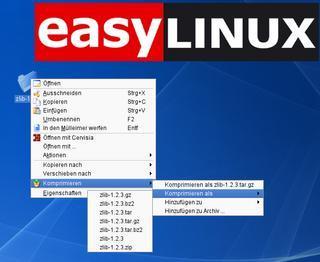
Abbildung 4: Weil Ark in jeder Distribution zur Verfügung steht, ist das Programm sehr gut integriert, hier zum Beispiel ins Kontextmenü der rechten Maustaste.
Fazit
Es kommt immer wieder vor, dass Daten verloren gehen – aus Versehen oder wegen eines mechanischen Defekts. Um das zu verhindern, steht Linux mit leistungsfähigen Tools zur Verfügung: das Sichern von Daten ist damit keine Hexerei und tatsächlich auch keine richtige Arbeit. Im Gegenteil: Haben Sie einmal eine Backup-Strategie entwickelt, ist es ein Leichtes, diese unter Linux in die Tat umzusetzen. Dabei helfen Ihnen leicht zu bedienende und funktionale Werkzeuge. So bleiben Ihre Daten sicher!
Gesetzliche Bestimmungen
Es ist nicht nur eine Frage der persönlichen Ordnung, seine Daten an einem sicheren Ort zu verwahren. Auch der Gesetzgeber verlangt in bestimmten Fällen, dass Dokumente über einen bestimmten Zeitraum zur Verfügung stehen. So müssen laut Handelsgesetzbuch die Kopien abgesandter Handelsbriefe zum Beispiel sechs Jahre lang aufbewahrt werden, Unternehmensbilanzen oder Rechnungen sogar zehn Jahre. Zudem müssen Sie bei solchen Daten – sofern sie digital vorliegen – eine gewisse Revisionssicherheit gewährleisten. Das bedeutet, dass Daten im Original, unveränderbar und damit fälschungssicher aufbewahrt werden müssen. Dazu gibt es zahlreiche Regelungen, Vorschriften und Standards, die Sie in einem Wikipedia-Aufsatz nachlesen können [1]. Grundsätzlich erfüllen Sie diese Revisionssicherheit zum Beispiel dann, wenn Sie Daten auf CD-R speichern, weil sie dort nicht mehr veränderbar sind.
[1] Wikipedia zum Thema Elektronische Archivierung: http://de.wikipedia.org/wiki/Elektronische_Archivierung

