


Knoppix und Ubuntu basieren auf Debian Linux – wir verraten Tricks und Kniffe, mit denen Sie sich die Arbeit unter diesen Distributionen erleichtern.
Tipp: Ubuntu: Konsolenzauber auf Knopfdruck
Fans von Videospielen kennen und schätzen sie: eine Eingabezeile, die sich auf Knopfdruck öffnet und wieder schließt. YaKuake [1] ist ein Konsolenprogramm, das im Hintergrund läuft und auf Ihre Befehle wartet. So nimmt das Programm keinen Platz weg – erst, wenn Sie [F12] drücken, klappt die Konsole vom oberen Bildschirmrand her auf, und Sie können lostippen. Brauchen Sie die Eingabezeile nicht mehr, verschwindet YaKuake über erneuten Druck auf [F12] und gibt den Desktop wieder frei. Alternativ richten Sie das Tool so ein, dass es automatisch einklappt, wenn Sie den Maus-Fokus aus dem Fenster entfernen.
Sie finden das Programm sowie eine Installationsanleitung auf der Heft-DVD dieser Ausgabe. Alternativ installieren Sie das Paket yakuake aus den universe-Repositories, wenn Sie eine schnelle Internetverbindung Ihr Eigen nennen. Wer mit dem Gnome-Desktop arbeitet und YaKuake verwenden möchte, spielt zusätzlich das Paket kdebase von den Ubuntu-Installationsmedien ein. Sie starten die flexible Konsole anschließend zum Beispiel über den Schnellstarter [Alt]+[F2], in den Sie yakuake eingeben. Im K-Menü finden Sie einen entsprechenden Eintrag unter System, und Gnome-Anhänger erreichen die Platz sparende Konsole über Anwendungen / Systemwerkzeuge / Yakuake. In der linken oberen Ecke des Bildschirms sehen Sie anschließend die Meldung, dass das Programm erfolgreich gestartet wurde und sich über [F12] aktivieren lässt.
Ein Klick auf das +-Symbol ganz links in der blauen unteren Leiste startet eine weitere Shell-Sitzung auf einem neuen Reiter. Wem die Bezeichnungen Befehlsfenster, Befehlsfenster 2 usw. nicht gefallen, klickt auf den Namen und trägt einen eigenen Namen ein. Entsprechend schließt ein Klick auf das Minuszeichen ganz rechts in der blauen Leiste oder die Tastenkombination [Strg]+[D] den aktiven Tab. Um YaKuake zu beenden, klicken Sie auf das Kreuz ganz rechts unten in der hellen Leiste oder schließen den Emulator über den gleichnamigen Punkt im Kontextmenü der rechten Maustaste.
Tipp: Ubuntu: YaKuake einrichten
In der Standardeinstellung zeigt sich der Konsolenemulator recht spartanisch mit schwarzer Schrift auf weißer Fläche. Dieser Eintönigkeit verschaffen Sie aber schnell Abhilfe: Klicken Sie mit der rechten Maustaste in den YaKuake-Bereich. Das Kontextmenü ähnelt dem Menü Einstellungen der KDE-Konsole: Neben Konfigurationsmöglichkeiten für Schriftart und -größe, den Zeichensatz, Zeilenabstand und vieles mehr, erreichen Sie hier auch den Unterpunkt Farbschema, über den Sie YaKuake in den Schminktopf tauchen. Hier wählen Sie zwischen etlichen vordefinierten Looks den für Sie passenden aus (Abbildung 1).
Wer mit KDEs Konsole arbeitet und diese bereits eingerichtet hat, übernimmt mit Einstellungen / Einstellungen von Konsole verwenden diese Konfiguration. Sind Sie mit der Einrichtung fertig, vergessen Sie nicht, die Konfiguration über Einstellungen / Als Standard speichern dauerhaft zu machen. Jeder neue Reiter erscheint dann in diesem Look, und YaKuake “vergisst” die Konfiguration auch nach einem Neustart nicht.
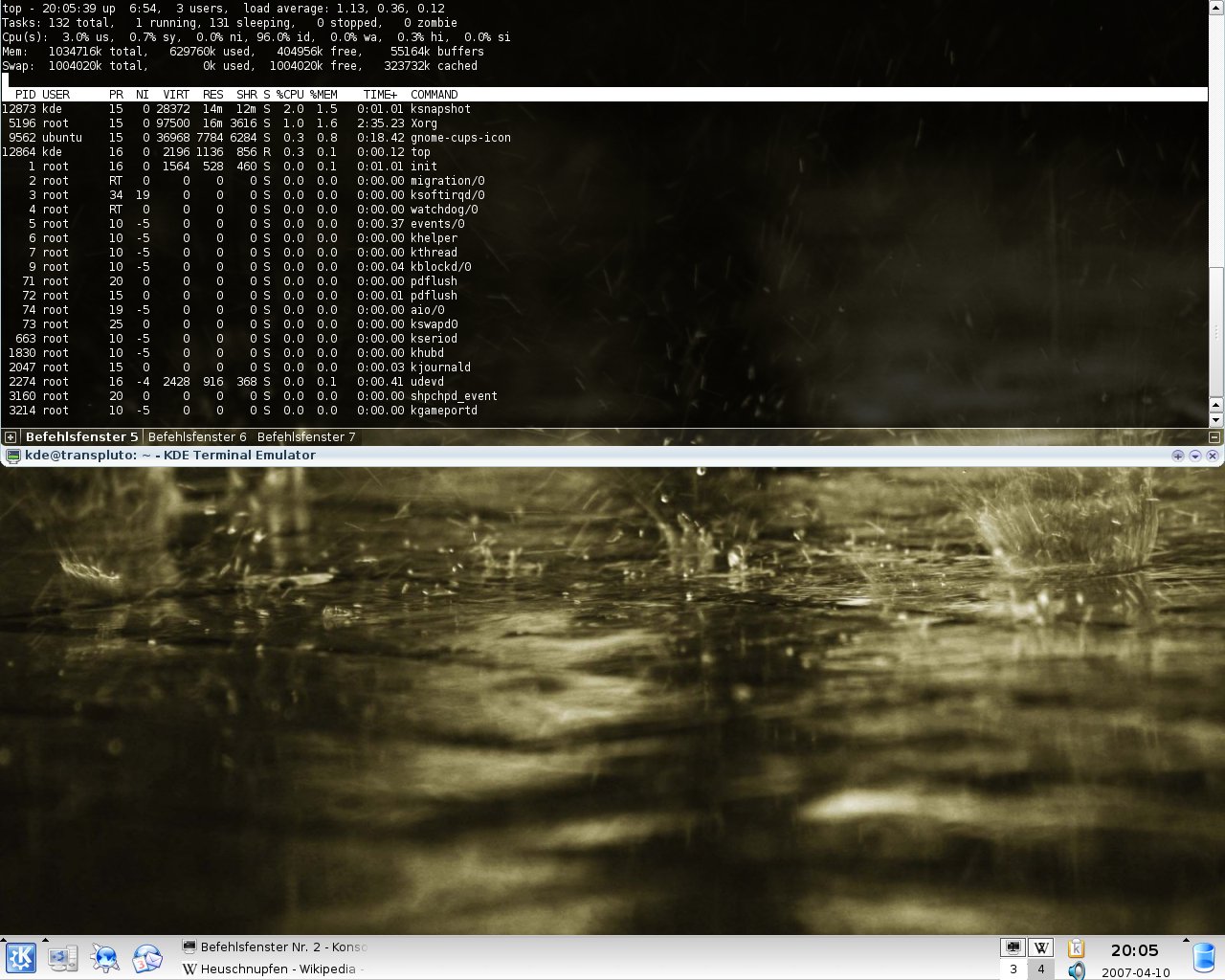
Abbildung 1: YaKuake beherrscht wie KDEs Konsole Transparenz – wahlweise für hellen oder dunklen Desktophintergrund.
Weitere Einrichtungsmöglichkeiten erreichen Sie über den kleinen, nach unten zeigenden Pfeil, rechts neben dem +. Hier konfigurieren Sie die folgenden Dinge:
- Terminalbreite: stellt die Breite der Konsole ein; möglich sind 10 bis 100 % der Bildschirmbreite.
- Terminalhöhe: definiert, wie hoch das YaKuake-Fenster ist; die Konsole kann 10 bis 100 % der Bildschirmhöhe einnehmen (Voreinstellung 50 %).
- Horizontale Position: stellt die Ausrichtung am oberen Bildschirmrand ein.
- Animationsdauer: verrät dem Programm, wie lange es zum Ein- und Ausklappen benötigen soll.
- Unterfensterleiste zeigen: schaltet die Anzeige der verschiedenen Befehlsfenster (Reiter) ein und aus.
- Bei Fokusverlust einfahren: Befindet sich der Terminal-Emulator nicht mehr im Vordergrund (ist der Mausfokus nicht mehr im Fenster), klappt YaKuake automatisch ein.
- Hintergrundaktualisierung erzwingen: erzwingt das Aktualisieren des Hintergrunds.
- Zugriffstaste ändern: Gefällt Ihnen die Taste [F12] zum Aus- und Einklappen nicht, setzen Sie hier einen neuen Hotkey. Klicken Sie dazu im Dialogfenster auf Benutzerdefiniert und geben Sie eine eigene Taste(nkombination) ein. Ist diese bereits durch etwas anderes in KDE belegt, erscheint ein Warnhinweis. Aktivieren Sie die Checkbox Standard, um zu [F12] zurückzukehren.
- Kontrolltasten ändern: öffnet einen Dialog, der die aktuellen Tastaturkürzel zeigt; in diesem Fenster definieren Sie auch neue Kurzbefehle.
Tipp: Ubuntu: Adobe Flashplayer 9 installieren
Immer mehr Webseiten setzen bei Werbebannern, Audio- und Video-Streams oder anderen multimedialen Inhalten auf Flash, und auch viele Onlinespiele liegen in diesem proprietären Format vor. Damit Browser, wie zum Beispiel Firefox oder Konqueror, Webseiten mit Flash-Inhalten problemlos darstellen, benötigen Sie den Flashplayer. Die aktuelle Version 9 sowie eine Installationsanleitung finden Sie auf der Heft-DVD sowie im multiverse-Bereich der Backport-Quellen [2].
Nach der Installation überprüfen Sie, dass Firefox den Player erkennt, indem Sie in die Adresszeile des Browsers
about:plugins
eingeben. Hier sollten Sie einen Eintrag der Form Dateiname: libflashplayer.so Shockwave Flash 9.0 r31 sehen. Auch KDEs Konqueror machen Sie in Windeseile mit dem Flashplayer bekannt: Rufen Sie den Menüpunkt Einstellungen / Konqueror einrichten auf und blättern Sie in der linken Ansicht bis zum Punkt Plugins. Die Suchpfade, in denen der Browser nach Erweiterungen schaut, sind in der Regel richtig eingestellt – das Verzeichnis /usr/lib/firefox/plugins/, in dem libflashplayer.so landet, sollte in der Liste auftauchen, so dass ein Klick auf Nach neuen Plugins suchen ausreicht. Dass die Liste der Erweiterungen um den Flashplayer aktualisiert wurde, bestätigt ein Blick auf den Reiter Plugins; hier taucht nun der Flashplayer als Netscape-Plugin auf (Abbildung 2).
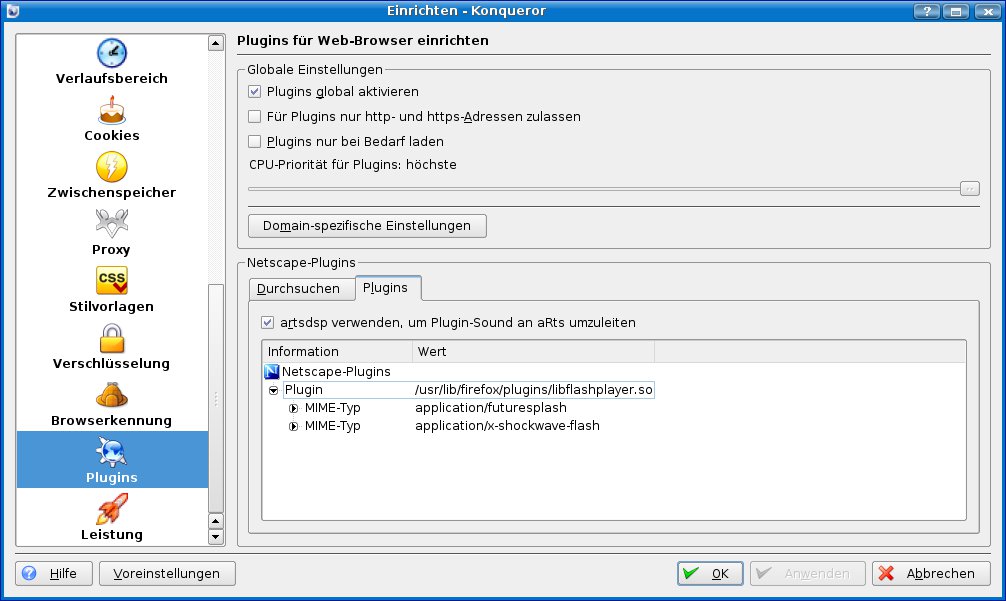
Abbildung 2: Auch KDEs Webbrowser Konqueror arbeitet mit dem Flashplayer zusammen.
Tipp: Knoppix: Beryl unter Gnome verwenden
In der letzten EasyLinux-Ausgabe haben wir in dieser Rubrik den Fenstermanager Beryl für Knoppix vorgestellt. Den Vorgängerartikel mit allen Tipps und Tricks zu den Effekten sowie Maus- und Tastaturshortcuts finden Sie auf der Heft-DVD dieser Ausgabe. Standardmäßig zaubert Beryl unter KDE. Wer den Compositemanager mit Gnome testen möchte, bootet das Live-System wie gehabt mit dem Cheatcode
knoppix desktop=beryl
und schaltet im laufenden Betrieb zur anderen Desktopoberfläche. Dazu rufen Sie im Pinguin-Menü den Punkt Utilities / KNOPPIX-Desktop Auswahl/Neustart auf und wählen GNOME aus. Anschließend bestätigen Sie, dass der X-Server neu gestartet werden soll, und nach kurzer Zeit begrüßt Sie der Gnome-Desktop. Öffnen Sie dann über Anwendungen / Zubehör ein Terminalfenster und geben Sie das folgende Kommando ein:
sudo beryl --replace & emerald --replace &
Anschließend rotieren die Würfel auch unter Gnome, und Sie können die schicken Animationseffekte bewundern.
Tipp: Knoppix: Beryl an eigene Bedürfnisse anpassen
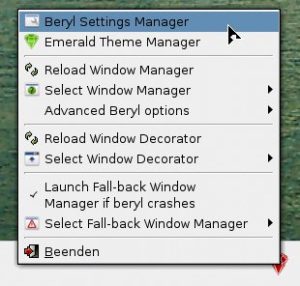
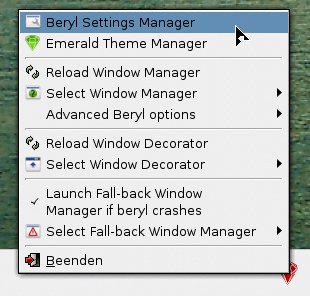
Wenn Sie unter Knoppix den 3D-Desktop starten, nistet sich das Konfigurationstool Beryl Manager im Systemabschnitt der Kontrollleiste ein. Über diese Anwendung erhalten Sie Zugriff auf Einrichtungsmöglichkeiten für Beryl selbst, die Plug-ins des Compositemanagers und den Emerald-Theme-Manager. Klicken Sie mit der Maus auf das kleine Edelstein-Icon (unter Gnome geben Sie das Kommando beryl-manager in ein mit [Alt]+[F2] geöffnetes Schnellstartfenster ein), öffnet sich unter Knoppix ein englischsprachiges Menü, in dem Sie die folgenden Einträge sehen:
- Beryl Settings Manager: Hier nehmen Sie allgemeine Beryl-Einstellungen vor. Neben Tastaturbelegungen schalten Sie hier auch Plug-ins ein und aus, nehmen Feineinstellungen zu den einzelnen Animationseffekten vor und vieles mehr.
- Emerald Theme Manager: Startet den Theme-Manager, um das Aussehen anzupassen. Die installierten Themes aktivieren Sie mit einem einfachen Mausklick; weiterhin können Sie alle Themes individuell gestalten.
- Reload Window Manager: Startet den aktuellen Windowmanager neu (siehe nächster Punkt).
- Select Window Manager: Aus einem Untermenü wählen Sie einen der installierten Fenstermanager aus; die Voreinstellung ist Beryl.
- Advanced Beryl options: erweiterte Konfigurationsmöglichkeiten für Beryl.
- Reload Window Decorator: startet den ausgewählten Fensterdekorator neu; standardmäßig ist das Emerald (siehe nächster Punkt).
- Select Window Decorator: Hier wählen Sie zwischen Emerald (Standard) und dem GTK Window Decorator aus.
- Launch Fall-back Window Manager…: Falls Beryl abstürzt, laden Sie über diesen Punkt einen alternativen Fenstermanager (siehe nächster Punkt).
- Select Fall-back Window Manager: wählt einen der installierten Windowmanager als Ausweichmöglichkeit aus, falls Beryl den Dienst einstellt; Voreinstellung ist KDEs KWin.
- Beenden: Schließt das Programm beryl-manager, nicht den Compositemanager selbst.
Tipp: Knoppix: Tastaturbelegung für Beryl anpassen
Fehlt Ihrer Tastatur die Windows-Taste, können Sie einige der Keyboard-Shortcuts (zum Beispiel für die Zoom-Effekte) nicht verwenden. Dank des Beryl-Managers lösen Sie dieses Problem jedoch mit wenigen Mausklicks:
-
Klicken Sie auf das Edelstein-Icon und wählen Sie aus dem Menü Beryl Settings Manager.
-
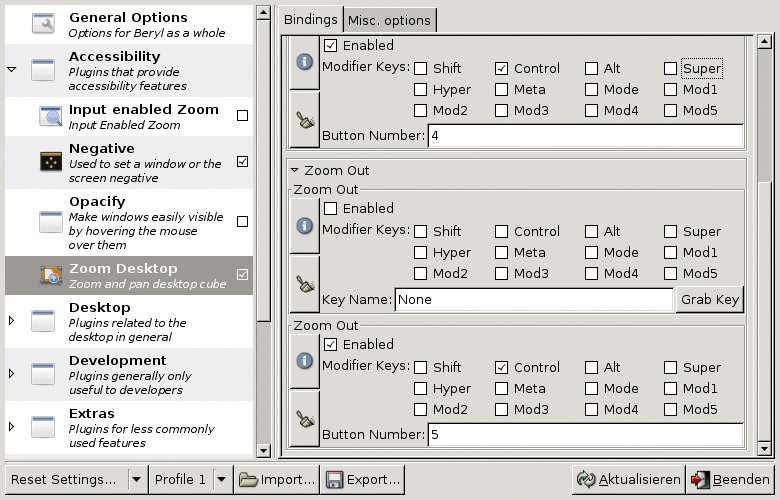
Klappen Sie per Klick auf Accessibility die Liste der Plug-ins auf. Gehen Sie zum Punkt Zoom Desktop. Klappen Sie zunächst das Menü Zoom In auf. Der obere Bereich definiert eine Tastenkombination (standardmäßig deaktiviert), der untere eine Kombination aus Maus und Tastatur (aktiviert). Sie sehen ein Häkchen in der Checkbox Super und als Button Number (Maustaste) die 4 (Rad nach oben bewegen). Per Klick in die Checkboxen wählen Sie eine andere Taste oder eine andere Kombination aus (Abbildung 3).
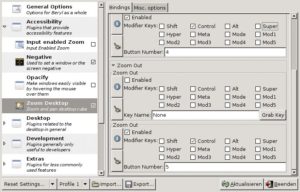
Abbildung 3: Auch ohne Windows-Taste können Sie die Spezialfunktionen von Beryl nutzen, die standardmäßig über diese Taste aktiviert werden; ändern Sie einfach die Tasten-/Mauskombinationen.
- Ähnlich sehen die Einstellungen unter Zoom Out aus: Auch hier ist die Windows-Taste angewählt, und als Button Number ist die 5 eingerichtet, also die Mausradbewegung nach unten. Passen Sie hier ebenfalls die Konfiguration an und klicken Sie abschließend auf Aktualisieren und Beenden.
Die Einstellungen landen in der Datei ~/.beryl/settings in Ihrem Home-Verzeichnis. Damit sich der Compositemanager an die veränderten Einstellungen auch nach dem nächsten Reboot noch erinnert, speichern Sie diese, wie im nächsten Tipp gezeigt, auf einem USB-Stick oder einer Diskette.
Tipp: Ubuntu: Touchpad auf Laptops abschalten
Wenn Sie Ubuntu auf einem Notebook installiert haben, das ein Synaptics Touchpad sein Eigen nennt, enthält die Konfigurationsdatei des X-Servers (/etc/X11/xorg.conf) automatisch einen Eintrag für dieses Zeigegerät. Ein kleiner Zusatz aktiviert eine Funktion, mit der Sie das Touchpad temporär abschalten (und natürlich auch wieder aktivieren) können:
- Öffnen Sie die Konfigurationsdatei in einem Texteditor mit Rootrechten, z. B. über
gksu gedit /etc/X11/xorg.confoderkdesu kate /etc/X11/xorg.confund authentifizieren Sie sich durchs eigene Passwort. -
Springen Sie zum Eintrag
Section "InputDevice"
  Identifier "Synaptics Touchpad"
  …
EndSection
und fügen Sie eine neue Zeile der Form
Option "SHMConfig" "on"
hinzu. Speichern Sie die Änderungen und starten Sie die grafische Oberfläche neu.
- Im laufenden Betrieb des X-Servers deaktivieren Sie nun über den Aufruf synclient TouchpadOff=1 das Touchpad. Um es wieder anzuschalten, geben Sie hingegen synclient TouchpadOff=0 ein.
Tippfaule Menschen tragen die beiden Kommandos als Alias in die Datei .bashrc im eigenen Home-Verzeichnis ein:
alias toff="synclient TouchpadOff=1"
alias ton="synclient TouchpadOff=0"
Dann reichen künftig die Befehle toff und ton aus.
Tipp: Knoppix: Persönliche Einstellungen speichern
Rufen Sie aus dem Knoppix-Menü mit dem Pinguin den Punkt Konfiguration / KNOPPIX-Konfiguration speichern auf. Im ersten Dialog wählen Sie aus, welche Daten Sie sichern möchten. Hier sollten Sie sich mindestens für die persönlichen Einstellungen entscheiden. Bestätigen Sie über OK und wählen Sie im nächsten Dialog das Speichermedium aus: /media/fd0 ist die Diskette, USB-Medien tauchen in der Regel am Ende der Liste als /dev/sda oder Ähnliches auf. Ein Klick auf OK speichert die Konfiguration. Beim nächsten Bootvorgang lesen Sie die Einstellungen z. B. über den Cheatcode
boot: knoppix myconfig=scan
wieder ein.
[1] YaKuake-Projekt: http://yakuake.uv.ro/
[2] Informationen zu Backports unter Ubuntu: http://wiki.ubuntuusers.de/Paketquellen#Backports

