


Was Sie in Thunderbird alles an Ihre E-Mails hängen können, erfahren Sie dieses Mal in den Linux-Tipps. Wir verraten außerdem, wie Sie das Surfen mit Firefox erheblich beschleunigen, indem Sie die IPv6-Unterstützung abschalten.
Signatur entwerfen und anhängen
Bei einer Signatur handelt es sich um einen Text, der sich direkt in der Fußzeile Ihrer E-Mail befindet. Viele Menschen schreiben dort ihre Adresse hinein. Einige Technikbegeisterte geben auch an, welches Betriebssystem sie nutzen und welche Hardware sie einsetzen.
Um so eine Signatur zu entwerfen, öffnen Sie den Editor Kate und speichern die leere Datei in Ihrem Home-Verzeichnis unter dem Namen signatur.txt. In diese Datei schreiben Sie dann, was am Ende Ihrer E-Mail stehen soll (Abbildung 1).
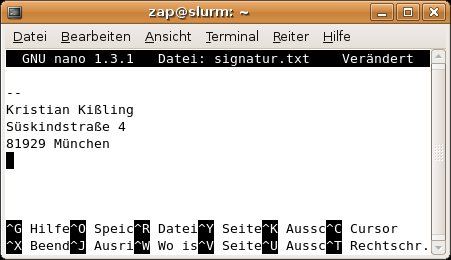
Abbildung 1: In die Datei “signatur.txt” schreiben Sie ein paar Zeilen, die jeweils am Ende Ihrer E-Mails erscheinen.
Es ergibt durchaus Sinn, oberhalb Ihrer Adresse noch einen so genannten Signaturtrenner einzufügen, der aus zwei Bindestrichen und einem Leerzeichen besteht (— ). Viele E-Mail-Programme erkennen dann automatisch, dass es sich um eine Signatur handelt, und zitieren diese nicht automatisch in der Antwort. Die fertige Datei mit dem Signaturtrenner und der Nachricht darunter speichern Sie als Textdatei, öffnen Thunderbird und wählen den Menüpunkt Bearbeiten / Konten. Auf der linken Seite des sich öffnenden Fensters wählen Sie das Konto aus, über das Sie die E-Mails mit der Signatur verschicken wollen. Rechts neben Datei als “Signatur” anhängen setzen Sie ein Kreuzchen und geben über Durchsuchen den Pfad zu Ihrer eben erstellten Datei signatur.txt an. Ein Klick auf OK schließt den Vorgang ab.
Sprüche klopfen via Signatur
Für Sprücheklopfer gibt es einen besonderen Service: Über das Programm Fortune, das Sie über die Kommandozeile aufrufen, hängen Sie an das Ende Ihrer Signatur jeden Tag einen neuen Spruch. Fortune schöpft dabei aus einer umfangreichen Datenbank, Nutzer von OpenSuse Linux 10.1/10.2, Mandriva Linux 2007 und Ubuntu Feisty Fawn installieren die Software über den Paketmanager.
Wie aber gelangen die Sprüche, die Fortune auf der Kommandozeile ausgibt, in Ihre Signatur? Dazu genügen zwei Zeilen, um die Sie die versteckte Datei .bashrc in Ihrem Home-Verzeichnis ergänzen:
echo -e "-- \nVorname Name\nStraße Hausnummer\nPLZ Stadt\n\nSpruch des Tages:" > $HOME/signatur.txt;
fortune >> $HOME/signatur.txt
Die erste Zeile sorgt dafür, dass in der Signatur Ihre Adresse erscheint, das \n erzeugt nach jeder Adresszeile einen Zeilenumbruch. Das sich anschließende > $HOME/signatur.txt schreibt die komplette Adresse in die Datei signatur.txt in Ihrem Home-Verzeichnis. Diese entsteht dabei neu.
In der zweiten Zeile rufen Sie fortune selbst auf. Sie lassen sich den erzeugten Spruch aber nicht auf der Konsole ausgeben, sondern hängen ihn via >> $HOME/signatur.txt an das Ende der vorhandenen Signatur.
Da die beiden Zeilen in der Datei .bashrc stehen, erzeugt Linux bei jedem neuen Anmelden auch eine neue Signatur. Konfigurieren Sie Thunderbird auf dem oben beschriebenen Weg, steht also stets ein neuer Spruch in der Fußzeile.
Visitenkarten entwerfen und anhängen
Visitenkarten unterscheiden sich von Signaturen. Sie hängen als Attachments an einer E-Mail und zwar im vCard-Format. Sie enthalten neben der Adresse des Absenders meist noch zahlreiche andere Daten wie die dienstliche Telefonnummer und eine E-Mail-Adresse. Das vCard-Format hat den Vorteil, dass der Empfänger der E-Mail die Daten direkt mit einem Mausklick in sein Adressbuch übernimmt.
Um die Visitenkarte einzurichten, wählen Sie erneut den Menüpunkt Bearbeiten / Konten, dann das passende Konto aus und setzen auf der rechten Seite neben Visitenkarte an Nachricht anhängen Ihr Kreuzchen. Allerdings müssen Sie noch die persönlichen Daten eintragen. Klicken Sie auf Visitenkarte bearbeiten, tragen Sie Ihre Daten ein (Abbildung 2) und beenden Sie das Ganze über OK. Anschließend verschicken Sie Ihre elektronische Post stets mit angehängter Visitenkarte.
Wollen Sie nur ab und zu eine Visitenkarte mitschicken, lassen Sie das gesetzte Häkchen weg. Beim Verfassen einer neuen E-Mail klicken Sie stattdessen auf das Symbol Anhang und wählen Visitenkarte. So schicken Sie die Karte nur auf Wunsch mit, was auch mehr Sinn ergibt, da die Empfänger ja nicht jedes Mal eine neue Visitenkarte von Ihnen benötigen.
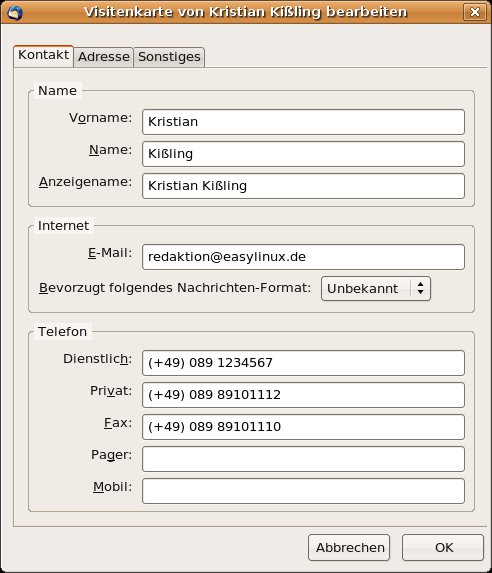
Abbildung 2: Wie viele Felder Ihrer virtuellen Visitenkarte Sie ausfüllen, bleibt Ihnen selbst überlassen.
IPv6 abschalten
Eigentlich ist IPv6 eine gute Sache. Diese ziemlich langen Ziffernfolgen sollen zukünftig die gewohnten IPv4-Adressen ablösen, die bisher jeden Rechner im Internet und in lokalen Netzwerken identifizieren. IPv6 gibt es, weil zu viele Menschen das Internet nutzen. Die mögliche Zahl an IPv4-Adressen reicht zukünftig womöglich nicht mehr aus, um alle Rechner mit einer einmaligen IP-Adresse zu versorgen. Die meisten Linux-Distributionen unterstützen bereits jetzt die neue Form der Adressierung von Computern via IPv6.
Der DNS-Server in älteren Routern kommt allerdings weniger gut mit den neuen IP-Adressen klar. Ruft Firefox eine Seite mit einer IPv6-Adresse auf und beherrscht der DNS-Server im Router kein IPv6, sollte er eigentlich automatisch auf IPv4 umschalten. Das funktioniert nicht immer. Im besten Fall dauert es einfach lange, bevor der DNS-Server die IPv4-Adresse liefert, was das Aufrufen von Internetseiten merklich verzögert. Im schlechtesten Fall können Sie bestimmte Seiten nicht aufrufen.
Sie lösen das Problem, indem Sie den IPv6-Support für Firefox deaktivieren. Dann fordert die Software eine IPv4-Adresse an, und der Router liefert zügig die richtige Seite zurück. Geben Sie dazu in die Adressleiste about:config ein und drücken Sie [Eingabe]. Im Browserfenster erscheint nun eine Konfigurationsoberfläche, über die Sie verschiedene Firefox-Parameter einstellen. Tragen Sie in die Suchleiste oben ipv6 ein, filtert Firefox aus den vielen Einträgen einen einzigen heraus, nämlich
network.dns.disableIPv6 user set boolean false
Ein Doppelklick auf false verwandelt den Eintrag in true. Nach einem Neustart ruft Firefox die Adressen auf ohne zu murren.
Als Windows-Nutzer tarnen
Gewöhnlich verstecken sich Firefox-Nutzer nicht im Netz. Die meisten betonen im Gegenteil gern, dass sie nicht mehr mit dem proprietären Browser des Monopolisten unterwegs sind. Es gibt allerdings Situationen, in denen das zu Komplikationen führt. So fragen einige Seiten ab, welchen Browser Sie verwenden, und verweigern den Zugang, wenn es sich nicht um den Internet Explorer handelt. Statt nun Windows zu booten, gibt es auch die Möglichkeit, nur so zu tun, als ob Sie den Browser aus Redmond einsetzen. Dazu installieren Sie zunächst den “User Agent Switcher”, eine Firefox-Erweiterung, die Sie unter [1] und auf der Heft-DVD finden. Auf der Webseite genügt ein Klick auf Install Now und anschließend auf Installieren, um Firefox neue Fähigkeiten zu verleihen. Die Erweiterung auf der Heft-DVD installieren Sie über Datei / Datei öffnen. Nach dem Neustart des Browsers finden Sie unter Extras / User Agent Switcher verschiedene Browser-Kennungen, von denen Sie eine aussuchen (Abbildung 3). So spielen Sie dem entfernten Webserver wahlweise vor, dass Sie den Internet Explorer, Netscape oder Opera nutzen. Klicken Sie auf Options im selben Menü, fügen Sie auf Wunsch auch eigene, neue Browser-Kennungen hinzu.
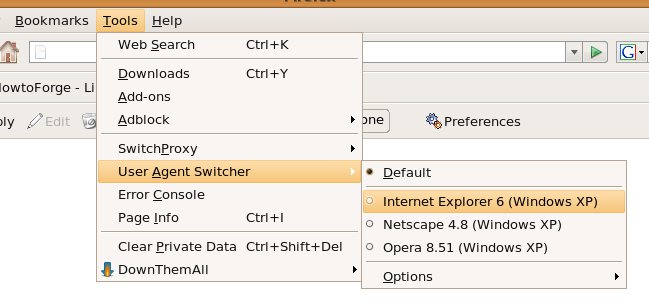
Abbildung 3: Manche Webseiten erlauben nur dem Browser von Microsoft Zugriff – mit “User Agent Switcher” setzen Sie die Tarnkappe auf.
Glossar
-
vCard-Format
-
Elektronische Visitenkarten im VCF-Format lassen sich plattformübergreifend per Mausklick direkt in das Adressbuch eines E-Mail-Programms übernehmen. Auch Mobiltelefone und PDAs verstehen diese Spezifikation.
-
IPv6
-
Die Abkürzung steht für Internet Protocol Version 6. Über IP-Adressen lassen sich Computer in Netzwerken identifizieren. IPv6 erlaubt theoretisch den Einsatz von 2^128 Adressen, die Notation erfolgt hexadezimal. Eine IPv6-Adresse besteht aus acht Blöcken mit jeweils 16 Bit und kann etwa so aussehen: fe80:0dd1:0213:02ff:fe38:dfb7:0fcc:0333
-
IPv4
-
Die noch immer sehr verbreiteten IP-Adressen der Version 4 bestehen aus vier Blöcken von Dezimalzahlen, etwa 192.168.100.100. Insgesamt gibt es theoretisch 2^32 mögliche IPv4-Adressen. Praktisch dürfen Sie jedoch viele IP-Adressen im Internet nicht verwenden.
-
DNS-Server
-
Menschen merken sich eine Adresse wie http://www.linux-magazin.de besser als http://212.227.96.14. Allerdings identifizieren Gateways und Router die Magazin-Seite über eine IPv4-Adresse. Daher übersetzt der DNS-Server den von Ihnen eingegebenen Namen in eine IPv4-Adresse (oder eben eine IPv6-Adresse im neuen Adressraum) und leitet dann die Anfrage weiter.
[1] Mozilla-Erweiterung User Agent Switcher: https://addons.mozilla.org/en-US/firefox/addon/59

