


So sehen Sieger aus: OpenOffice bietet Ihnen zahlreiche Optionen, noch schneller und effektiver Ihre Schreibarbeiten zu erledigen. Lesen Sie in unserem Workshop, wie Sie mit der Textverarbeitung Writer zu echter Hochform auflaufen.
In der vergangenen Ausgabe haben wir Sie mit den Automatisierungsfunktionen von OpenOffice sowie damit bekannt gemacht, wie Sie das Programm an Ihre eigenen Bedürfnisse anpassen. In diesem Artikel zeigen wir Ihnen, wie Sie mit Dokument- und Formatvorlagen noch mehr Arbeit sparen und wie Sie Assistenten einsetzen, die den Rest für Sie erledigen.
Dokumentvorlagen erstellen
Eine der häufigsten Aufgaben, die Sie mit Writer erledingen werden, ist das Verfassen von Briefen. Also ist es absolut sinnvoll, eine Briefvorlage zu erstellen, die Ihnen auf Knopfdruck zur Verfügung steht und die alles enthält, was so ein Brief braucht: Ihren Namen und die Absenderadresse im Briefkopf, Platz für die Adresse des Empfängers, das Betreff, aktuelles Datum und am Ende vielleicht eine Standard-Grußformel (Abbildung 1). Mit Writer ist das alles kein Problem.
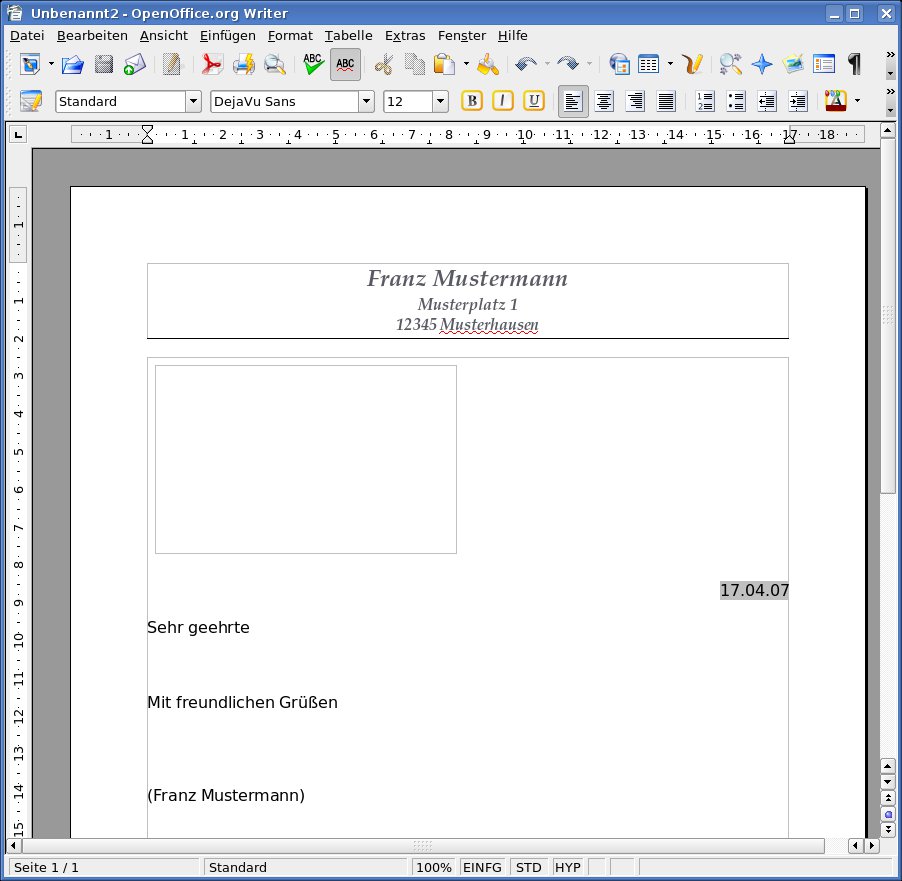
Abbildung 1: Die fertige Briefvorlage mit allem, was Ihre Korrespondenz benötigt.
- Starten Sie Writer. Sie sehen vor sich ein leeres Blatt, das Sie nun mit allen Elementen eines Briefes füllen werden. Wählen Sie zunächst aus dem Menü Einfügen die Funktion Kopfzeile / Standard. Sie sehen einen Positionsrahmen im Kopf der Seite. Er ist auf jeder Seite sichtbar, die Sie innerhalb dieses Dokuments erzeugen.
- Klicken Sie in die Kopfzeile und geben Sie Ihren Namen ein. Betätigen Sie [Eingabe] und schreiben Sie in die nächsten zwei Zeilen Ihre Anschrift. Markieren Sie alle drei Zeilen mit der Maus und klicken Sie in der Symbolleiste Format auf das Symbol für Zentriert, um alles nach der Mitte der Seite auszurichten.
- Wählen Sie aus dem Menü Format die Funktion Zeichen, um das Aussehen des Namens festzulegen. Suchen Sie sich unter Schriftart einen Font aus, der Ihnen gefällt; für den Namensschriftzug haben Sie gestalterisch relativ freie Hand. Einziges Kriterium: lesbar muss er sein. Sollten Ihnen die eingebauten Linux-Schriften nicht reichen, lesen Sie weiter unten, wie Sie neue Fonts installieren, um eine größere Auswahl treffen zu können. Wir haben uns in diesem Beispiel für die Schrift URW Palladio L entschieden, eine solide, kursive Schriftart.
- Wählen Sie unter Schriftschnitt die Option Fett Kursiv, um zu tun, was Sie eigentlich nicht machen sollten: Schrifteffekte zu mischen. In diesem Fall – es ist ja die Überschrift Ihres Briefes – können Sie eine Ausnahme machen.
- Stellen Sie nun noch unter Schriftgrad zum Beispiel 18 ein, damit der Name besser zu sehen ist.
-
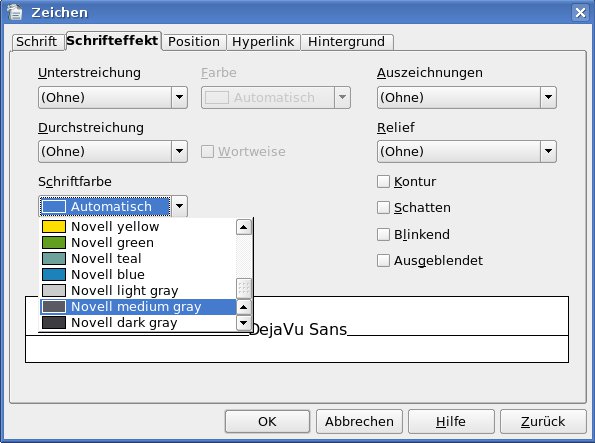
Wechseln Sie in das Register Schrifteffekt. Dort finden Sie das Klappmenü Schriftfarbe. Wählen Sie eine andere Farbe für die Überschrift aus, die auch bei Schwarzweiß-Druckern funktioniert und Ihrem Brief einen edlen Touch verpasst: Novell medium gray (Abbildung 2) oder, falls Sie nicht OpenSuse benutzen, Grau 40%.
Abbildung 2: Schriftfarbe Medium Gray: Damit geben Sie Ihrem Briefkopf einen edlen Touch.
- Klicken Sie auf OK, um alle Änderungen an der Schrift zu übernehmen.
- Ihr Briefkopf ist fast fertig. Nur die Anschrift ist etwas groß geraten. Markieren Sie die beiden Zeilen mit Straße, Postleitzahl und Ort und wählen Sie aus der Symbolleiste bei Schriftgröße für diese Zeilen eine Größe von 12 aus.
- Betätigen Sie noch einmal die Zeilenschaltung. Drücken Sie die Taste [-] ein paar Mal hintereinander und am Ende [Eingabe]. So fügt Writer eine Linie unter diesen Textblock ein. Damit heben Sie diesen Block gut sichtbar von dem eigentlichen Brief ab.
Fußbereich gestalten
Möchten Sie in Ihre Briefvorlage weitere Elemente einfügen, etwa Ihre Telefonnummer und E-Mail-Adresse, können Sie den Brieffuß dafür prima nutzen. Auch die DIN 5008 [1] regelt das so, allerdings für Brief im geschäftlichen Bereich.
- Fügen Sie über das Menü Einfügen / Fußzeile / Standard eine Fußzeile ein und stellen die Einfügemarke in diese Zeile.
-
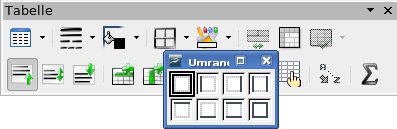
Erstellen Sie eine Tabelle über das Menü Tabelle / Einfügen / Tabelle. Ändern Sie bei Zeilen die Option auf 1 und lassen Sie die Spaltenzahl 2 unverändert. Klicken Sie auf Umrandung, um die Umrandung der Tabelle zu entfernen (Abbildung 3). Mit OK übernehmen Sie die Einstellungen.
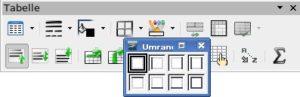
Abbildung 3: Klicken Sie auf das Rahmensymbol und wählen Sie “Keine Farbe”, um den Rahmen beim Druck des Briefes auszublenden.
- Schreiben Sie nun in die erste Tabellenzelle Ihre Telefonnummer im international gültigen Format +49 xxxx xxxx. Die Null Ihrer Ortsvorwahl lassen Sie weg.
- Erfassen Sie in der zweiten Zelle Ihre E-Mailadresse. Klicken Sie in der Format-Symbolleiste auf das Symbol Rechtsbündig, um den Text dieser Zelle am rechten Rand auszurichten.
- Markieren Sie die gesamte Tabelle, indem Sie mit der Maus so links neben die Tabelle fahren, dass sich der Mauszeiger in einen nach rechts weisenden Pfeil verändert und dann klicken. Mit der Markierung öffnen Sie die Symbolleiste Tabelle. Wählen Sie unter Umrandung die Option Linie oben, um eine optische Grenze zwischen Textkörper und Fußzeile einzuziehen.
Platz für Empfängeradresse
Da die Empfängeradresse in jedem Brief wechselt, ist es sinnvoll, einen Platzhalter in Ihr Briefformular einzufügen, die Sie dann aktuell füllen. Stellen Sie dafür die Einfügemarke in die erste Zeile des Briefkörpers unter der Kopfzeile. Eventuell steht die Ausrichtung noch auf Zentriert. Klicken Sie in diesem Fall auf das Symbol für Linksbündig.
- Rufen Sie über Einfügen / Rahmen das Untermenü Rahmen auf. Stellen Sie bei Größe unter Breite einen Wert von 8 ein. Aktivieren Sie die Option Automatisch.
- Wählen Sie als Höhe eine Wert von 6 und aktivieren Autom. Größe.
- Stellen Sie bei Position unter HorizontalLinks zu Seitentextbereich ein und unter VertikalOben zu Seitentextbereich.
- Wechseln Sie in das Register Umrandung und wählen unter Linienanordnung bei Standard die Option Keine Umrandung zeichnen. Übernehmen Sie die Einstellungen mit OK. So haben Sie einen Positionsrahmen eingefügt, der Ihnen den Platz für die Adresse anzeigt. Später beim Drucken des Briefes ist dieser Rahmen unsichtbar.
Aktuelles Datum einfügen
Die Einfügemarke des Cursors steht wahrscheinlich in der ersten Zeile Ihres Briefes neben dem Positionsrahmen. Drücken Sie so oft [Eingabe], bis die Marke in der ersten Zeile unter dem Rahmen steht. Wählen Sie aus dem Menü Einfügen unter Feldbefehl die Option Andere…. Klicken Sie bei Feldtyp auf Datum und stellen bei Auswahl die Option Datum. Mit Klick auf Einfügen übernehmen Sie diese Optionen. Stellen Sie das Datum anschließend über die Sybolleiste Format auf Rechtsbündig.
Um die nächste Zeile wieder links beginnen zu lassen, drücken Sie [Eingabe] und dann das Symbol für Linksbündig.
Grußformeln einfügen
Schreiben Sie in die erste Zeile zum Beispiel sgdh, lernen Sie ein der Autofunktionen von Writer kennen. Drücken Sie die Leertaste, fügt das Programm den Autotext Sehr geehrte Damen und Herren ein. Für den Musterbrief reicht aber die Formel Sehr geehrte, weil Sie so später alle möglichen Grußformeln individuell eintragen können. Betätigen Sie ein paar Mal die Zeilenschaltung und geben Sie mfg ein. Writer macht daraus Mit freundlichen Grüßen. Schreiben Sie zwei bis drei Zeilen darunter Ihren Namen in Klammern. Dazwischen können Sie künftig unterschreiben.
Vorlage speichern und öffnen
Ihr Briefformular ist jetzt fertig. Um es als Vorlage zu speichern, wählen Sie Datei / Speichern unter. Geben Sie eine Adresse ein, zum Beispiel briefvorlage. Wählen Sie bei Filter die Option OpenDocument Textdokumentvorlage (.ott) und klicken auf OK, um die Vorlage zu speichern. Sie steht Ihnen nun für jeden neuen Brief zur Verfügung.
Zum Öffnen der Vorlage haben Sie mehrere Optionen. Wählen Sie aus dem Menü Datei die Option Öffnen, bietet Writer Ihnen aus Ihrem Dokumentenverzeichnis die briefvorlage.ott an, die Sie per Doppelklick laden. Dasselbe Ergebnis erhalten Sie über Datei / Neu / Vorlagen und Dokumente. Verwenden Sie die Vorlage für einen Brief und wählen anschließend Datei / Speichern unter, bietet Writer Ihnen standardmäßig den Filter Open Document Text (.odt) an. Damit speichern Sie die Vorlage als Dokument, ohne das Original verändert zu haben.
Der zweifellos kürzeste Weg zum Öffnen der Vorlage ist ein kleiner Umweg, der aber im späteren Gebrauch deutlich Zeit sparen hilft. Rufen Sie die Briefvorlage über ein Makro auf, das Sie ganz schnell per Tastenkürzel starten, dauert das Laden der Vorlage später nur Sekundenbruchteile.
Vorlage mit Makro öffnen
Der logisch naheliegende Weg über den Makrorecorder von OpenOffice funktioniert leider nicht. Sie können zwar die Tastatureingaben zum Öffnen der Vorlage aufzeichnen. Beim Abspielen des Makros bleibt OpenOffice aber immer an der Stelle hängen, an der es um die Auswahl der Vorlage geht. Das hängt damit zusammen, dass Writer neue Dokumente immer in einem neuen Fenster öffnet. Das kann das Makro aber offenbar nicht kontrollieren.
Wir zeigen Ihnen einen Weg, wie Sie das trotzdem hinbekommen.
- Öffnen Sie das Menü Extras und klicken Sie auf Makros / Makros verwalten / OpenOffice.org Basic.
- Im Bereich Meine Makros / Standard / Module1 finden Sie bei Vorhandene Makros in: Module 1 das Makro Main. Markieren Sie es, falls es nicht markiert ist, und klicken Sie auf Bearbeiten.
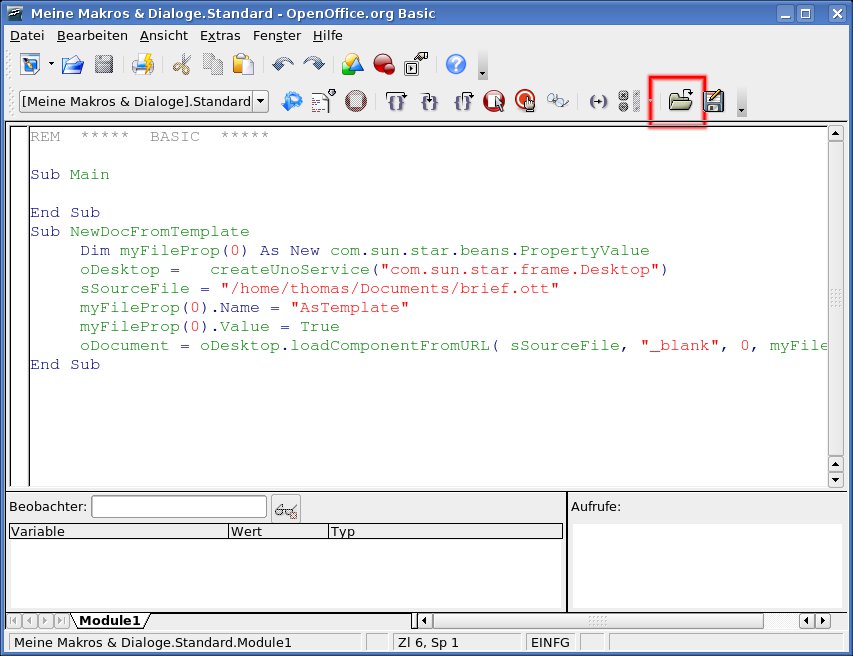
- Setzen Sie die Einfügemarke mit der Maus unter den Eintrag End Sub. Klicken Sie dann in der Symbolleiste Makro auf das Symbol für BASIC Quelltext einfügen, dass Sie in Abbildung 4 sehen.
- Klicken Sie bei Filter: auf den Eintrag BASIC und wählen Sie dort Alle. Öffnen Sie dann das Verzeichnis /oo_makro von der Heft-DVD und doppelklicken Sie dort den Eintrag makro.txt. Damit fügen Sie den Code zum Öffnen des Dokuments ein.
- Passen Sie den Pfad zu Ihrer eigenen Vorlage an. Sie finden ihn in der Zeile, die mit sSourceFile beginnt.
-
Über Datei speichern schließen Sie diese Arbeit ab.
Abbildung 4: Über das eingerahmte Symbol fügen Sie den Quellcodes des Makros aus einer normalen Textdatei ein.
Wählen Sie nun aus dem Menü Extras die Funktion Anpassen und wechseln Sie dort ins Register Tastatur. Markieren Sie eine Tastenkombination, die bisher nicht vergeben ist, zum Beispiel Strg+Umschalt+B.
Öffnen Sie bei Funktionen den Bereich OpenOffice.org Makros / User / Standard / Module1 und markieren bei Funktion das eben definierte Makro NewDocFromTemplate. Klicken Sie anschließend auf Ändern um, das Makro dem eben ausgewählten Tastenkürzel zuzuweisen. Sie erkennen die Zuweisung an der aktualisierten Liste von Tastenkombinationen. Mit OK übernehmen Sie die Änderungen. Von nun an rufen Sie Ihre Briefvorlage schnell über die gerade definierte Tastenkombination auf.
Schriften einbinden
“And now for something completely different”, heißt es bei Monty Python immer dann, wenn die Komiker zum nächsten Sketch kommen möchten. Und mit dieser Überleitung erreichen auch wir ein ganz anderes Thema: Schriften.
Sollten Sie mit der dürftigen Schriftauswahl unter Linux hadern, hier ein kleiner Trost: Mit dieser Meinung stehen Sie nicht alleine. Gängige Distributionen bieten viel zu wenig unterschiedliche Fonts an. Die größte Auswahl an mitgelieferten Schriften zeigt Mandriva Linux 2007, während OpenSuse 10.2 eher durch Eintönigkeit abschreckt. Kubuntu liegt zwischen den beiden: Zwar ist die reine Zahl der Schriften größer als bei OpenSuse; allerdings lässt die Vielfalt wie dort zu wünschen übrig.
Allerdings liegt die insgesamt dürftige Auswahl nicht an OpenOffice, sondern an den Distributionen. Wie auch immer: Es ist leicht, weitere Schriften hinzuzufügen. Da gibt es prinzipiell zwei Möglichkeiten: Sie nehmen Schriften, die es massenhaft im Internet kostenlos gibt. Oder Sie verwenden die Windows-Schriften einfach weiter, falls Sie Windows auf Ihrem Rechner installiert haben. Fangen wir im Internet an. Öffnen Sie die Webseite von Fontasy [2]. Am unteren Bildschirmrand sehen Sie eine alphabetische Liste. Klicken Sie einen Buchstaben an, zum Beispiel n, bekommen Sie die Schriften angezeigt, die mit diesem Buchstaben beginnen. Klicken Sie eine der Schriften an, können Sie diesen Font als Zip-Datei auf Ihrem Rechner speichern.
- Öffnen Sie über [Alt]+[F2] eine Schnellstartzeile, geben Sie
kdesu konquerorein und drücken Sie [Eingabe]. Tragen Sie Ihr Passwort ein und klicken Sie auf OK. Damit haben Sie Konqueror mit Administrator-Rechten geöffnet, die Sie brauchen, um Schriften einzurichten. - Wechseln Sie in Ihr Download-Verzeichnis und klicken Sie die heruntergeladene Schrift mit der rechten Maustaste an.
- Wählen Sie aus dem Kontextmenü die Funktion Entpacken / Entpacken nach…. Tragen Sie bei Zielordner den folgenden Pfad ein:
/usr/share/fonts/truetype/. Klicken Sie dann auf OK.
Damit haben Sie die Schrift eingerichtet. Wiederholen Sie diese Schritte, wann immer Sie interessante Schriften finden und einrichten möchten. Öffnen Sie Writer und schauen Sie in der Schriftenliste nach den neuen Schriften (Abbildung 5).
Nun zur zweiten Möglichkeit, dem Verwenden von Windows-Schriften. Das geht allerdings nur, wenn Sie ein installiertes Windows auf Ihrem Rechner haben. Dann allerdings ist es kinderleicht, die Schriften zu verwenden. Wechseln Sie im Konqueror in das Font-Verzeichnis von Windows, das Sie in Ihrer Windows-Partition im Verzeichnis /windows/fonts finden. Unter Linux erreichen Sie die Windows-Verzeichnisse in der Regel in den Ordnern /media oder /mnt. Öffnen Sie über [F4] eine Konsole und geben Sie cp * /usr/share/fonts/truetype/ ein. Mit diesem Befehl kopieren Sie alle Schriften dieses Verzeichnisses in Ihren Linux-Schriftenordner. Anschließend können Sie diese Fonts, wie beschrieben, in Writer nutzen.
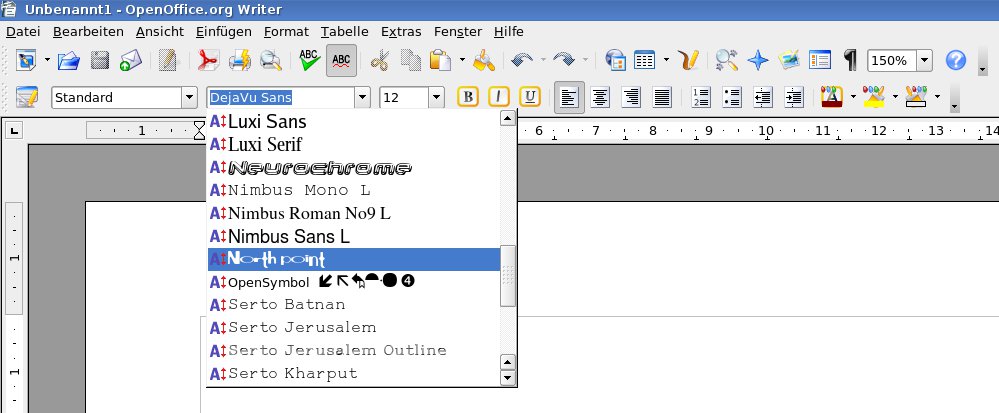
Abbildung 5: Nach der Einrichten neuer Schriften können Sie im Writer gleich damit arbeiten.
Formatvorlagen einrichten
Genügen die zusätzlichen Schriften Ihren Vorstellungen individueller Drucksachengestaltung eher, als die eingebauten Linux-Fonts? Prima, dann verwenden Sie diese Schriften doch für eigene Formatvorlagen. In solchen Formatvorlagen speichert Writer verschiedene Attribute, die Ihnen auf Knopfdruck respektive Mausklick gesammelt zur Verfügung stehen und so das Arbeiten mit Writer angenehm kurzweilig gestalten.
Schon von Hause aus bringt Writer Formatvorlagen mit, die Sie in der Symbolleiste Format finden. Geben Sie einen Text ein, zum Beispiel Hallo, Welt! und markieren Sie diesen Text. Klicken Sie dann auf das Klappmenü mit dem Eintrag Standard, und wählen Sie die Formatvorlage Überschrift 1 aus. Sie sehen dann den Text nicht nur in einer größeren Schrift. Auch das Absatzformat hat sich geändert: Der Text erscheint in einem größeren Abstand vom oberen Rand. Über [F11] blenden Sie ein eigenes Fenster mit Formatvorlagen ein, die Sie per Mausklick markiertem Text zuweisen (Abbildung 6). Weitere Vorlagen erreichen Sie über die Symbole am oberen und über das Aufklappmenü am unteren Rand dieses Fensters.
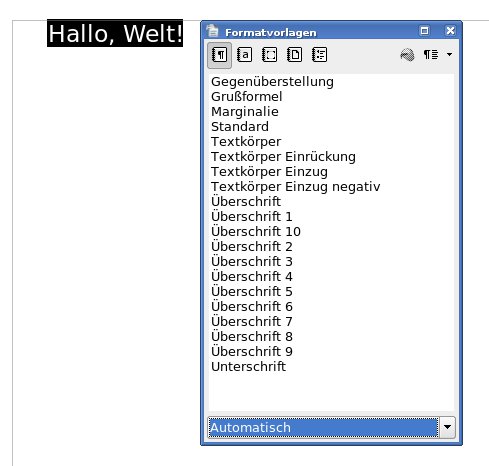
Abbildung 6: Markiertem Text weisen Sie per Mausklick auf eine Formatvorlage ein komplett anderes Aussehen zu.
Writer verfügt über fünf verschiedene Arten von Formatvorlagen, von denen wir uns die Absatzvorlagen näher anschauen. Klicken Sie in der Liste der Formatvorlagen die Überschrift mit der rechten Maustaste an und wählen Sie Neu. Im Fenster Absatzvorlage haben Sie nun Zugriff auf alle Parameter dieser Vorlage. Überschreiben Sie im Register Verwalten den Namen Unbenannt1 zum Beispiel mit Meine_Überschrift. Bei Verknüpft mit sehen Sie den Eintrag Überschrift. Das bedeutet: Alle Formate der Überschrift sind (noch) mit Ihrer Formatvorlage verknüpft. Aber das können Sie nun ändern.
Wechseln Sie in das Register Schrift und wählen Sie eine andere Schriftart aus. Stellen Sie auch Schriftschnitt und Schriftgrad nach Ihren Wünschen ein. im Register Schrifteffekte können Sie die Schriftfarbe ändern. Unter Ausrichtung stellen Sie ein, ob Ihre neue Überschrift links- oder rechtsbündig zu sehen sein wird, zentriert auf der Seite oder im Blocksatz, also links- und rechtsbündig.
Da es sich um ein Absatzformat handelt, definieren Sie im Register Einzüge und Abstände, wie sich das Format in einem Absatz verhält. Stellen Sie zum Beispiel in der Sektion Einzug bei Erste Zeile einen positiven Wert ein, wird jede erste Zeile eines Absatzes um diesen Wert eingerückt. Das erleichtert bei eng gesetzten Texten das Lesen.
Bei “Abstand” legen Sie den Platz über- und unterhalb eines Absatzes fest. Auch damit erleichtern Sie später das Lesen. Allerdings reicht es, eine der beiden Optionen zu definieren.
Der Zeilenabstand schließlich regelt den Abstand der Zeilen innerhalb eines Absatzes. Als Faustregel gilt: Mindestabstand ist gleich Schriftgröße. Bei langen Zeilen über das ganze Blatt sollten Sie einen Abstand von mindestes 1,5zeilig wählen, weil sonst der Blick das Ende einer und den Anfang der nächsten Zeile nur scher findet.
Schauen Sie sich die anderen Register und Optionen an und entscheiden Sie selbst, ob Sie diese Einstellungen benötigen. Die wichtigsten Optionen haben wir Ihnen aber schon vorgestellt. Klicken Sie auf OK, um die Einstellungen in Ihre Formatvorlage zu übernehmen.
Um Ihre Formatvorlage zu verwenden, markieren Sie zunächst einmal wieder einen Text. Klicken Sie dann im Fenster Formatvorlagen auf das untere Ausklappmenü. Wählen Sie dort Benutzervorlagen. Um die Vorlage Ihrer Markierung zuzuweisen, doppelklicken Sie Meine_Überschrift.
Dieser Weg ist relativ umständlich, zumal Writer Ihre Vorlagen nicht in die Format-Symbolleiste mit dem Aufklappmenü übernimmt. Daher zeigen wir Ihnen, wie Sie Ihrer Vorlage nun ein Tastenkürzel zuweisen.
- Öffnen Sie das Menü Extras / Anpassen und wechseln Sie in das Register Tastatur.
- Suchen Sie eine freie Tastenkombination, zum Beispiel Strg+4.
- Doppelklicken Sie bei Funktionen den Bereich Formatvorlagen, den Sie in der Liste ganz unten finden, und klicken dort auf ParagraphStyles, das englische Wort für “Absatzvorlagen”. Ihre Vorlage markieren Sie in der Liste Funktion unter dem Namen Meine_Überschrift.
- Klicken Sie auf Ändern, um die neue Tastenkombination zuzuweisen, und auf OK, um den Dialog zu verlassen.
Probieren Sie die neue Vorlage aus: Schreiben Sie einen Text, markieren Sie ihn und drücken Sie die gerade vergebene Tastenkombination, in unserem Beispiel [Strg]+[4]. Auf diese Weise können Sie nun komplett neue und eigene Formatvorlagen erstellen und Ihren Texten zuweisen.
Assistenten nutzen
Sie können auf Selbstgemachtes verzichten und möchten einfach nur zeitsparend arbeiten? Dafür stellt Ihnen OpenOffice eine Anzahl von Assistenten zur Seite, die Ihnen bei vordefinierten Aufgaben helfen. Sie erreichen diese kleinen Helferlein über Datei / Assistenten. Schauen wir uns den Assistenten für Brief einmal näher an. Er empfängt Sie mit einer Dialogbox, in der Sie Schritt-für-Schritt Ihren Brief erstellen. Im ersten Schritt wählen Sie ein Seitendesign. Voreingestellt ist Geschäftsbrief, Sie können zudem Förmlicher Privatbrief und Privater Brief wählen. Verschieben Sie dieses Dialogfenster über die Titelleiste, sehen Sie im Hintergrund, wie sich die einzelnen Vorlagen unterscheiden und wie der fertige Brief aussehen wird. Innerhalb der Kategorien stehen Ihnen weitere Optionen wie Elegant, Modern oder Office zur Verfügung.
Haben Sie sich ein Design ausgesucht, klicken Sie auf Weiter oder links unter Schritte auf 3. Gedruckte Elemente. Hier wählen Sie per Mausklick in die Checkboxen die Felder aus, die später mit Ihren Brief gedruckt werden sollen. Außerdem legen Sie fest, welche Briefanrede und welche Grußformel der Brief verwendet. Gehen Sie Weiter, können Sie nun Absender- und Empfängeradresse des Briefes eingeben beziehungsweise aus den Benutzereinstellungen auswählen. Sollten Sie über eine Adressdatenbank verfügen, können Sie hier auch deren Benutzung vorgeben. Alle Einstellungen, die Sie hier vornehmen, zeigt Ihnen der Assistent gleich an der richtigen Stelle in Ihrem Musterbrief an.
ÜberFußzeile sowie Name und Speicherort gelangen Sie zu den letzten Schritten Ihrer Briefvorlage. Klicken Sie auf Fertig stellen, um den Brief in den Arbeitsspeicher von Writer zu laden (Abbildung 7). Sie können nun nachträglich alle Einträge und Elemente bearbeiten. Passt Ihnen das Logo von FruitDepot nicht, weil Ihre Firma anders heißt, markieren Sie mit der Maus und drücken [Entf], um das Bild zu löschen. Wählen Sie dann aus dem Menü Einfügen die Funktion Bild / Aus Datei und wählen Sie sich ein neues Logo aus, das Writer an exakt derselben Stelle platziert wie das alte.
Bei den grau hinterlegten Felder handelt es sich nicht einfach um normale Texte; dahinter verbergen sich vielmehr Felder mit vordefinierten Inhalten. Die können Sie erst dann ändern, wenn Sie diese Felder doppelklicken und dann den Wert ändern.
Ähnlich verhält es sich mit den grün markierten Texten. Sie repräsentieren den Feldtyp “Platzhalter”. Auch sie lassen sich per Doppelklick mit echten Werten überschreiben, etwa der Empfängeradresse oder dem Betreff.
Haben Sie Ihren Brieftext geschrieben sowie alle Angaben über den Empfänger eingetragen, behandeln Sie die Briefvorlage wie ein ganz normales OpenOffice-Dokument: Speichern Sie es (über Datei / Speichern, drucken Sie es über [Strg]+[P] oder verschicken Sie den Brief per E-Mail, zum Beispiel via Datei / Senden / E-Mail als PDF. Dann wandelt OpenOffice den Brief in ein PDF-Dokument um, öffnet Ihren Mailclient und fügt das PDF als Anlage in eine neue Mail ein. Komfortabel. Allerdings sollten Sie beim Mailversand das Dokument vorher unter einem sinntragenden Namen speichern, sonst finden Sie in der Mail als Anhang das Dokument “noname.pdf”.
Fazit
OpenOffice gibt sich alle erdenkliche Mühe, Ihnen die Arbeit abzunehmen, die Sie mit eigenen Dokumenten und Vorlagen sowie mit Standardaufgaben haben. Und wenn Sie im Internet nach “OpenOffice Vorlagen” googlen, finden Sie zahlreiche weitere Helferlein für alle Fälle. Besonders ergiebig zeigt sich die Das Deutsche OpenOffice.Org Portal [3], wo Sie unter Star- /OpenOffice.Org im Bereich Download weiteren Office-Stoff finden.
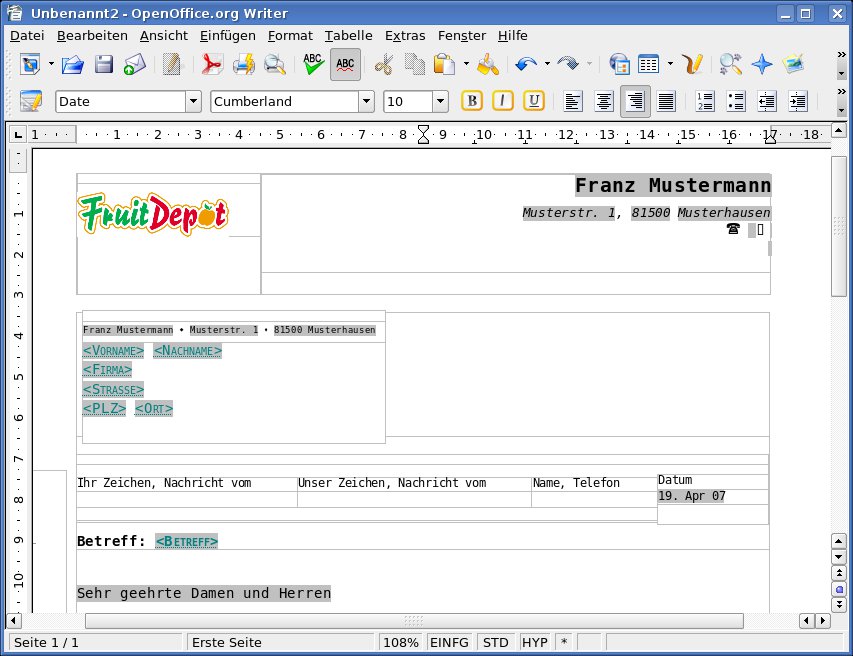
Abbildung 7: Mit dem Briefassistenten erstelltes Musterschreiben. Sie können alle Einträge nachträglich verändern.
[1] Artikel in Wikipedia zur DIN 5008 – Musterbrief: http://de.wikipedia.org/wiki/Musterbrief
[2] Webseite des Schriftenanbieters Fontasy: http://www.riskrunner.com/fontasy
[3] Webseite des deutschenOpenOffice.Org Portals http://www.ooo-portal.de

