


Traditionell ist KDE der bevorzugte Desktop von EasyLinux. Ubuntu setzt aber in der Standard-Variante auf Gnome. Dieser Artikel stellt Ihnen die KDE-Alternative vor.
Auch überzeugte KDE-Benutzer werden beim Gnome-Desktop von Ubuntu schwach: Der Arbeitsplatz zeigt sich aufgeräumt und die Designer von Ubuntu haben keine Mühe gescheut, den Desktop so hübsch wie möglich zu gestalten. Gnome ist allerdings für viele EasyLinux-Leser Neuland: Dieser Artikel zeigt Ihnen die ersten Schritte.
Grundlegende Elemente
Der Gnome-Desktop von Ubuntu bringt am oberen und unteren Bildschirmrand je eine Kontrollleiste mit, die die ganze Bildschirmbreite füllt. Unter Gnome heißen diese Kontrollleisten Panel. Die Programme finden Sie oben links unter Anwendungen. Ein Klick auf Orte verschafft Zugriff Ihren persönlichen Ordner, lokale Datenträger und Netzwerklaufwerke. Hier finden Sie auch die Suchfunktion. Über System / Einstellungen richten Sie das Aussehen der Gnome-Oberfläche ein. Administrative Aufgaben erledigen Sie über System / Administration. In diesem Menü befindet sich auch der Paket-Manager Synaptic und ein neues Tool, mit dessen Hilfe Sie proprietäre Treiber einrichten (Abbildung 1). Rechts von den drei Menüeinträgen sehen Sie drei Schnellstartknöpfe: einen für den Internet-Browser Firefox, einen für das E-Mail- und Kalenderprogramm Evolution und den blauen Kreis mit dem Fragezeichen für das Ubuntu-Hilfezentrum.
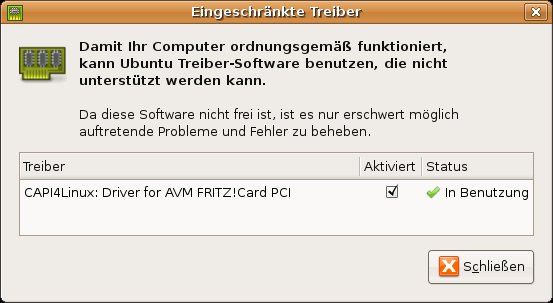
Abbildung 1: Ein neues Tool hilft Ihnen bei der Einrichtung proprietärer Treiber, zum Beispiel für ISDN- oder Grafikkarten.
Über den roten Knopf in der rechten oberen Ecke melden Sie sich vom System ab oder versetzen es in einen Ruhezustand. Links vom Abmelde-Button zeigt Gnome die aktuelle Uhrzeit und das Datum an. Ein Klick auf die Uhr öffnet einen Kalender. Den Bereich links neben der Uhr nennt man Systemabschnitt. Hier tummeln sich zahlreiche Miniprogramme, wie Lautstärkeregler, Netzwerk- und Batterieanzeige sowie Update-Benachrichtigung.
Möchten Sie dem Panel ein weiteres Miniprogramm hinzufügen, klicken Sie mit der rechten Maustaste auf einen freien Bereich der Kontrollleiste und wählen Zum Panel hinzufügen. Im neuen Dialog (Abbildung 2) wählen Sie entweder eines der Miniprogramme aus oder klicken auf Anwendungsstarter, um einen Schnellstartknopf für ein Programm anzulegen. Probieren Sie doch mal das neue Deskbar-Applet aus: es hilft Ihnen bei der Suche nach Dateien und Programmen, egal ob im Internet oder auf Ihrem Rechner.
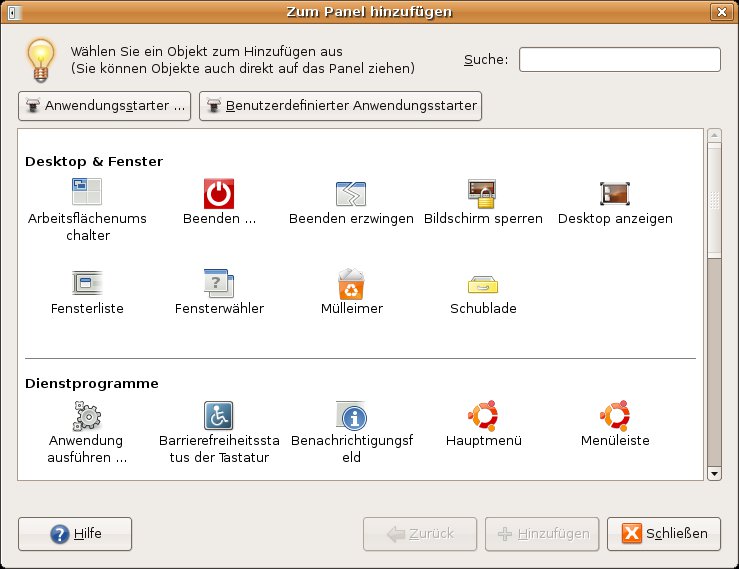
Abbildung 2: Über diesen Dialog fügen Sie der Gnome-Kontrollleiste einzelne Miniprogramme hinzu.
Virtuelle Arbeitsflächen
Das untere Panel besteht aus vier Elementen. Ganz rechts sehen Sie den Mülleimer. Hier finden Sie (hoffentlich) Ihre versehentlich gelöschten Dateien wieder. Möchten Sie den Müll entsorgen, klicken Sie mit der rechten Maustaste auf das Symbol und wählen Mülleimer leeren. Links vom Mülleimer stellen zwei graue Flächen den Arbeitsflächenumschalter von Gnome dar. Im Unterschied zu Windows arbeitet Linux mit mehreren so genannten virtuellen Arbeitsflächen. Sie sorgen für mehr Übersicht: So können Sie zum Beispiel auf einem Desktop einen Browser und ein Mail-Programm starten, auf dem anderen OpenOffice. Haben Sie sich erst einmal an die Vorteile der virtuellen Arbeitsflächen gewöhnt, werden Sie vermutlich bald mehr davon benötigen. Gnome erlaubt bis zu 36 Stück. Um die Zahl der Desktops zu erhöhen, klicken Sie mit der rechten Maustaste auf den Umschalter und wählen Einstellungen aus dem Kontextmenü. Jedem Desktop können Sie auch einen aussagekräftigen Namen zuordnen. Markieren Sie dazu die Option Namen der Arbeitsflächen im Umschalter anzeigen und klicken Sie dann doppelt auf den Eintrag Desk 1, um den ersten Desktop umzubenennen.
Für einen freien Blick auf den Arbeitsplatz sorgt das Symbol ganz links im unteren Panel. Es minimiert auf einen Klick sämtliche Fenster und stellt diese über einen weiteren Klick wieder her. Zwischen dem Desktop-Knopf und dem Arbeitsflächenumschalter befindet sich die Fensterleiste. Mit Klick auf einen der Buttons aktivieren Sie ein Fenster und holen es in den Vordergrund. Möchten Sie ein Programmfenster schließen, minimieren oder maximieren, geht dies ebenfalls über die Fensterleiste. Klicken Sie dazu mit der rechten Maustaste auf das gewünschte Fenster und wählen Sie Maximieren, Minimieren oder Schließen. Über Auf andere Arbeitsfläche verschieben und Auswahl eines Eintrags aus dem Untermenü befördern Sie Programme auf einen anderen Desktop. Dies funktioniert sogar per Drag & Drop über den Arbeitsflächenumschalter.
Beide Panels lassen sich optisch anpassen. Klicken Sie dazu mit der rechten Maustaste auf einen freien Bereich der Kontrollleiste und wählen Sie Eigenschaften.
Nautilus
Das Herzstück von Gnome ist der Datei-Manager Nautilus. Sie starten ihn über Orte / Persönlicher Ordner. Hier verwalten Sie Ihre Dateien, legen neue Verzeichnisse an, verschieben und löschen Dateien. Beim Umstieg von KDE auf Gnome sollten Sie folgende Eigenschaften beachten:
- Ziehen Sie Dateien per Drag & Drop in einen anderen Ordner, verschiebt Nautilus diese in der Grundeinstellung.
- Wie die meisten Gnome-Programme wendet auch Nautilus das von Windows bekannte Doppelklick-System an. Ein Klick markiert, der zweite Klick öffnet eine Datei.
Der Datei-Manager öffnet Ihr Benutzerverzeichnis /home/ benutzername (wobei Sie benutzername durch den Namen des bei der Installation von Linux angelegten Benutzers ersetzen müssen). Genau wie im Ordner Eigene Dateien unter Windows legen Sie hier persönliche Dokumente ab. Linux speichert hier auch Ihre Einstellungen. Die zuständigen Konfigurationsdateien beginnen meistens mit einem Punkt. Linux verbirgt diese Dateien standardmäßig und verhindert so, dass Sie den Überblick verlieren. Sie blenden sie über Ansicht / Verborgene Dateien anzeigen ein.
Auf der linken Seite befindet sich die wichtigsten Orte (Abbildung 3): zuoberst Ihr persönliches Verzeichnis, darunter die einzelnen Laufwerke. Haben Sie die Seitenleiste per Zufall geschlossen, drücken Sie einfach [F9]. Poweruser merken sich am besten auch die Tastenkombination [Strg]+ [L] : Damit zeigt Nautilus die Adressleiste an und Sie können ohne Mausklicks in ein beliebiges Verzeichnis wechseln.
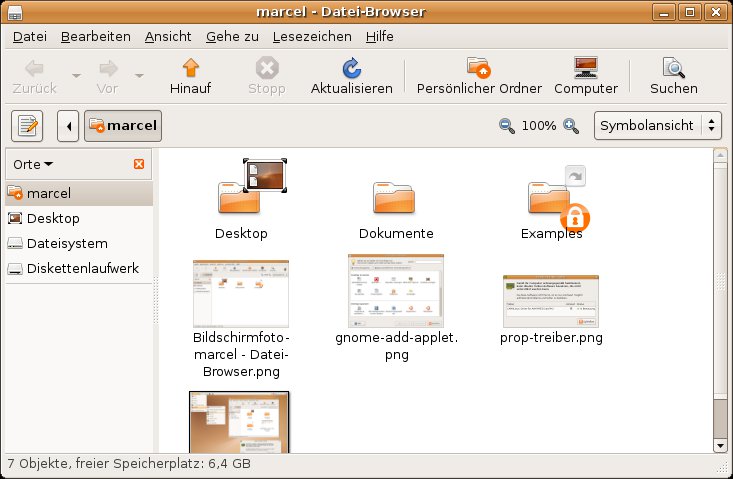
Abbildung 3: Der Datei-Manager Nautilus ist eine der Kernkomponenten von Gnome.
Die wichtigsten Aufgaben bei der Dateiverwaltung – Verzeichnisse und Dateien erstellen, kopieren, umbenennen und in den Mülleimer werfen – erreichen Sie über das Kontextmenü der rechten Maustaste oder über Bearbeiten. Zu Ihrer Sicherheit ist der Eintrag Löschen, der eine Datei ohne Umweg über den Mülleimer entsorgt, ausgeblendet. Benötigen Sie diese Schutzfunktion nicht, wählen Sie Bearbeiten / Einstellungen, wechseln im neuen Dialog auf den Reiter Verhalten und markieren die Option Einen Löschbefehl bereitstellen, der den Müll umgeht.
Möchten Sie mehrere Dateien gleichzeitig kopieren oder löschen, markieren Sie diese mit gedrückt gehaltener Strg-Taste und wählen danach die gewünschte Aktion aus. Dabei müssen Sie nicht den Umweg über das Menü gehen: [Strg]+ [C] kopiert, [Strg]+ [V] fügt ein, und bei einem Druck auf [Entf] wandern die markierten Dateien und Ordner direkt in den Mülleimer.
Nautilus kennt die meisten Dateitypen und startet bei einem Klick auf ein Dokument gleich die passende Anwendung. Grafiken stellt er im Bildbetrachter Eye of Gnome dar. Um eine Datei mit einem bestimmten Programm zu öffnen, wählen Sie Öffnen mit aus dem Kontextmenü und entscheiden sich dort für ein anderes Programm, zum Beispiel Gimp, wenn Sie ein Bild bearbeiten und nicht nur anschauen wollen.
Detaillierte Informationen über eine Datei erhalten Sie, indem Sie mit der rechten Maustaste auf die Datei klicken und Eigenschaften auswählen. In diesem Dialog finden Sie auch eine Besonderheit von Nautilus: Über die Bildchen auf dem Reiter Embleme ordnen Sie wichtigen Dateien ein farbiges Symbol zu. Damit finden Sie diese schneller wieder. Haben Sie sich einmal im Linux-Verzeichnisdschungel verirrt, bringt Sie ein Klick auf Persönlicher Ordner zurück in Ihr Home-Verzeichnis.
Noch schöner
Die Optik des Gnome-Desktops von Ubuntu lässt sich beinahe beliebig verändern. Um zum Beispiel ein anderes Hintergrundbild einzustellen, klicken Sie mit der rechten Maustaste auf einen freien Bereich des Desktops und wählen Desktop-Hintergrund ändern. Im neuen Dialog klicken Sie entweder auf ein vorhandenes Bild oder ziehen per Drag & Drop Bilddateien aus einem anderen Ordner in den Bereich Desktop-Hintergrund. Das allgemeine Aussehen von Ubuntu ändern Sie über System / Einstellungen / Thema. (mhi)@K:Desktop,GNOME

