


Mit dem Java-Programm Qnext tauschen Sie mit Freunden und Bekannten Dateien über das Internet, chatten mit Nutzern proprietärer Instant Messenger und bauen Ihren eigenen Radiosender.
Obwohl sich zu Spitzenzeiten etwa vier Millionen Menschen in Tauschbörsen wie Emule tummeln und es bisher nur wenige Klagen gegen deren Nutzer gab, lassen manche aus Angst vor Sanktionen lieber die Finger vom Dateientausch. Tatsächlich ist es seit einiger Zeit auch in Deutschland illegal, urheberrechtlich geschützte Dateien im Internet anzubieten. Lediglich im privaten Bereich dürfen Sie Musik und Filme im Rahmen der gesetzlichen Regelungen zur Privatkopie tauschen. Bekanntschaften mit Tauschbörsennutzern fallen nicht in diese Kategorie. Neben verschlüsselten Netzwerken, die den Nachteil haben, nur sehr langsam zu arbeiten, gibt es mittlerweile auch Software, die den Tausch von Dateien im Privatbereich erlaubt.
Qnext [1] gehört zu dieser neuen Generation von Software: Hier geben Sie Dateien nicht mehr für jeden frei, sondern tauschen im privaten Rahmen mit Menschen, die Sie kennen und denen Sie vertrauen. Aber das ist nicht alles: Die Software arbeitet zugleich als Instant Messenger. Sie erlaubt es Ihnen, mit Personen zu chatten, die Dienste wie MSN, ICQ, AIM oder Yahoo nutzen. Zudem dient Sie auch als VoIP-Lösung, um per Webcam und Mikrofon mit anderen Nutzern zu telefonieren. Doch Qnext kann noch mehr: Mit Ihrer eigenen Musiksammlung als Grundlage starten Sie einen eigenen Radiosender, Freunde und Bekannte lauschen diesem über Qnext.
Die Software ist in Java programmiert und funktioniert plattformübergreifend. Egal ob Ihre Bekannten Mac OS X, Windows oder Linux nutzen, sie alle können die Software einsetzen. Einziges Manko: Das ansonsten kostenlose Tool finanziert sich, indem es im oberen Bereich ein Werbe-Banner zeigt. Das lässt sich aber im Hinblick auf seinen Funktionsumfang und die Benutzerfreundlichkeit verschmerzen. Ein weiterer Kritikpunkt dürfte von Anwendern kommen, die mit dem Englischen auf Kriegsfuß stehen: Es gibt noch keine deutsche Lokalisierung.
An die Börse gehen
Sie laden die etwa 41 MByte große Software aus dem Internet [2] herunter und legen sie in einem Verzeichnis Ihrer Wahl ab. Entpacken Sie das BZ2-Archiv am besten über den Konqueror: Klicken Sie mit der rechten Maustaste darauf und wählen Sie Entpacken / Hier entpacken. Im dabei entstehenden neuen Unterverzeichnis klicken Sie doppelt auf den Eintrag qnext. Das Programm prüft nach dem Start, ob eine Verbindung mit dem Internet besteht, lädt einige Komponenten oder Updates herunter und öffnet ein Fenster. Über das richten Sie via Create an account (Zugang anlegen) einen neuen Zugang für Qnext ein. Qnext verifiziert die angegebene E-Mail-Adresse nicht. Ein Klick auf Finish (Beenden) schließt die Konfiguration ab und leitet Sie zur Anmeldung zurück.
Nach dem Start
Geben Sie in das Feld Password selbiges ein. Der Klick auf Sign In (Anmelden) meldet Sie an, die Zahl neben Ihrem Benutzernamen ist Ihre UID (User ID). Im Vordergrund erscheint der Konfigurationsassistent, der Ihnen beim Einrichten der Software hilfts. Auf Wunsch erledigen Sie die dazu nötigen Schritte aber auch später. Klicken Sie unten links auf Do not show at startup (Beim Start nicht anzeigen), erscheint der Assistent nach dem nächsten Start nicht mehr. Ein Klick rechts auf Close schickt den Helfer in die ewigen Jagdgründe. Um Dateien mit anderen Nutzern zu tauschen, richten Sie Qnext erstmal ein.
Klicken Sie auf Add Friends Now (Freunde hinzufügen), um mitzuteilen, mit wem Sie Dateien tauschen möchten. Im Netzwerk identifizieren Sie andere Tauschwillige über die UID. Diese Nummer vergibt Qnext automatisch. Sie steht entweder im Hauptfenster, das sich hinter dem Assistenten versteckt, oder erscheint – wie oben erwähnt – neben Ihrem Namen. Melden Sie sich bei Qnext an, richtet der Qnext-Server unter dieser Nummer Ihr Nutzerprofil ein und speichert zum Beispiel, welche Benutzer zu Ihren Freunden zählen. Beim nächsten Einloggen von einem anderen Rechner aus erscheinen die Kontakte dann wie gewohnt. Tragen Sie also die UID Ihres Freundes in die Zeile links neben den Schriftzug Add (Abbildung 1) ein. Kennen Sie seine UID nicht, hilft ein Klick auf Search, um ihn über seinen Benutzernamen, den Aufenthaltsort oder andere bekannte Daten zu suchen. Über File / Account Details (Datei / Zugangsdetails) bauen Sie Ihr Benutzerprofil aus.
Nach einem beherzten Druck auf [Eingabe] macht sich der Server auf die Suche nach dem Benutzer mit der angegebenen UID und meldet Ihnen im linken Bereich des Hauptfensters (Abbildung 2), ob dieser gerade online oder offline ist. Bei Ihrem Gesprächspartner erscheinen Sie unter Visitors (Besucher). Mit einem Klick der rechten Maustaste auf Ihren Namen nimmt er Sie in die Gruppe General (Allgemein) auf und fügt Sie so den Freunden hinzu. Es kommt nicht selten vor, dass im Bereich Visitors (Besucher) unbekannte Namen auftauchen. In diesen Fällen müssen Sie selbst entscheiden, ob Sie diese Personen als Freunde betrachten.
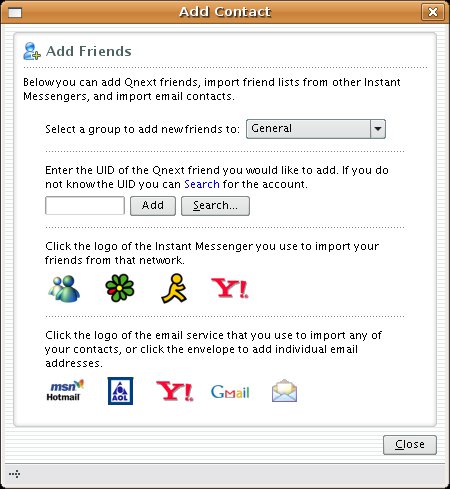
Abbildung 1: Um im Qnext-Netzwerk Freunde zu finden, fügen Sie die richtigen UIDs hinzu oder starten über “Search” eine Suche.
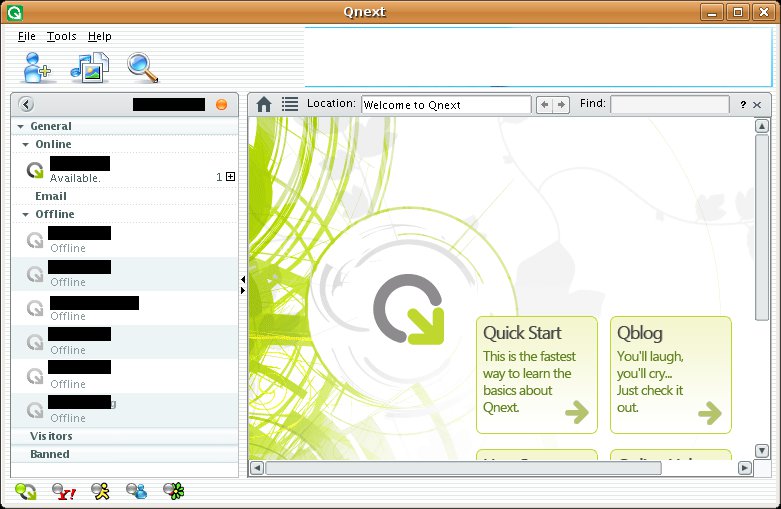
Abbildung 2: Das Hauptfenster von Qnext besteht im Wesentlichen aus zwei Teilen: Links finden Sie Ihre Kontakte, rechts erscheinen Inhalte aller Art.
Wie Abbildung 1 zeigt, nehmen Sie über Qnext auch Kontakt zu Nutzern von proprietären Instant Messengern auf – egal ob diese ICQ, AIM oder den Yahoo Messenger nutzen. Ein Klick auf das jeweilige Symbol präsentiert Ihnen ein Fenster, über das Sie sich auch in diesem Netzwerk anmelden und mit Bekannten reden – mehr ist leider nicht drin. Um Dateien zu tauschen, müssen die Gesprächspartner ebenso den Qnext-Client einsetzen. Sie können auch nicht einfach mit MSN-Nutzern chatten, sondern brauchen einen MSN-Zugang. Andernfalls misslingt die Anmeldung im Netzwerk.
Schließen Sie den Assistenten, erscheinen Ihre Kontakte mitsamt dem momentanen Status im Hauptfenster. Nun bleibt Zeit für ein kleines Schwätzchen, vorausgesetzt Ihr Gesprächspartner ist online. Ein Doppelklick auf den Eintrag genügt, um ein Chat-Fenster zu öffnen. In die untere Zeile schreiben Sie die Nachricht, die Sie senden wollen. Ein Druck auf [Eingabe] schickt den jeweiligen Satz auf die Reise. Bei Ihrem Gesprächspartner ertönt ein Signal, das ihn über eine eingehende Nachricht informiert. Allerdings poppt glücklicherweise kein Fenster auf, sondern auf seinem Rechner blinkt in Ihrem Benutzerprofil ein kleines schwarzes Icon. Klickt er darauf, öffnet sich das Chat-Fenster, und Ihre Nachricht erscheint. Das Icon taucht auch auf, wenn Ihnen jemand anbietet, Dateien von sich herunterzuladen.
Tauschringe
Schließen Sie den Assistenten nach dem Anlegen neuer Kontakte nicht gleich, gelangen Sie über Next ins nächste Dialogfeld (Abbildung 3). Hier geben Sie Ressourcen frei, was recht einfach funktioniert. Im linken Bereich Webcasts bestimmen Sie, welche Inhalte Sie freigeben, rechts im Feld Audience (Publikum) legen Sie fest, wer auf diese Inhalte zugreifen darf. Ein Klick auf Create (Erstellen) konfrontiert Sie mit einem neuen Auswahldialog. Wählen Sie Files (Dateien), um Dateien zum Download anzubieten. Darunter finden Sie noch einen Kasten, der Optional Features (Zusätzliche Funktionen) heißt. Setzen Sie hier ein Kreuzchen bei Group Text Chat (Textchat für Gruppen), erscheint neben den von Ihnen angebotenen Dateien zusätzlich ein Chat-Fenster, in dem die Datensauger Konversation betreiben dürfen.
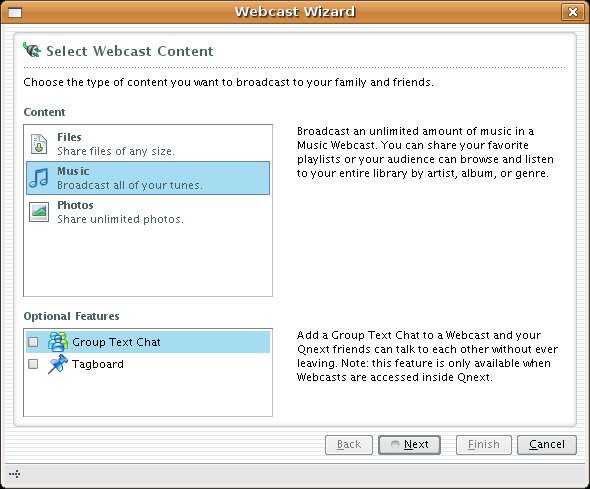
Abbildung 3: In Qnext bieten Sie nicht nur Dateien an, sondern beglücken Freunde und Bekannte auf Wunsch auch mit einem Radiosender und einer Diashow.
Nach einem Klick auf Next erscheint ein geteiltes Fenster, das auf der linken Seite den Inhalt Ihrer Festplatte anzeigt. Per Drag & Drop ziehen Sie von dort einen Ordner, den Sie freigeben wollen, auf die rechte Seite (Abbildung 4) und wählen dann Next. Ein Fortschrittsbalken verkündet, wie viele Dateien Sie zum Download freigeben. Im folgenden Fenster versehen Sie die Freigabe mit einem Namen (Name), wie zum Beispiel meine_musik. Im Feld Description (Beschreibung) geben Sie an, um was für Daten es sich handelt. Mit Finish kehren Sie zum Ausgangsfenster in Abbildung 3 zurück. Nun bestimmen Sie unter Groups (Gruppen), wer auf die Daten zugreifen darf. Mit Hilfe von Kreuzchen geben Sie diese für einzelne Nutzer, ganze Nutzergruppen oder sämtliche Nutzer – also auch zufällige Besucher – frei. Ein Klick auf Share Now (Jetzt anbieten) schickt eine Webcast Invitation (Einladung zum Webcast) an das Publikum (Audience), die Sie auf Wunsch um eine persönliche Nachricht ergänzen.
Der freigegebene Ordner erscheint nun bei Ihrem Gegenüber unter Ihrem Profil. Neben Ihrem Namen im Hauptfenster taucht eine kleine Zahl mit einem Pluszeichen davor auf. Klickt der Tauschpartner auf das Symbol, sieht er, welche Dateien Sie anbieten. Umgekehrt funktioniert das natürlich auch: Sie sehen die freigegebenen Dateien des Anderen. Die einzelnen Dateien verstecken sich dabei hinter der Beschreibung aus dem oben erwähnten Feld Name. Ein Doppelklick ruft im rechten Bereich des Hauptfensters die Ordner mit den freigegebenen Dateien auf. Dieses Fenster teilt sich in zwei Areale auf: Links befinden sich lokale Dateien, rechts die Ressourcen des Tauschpartners. Sie schieben die entfernten Dateien per Drag & Drop auf die lokale Festplatte.
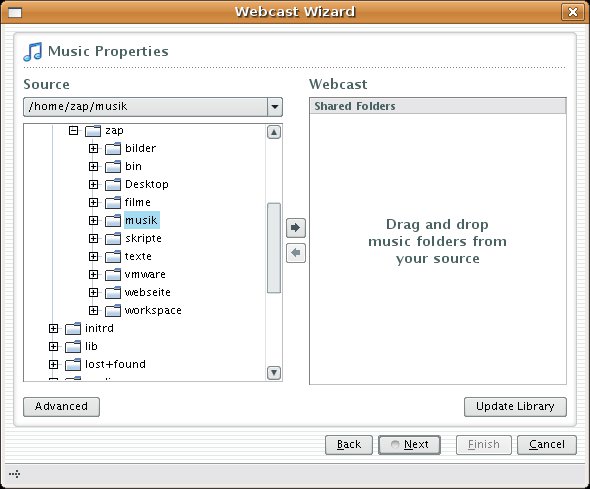
Abbildung 4: Per Drag & Drop bestimmen Sie, auf welche Dateien und Ordner auf der Festplatte die anderen Benutzer zugreifen dürfen. Ihr Publikum suchen Sie dabei selbst aus.
Lässt die Download-Geschwindigkeit der entfernten Dateien zu wünschen übrig, erhöhen Sie diese: Über Tools / Options / Throttles (Werkzeuge / Optionen / Geschwindigkeit) gelangen Sie in ein Menü, das ein wenig Feintuning erlaubt. Hier geben Sie an, mit welcher Höchstgeschwindigkeit der Austausch von Dateien stattfindet. Wählen Sie einen Wert, der nicht alle anderen Internetanwendungen lahmlegt, sobald jemand bei Ihnen eine Datei herunterlädt. Zudem hängt die Download-Geschwindigkeit natürlich davon ab, über was für eine Upload-Bandbreite Ihr Tauschpartner verfügt – diese fällt meist deutlich geringer aus als die für Downloads. Qnext beschränkt Sie aber nicht nur auf das Anbieten von Dateien. Sie betreiben über das Netz sogar einen eigenen Radiosender und erfreuen Freunde und Bekannte mit einer Diashow.
DJ Eigenbau
Um eine eigene Radiostation zu eröffnen, folgen Sie dem eben besprochenen Pfad. Über Create erzeugen Sie eine neue Freigabe, wählen dann allerdings nicht Files, sondern – wie in Abbildung 3 zu sehen – Music. Sie entscheiden sich für einen Ordner mit Musik, die Sie streamen wollen, geben ihn für einen selbstgewählten Kreis von Zuhörern frei und versehen den Webcast mit einem Namen. Beim Zuhören öffnet ein Doppelklick auf diesen Webcast ein integriertes Abspiel-Programm (Abbildung 5) auf der rechten Seite. Sie müssen keine Codecs herunterladen oder ähnliche Anstrengungen unternehmen, um die Musik zu hören. Klicke Sie einfach mit der Maus auf einen Titel und dann auf das Play-Symbol. Nach einem Augenblick, in dem Qnext die Daten puffert, spielt die Software die “Radiostation” ab – ein Aufnahme-Button fehlt allerdings. Wollen Sie den Zuhörern Ihren Radio-Stream auch zum Download anbieten, geben Sie die OGG- und MP3-Dateien zugleich als Files frei.
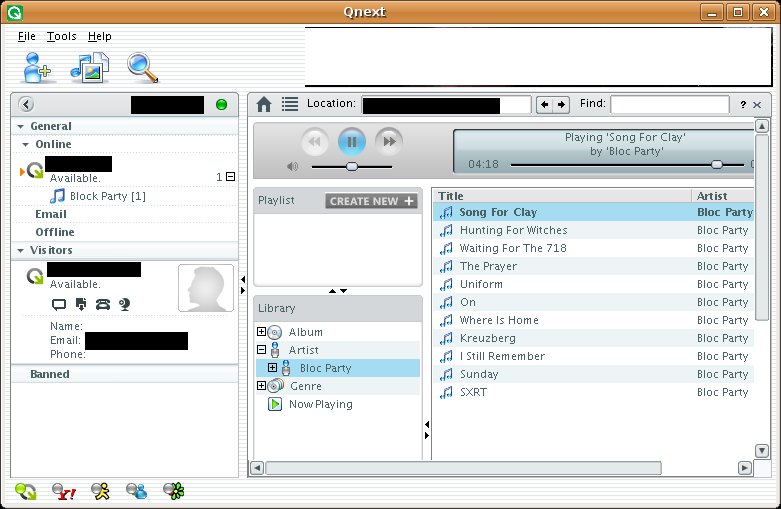
Abbildung 5: Über den integrierten Player lauschen Freunde und Bekannte Ihrem eigenen Radiosender über das Internet.
Ein weiteres Feature von Qnext erspart Ihren Freunden lange Anreisewege: Wählen Sie im Menü aus Abbildung 2Photos, gibt das Programm einen Foto-Ordner frei, auf den die Freunde über einen in Qnext integrierten Bildbetrachter zugreifen.
Bewegte Momente
Noch eine weitere interessante Spielerei bringt Qnext mit: Sie integriert Webcams und Mikrofone, ermöglicht also Videotelefonie. Voraussetzung ist, dass Linux Ihre Webcam grundsätzlich erkennt. Zunächst schließen Sie die Kamera an und lassen diese vom Programm erkennen. Über den Menüpunkt Tools / Options / Devices (Werkzeuge / Optionen / Geräte) gelangen Sie zur automatischen Erkennung, ein Klick auf Detect (Erkennen) sucht nach Ihrer Webcam. Das kann ein wenig dauern. Anschließend klicken Sie im linken Bereich des Hauptfensters auf den Gesprächspartner, der Ihr Kamerabild erhalten soll, und dann auf das kleine Symbol mit der Kamera. Sie sehen erst Ihr eigenes Bild im Kleinformat. Vollzieht der Gesprächspartner dieselben Schritte, erhalten Sie sein Bild im Großformat (Abbildung 6). Zusätzlich schließen Sie noch ein Headset an und korrigieren die Sound-Einstellungen. Wenn Sie ins Mikro reden, sollten Sie Ihre eigene Stimme hören, für den Gnome-Desktop gelten die in Abbildung 7 gezeigten Einstellungen. Im Test erwies sich die ganze Angelegenheit als machbar, aber etwas verwickelt. Die Kommunikation mit einem Mac-User kam nach ein paar Versuchen zu Stande. Es scheint dabei wichtig zu sein, erst die Kamera zu identifizieren und dann auf Sendung zu gehen. Das Chat-Fenster erleichtert die Sache allerdings: Es hält während der Experimente die Kommunikation aufrecht.
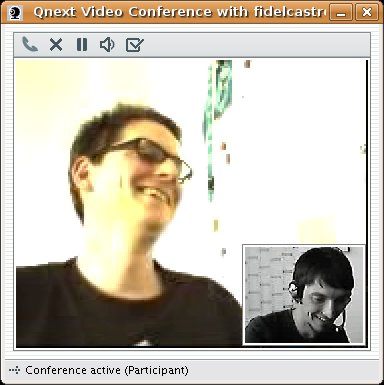
Abbildung 6: Sogar eine Kamera und ein Mikrofon setzen Sie mit Qnext ein, auch wenn das Ganze nicht auf Anhieb klappt.
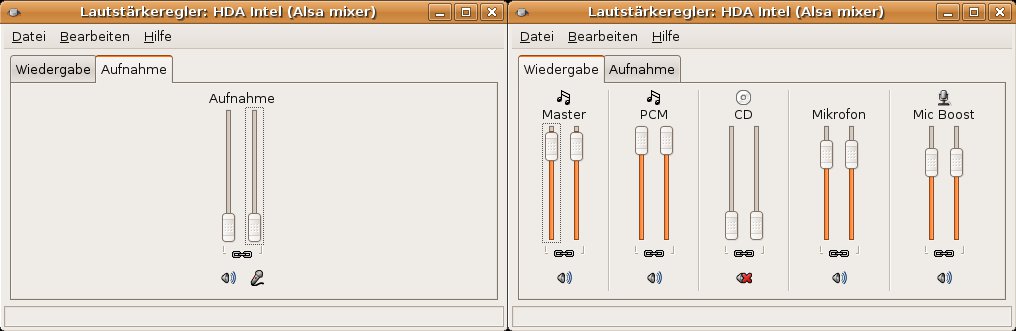
Abbildung 7: Die Sound-Einstellungen in Gnome: Damit Sie sich selbst hören und auch Ihr Gegenüber Sie empfängt, drehen Sie die Regler für das Mikrofon und für die Aufnahme auf und aktivieren “Mic Boost”.
Firewalls und offene Ports
Ein weiteres klassisches Problem löst die Software recht elegant: Sie umgeht die meisten Firewalls und erfordert kein Port Forwarding. Offensichtlich gibt es zunehmend mehr Software, die das dank eines Tricks schafft – dazu zählen auch Skype und OpenWengo. Lediglich um die Performance zu optimieren und in bestimmten Spezialfällen lohnt es sich, einen Port zu forwarden und die Firewall richtig einzustellen. Ein Artikel im EasyLinux schildert, wie so etwas im Detail funktioniert [3]. Wie gut die Daten fließen, erkennen Sie an dem farbigen Punkt im Hauptfenster (Abbildung 2). Ein grüner Punkt zeigt eine hervorragende Verbindung an, ein oranger eine passable Verbindung, und ist der Punkt rot, scheitert die Kommunikation. In einigen Fällen konnten im Test Rechner nicht miteinander kommunizieren, der jeweils andere Rechner schien immer offline zu sein. Ein System war bei diesem Fehler allerdings nicht zu erkennen. Da die Software aber nach dem Start regelmäßig Updates erhält, könnte das Problem schon beseitigt sein.
Ein weiteres Feature – es heißt Qnext MyPC – gibt es nur unter Windows: Über Qnext steuern Sie – und andere – den heimischen Rechner über das Internet und starten bestimmte Anwendungen. Das birgt ein Sicherheitsrisiko, obwohl Qnext auch diese Daten verschlüsselt. Apropos Sicherheit: Für die Authentifizierung nutzt Qnext eine Standard-SSL-Verschlüsselung, zum Austausch der Schlüssel kommt ein 512-Bit-RSA-Schlüssel zum Einsatz. Den Datentransfer schützt eine 192 Bit lange Blowfish-Verschlüsselung – ein ausreichender Schutz besteht also, auch wenn sich dies bei proprietärer Software schlecht nachprüfen lässt.
Fazit
Sie können noch eine Reihe weiterer Dinge in Qnext ändern: Das Programm ist ein kleines Multitalent. Die meisten der angepriesenen Features funktionieren, bei eher ausgefallenen Dingen wie Webcam- und Sound-Support müssen Sie unter Umständen ein wenig experimentieren. Bei Problemen hilft ein recht gut besuchtes Online-Forum [4]. Ein Wermutstropfen bleibt sicherlich: Es handelt sich zwar um kostenlose, nicht aber um freie Software, und Sie müssen Werbe-Banner in Kauf nehmen. Solange es allerdings keine freie, ähnlich leicht zu bedienende und plattformübergreifende Alternative gibt, bleibt Qnext ein cleverer Weg im Bereich Filesharing.
Glossar
-
Instant Messenger
-
Software, mit der Sie in Echtzeit mit einer anderen Person Textnachrichten austauschen. Mittlerweile erlauben viele Instant Messenger auch das Übertragen von Webcam-Videos.
-
Port Forwarding
-
Rechner in kleinen Netzwerken nutzen häufig einen Router, um ins Internet zu gelangen. Der erhält vom Provider als einziger eine im Internet gültige IP-Adresse. Die IP-Adressen der Rechner gelten nur im privaten Netzwerk. Der Router nimmt sämtliche Anfragen entgegen und prüft, an welchen der internen Rechner diese Anfrage geht. Beim Port Forwarding teilen Sie dem Router mit, dass er Anfragen, die einen bestimmten Port verlangen, an einen internen Rechner weiterleitet, der an diesem Port auf Anfragen wartet.
[1] Qnext-Webseite: http://qnext.com
[2] Download der Software: http://qnext.com/download_linux.php
[3] Alles rund ums Netzwerk: Marcel Hilzinger, “Vor lauter Bäumen…”, EasyLinux 02/2007, S. 20 ff.
[4] Forum von Qnext: http://forum.qnext.com

