


Die EasyLinux-Redaktion hat eine spezielle Ubuntu-Version zusammengestellt. Sie startet ein Ubuntu-System mit Gnome-Oberfläche, enthält aber auch den kompletten KDE-Desktop. Dieser Artikel zeigt Ihnen, wie Sie dieses System in ein echtes Kubuntu umwandeln.
Die EasyLinux-DVD zeigt beim Booten einen Kubuntu-Bildschirm an, in Wirklichkeit startet aber ein Ubuntu-System. Melden Sie sich nach der Installation zum ersten Mal am System an, erscheint der Gnome-Desktop. Grund für diese Konfiguration war, dass die meisten Neuerungen von Feisty nur über den Ubuntu-Installer funktionieren, bei Kubuntu hingegen nicht. Die Heft-DVD hat aber den kompletten KDE-Desktop bereits installiert: Öffnen Sie also mit [Alt]+ [F2] den Gnome Schnellstarter und tippen konqueror ein, startet der KDE-Dateimanager und Webbrowser.
Um nach der Installation auf der KDE-Oberfläche zu arbeiten, melden Sie sich über System / Beenden / Abmelden von Gnome ab. Sie sehen dann den braunen Login-Bildschirm von Gnome. Wählen Sie hier Einstellungen / Sitzung wählen / KDE und klicken Sie auf Sitzung ändern. Melden Sie sich nun am System an, erscheint eine Nachfrage, ob Sie die neue Sitzung nur einmal oder stets verwenden möchten. Entscheiden Sie sich für Zur Vorgabe machen, startet von nun an automatisch der KDE-Desktop.
Tastaturprobleme
Die KDE-Umgebung der EasyLinux-DVD startet zwar in deutschsprachig, allerdings mit englischer Tastaturbelegung. Um diesen Fehler zu korrigieren, wählen Sie Systemeinstellungen aus dem Kubuntu-Hauptmenü und gehen dann folgendermaßen vor:
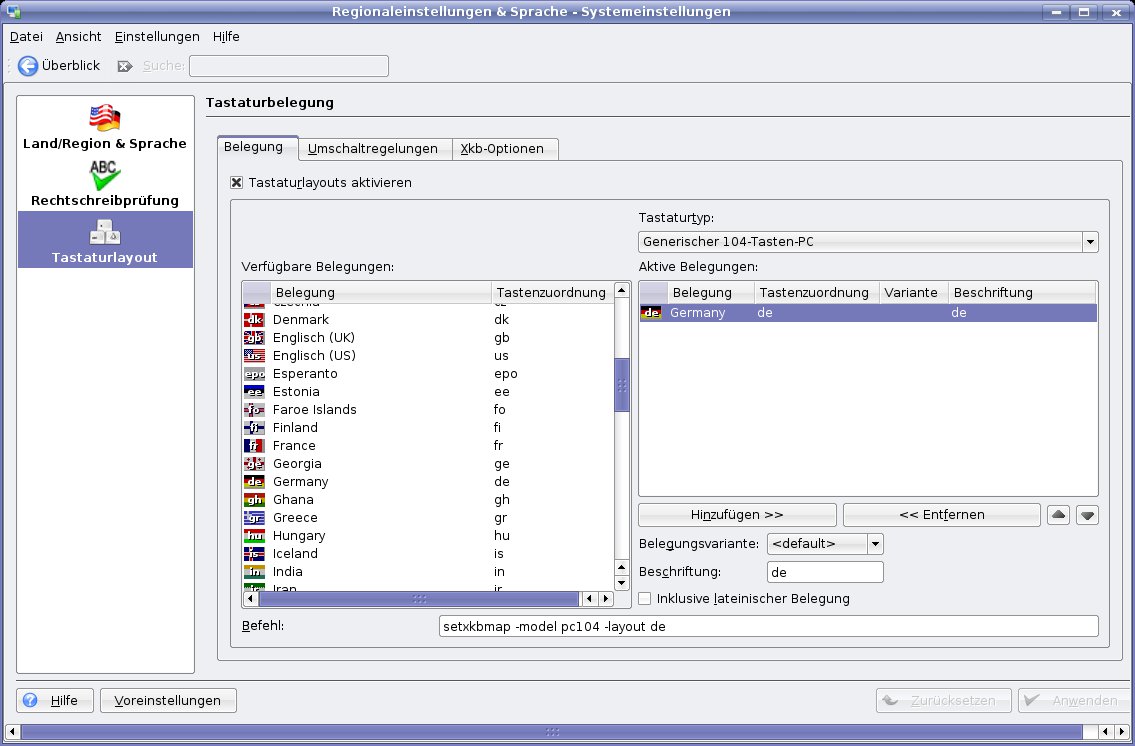
- Öffnen Sie den Menüpunkt Regionaleinstellunen & Sprache / Tastaturlayout (Abbildung 1).
- Aktivieren Sie die Checkbox Tastaturlayouts aktivieren und markieren Sie aus der Liste der verfügbaren Belegungen den zu Ihrem Land passenden Eintrag (Deutschland finden Sie unter Germany).
- Klicken Sie auf Hinzufügen und markieren Sie in der rechten Fensterhälfte den Eintrag Englisch (US).
- Wenn Sie Englisch als zusätzliches Layout behalten möchten, klicken Sie auf das nach unten zeigende Dreieck rechts von Entfernen. Können Sie auf die zusätzliche Belegung verzichten, klicken Sie auf Entfernen.
-
Mit einem Klick auf Anwenden schließen Sie die Einstellungen ab.
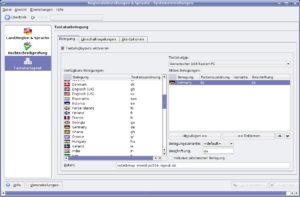
Abbildung 1: In diesem Dialog stellen Sie das Tastaturlayout auf Deutsch oder eine beliebige andere Sprache um.
Am besten testen Sie die Einstellungen kurz, bevor Sie die Systemsteuerung schließen. Haben Sie mehrere Layouts gewählt, erscheint rechts in der Kontrollleiste eine Flagge, welche die aktive Tastenbelegung anzeigt. Um zwischen den einzelnen Sprachen zu wechseln, klicken Sie entweder auf diese Flagge oder drücken [Strg]+ [Alt]+ [K] .
Kubuntu für immer
Möchten Sie auch den Login-Manager auf das gewohnte KDE-Blau umstellen, starten Sie über [Alt]+ [F2] und den Befehl konsole das KDE-Terminal und geben hier folgenden Befehl ein:
sudo dpkg-reconfigure kdm
Er startet den Debian-Konfigurationsdialog für den Displaymanager. Bestätigen Sie den ersten Dialog (Abbildung 2) mit [Eingabe] und wählen Sie im zweiten Fenster den Eintrag kdm aus. Nach einem Neustart des Rechners begrüßt Sie der blaue Login-Dialog von Kubuntu.
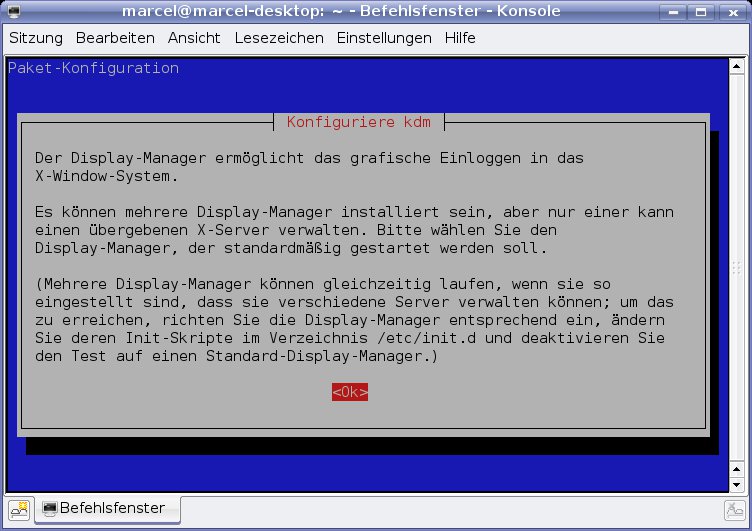
Abbildung 2: Um den Displaymanager umzustellen, müssen Sie einen Befehl im Terminalfenster ausführen.
Neu in Kubuntu
Gegenüber der Gnome-Version von Feisty Fawn wartet die KDE-Variante – abgesehen vom hübschen Design und der Versionsnummer 3.5.6 – mit relativ wenig Neuerungen auf. Das Kontrollzentrum, das Sie über Systemeinstellungen öffnen, ist in die Bereiche General und Advanced unterteilt. Auf dem Reiter Advanced finden Sie ein neues Modul zur Einrichtung des Windows Emulators wine ( Windows Anwendungen). Starten Sie dieses zum ersten Mal, installiert das System über den Kubuntu-Paketmanager Adept den Windows-Emulator auf Wunsch gleich mit.
Im neuen Dialog ändern Sie auf dem Reiter Laufwerke & Ordner zum Beispiel die Zuordnung der einzelnen Mountpunkte zu den Windows-Laufwerken (Abbildung 3). Über Grafik schalten Sie die Emulation des Windows-eigenen 3D-Systems DirectX ein. In den Tests zeigten viele Einstellungen jedoch keine Wirkung. Zudem lassen sich die Schriften im Modul nicht verwalten. Um ein Programm zu installieren/entfernen, sind Sie weiterhin auf die Kommandozeile oder den Wine Software Uninstaller ( uninstaller) angewiesen. Das Modul verweigerte zudem auf zwei von drei Testrechnern komplett seinen Dienst.
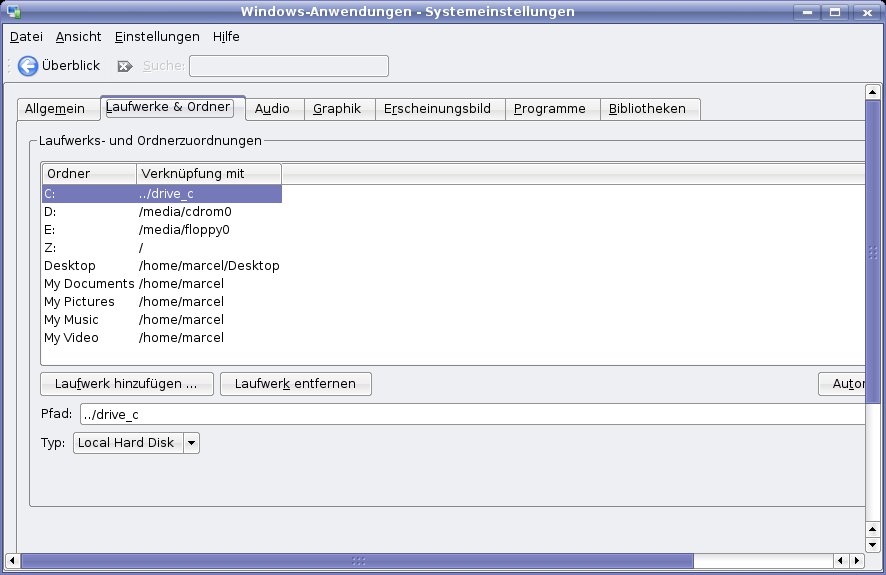
Abbildung 3: Sieht hübsch aus, bringt aber nicht allzuviel Funktionalität: das neue Wine-Modul im Kubuntu-Kontrollzentrum.
Für Systeme mit einem halbwegs aktuellen Drucker von Hewlett-Packard bringt die neue Kubuntu-Version die HPLIP-Toolbox mit. Damit vereinfacht sich in erster Linie das Setup eines HP-Multifunktionsgerät. Den Drucker richten Sie wie gewohnt über Systemeinstellungen / Rechneradministration / Drucker ein. Als Typ wählen Sie im dritten Dialog HP Printer (HPLIP). Alternativ richten Sie den Printer direkt über die HP-Toolbox ( System / HPLIP Toolbox) ein. Dort wählen Sie Device / Setup New Device, um einen neuen HP-Drucker hinzuzufügen. Erkennt das Tool Ihren Drucker nicht oder benutzen Sie keinen HP-Drucker, erscheint beim Start der Toolbox eine Fehlermeldung. Quittieren Sie diese mit Close, um das Programm trotzdem zu starten.
Das HP-Werkzeug erlaubt Ihnen zum Beispiel auf dem Reiter Status, das LCD-Display des Druckers abzulesen. Zudem können Sie die Befehle für den Scanner oder den Faxversand an Ihr System anpassen.
Multimedia-Setup
Unter der Gnome-Oberfläche installiert Ubuntu Feisty bei Bedarf automatisch fehlende Codecs nach, zum Beispiel für den MP3-Support oder die Wiedergabe eines Videos im Windows-Media-Format. Diese Neuerung funktioniert teilweise auch unter Kubuntu. Klicken Sie auf eine MP3-Datei, startet die KDE-Jukebox Amarok, und ein Hinweisfenster zeigt an, dass Amarok keine MP3-Dateien abspielen kann (Abbildung 4). Wählen Sie hier Install MP3-Support, um die Pakete libmad0 und libxine1-ffmpeg zu installieren. Nach der Eingabe Ihres Benutzerpasswortes startet eine spezielle Version des Paketmanagers Adept, welche die zwei Programme nachrüstet. Ein Amarok-Dialog zeigt Ihnen nach der erfolgreichen Installation an, dass Sie das Programm neu starten müssen.
In den Test stürzte Amarok beim versuchten Playback von MP3-Dateien regelmäßig ab, wenn wir nicht genug schnell auf den Button Install MP3-Support klickten. Nach der Installation der Codecs gab es aber keine Probleme mehr.
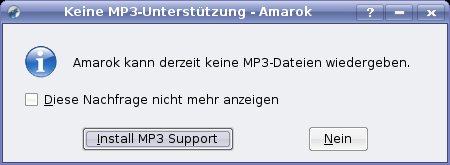
Abbildung 4: Neu in Feisty: Amarok installiert den MP3-Support auf Wunsch nach.
Der Code-Installer von Amarok spielt über das Paket libxine1-ffmpeg auch einen MPEG2-Decoder ein, so dass Sie zum Beispiel in Kaffeine MPEG-Filme anschauen können. Weitere Video-Plug-ins finden Sie im Paket libxine1-plugins. Für die Installation rufen Sie entweder in einem Terminalfenster den Befehl sudo apt-get install libxine1-plugins auf oder starten über System / Adept Manager (Paketverwaltung) den Kubuntu-Paketmanager. Hier suchen Sie nach dem Paket libxine1-plugins und markieren es für die Installation.
Eine weitere Neuerung des Ubuntu-Desktops besteht in der Verwaltung proprietärer Treiber. Unter Kubuntu suchen Sie dieses Tool vergebens in den Menüeinträgen. Sie können es aber über [Alt]+ [F2] und den Befehl
kdesu restricted-manager
auch unter KDE nutzen. (mhi)@K:Desktop,Distributionen

