


Benutzer von aktuellen ATI-Grafikkarten haben es unter Linux nicht leicht, wenn es um die Einrichtung der 3D-Unterstützung geht. Dieser Artikel zeigt Ihnen Schritt für Schritt den Weg zum Erfolg.
ATI-Karten galten unter Linux lange Zeit als erste Wahl, weil es dafür – im Gegensatz zu Nvidia – freie 3D-Treiber gab. Seit rund zwei Jahren hat sich das Blatt gewendet: Auch aktuelle ATI-Karten bieten jetzt nur noch mit Closed-Source-Treibern hardwarebeschleunigte Darstellung. Glück haben Benutzer von älteren ATI-Karten. Radeon-Modelle bis zur 9800 arbeiten auch mit dem freien Treiber im 3D-Modus.
Ubuntu Feisty
Am einfachsten funktioniert die Installation der ATI-Treiber in Ubuntu Feisty unter Gnome. Hier starten Sie über System / Administration / Verwaltung eingeschränkter Treiber das neue Ubuntu-Tool zum Einrichten proprietärer Treiber und setzen dann ein Häkchen beim Eintrag Aktiviert (Abbildung 1). Ubuntu fragt daraufhin in einem neuen Dialog nach, ob der Treiber aktiviert werden soll. Wählen Sie dort Treiber aktivieren, lädt Ubuntu das Paket xorg-driver-fglrx aus dem Internet herunter und installiert es. Das neue Tool weist Sie nochmals darauf hin, dass Sie den Rechner neu starten müssen, um in den 3D-Genuss zu kommen – fertig.
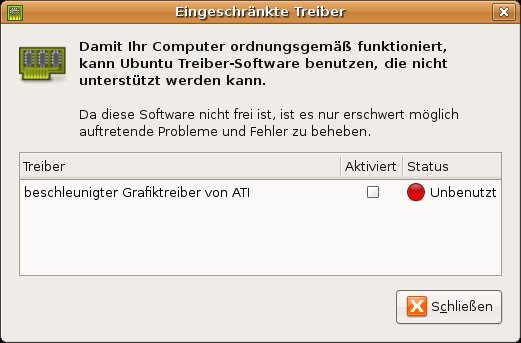
Abbildung 1: Ubuntu 7.04 macht die 3D-Einrichtung für aktuelle ATI-Grafikkarten besonders leicht.
OpenSuse 10.2
Ähnlich einfach wie bei Ubuntu installieren Sie die ATI-Treiber unter OpenSuse 10.2. Hier starten Sie über [Alt]+ [F2] und den Befehl kdesu yast2 das Suse-Kontrollzentrum und wählen das Modul Software / Installationsquelle wechseln aus. Klicken Sie auf Hinzufügen / HTTP und geben Sie als Servername die Adresse www2.ati.com an. Unter Verzeichnis auf dem Server tragen Sie suse/10.2 ein. Bestätigen Sie mit OK, warnt Suse vor dem unbekannten GPG-Schlüssel der neuen Quelle. Wählen Sie hier Ja und im folgenden Dialog Importieren. Ein Klick auf Beenden schließt die Einstellung ab.
Starten Sie nun das Modul Software installieren oder löschen und suchen Sie nach fglrx. Installieren Sie das Paket ati-fglrxG01-kmp-default und beenden Sie YaST. Die Treiber sind nun installiert, und Sie müssen nur noch die grafische Oberfläche einrichten:
- Öffnen Sie über [Alt]+ [F2] und den Befehl
kdesu konsoleein Terminalfenster mit Administratorrechten. - Speichern Sie alle Arbeiten und geben Sie danach in der Konsole den Befehl
init 3ein. Das System beendet den grafischen Modus. - Melden Sie sich auf der textbasierten Oberfläche als root an. Das Passwort müssen Sie blind eintippen, Linux zeigt keine Sternchen an.
-
Starten Sie das Suse-Tool zur Konfiguration der grafischen Oberfläche über den Befehl
sax2 -m 0=fglrx
(lies: Null gleich fglrx). In SaX richten Sie die grafische Oberfläche wie gewohnt ein und beenden das Programm mit einem Test. Hat alles geklappt, verlassen Sie SaX und gelangen über den Befehl init 5 wieder zurück zur grafischen Oberfläche. Ein Kernel-Update übersteht der so eingebundene Treiber problemlos, da YaST mit dem Update falls benötigt auch den Treiber neu installiert.
Sollte es bei der Installation zu Problemen kommen, können Sie auch folgende Anleitung für Suse Linux 10.1 probieren.
Manuelle Installation
Unter Suse Linux 10.1 müssen Sie den Treiber von Hand installieren. Dazu gehen Sie folgendermaßen vor:
- Starten Sie YaST über [Alt]+ [F2] und den Befehl
kdesu yast2und installieren Sie im Modul Software installieren oder entfernen die Paketekernel-sourceundgcc. - Kopieren Sie die Datei
ati-driver-installer-8.37.6-x86.x86_64.runvon der Heft-DVD aus dem Verzeichnisheft-cd/fglrxin Ihr Home-Verzeichnis. - Öffnen Sie über [Alt]+ [F2] und den Befehl
kdesu konsoleein Terminalfenster mit Root-Rechten. - Geben Sie im Terminalfenster den Befehl
sh ati*.run --buildpkg SuSE/SUSE101-IA32ein. Benutzen Sie die 64-Bit-Version von Suse Linux ersetzen Sie den Befehl durchsh ati*.run --buildpkg SuSE/SUSE101-IA64. Er erstellt ein zur Distribution passendes RPM-Paket. - Installieren Sie das fertige RPM-Paket mit dem Befehl
rpm -ivh fglrx*.rpmund achten Sie dabei auf die Ausgabe im Terminalfenster.
Während der Installation baut das System ein Kernelmodul – den eigentlichen Treiber. Haben Sie vergessen, die Kernel-Sourcen oder das gcc-Paket zu installieren, erscheint bei der Installation des RPM-Pakets eine Fehlermeldung. Hat alles geklappt, erscheint keine Meldung.
Nach der Installation des RPM-Pakets können Sie das Kernelmodul laden. Geben Sie dazu im Terminalfenster noch immer als root den Befehl
modprobe fglrx
ein. Zeigt der Befehl keine Rückmeldung an, verlief die Installation erfolgreich. Erscheint eine Fehlermeldung, müssen Sie die Installation wiederholen. Fahren Sie auf keinen Fall mit dem nächsten Abschnitt fort, solange Sie das Kernelmodul nicht laden können.
Treiber einrichten
Zeigt Ihnen die Ausgabe von /sbin/lsmod | grep fgl das Modul fglrx an, ist der ATI-Treiber verfügbar, und Sie können den X-Server anweisen, den neuen Treiber zu benutzen. Am einfachsten geben Sie dazu in einem Terminalfenster mit Root-Rechten den Befehl
aticonfig --initial
ein. Das Tool tauscht in der Konfigurationsdatei /etc/X11/xorg.conf den bestehenden Grafikkartentreiber ( vesa, ati oder radeon) gegen den Fglrx-Treiber aus. Nach einem Neustart der grafischen Oberfläche oder des ganzen Rechners ist die Installation zu Ende.
Ob alles geklappt hat, zeigt Ihnen die Ausgabe des Befehls fglrxinfo oder das ATI Catalyst Control Center (Abbildung 2). Im Abschnitt OpenGL muss unter Open GL Provider ATI aufgeführt sein. Zeigt die Ausgabe dort hingegen Mesa an, nutzt das System keine Hardwarebeschleunigung. Alternativ testen Sie den Treiber mit dem Befehl fgl_glxgears. Dieser zeigt einen rotierenden Würfel mit drehenden Zahnrädern an und funktioniert nur mit den fglrx-Treibern von ATI (Abbildung 3). Beachten Sie bei der manuellen Installation, dass Sie den Treiber bei jedem Kernel-Update neu bauen müssen (siehe Kasten “Vorsicht beim Kernel-Update”).
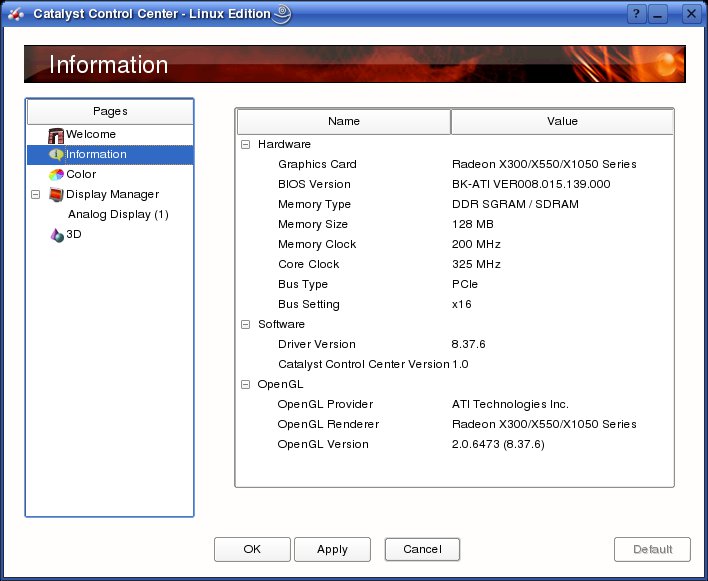
Abbildung 2: Das Catalyst Control Center erlaubt direkten Zugriff auf die wichtigsten Funktionen der Grafikkarte.
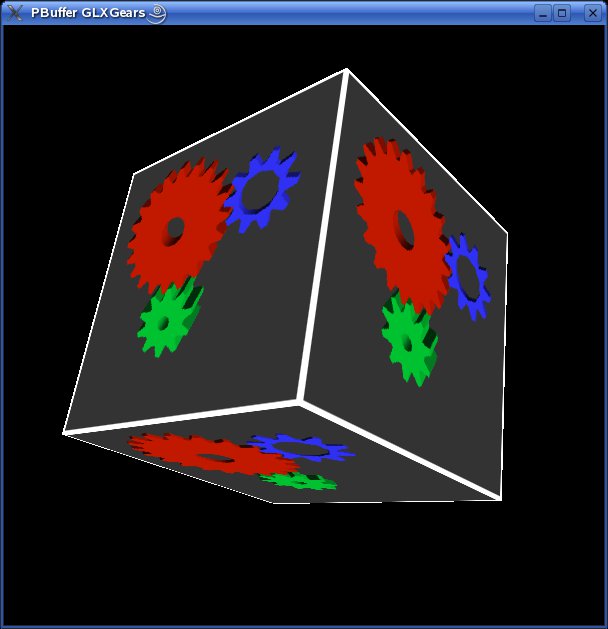
Abbildung 3: Dreht sich der Würfel, verlief die Installation der ATI-Treiber erfolgreich.
Vorsicht beim Kernel-Update
Proprietäre Treiber sind nicht Teil des Kernels, da die Lizenz des Linux-Kerns nur freie Software erlaubt. Spielen Sie nun per Online-Update oder von Hand einen neuen Kernel ein, bedeutet dies das Aus für die proprietären Treiber, da die Module mit dem neuen Kernel nicht mehr zusammenarbeiten. Betroffen von diesem Problem sind unter Anderem Benutzer, welche die 3D-Treiber von ATI und Nvidia einsetzen. Sie trifft das Problem doppelt: Es fällt nicht nur die 3D-Unterstützung aus, sondern aufgrund der fehlenden Treiber startet die grafische Oberfläche gar nicht mehr.
Abhilfe schaffen Sie, indem Sie nach dem Update des Kernels aber vor dem Neustart des Rechners die entsprechenden Treiber neu installieren. Das System benutzt dann zwar noch den alten Kernel, die Kernelmodule werden aber bereits passend für den neuen gebaut. Für die ATI-Treiber genügt dazu der Aufruf des Befehls
fglrx-kernel-build.sh
mit Administratorrechten in einem Terminalfenster. Die meisten Distributionen frischen beim Kernel-Update automatisch auch das zugehörige Kernel-Source-Paket auf. Überprüfen Sie dennoch vor dem Neustart unbedingt, ob das Kernel- und das Kernel-Source-Paket die gleiche Versionsnummer besitzen. Unter Mandriva und Suse Linux geben Sie dazu in einem Terminalfenster folgenden Befehl ein:
rpm -qa | grep kernel
Haben Sie die ATI-Treiber nicht von Hand kompiliert, sondern unter Ubuntu oder Open Suse eine Installationsquelle mit fertigen Modulen eingerichtet, übersteht Ihr System ein Kernel-Update in der Regel problemlos, da dann mit dem Kernel auch das zugehörige Treiberpaket aufgefrischt wird.
Mandriva 2007
Bevor Sie mit der Installation des eigentlichen Treibers beginnen können, müssen Sie unter Mandriva Linux einige Softwarepakete nachinstallieren. Starten Sie dazu RPMdrake über System / Einstellungen / Paketverwaltung / Install, Remove & Update Software und markieren Sie die Pakete kernel-source, dkms, libstdc++5 und rpm-build inklusive Abhängigkeiten zur Installation. Falls sich der Paketmanager über bereits installierte Pakete beklagt, müssen Sie das Programm beenden und neu starten. Für die eigentliche Treiberinstallation gehen Sie folgendermaßen vor:
- Kopieren Sie die Datei
ati-driver-installer-8.37.6-x86.x86_64.runvon der Heft-DVD aus dem Verzeichnisheft-cd/fglrxin Ihr Home-Verzeichnis. -
Rufen Sie in einem Terminal mit Root-Rechten folgenden Befehl auf:
sh ati*.run --buildpkg Mandriva/2007
Der Installer überprüft die vorhandenen Komponenten und baut vier RPM-Pakete ( ati, atieventsd, ati-utils und dkms-ati). Diese installieren Sie mit dem Befehl
rpm -ivh ati*.rpm dkm*.rpm
Nach der Installation der RPM-Pakete müssen Sie den Rechner neu starten. Testen Sie jetzt, ob Sie als root das Kernelmodul fglrx über den Befehl modprobe fglrx laden können. Wenn ja, verlief die Installation des Treibers erfolgreich. Wenn nicht, muss Ihnen irgendwo ein Fehler unterlaufen sein.
In einem letzten Schritt müssen Sie dem System mitteilen, dass es den ATI-Treiber nutzen soll. Rufen Sie dazu in einem Terminal als root den Befehl aticonfig --initial auf. Nach einem weiteren Neustart nutzt Ihr Rechner die 3D-Treiber von ATI.
[] Software zum Artikel auf CD: ATI-Treiber

