


Linux-Umsteiger möchten ihre unter Windows lieb gewonnenen Programme nicht missen. Die für Privatanwender kostenlose Software VirtualBox ermöglicht es, sie weiter zu betreiben.
Virtualisierungsprogramme wie VirtualBox [1] emulieren in einer künstlichen Umgebung die Hardware eines Rechners und erlaubt darin den Betrieb beinahe beliebiger Betriebssysteme.
Mit diese Technik starten Sie während des Betriebs von Linux in einem Fenster Windows (Abbildung 1) – und damit auch Programme, die ausschließlich unter Windows laufen. Wer also auf Photoshop, Finereader, Quicken oder Macromedia Dreamweaver nicht verzichten kann oder will, ist mit Virtualisierungssoftware bestens bedient.
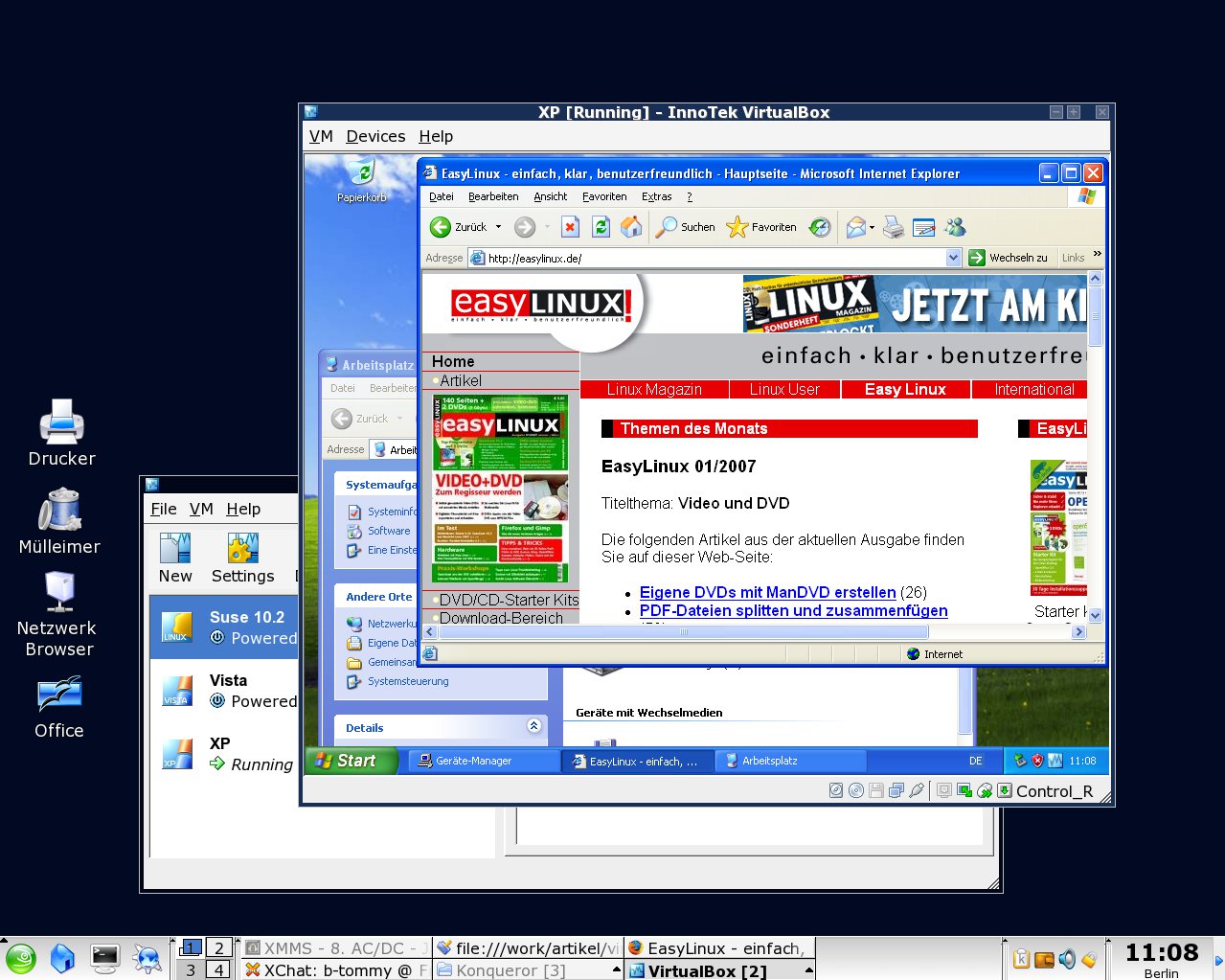
Abbildung 1: Die Virtualisierungssoftware VirtualBox gestattet Ihnen den beinahe uneingeschränkten Betrieb anderer Betriebsysteme wie Windows in einem Fenster.
Das im Januar dieses Jahres veröffentlichte Programm VirtualBox unterliegt bis auf einige Bestandteile wie dem USB-Support der GPL und darf von Privatanwendern ohne Einschränkungen kostenlos genutzt werden.
Viel geboten
Das Programm unterstützt als Host-System alle gängigen Linux-Distributionen mit Kernel 2.4 oder 2.6 sowie Windows XP. Als Gastsysteme bietet die Software neben allen Windows-Varianten von 3.10 bis Vista vielen Linux-Distributionen (u. a. Suse, Mandriva, Linspire und Fedora) die nötige Umgebung.
Die Anzahl der Gastsysteme, also der virtuellen Maschinen, beschränkt einzig der auf Ihrer Festplatte vorhandene Speicherplatz.
Beinahe zum Standardumfang von PC-Emulatoren gehört die Snapshot-Funktion, mit der Sie den aktuellen Status des laufenden Systems einfrieren und jederzeit wiederherstellen. Mehr dazu lesen Sie im Kasten Schnappschuss. Als Netzwerkzugang bietet die Software sowohl den Anschluss via NAT als auch das Einrichten einer virtuellen Netzwerkkarte im Host-System an. Letztere bleibt jedoch wegen ihrer komplizierten Installation versierten Anwendern vorbehalten. Detailierten Aufschluss darüber gibt das Handbuch, das Sie nach der Installation im Verzeichnis /opt/VirtualBox-1.3.8 unter dem Namen UserManual.pdf finden. Zur Audioausgabe emuliert Virtualbox die Intel-AC97-Soundkarte, an den PC angeschlossene USB-Geräte übernimmt die Software mit einem Mausklick in die virtuelle Welt.
Schnappschuss
Bei Snapshots handelt es sich um Momentaufnahmen der virtuellen Maschine, die es Ihnen ermöglichen diesen Zustand des Systems zu jedem beliebigen Zeitpunkt wiederherzustellen. Da Snapshots unter Umständen mehrere GByte groß werden, gilt es darauf zu achten, dass sich das Verzeichnis, welches diese enthält, auf einer Partition befindet, die über genügend Speicher verfügt. Um das Verzeichnis zu wechseln, rufen Sie den Menüpunkt Settings / General / Advanced auf. Neben dem Eintrag Snapshot Folder klicken Sie auf das Icon select und wählen im Verzeichnisbrowser den gewünschten Ordner.
Um einen Snapshot zu erstellen, rufen Sie in der gestarteten virtuellen Maschine den Menüeintrag VM / Take Snapshot… auf. Daraufhin öffnet sich ein Fenster, in dem Sie den Namen und die Beschreibung des Snapshots eingeben.
Zum Wiederherstellen von Snapshots klicken Sie bei heruntergefahrenem Gastsystem auf den Reiter Snapshots und danach auf den gewünschten Snapshot (Abbildung 2). Ein Klick auf den Button Start fährt die virtuelle Maschine dann im gewählten Zustand hoch.
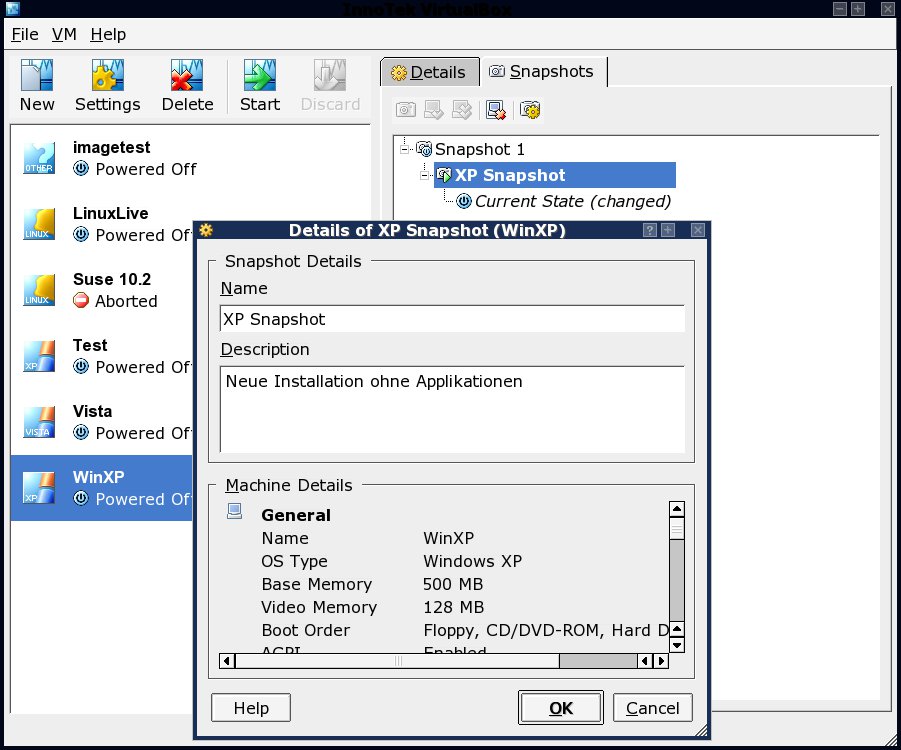
Abbildung 2: Die Snapshot-Funktion von VirtualBox ermöglicht es Ihnen, den Zustand eines Systems einzufrieren und zu einem beliebigen Zeitpunkt wiederherzustellen.
Installation
Open Suse 10.2
Um notwendige Abhängigkeiten aufzulösen, installieren Benutzer von OpenSuse 10.2 über den Paketmanager von YaST die Pakete Xalan-c und Xerces-c, die sie auf dem Installationsdatenträger finden. Da VirtualBox ein Kernelmodul zum Betrieb benötigt, installieren Sie zusätzlich das Paket kernel-source. Achten Sie darauf, dass die Quellen mit der von Ihnen verwendeten Kernel-Version übereinstimmt. An der Versionsnummer der Datei vmlinuz-<Nummer> im Verzeichnis /boot erfahren Sie den aktuell vom System verwendeten Kernel, in der Grundinstallation ohne Updates ist das vmlinuz-2.6.18.2-34-default.
Da VirtualBox das verwendete Kernelmodul beim Setup eigenständig kompiliert, benötigen Sie darüber hinaus den Compiler gcc, den Sie ebenfalls über YaST installieren. Nach Abschluss der Vorbereitungen kopieren Sie mit Konqueror das Paket VirtualBox-1.3.8_openSUSE102-2.i586.rpm.run aus dem Heft-DVD-Verzeichnis programme/andere/virtualbox in den Ordner /tmp. Öffnen Sie danach über das Schnellstartfenster ( [Alt]+ [F2] ) und Eingabe von kdesu konsole ein Terminalfenster mit Root-Rechten.
Nach Eingabe des Root-Passworts wechseln Sie darin mit cd /tmp in das temporäre Verzeichnis und entpacken das Paket mit dem Aufruf bash VirtualBox-1.3.8_openSUSE102-2.i586.rpm.run. Die angezeigten Lizenzvereinbarungen bestätigen Sie mit yes. Danach entpackt das Skript das enthaltene RPM-Paket, das Sie mit dem Aufruf rpm -ivh VirtualBox-1.3.8_openSUSE102-2.i586.rpm installieren.
Suse Linux 10.1
Installieren Sie als Erstes von Ihrem Installationsdatenträger über den YaST-Paketmanager den Compiler gcc und die Kernel-Quellen in der Version Ihres derzeit verwendeten Kernels, in der Regel 2.6.16.13-4. Danach wechseln Sie mit Konqueror in das Verzeichnis programme/andere/virtualbox/ der Heft-DVD und drücken [F4], um eine Konsole im gewählten Verzeichnis zu öffnen. Geben Sie darin su und auf Anforderung Ihr Root-Passwort ein, um administrative Rechte zu erlangen. Um die Installation zu starten, tippen Sie dann bash VirtualBox_1.3.8_Linux_x86.run install. Nach dem Akzeptieren der Lizenzvereinbarung mit yes startet das Setup.
Mandriva 2007
Installieren Sie über den Paketmanager des Mandriva-Kontrollzentrums (RpmDrake) folgende Pakete von Ihrem Installationsdatenträger: den Compiler gcc, das zu Ihrer Kernelversion passende Paket kernel-source-stripped (in der Grundinstallation ohne Updates Version 2.6.17.5mdv) sowie die Bibliothek libstdc++5. Die Installationsschritte von VirtualBox selbst sind identisch mit denen unter Suse Linux 10.1.
Kubuntu 6.06
Vorbereitend installieren Sie über den Paketmanager Adept von Ihrem Installationsdatenträger die zu Ihrem Kernel passenden kernel-header (in der Grundeinstellung Version 2.6.15-23) sowie den gcc-Compiler.
Zwar ist das Installationspaket von VirtualBox Bestandteil des Repositories der Heft-DVD, jedoch lässt es sich nicht über den Paketmanager Adept installieren, da es der Zustimmung zur Lizenzvereinbarung bedarf, die der Paketmanager nicht anzeigt. Installieren Sie das Programm deswegen wie folgt: Öffnen Sie, nachdem Sie die Heft-DVD als Installationsdatenquelle hinzugefügt haben, über das Schnellstartfenster ( [Alt]+ [F2] ) und Eingabe von konsole ein Terminal. Geben Sie darin sudo apt-get virtualbox ein. Nach Eingabe Ihres Passworts löst der Paketmanager die Abhängigkeiten selbständig auf.
Generelle Vorgehensweisen
Benutzer aller Distributionen öffnen nach der Installation über das Schnellstartfenster ( [Alt]+ [F2] ) mit dem Befehl kdesu konsole ein Terminalfenster. Nach Eingabe des Root-Passwortes geben Sie darin /etc/init.d/vboxdrv setup ein. Damit starten Sie die Einrichtung des benötigten Kernelmoduls, welches das Skript nach dem Fertigstellen automatisch lädt. Starten Sie danach im Schnellstartfenster ( [Alt]+ [F2] ) mit dem Aufruf kdesu kwrite den Texteditor und öffnen Sie darin die Datei /etc/group. Tragen Sie am Ende des Eintrags vboxusers den Benutzernamen des Anwenders ein, der VirtualBox bedienen darf. Mehrere Einträge trennen Sie mit einem Komma. Beachten Sie, dass diese Änderungen erst nach einer neuen Anmeldung wirksam werden.
Konfiguration
Zum Starten von VirtualBox wählen Sie im K-Menü unter System den Eintrag Innotek VirtualBox (Virtual Machine) aus. Die alle virtuellen Maschinen betreffende Konfiguration des Emulators erreichen Sie unter dem Menüpunkt File / Global Settings…. Über den Reiter General öffnen Sie die Einstelllugen der Stammverzeichnisse, die sich in VDI Files und Machines aufteilen. Während Machines die Konfigurationsdateien der virtuellen Maschinen enthält, beheimatet VDI Files die virtuellen Festplatten der angelegten Systeme. Da diese – ja nach Betriebssystem – mehrere GByte groß werden, sollte sich dieses Verzeichnis auf einer Partition mit ausreichend Ressourcen befinden.
Im Fenster Input, das Sie über den gleichnamigen Reiter erreichen, stellen Sie den so genannten Host Key ein. Diesen benötigen Sie, um die virtuelle Maschine zu verlassen, wenn Sie sich darin befinden. In der Grundeinstellung verwendet VirtualBox dafür die rechte Strg-Taste.
Stimmen die Rahmenbedingungen, startet ein Klick auf den Button New den Installationsassistenten zum Erstellen einer neuen virtuellen Maschine. Geben Sie im ersten Fenster den gewünschten Namen ein und wählen Sie über das Pull-down-Menü OS_Type, welches Betriebsystem Sie darin installieren möchten. VirtualBox passt Werte wie Speicher- und Festplattengröße als unverbindliche Vorgabe an. Im nächsten Fenster stellen Sie über den Schieberegeler unter Base Memory Size ein, wie viel Hauptspeicher Sie der virtuellen Maschine zur Verfügung stellen möchten. Beachten Sie, dass VirtualBox diesen nach dem Start der virtuellen Maschine komplett für sich beansprucht, was bei zu großzügig gewählten Werten zu erheblichen Performanceeinbußen auf dem Gastrechner führt.
Im folgenden Fenster erstellen Sie mit einem Klick auf den Button New… eine neue virtuelle Festplatte für das Gastsystem. Die Vorgabe Dynamically expanding image bewirkt, dass die Festplatte mit dem tatsächlich benötigten Speicherbedarf mitwächst, während Fixed-size image sofort den kompletten Platz belegt. Als Richtwert sollten Sie für Windows XP mindestens 4 GByte Speicherplatz verwenden, für Windows Vista etwa 12-15 GByte und für Linux-Distributionen wie Suse Linux oder Mandriva mindestens 5 GByte, jeweils abhängig davon, wie viel Software Sie in der virtuellen Maschine installieren möchten.
Ein Klick auf den Button Settings öffnet das Konfigurationsfenster (Abbildung 3) für weiterführende Einstellungen der gewählten virtuellen Maschine.
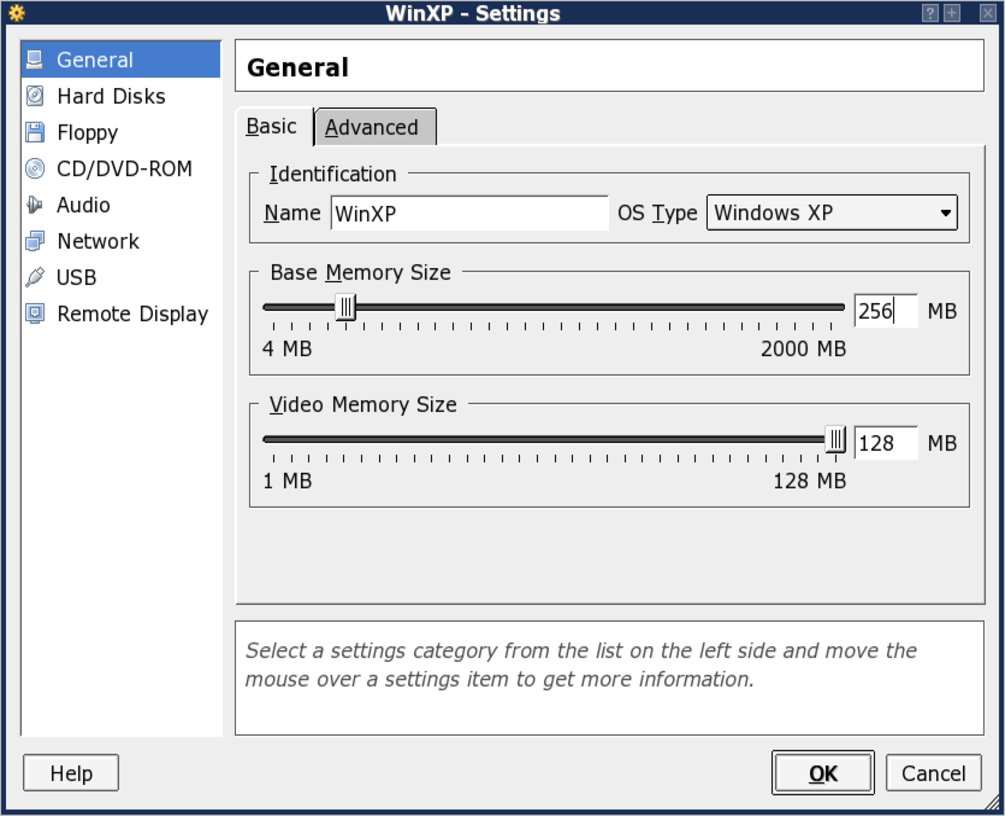
Abbildung 3: Über das übersichtlich gestaltete Fenster definieren Sie die Hardwareumgebung, welche die Software dem Gastsystem bereitstellt.
Über den Reiter CD/DVD-ROM gelangen Sie zur Verwaltung der CD/DVD-Datenträger. Hier legen Sie das Start- oder Installationsmedium für das virtuelle Betriebssystem fest. Die Software erlaubt sowohl das Einbinden von ISO-Images als auch das Verwenden des physikalischen DVD-Laufwerks Ihres Rechners.
Ein Klick auf den Eintrag USB öffnet das Verwaltungsmodul für USB-Geräte, insbesondere für Speichermedien wie Sticks oder Wechselfestplatten. Ein Klick auf das Icon Add from rechts neben USB Device Filters zeigt alle derzeit am Host-System angeschlossenen USB-Geräte an. Ein Klick auf den gewünschten Eintrag übernimmt das Gerät in die virtuelle Maschine. Benutzer von OpenSuse 10.2 müssen auf dieses Feature jedoch verzichten, da die Suse-Entwickler das dafür notwendige Kernelmodul usbfs aus Sicherheitsgründen entfernt haben.
Benutzer anderer Distributionen passen die Mount-Optionen in der Datei /etc/fstab an, damit VirtualBox die erforderlichen Zugriffsrechte auf das USB-Dateisystem erhält. Öffnen Sie über das Schnellstartfenster ( [Alt]+ [F2] ) mit dem Aufruf kdesu kwrite den Texteditor und suchen Sie in der Datei /etc/fstab den Eintrag usbfs /proc/bus/usb usbfs noauto 0 0. Ergänzen Sie diesen Eintrag wie folgt:
usbfs /proc/bus/usb   usbfsdevgid=
            Gruppen-IDder Gruppe vboxusers,devmode=664,noauto  0 0
Der Befehl umount usbfs als Benutzer root in der Konsole ausgeführt hängt das Dateisystem aus, mit dem Aufruf mount usbfs aktivieren Sie die modifizierten Einstellungen der fstab-Datei.
Datenträgerverwaltung
Zum Verwalten der verschiedenen Datenträger, zu denen sowohl ISO- und Floppy-Images als auch virtuelle Festplatten gehören, verwendet VirtualBox den Virtual Disk Manager, den Sie über den Eintrag File / Virtual Disk Manager. im Hauptfenster erreichen. Der Manager (Abbildung 4) ähnelt einer Datenbankverwaltung, in der alle jemals erstellten oder eingehängten Datenträger und Images auftauchen. Er stellt eine zentrale Instanz für alle virtuellen Maschinen dar, in der Sie sowohl neue Datenträger einbinden oder erstellen als auch nicht mehr benötigte löschen. Möchten Sie beispielsweise eine virtuelle Festplatte, die Sie ursprünglich für System A erstellt haben, unter System B verwenden, reicht es aus, mit der rechten Maustaste auf den Eintrag und danach auf Release zu klicken.
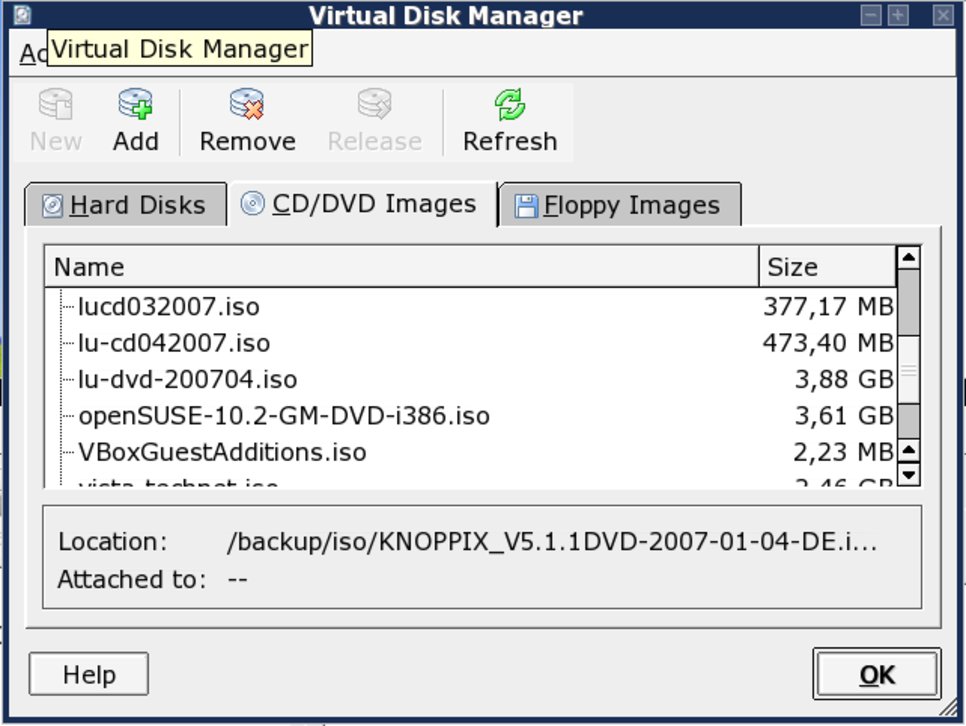
Abbildung 4: Über den Disk Manager von VirtualBox verwalten Sie neben den Festplatten auch CD- und Floppy-Images aller virtuellen Systeme.
Guest Additions
Damit Gast- und Host-System optimal zusammenarbeiten, gilt es, in der virtuellen Maschine die so genannten Guest Additions zu installieren. Sie ermöglichen beispielsweise die dynamische Größenanpassung das Gastdesktops beim Verändern der VirtualBox-Fenstergröße. Auch erkennt der Emulator dann automatisch, wann sich der Mauszeiger innerhalb der virtuellen Maschine befindet.
Zur Installation rufen Sie den Menüpunkt Devices…/ Install Guest Additions… auf. In der virtuellen Maschine erscheint danach ein neues CD-ROM-Laufwerk mit der benötigten Software. Sofern die Autostart-Funktion aktiviert ist, startet unter Windows direkt die Installationsroutine, anderenfalls rufen Sie manuell das Programm VBoxGuestAdditions auf. Verwenden Sie als Gastsystem Linux, gilt es auch hier, vor der Installation des Programms VBoxLinuxAdditions.run die Kernelquellen bzw. Header zu installieren. Die weiteren Installationsschritte der Software sind identisch mit dem Setup von VirtualBox unter Suse Linux 10.1 und Mandriva Linux 2007 (siehe Kasten Installation).
Datenaustausch
Der Austausch von Daten wie Bildern oder Dokumenten erfolgt entweder über einen angeschlossenen USB-Stick, den Sie in die virtuelle Maschine integriert haben, oder über Netzwerkdienste wie SSH oder SMB. Da VirtualBox in der Grundeinstellung keine von außen erreichbare virtuelle Netzwerkkarte zur Verfügung stellt, können Sie lediglich vom Gast. auf das Host-System zugreifen, aber nicht umgekehrt. Die eleganteste Möglichkeit böte das Feature Shared Folder, das es Ihnen erlaubt, lokale Verzeichnisse in die virtuelle Umgebung einzubinden. Im Test weigerte sich Windows jedoch mit der Fehlermeldung Die Anforderung wird nicht unterstützt, den Tauschordner zu öffnen. Auch der Zugriff auf die Netzwerkfreigaben des Host-Rechners klappte erst über die Suchfunktion, denn der Netzwerkbrowser von XP zeigte keine anderen Rechner oder Freigaben.
Fazit
VirtualBox ist ein gelungenes und vor allem anwenderfreundliches Virtualisierungsprogramm, das es jedem Benutzer ermöglicht, parallel zum eigentlichen Betriebssystem ein weiteres zu betreiben. Durch das benötigte Kernelmodul gestaltet sich die Installation allerdings nicht ganz so trivial, wie es sich gerade Einsteiger wünschen.
Von seinen Fähigkeiten (vor allem im Netzwerkbereich) trennt VirtualBox noch einiges von seinem großen Rivalen VMware – das kostet aber 189 US-$, während VirtualBox für Privatanwender kostenlos ist.
[1] VirtualBox: http://virtualbox.org

