


Knoppix und Ubuntu Linux basieren auf Debian – wir verraten Tricks und Kniffe, welche die Arbeit mit diesen Distributionen erleichtern.
Tipp: Ubuntu: Ein “sudo” für alle Fälle
Unter Ubuntu gibt es zwar einen Benutzer root, dieser ist allerdings standardmäßig deaktiviert. Um administrative Arbeiten am System durchzuführen, steht stattdessen das Programm sudo (substitute user, do [1]) hilfreich zur Seite. Standardmäßig sind diese Privilegien für den bei der Installation zuerst eingerichteten Benutzeraccount eingerichtet. Erfordert eine Aufgabe Root-Rechte, stellt der Benutzer vor den auszuführenden Befehl sudo; für die grafischen Systemverwaltungsanwendungen in den Gnome- oder KDE-Menüs ist das bereits mit gksudo/gksu bzw. kdesu richtig eingerichtet.
In der Voreinstellung erhält der Benutzer nach erfolgreicher Authentifizierung für insgesamt 15 Minuten die Erlaubnis, Programme mit Administratorrechten auszuführen. In diesem Zeitraum ist es möglich, weitere Programme über sudo bzw. gksudo/gksu zu starten, ohne erneut das Passwort einzugeben; kdesu fragt standardmäßig jedes Mal nach dem Kennwort.
Tipp: Ubuntu: Zeitraum für “sudo”-Rechte anpassen
Wer die Voreinstellung von 15 Minuten verändern möchte, bearbeitet die Datei /etc/sudoers im Administratormodus. Dafür steht das Programm visudo zur Verfügung, das nicht nur die Konfigurationsdatei während der Bearbeitung sperrt, sondern Ihre Änderungen auch auf Syntaxfehler hin überprüft. Standardmäßig verwendet visudo unter Ubuntu den Texteditor mcedit auf der Shell. Wer lieber mit einem grafischen Editor, wie Kate oder gedit, arbeitet, folgt der folgenden Anleitung:
-
Öffnen Sie ein Terminalfenster, zum Beispiel über Eingabe von
xtermin den mit [Alt]+[F2] geöffneten Schnellstarter. Geben Sie am Shell-Prompt den Befehl$ export EDITOR=gedit; sudo visudo Password:
und am folgenden Passwort-Prompt das eigene Kennwort ein. Es erscheinen keine Sternchen als visuelles Feedback, Sie tippen also “blind”. Ersetzen Sie im Aufruf
geditdurchkate, wenn Sie den KDE-Editor bevorzugen. - Öffnen Sie die Datei
/etc/sudoersund navigieren Sie bis zur Zeile, die mit Defaults beginnt. Setzen Sie hinter den letzten Wert (tty_tickets) ein Komma und fügen Sie einen Wert für densudo-Timeout hinzu. Abbildung 1 zeigt beispielhaft die Einstellung für 0 Minuten, das heißtsudofragt jedes Mal wieder nach Ihrem Passwort. - Speichern Sie die Änderungen und beenden Sie den Editor.
Sollten Sie aus Versehen einen Tippfehler eingebaut haben, sehen Sie im xterm-Fenster die Meldung:
>>> sudoers file: syntax error, line 16 <<<
What now?
Auf Deutsch bedeutet das: “Die Datei sudoers enthält in Zeile 16 einen Syntaxfehler, was nun?” Die folgenden drei Möglichkeiten stehen nun zur Wahl:
- Tippen Sie [E] gefolgt von [Eingabe], um den Texteditor erneut zu starten und den Fehler zu korrigieren.
- Geben Sie [X] ein und drücken Sie die Eingabetaste, um die Änderungen zu verwerfen und die Datei im Ursprungszustand zu erhalten.
- Drücken Sie [Umschalt]+[Q] und [Eingabe], um das Programm zu beenden und die fehlerhaften Einträge zu akzeptieren.
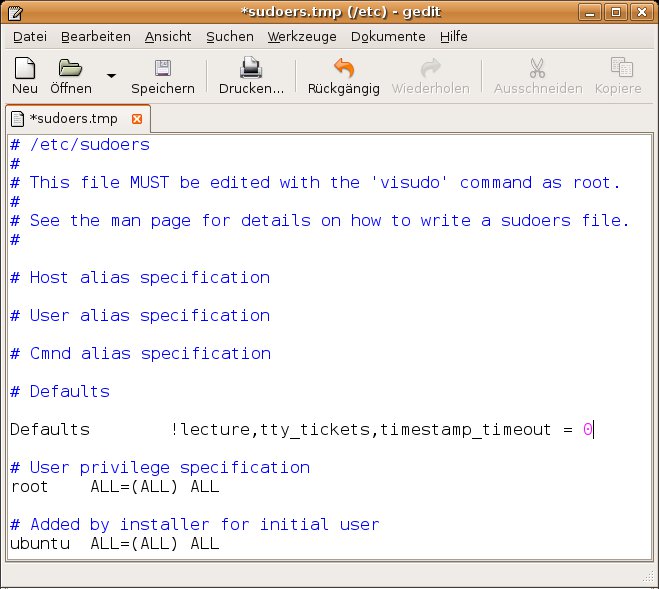
Abbildung 1: Mit dem Eintrag “timestamp_timeout = 0” sorgen Sie dafür, dass “sudo” das Passwort nicht speichert und sich der Benutzer immer wieder neu authentifizieren muss.
Tipp: Ubuntu: Wörterbuch auf der Kommandozeile
Die Online-Wörterbücher von LEO (“Link Everything Online” [2]) bieten Übersetzungshilfen in den Sprachen Englisch, Französisch und Spanisch. Wer schnell ein englisches oder deutsches Wort sucht, muss dafür keinen Webbrowser bemühen, sondern hat mit dem Konsolenprogramm leo einen flinken Helfer für die Shell, der das deutsch-englische Wörterbuch befragt und die Ausgabe direkt ins Terminalfenster schreibt. Sie finden das entsprechende Paket und eine Installationsanleitung auf der Heft-DVD.
Da das Tool den Server dict.leo.org befragt, ist für den Einsatz eine Internetverbindung nötig. So bedienen Sie den Sprachkünstler:
- Öffnen Sie ein Terminalfenster, zum Beispiel über Eingabe von
xtermin den Schnellstarter [Alt]+[F2]. -
Geben Sie
leogefolgt vom Suchbegriff ein, beispielsweiseleo huhn
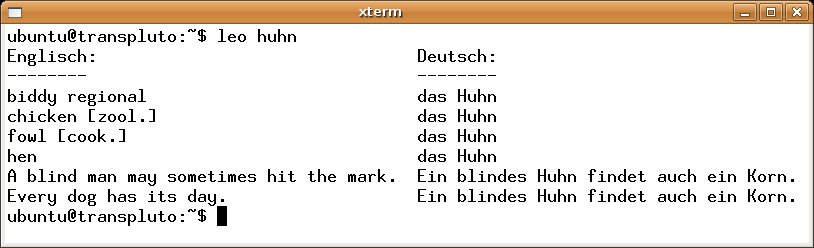
Groß- und Kleinschreibung spielen keine Rolle; die Übersetzungsvorschläge erscheinen direkt im Terminalfenster (Abbildung 2).
Abbildung 2: Mit “leo” schlagen Sie Vokabeln gleich in der Shell nach, anstatt einen Webbrowser zu starten.
Das kleine Kommandozeilentool bringt ein paar Aufrufparameter mit. Soll beispielsweise nur von Deutsch nach Englisch übersetzt werden, geben Sie direkt hinter dem leo-Befehl die Option -g an (leo -g keyboard). Andersherum geht es genauso: Um nur im englischen Wörterbuch zu suchen, verwenden Sie stattdessen die Option -e (leo -e keyboard).
Tipp: Knoppix: Arbeitsspeicher mit Memtest86 überprüfen
Stürzt der Rechner oft aus unerklärlichen Gründen ab, kann defekter Arbeitsspeicher die Ursache sein. Zum Testen des Speichers stehen einige Tools zur Verfügung, unter anderem das Programm Memtest86. Auf der Projekthomepage [3] finden Sie die Quellen, vorkompilierte Programme für Linux und Windows sowie ISO-Images, um selbst eine bootfähige CD zu erstellen.
Wer eine Knoppix-CD oder -DVD sein Eigen nennt (die Heft-DVD dieser Ausgabe enthält die aktuelle Knoppix-Version 5.1.1), greift stattdessen zu diesem Datenträger. Booten Sie den Rechner mit eingelegter DVD und geben Sie am Boot-Prompt den Cheatcode memtest ein:
boot: memtest
Memtest86 startet sofort und beginnt mit des Tests (Abbildung 3). Statusbalken geben Informationen über den Fortschritt, und im unteren Fensterbereich sehen Sie das Ergebnis. In der Spalte Errors tauchen eventuelle Fehler auf. Je nachdem, wie viel Arbeitsspeicher der Rechner hat, kann die Überprüfung mehrere Stunden dauern. Über [C] erreichen Sie ein Konfigurationsmenü, mit dem Sie den Speichertest anpassen; in der Regel ist das jedoch nicht nötig.
Um den Test zu unterbrechen und den Rechner neu zu starten, drücken Sie [Esc].
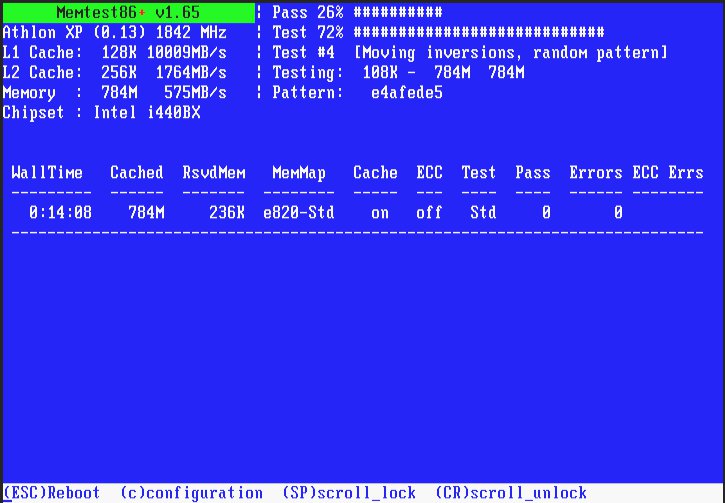
Abbildung 3: Viele Live-CDs, darunter auch Knoppix, bringen eine Bootoption für Memtest86 mit.
Enthält der PC mehr als einen Speicherriegel, empfiehlt es sich, selektiv zu testen und jedes Modul einzeln mit Memtest86 zu prüfen.
Tipp: Knoppix: Mehr Dimensionen – Desktop in 3D
Virtuelle Arbeitsflächen auf einem rotierenden Würfel, echte Transparenz und schicke Animationseffekte bietet der Fenstermanager Beryl [4]. Die Knoppix-Version 5.1.1 bietet eine Boot-Option (einen so genannten Cheatcode), um den 3D-Desktop auszuprobieren. Geben Sie am Boot-Prompt dazu
boot: knoppix desktop=beryl
ein und drücken Sie [Eingabe], um den Rechner zu starten. Auf dem Testrechner war außerdem die Angabe von noapic und acpi=off am Boot-Prompt erforderlich, um APIC und ACPI zu deaktivieren.
Nach kurzer Zeit startet die KDE-Oberfläche; unter der Haube sorgt nun Beryl anstelle von KDEs eigenem Windowmanager KWin für schicke Effekte. Erhalten Sie eine Fehlermeldung oder bleibt der Bildschirm schwarz, gehört Ihre Grafikkarte wahrscheinlich zu den nicht unterstützten Modellen: Laut den Angaben auf der Knoppix-Webseite [5] zählen dazu vor allem Nvidia-Karten, aber auch neuere ATI-Karten bereiten Probleme. Ältere ATI-Radeon-Modelle zeigen sich in der Regel kooperativ.
Tipp: Knoppix: Besondere visuelle Effekte mit Beryl
Zu den Features des 3D-Windowmanagers zählen unter anderem wackelnde Fenster: Fassen Sie ein Programmfenster mit der linken Maustaste an der Titelleiste an und verschieben es, fängt es an zu wabern und steht erst dann wieder still, wenn Sie die Maustaste loslassen. Auch beim Minimieren eines Fensters zeigt Beryl eine schicke Animation an: Wie unter Mac OS X “saugt” die Kontrollleiste das Fenster ein, und es verschwindet in einer Art Trichter. Maximieren Sie die Anwendung wieder, fährt die Fensterleiste das Programm animiert aus.
Um ein Fenster auf eine andere Arbeitsfläche zu verschieben, klicken Sie nicht wie in gewohnter KDE-Manier mit der rechten Maustaste auf die Titelleiste und wählen den entsprechenden Eintrag aus dem Kontextmenü – stattdessen ziehen Sie das Fenster mit gedrückt gehaltener linker Maustaste einfach nach rechts oder links: Der 3D-Würfel rotiert in die entsprechende Richtung und nimmt die Anwendung einfach mit.
Dieser “Cube-Effekt” hat noch mehr auf Lager: Mit Tastatur oder Maus drehen Sie den Würfel in verschiedene Richtungen (siehe Tabelle Beryl-Features mit Maus und Tastatur) und sehen so in Windeseile, welche Programme auf den einzelnen Arbeitsflächen laufen. In dieser Ansicht stellt Beryl die Fenster eines Desktops sogar in Schichten dar, so dass Sie sehen können, wie viele Programme auf den Arbeitsflächen geöffnet sind (Abbildung 4).
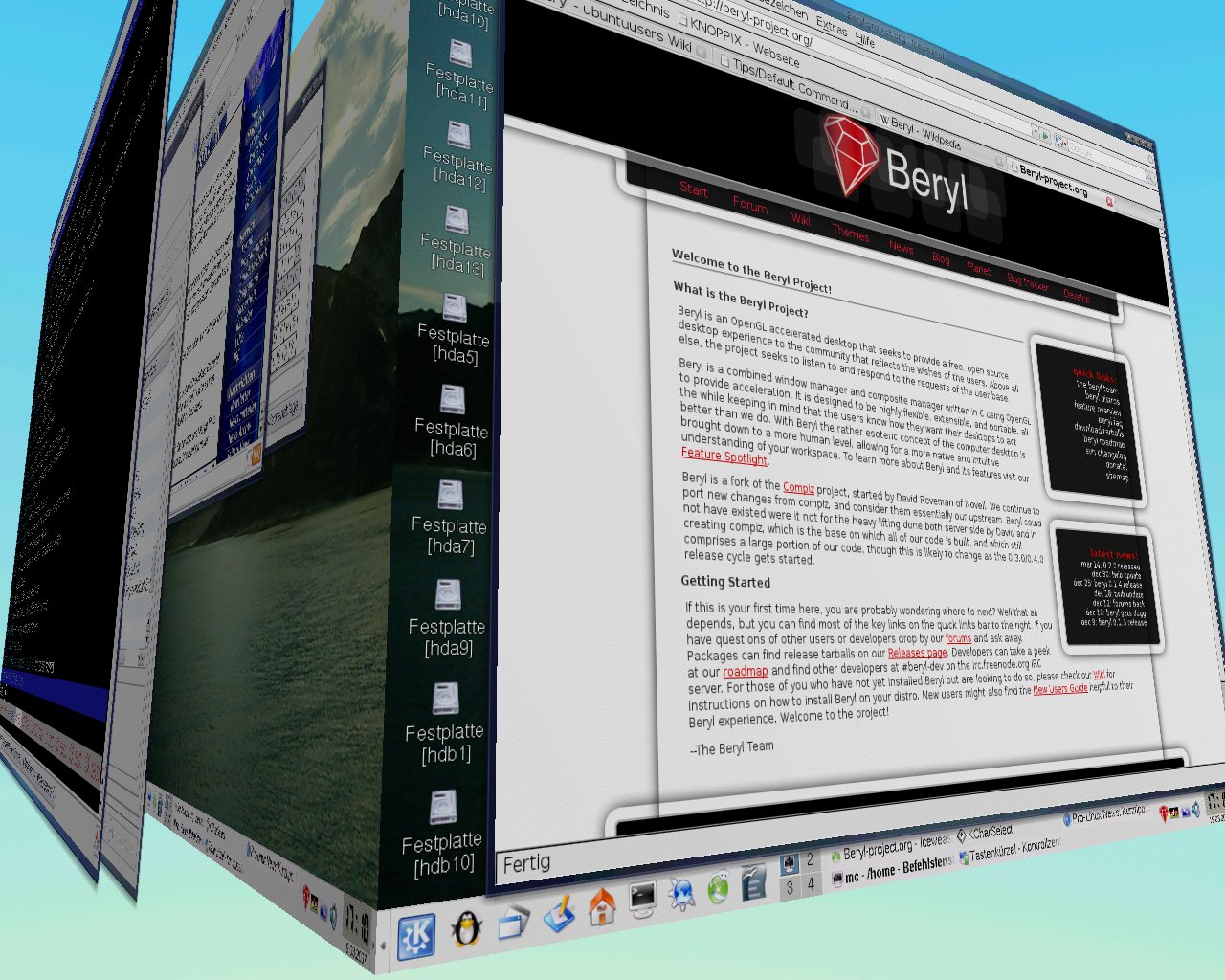
Abbildung 4: Würfelzauber und geschichtete Fenster – Beryl macht’s möglich.
Für mehr Übersicht sorgt die Exposé-Darstellung: Ein Druck auf [F9] präsentiert die Fenster der aktuellen Arbeitsfläche, während [F8] die Fenster sämtlicher virtueller Desktops als Thumbnails anzeigt. Mit der Maus wählen Sie anschließend ein Fenster aus, um es in den Vordergrund zu holen. Eine Überraschung hält auch die Tastaturkombination [Alt]+[Tab] bereit, mit der Sie zwischen verschiedenen Programmfenster hin- und herwechseln: Auch hier sorgt Beryl für eine Darstellung der Fenster in Daumennagelgröße mit transparenten Effekten. Die Entwickler haben die [Alt]+[Tab]-Kombination sogar erweitert: Wenn Sie zusätzlich die Strg-Taste gedrückt halten, können Sie zwischen Programmfenstern aller Arbeitsflächen hin- und herspringen (siehe Tabelle Beryl-Features mit Maus und Tastatur). (hge)
Beryl-Features mit Maus und Tastatur
| [Strg]+[Alt] und gedrückte linke Maustaste | Gibt Ihnen volle Kontrolle über den Würfel und erlaubt es, diesen hin und her zu drehen und von allen Seiten zu betrachten. |
| [Strg]+[Alt]+[Pfeil nach rechts],[Strg]+[Alt]+[Pfeil nach links] | Dreht den Würfel nach rechts oder links. |
| [Strg]+[Umschalt]+[Alt]+[Pfeil nach rechts],[Strg]+[Umschalt]+[Alt]+[Pfeil nach links] | Dreht den Würfel nach rechts/links und nimmt das aktive Programmfenster mit. |
| Maus in untere rechte Ecke ziehen / [F6] | Blendet schnell alle Fenster aus und gibt den Blick auf den Desktop frei. |
| Maus in obere rechte Ecke ziehen / [F9] | Zeigt alle Fenster des aktuellen Desktops in Exposé-Darstellung. Mit der Maus wählen Sie eine Anwendung aus. |
| Maus in untere linke Ecke ziehen / [F8] | Zeigt alle Fenster aller virtuellen Schreibtische in Exposé-Darstellung. Mit der Maus wählen Sie eine Anwendung aus. |
| [Alt]+[Tab]: | Zwischen Fenstern auf dem aktuellen Desktop umschalten. |
| [Strg]+[Alt]+[Tab]: | Zwischen Fenstern auf allen Arbeitsflächen umschalten. |
| [Alt] und Mausrad: | Verändert die Transparenz. |
| [Windows] und Mausrad: | Zoomt rein und raus. |
| [Windows] und gedrückte rechte Maustaste: | Zoomt einmalig rein; wenn Sie die Maustaste loslassen, schaltet die Darstellung auf die ursprüngliche Auflösung zurück. |
| [Windows]+[M]: | Stellt alle Farben auf dem Desktop invers dar. |
| [Windows]+[N]: | Stellt die Farben im aktiven Fenster invers dar. |
[1] Artikel zu su und sudo: Heike Jurzik, “Doppelgänger”, EasyLinux 11/2004, S. 77 ff., http://www.easylinux.de/2004/11/077-guru-sudo/
[2] LEO-Wörterbücher: http://dict.leo.org/
[3] Memtest86-Webseite: http://www.memtest86.com
[4] Beryl-Homepage: http://beryl-project.org/
[5] Informationen zu Knoppix und Beryl: http://www.knopper.net/knoppix/knoppix51.html#beryl

