


Diesen Monat erfahren Sie unter anderem, wie Sie Zellen einen Namen geben und diesen in anderen Dokumenten nutzen und wie Sie Daten aus dem Internet so in Tabellen einfügen, dass Calc sie regelmäßig aktualisiert.
Tipp: Den Dokumentaufbau beeinflussen
Texte, Tabellen, Präsentationen und andere Dokumente speichert OpenOffice standardmäßig im OpenDocument-Format. Die Datei trägt dann die Endung eines OpenOffice-Dokuments ( .od? beziehungsweise .ot? für Vorlagen, auf englisch “Templates”), ist im Grunde aber ein Zip-Archiv mit mehreren XML-Dateien. Um den Inhalt eines solchen Archivs zu inspizieren, öffnen Sie es mit einem Packprogramm wie Ark [1]. In den Archiven finden Sie immer die folgende Dateien und Verzeichnisse:
- content.xml enthält den Textinhalt des Dokuments. In der Voreinstellung speichert OpenOffice Formatierungen in dieser Datei nicht mit, um sie schneller laden und speichern zu können. Zur besseren Lesbarkeit können Sie Zeilenumbrüche, Einrückungen und ähnliche Formatierungen in der Datei speichern lassen, indem Sie unter Extras / Optionen / Laden/Speichern / Allgemein die Option XML-Format auf Größe optimieren ausschalten.
- meta.xml speichert die Meta-Informationen zum Dokument, die Sie unter Datei, Eigenschaften eingegeben haben. Diese Datei ist die einzige, deren Inhalt auch dann noch lesbar ist, wenn Sie das jeweilige OpenOffice-Dokument mit einem Passwort verschlüsselt haben.
- in der Datei settings.xml finden Sie Informationen über die Einstellungen des Dokuments.
- styles.xml enthält die im Dokument benutzten Formatvorlagen, die Sie im Stylisten sehen.
- manifest.xml im Verzeichnis META-INF/ beschreibt die XML-Struktur des Dokuments.
In der gepackten Datei können je nach Inhalt des Dokuments noch weitere Verzeichnisse mit Dateien enthalten sein, wie beispielsweise das Unterverzeichnis Thumbnails/ mit Vorschaubildern oder Configurations2 mit den Definitionen geänderter Symbolleisten.
Tipp: Sichtbare Zellen kopieren
Zellen kopieren Sie in Calc am schnellsten, indem Sie die gewünschten markieren und dann Bearbeiten / Kopieren wählen oder [Strg]+ [C] drücken. Etwas anders verhält sich OpenOffice, wenn Sie einen Bereich ausgeblendet haben, das Programm also einige Zeilen oder Spalten nicht anzeigt, und Sie Zellen kopieren wollen, die über die ausgeblendeten hinausreichen.
Je nachdem, auf welche Art Sie die Zellen ausgeblendet haben, werden sie kopiert oder ausgelassen. So kopiert Calc nur die sichtbaren Zellinhalte, wenn Sie einen normalen, einen automatischen oder einen Spezialfilter benutzt haben. Haben Sie die Zellen allerdings mit Hilfe des Menüeintrags Format / Zeile / Ausblenden oder Format / Spalte / Ausblenden unsichtbar gemacht, kopiert Calc auch die ausgeblendeten Zellen.
Tipp: Zeilen und Spalten vertauschen
Transponieren nennt man es, wenn man in OpenOffice Zellen so vertauscht, dass die Zellen aus der linken Spalte zur obersten Zeile werden und die oberste Zeile zur linke Spalte wird (Abbildung 1). Dieses Vertauschen von Zeilen und Spalten in einer Tabelle ist mit wenigen Mausklicks erledigt: Markieren Sie den Bereich der Tabelle, in dem Sie die Zeilen zu Spalten und die Spalten zu Zeilen umwandeln wollen. Wählen Sie danach Bearbeiten / Ausschneiden, klicken Sie auf die Zelle, die zur obersten, linken Zelle werden soll, und wählen Sie Bearbeiten / Inhalte einfügen. Im folgenden Dialogfenster markieren Sie die Optionen Alles einfügen und Transponieren und klicken abschließend auf OK.
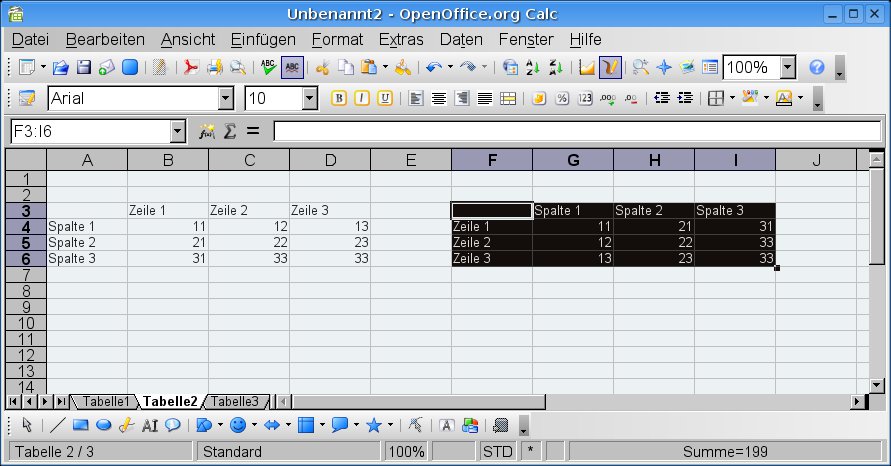
Abbildung 1: Vorher und nachher: Durch das Trasnponieren werden Zeilen und Spalten eines Tabellenbereichs vertauscht.
Tipp: Zellen einen Namen geben
Berechnungen in Calc kann man auf verschiedene Arten ausführen, etwa
- so: =A1+B2
- oder so: =Gesamtbetrag+MwSt
Keine Frage, die zweite Schreibweise ist leichter zu lesen und macht die Tabelle für Kollegen oder Bekannte, die sie nicht erstellt haben, verständlicher. Sie bedient sich klingender Namen, die Sie zuvor den Ergebniszellen oder Zellbereichen gegeben haben. Dazu markieren Sie die gewünschte Zelle und wählen Einfügen / Namen / Festlegen, um den Dialog Namen festlegen zu öffnen. In das Feld Name tragen Sie einen für den gewählten Bereich ein (Abbildung 2). Achten Sie dabei darauf, keine Leerzeichen zu verwenden. Nach einem Klick auf Hinzufügen oder OK können Sie statt der Zellkoordinaten die leichter verständliche Bezeichnung in Formeln verwenden.
Geben Sie eine Formel ein, zeigt Calc bereits bei der Eingabe des ersten Buchstabens den Namen als Tipp an. Beginnen mehrere Namen mit demselben Buchstaben, blättern Sie mit [Tab] durch die Liste. Ein Druck auf [Eingabe] übernimmt die gerade markierte Bezeichnung in die Formel.

Abbildung 2: Wenn Zellen einen Namen haben, sind Formeln, die sich darauf beziehen, leichter zu lesen.
Tipp: Namen zur Berechnung heranziehen
OpenOffice ordnet Namen und Bereiche immer dann automatisch einander zu, wenn Sie diese als Zeilen- und Spaltenüberschriften eingetragen haben. Solche können Sie dann auch für Berechnungen heranziehen – unter zwei Voraussetzungen: Erstens muss unter Extras / Optionen / Tabellendokument / Berechnen ein Häkchen vor Spalten-/Zeilenbeschriftungen automatisch suchen stehen. Das ist die Voreinstellung von OpenOffice, so dass Sie hier wahrscheinlich nichts ändern müssen. Außerdem erkennt OpenOffice nur Namen automatisch als Bezeichner, wenn diese aus Buchstaben und Ziffern bestehen, wobei das erste Zeichen ein Buchstabe sein muss; Leerzeichen und andere nicht-alphanumerische Zeichen können Sie nur verwenden, wenn Sie solche Namen in einfache Anführungszeichen einschließen.
Diese Regel zeigt gleich die nächste Beschränkung: Möchten Sie einfache Anführungszeichen in Namen verwenden, funktioniert das nur, indem Sie ihnen einen umgekehrten Schrägstrich ( \) voranstellen, etwa ‘Jan. \’07’. Das auch Backslash genannte Zeichen geben Sie über [AltGr]+ [ß] ein.
Angenommen, Sie berechnen Umsatzzahlen mehrerer Filialen nach Monaten: Dann verwenden Sie vielleicht die Monatsnamen als Spaltenüberschriften und die Ortsbezeichnungen der Filialen als Zeilentitel. Tragen Sie nun an irgendeiner Stelle die Formel =SUMME(JANUAR) ein, summiert Calc automatisch die Zahlen unter der Spaltenüberschrift Januar. Kopieren Sie die Formel nach rechts, passt OpenOffice die Spaltentitel automatisch an – es trägt also dort die Formel =SUMME(‘FEBRUAR’) ein.
Für die Zeilentitel gilt das Gleiche: Geben Sie die Formel =SUMME(KÖLN) ein und kopieren sie danach eine Zelle nach unten, fügt Calc den entsprechenden Zeilentitel in die Formel ein (Abbildung 3).

Abbildung 3: Zeilentitel übernimmt Calc beim Kopieren einer Formel automatisch, wenn Sie diese in die erste Formelzelle eingetragen haben.
Tipp: Absolute und relative Adressen
In Tabellenkalkulationen stößt man früher oder später auf so genannte relative und absolute Zelladressen und -bezüge. Den Unterschied bemerken Sie spätestens dann, wenn Sie Zelladressen in Formeln verwenden und diese Zellen kopieren. Absolute Adressen ändern sich dabei nicht, relative passt Calc automatisch an. Steht in einer Formel beispielsweise der Verweis auf die Zelle A1, geschieht beim Kopieren Folgendes:
- Kopieren Sie die Formel in die darunter liegende Zeile, ändert sich der Zellbezug auf die Zelle A2.
- Kopieren Sie die Formel nach rechts, ändert sich der Zellbezug auf die Zelle B1.
Diese Bezüge passen sich somit relativ zur Ursprungszelle an. Im vielen Berechnungen ist es aber notwendig, dass beim Kopieren der Bezug auf die ursprüngliche Zelle erhalten bleibt und der Zellbezug damit absolut wird. Das erreichen Sie, indem Sie in der Formel vor die Spalte und die Reihe der Zelle ein Dollarzeichen schreiben, also etwa $B$4 (Abbildung 4). Derartige Zellbezüge bleiben beim Kopieren einer Formel immer erhalten – mit einer erwünschten Ausnahme: Wird etwa durch Einfügen oder Löschen von Zeilen oder Spalten der Bereich verschoben, auf den sich die Formel bezieht, korrigiert OpenOffice die Zellbezüge.
Zwischen relativem und absolutem Zellbezug gibt es zwei Mischformen: Zellbezüge mit absoluter Zeilenangabe ( A$1) und Zellbezüge mit absoluter Spaltenangabe ( $A1). Bei diesen “halbabsoluten” Zellbezügen setzen Sie nur vor die Spalten- oder Zeilenangabe ein Dollarzeichen.
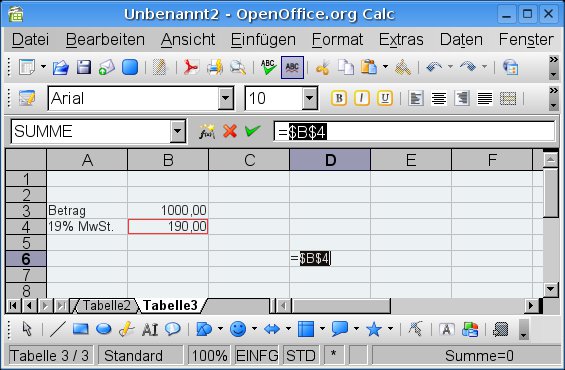
Abbildung 4: Manche Zellbezüge muss man als absolute Bezüge definieren, sonst kommt nach dem Kopieren der Formel ein falsches Ergebnis heraus.
Tipp: Zwischen Zellbezügen wechseln
Um in einer Formel vom relativen zum absoluten Zellbezug zu wechseln, ist es nicht nötig, manuell vor alle Zelladressen ein Dollarzeichen zu setzen. Das gelingt mit einer Tastenkombination viel schneller: Aktivieren Sie eine Zelle, so dass die Formel in der Eingabezeile sichtbar ist, und drücken Sie [Umschalt]+ [F4] , um vom relativen zum absoluten Bezug zu wechseln. Beim zweiten Druck der Tastenkombination setzt Calc die Zeile, beim dritten die Spalte absolut. Drücken Sie erneut [Umschalt]+ [F4] , wechselt Calc wieder zum relativen Zellbezug.
Tipp: Referenzieren ins Internet
In einer Tabellenkalkulation spricht man von Referenzen, wenn Sie sich in einer Tabelle auf die Daten anderer Dokumente beziehen. Dazu setzen Sie die Markierung in eine Zelle und tragen dort den Dateinamen des anderen Dokuments sowie die Tabelle und die zu referenzierende Zelle als URL ein. Ein solcher Verweis könnte so aussehen:
='file:///home/thomas/EasyLinux/Heft-2007-2/OpenOffice-Tipps/Test1.sxc'#$Tabelle1.G12
Als URL können Sie außer lokalen Dateien auch Tabellendokumente im Internet angeben. Dann geben Sie die Adresse in der folgenden Form ein:
='http:///www.Domain.de/Pfad_zur_Tabelle/Test1.sxc'#$Tabelle1.G12
Die URL müssen Sie zwischen einfache Anführungszeichen schreiben. Nach dem Dateinamen folgen eine Raute ( #), ein Dollarzeichen ( $) als absolute Referenz auf die Tabelle, dann der Name der Tabelle, ein Punkt ( .) und die Koordinaten der gewünschten Zelle.
Besteht eine Internetverbindung, übernimmt Calc den Wert der Zelle ins aktuelle Dokument. Weitere Werte aus der anderen Tabelle fügen Sie danach ganz einfach ein: Vergrößern Sie mit Hilfe des Erweiterungskästchens in der rechten unteren Ecke der aktuellen Zelle die Auswahl. Alternativ markieren Sie ausgehend von der aktuellen Zelle weitere Zellen und vervollständigen die Werte über den Menüpunkt Bearbeiten / Ausfüllen (Abbildung 5).
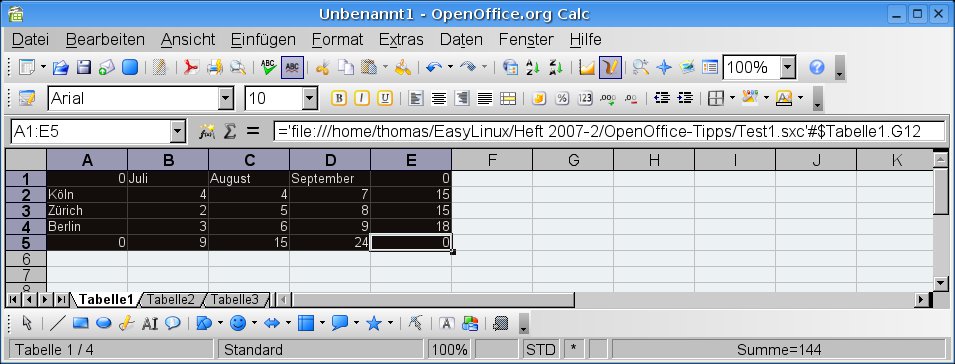
Abbildung 5: Wenn Sie eine URL referenzieren, können Sie leicht Werte aus anderen Tabellendokumenten in das aktuelle einfügen und anschließend mit “Bearbeiten/ Ausfüllen” vervollständigen.
Tipp: Bezug auf eine andere Datei
Wenn Sie einen Bezug zu einer Zelle in einem anderen Tabellendokument herstellen wollen, können Sie vorgehen, wie im Tipp “Referenzieren ins Internet” beschrieben, und alles ins Eingabefeld schreiben. Bei lokal erreichbaren Dateien gibt es aber noch eine wesentlich einfachere Methode: Klicken Sie in die Zelle, in welche Sie die Referenz einfügen wollen und öffnen Sie über Datei / Öffnen das Tabellendokument, das als Bezug dienen soll. Klicken Sie dort in die Bezugszelle und wechseln Sie zurück zum ursprünglichen Dokument. Dort steht nun im Eingabefeld bereits der eingefügte Bezug. Bestätigen Sie die Formel durch einen Klick auf das grüne Häkchen.
Tipp: HTML-Tabellen referenzieren
Meist finden Sie im Internet keine Calc-Tabellendokumente oder Excel-Dateien. Viel häufiger gibt es dort Informationen wie Börsenkurse und ähnliches in HTML-Tabellen. Doch auch auf diese können Sie in Calc einfach Bezug nehmen: Klicken Sie dazu zuerst in die Zelle, ab der Sie die externen Daten einfügen wollen. Wählen Sie danach Einfügen / Verknüpfung zu externen Daten. Daraufhin öffnet Calc den Dialog Externe Daten. Hier tragen Sie in das Feld URL der externen Datenquelle den Hyperlink ein, also zum Beispiel http://www.bundesbank.de/presse/presse_zinssaetze.php für den aktuellen Basiszinssatz. Vergessen Sie dabei nicht, http:// als Protokoll vor der Internetadresse anzugeben. Nachdem Sie die URL mit einem Druck auf [Eingabe] bestätigt haben, baut Calc eine Verbindung zu der Seite auf und zeigt die in der HTML-Datei vorhandenen Tabellen in der Liste Verfügbare Tabellen/Bereiche an. In dieser Liste finden Sie mindestens die beiden folgenden Einträge:
- HTML_all bezeichnet das gesamte HTML-Dokument.
- HTML_tables umfasst alle Tabellen im HTML-Dokument.
Sind wie in der Datei der Bundesbank aus unserem Beispiel mehrere Tabellen enthalten, nummeriert OpenOffice diese fortlaufend mit HTML_1, HTML_2 und so weiter. Der aktuelle Basiszinssatz steht in der Tabelle HTML_1. Markieren Sie diese und bestätigen Sie die Auswahl mit OK. Calc fügt den Inhalt der HTML-Tabelle ab der zuvor markierten Zelle in das Dokument ein (Abbildung 6). Dabei versucht der Importfilter, so viele Formatierungsattribute wie möglich beizubehalten, bindet allerdings keine Grafiken mit ein.
Möchten Sie die verknüpften Daten regelmäßig prüfen, schalten Sie die Aktualisierungsoption unten im Dialog Externe Daten ein. Den Vorgabewert von einer Minute können Sie in Sekundenschritten anpassen – von der Aktualisierung im Sekundentakt bis etwas über einen Tag. Die Möglichkeit zur Aktualisierung haben Sie aber auch bei jedem Öffnen des Dokuments; Calc weist Sie darauf hin, dass die Tabelle externe verknüpfte Daten enthält, die Sie mit Ja aktualisieren.
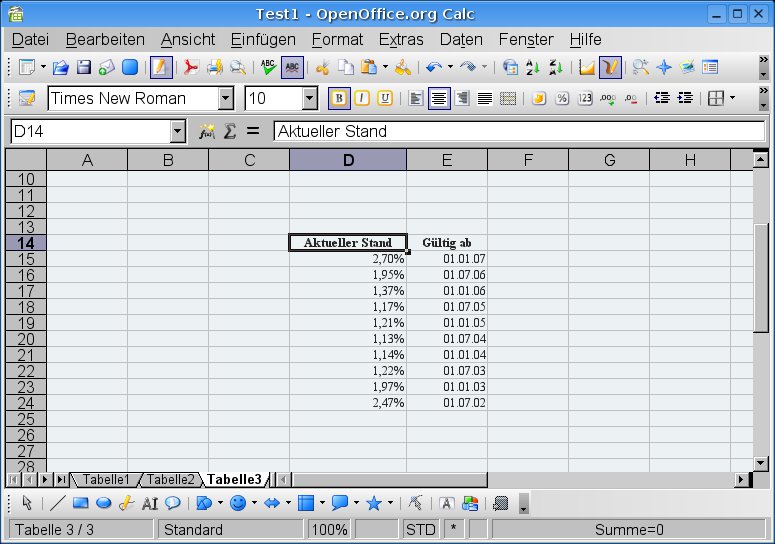
Abbildung 6: Nachdem Sie eine Internetadresse eingegeben und eine HTML-Tabelle in Calc eingebunden haben, deutet nichts auf den Ursprung der Daten aus dem Web hin.
Tipp: Keine Nachfrage zum Aktualisieren
Erfolgt beim Öffnen eines Dokuments mit extern verknüpften Daten keine Abfrage, ob Sie diese aktualisieren möchten, ist die Option ausgeschaltet. Sie aktivieren sie unter Extras / Optionen / OpenOffice.org Calc / Allgemein. Hier legen Sie im Bereich Aktualisierungen für die verknüpften Daten fest, wann das geschehen soll: Immer, Auf Nachfrage oder Nie.
Über Bearbeiten / Verknüpfungen / Aktualisieren weisen Sie Calc manuell an, externe Datenquellen auf Änderungen zu überprüfen.
Tipp: Mit dem Navigator durch die Referenzen
Der Navigator ist in OpenOffice ein wichtiges Hilfsmittel. Er zeigt alle in einem Dokument enthaltenen Objekte an (Abbildung 7). Mit dem Navigator können Sie aber auch Zellen aus Tabellendokumenten referenzieren. Diese lassen sich dann als Kopie, Verknüpfung oder Hyperlink in das Tabellenblatt einfügen – vorausgesetzt, Sie haben dem gewünschten Bereich in der Ausgangstabelle einen Namen gegeben. Wie Sie dabei vorgehen, steht im Tipp “Zellen einen Namen geben”.
Öffnen Sie nun sowohl das Tabellendokument mit den Ausgangsdaten als auch die Tabelle, in die Sie Daten einfügen möchten. Danach öffnen Sie über das Menü Bearbeiten den Navigator. Wählen Sie aus der Liste unten im Navigatorfenster die Ursprungsdatei aus – das muss eine als inaktiv bezeichnete Datei sein. In den Kategorien sind anschließend die Elemente der Datei aufgeführt: So stehen zum Beispiel festgelegte Namen unter Bereichsnamen.
Über die Schaltfläche Dragmodus rechts im Navigator legen Sie jetzt fest, wie OpenOffice die Referenz einfügt: als Hyperlink, Verknüpfung oder Kopie. Klicken Sie dann auf den gewünschten Bereichsnamen und ziehen Sie ihn mit gedrückter linker Maustaste in eine Zelle des aktuellen Tabellenblatts.
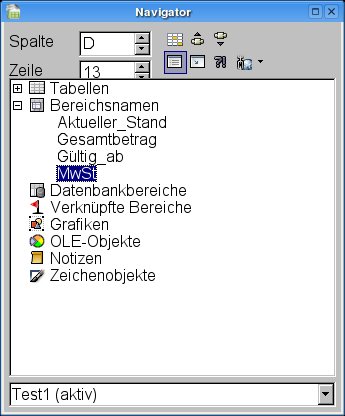
Abbildung 7: Der Navigator zeigt alle in einem Dokument enthaltenen Objekttypen an.
Tipp: Extern verknüpfte Daten bearbeiten
Die Verknüpfungen von Daten, die Sie aus externen Quellen wie dem Internet in eine Calc-Tabelle eingebunden haben, können Sie im Dialogfenster Verknüpfungen bearbeiten aktualisieren und auflösen (Abbildung 8). Den Dialog rufen Sie über Bearbeiten / Verknüpfungen auf. Der Menüpunkt ist nur dann aufrufbar, wenn ein Dokument Verknüpfungen zu externen Daten enthält.
In der Liste zeigt Calc alle Verknüpfungen im Tabellendokument an. Mit einem Doppelklick auf eine davon oder über Ändern öffnen Sie einen Dialog, in dem Sie ein anderes Objekt zur Darstellung wählen können.
Unter Status sehen Sie die Methode, mit der Calc die Daten aktualisiert: entweder Automatisch oder Manuell. Ein Klick auf Aktualisieren bringt die verknüpften Daten auf den neuesten Stand und zeigt die zuletzt gespeicherte Version der verknüpften Datei an. Mit Lösen entfernen Sie die Verbindung zur externen Datei. Dabei bleiben jedoch die daraus übernommenen Daten in der Tabelle erhalten.
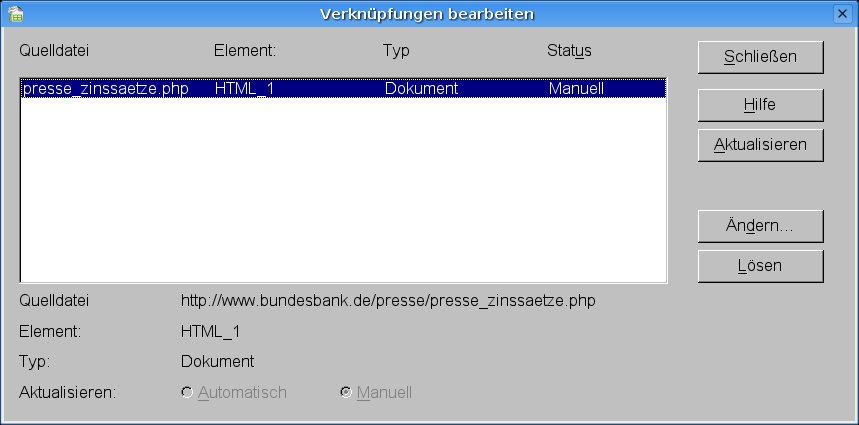
Abbildung 8: In diesem Dialog aktualisieren oder lösen Sie die Verknüpfungen zu externen Daten.
Glossar
-
alphanumerische Zeichen
-
Im engeren Sinne handelt es sich dabei um alle Buchstaben und Zahlen. Satz- und Sonderzeichen wie etwa der Punkt, § und $ gehören nicht zu den alphanumerischen Zeichen.
[1] Ark-Artikel: Andrea Müller, “Gut verpackt”, EasyLinux 05/2005, S. 46 f.

