


Schon mit den Bordmitteln Ihrer Linux-Distribution erstellen Sie schnell eine ansehnliche Präsentation und brennen diese Show auf CD. Wir zeigen Ihnen am Beispiel einer schnellen Diashow, wie das geht.
Die Programme der OpenOffice-Suite eignen sich nicht nur fürs Büro. Das Präsentationsprogramm Impress zum Beispiel ist hervorragend geeignet, die schönsten Fotos Ihres letzten Urlaubs “mal eben schnell” in einer Diashow zu präsentieren. Zusammen mit der Bildbearbeitung Gimp, einem der Linux-Editoren (KWrite oder Kate) und dem eingebauten Brennprogramm K3b haben Sie dann schon alles, was Sie für die Show benötigen.
Tolle Bildeffekte mit Gimp
Im ersten Schritt zeigen wir Ihnen, wie Sie Ihre Bilder mit Gimp effektvoll bearbeiten. So ist es zum Beispiel leicht möglich, die Digitalaufnahmen mit einem dekorativen Diarahmen zu versehen.
- Starten Sie dafür Gimp (über Grafik Bildeditor.
- Drücken Sie [Alt]+ [F2] und geben Sie in die Schnellstartleiste gimp ein, um die Bildbearbeitung zu starten. Laden Sie über Datei/Öffnen eines Ihrer Bilder.
- Wählen Sie aus dem Menü Skript-Fu und dort unter Dekoration das Dia.
- Überschreiben Sie bei Text den Eintrag “The Gimp” mit einem Text Ihrer Wahl und klicken Sie auf OK. Das fertige Ergebnis sehen Sie in Abbildung 1.
-
Speichern Sie das Bild über das Datei-Menü und wiederholen Sie diesen Schritt mit allen Bildern, die Sie in die Diashow aufnehmen möchten.
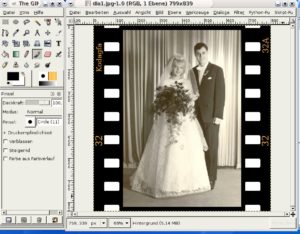
Abbildung 1: Mit Gimp verschönern Sie Ihre Fotos in wenigen Schritten, hier zum Beispiel mit einem Diarahmen.

Präsentation mit Impress
Nun fügen Sie die Bilder in das Präsentationsprogramm ein.
- Starten Sie dazu über die Schnellstartleiste [Alt]+ [F2] ) das Programm OpenOffice.org Impress und wählen Sie beim Start die Option Leere Präsentation.
- Klicken Sie auf Weiter und stellen unter AusgabemediumBildschirm ein.
-
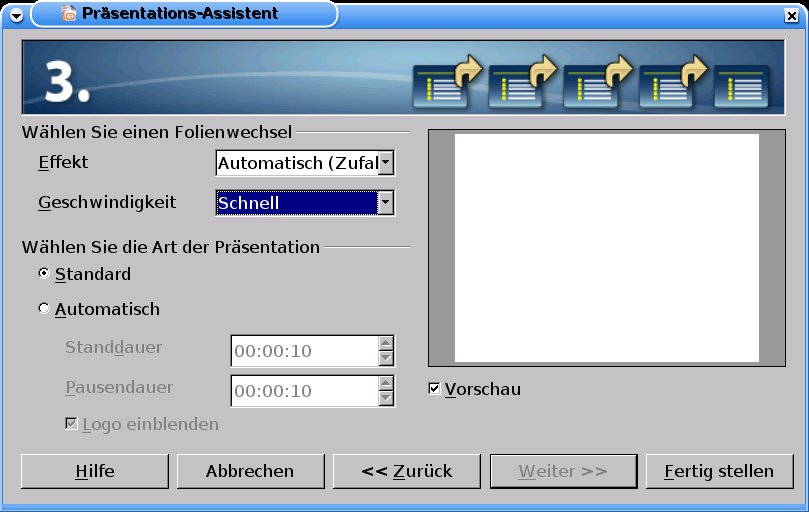
Über Weiter können Sie im dritten Schritt die Folienübergänge festlegen. Wählen Sie bei Effekt zum Beispiel die Option Automatisch Zufall und stellen Sie die GeschwindigkeitSchnell ein.
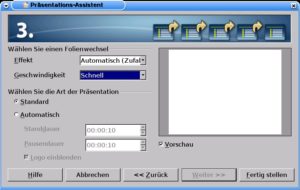
Abbildung 2: Hier stellen Sie die Folienübergänge (Überblendungen) Ihrer Diashow ein.
- Bei Art der Präsentation wählen Sie Automatisch. Die Standdauer, also die Anzeigedauer der einzelnen Folien können Sie übernehmen.
- Klicken Sie auf Fertig stellen. Sie sehen dann das erste, noch leere Bild Ihrer Diashow.
- Um der Diashow eine andere Hintergrundfarbe als weiß zu verpassen, wählen Sie aus dem Menü Ansicht die Option Master/Folienmaster. Hier stellen Sie Optionen ein, die für alle Folien Ihrer Präsentation gelten. Wählen Sie aus dem Menü Format/Seite und dort das Register Hintergrund. Klicken Sie bei Füllung auf Farbe und wählen Sie aus der Liste eine Hintergrundfarbe, zum Beispiel Schwarz. Mit OK übernehmen Sie diese Einstellung.
- Über Ansicht/Normal gelangen Sie wieder zu Ihrer Diashow zurück.
Nun fügen Sie die eben in Gimp bearbeiteten Bilder in Ihre Präsentation ein.
- Wählen Sie aus dem Menü Einfügen/Bild/Aus Datei und fügen Sie das erste Bild Ihrer Diashow ein.
-
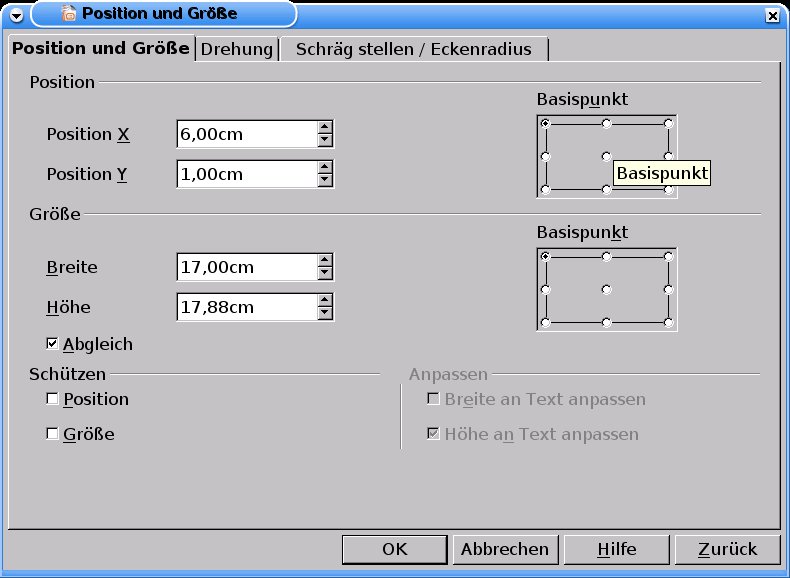
Klicken Sie mit der rechten Maustaste auf das Bild und wählen Sie aus dem Kontextmenü die Funktion Position und Größe.
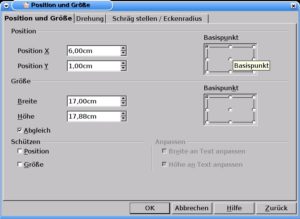
Abbildung 3: Wählen Sie für jedes Bild Ihrer Diashow dieselbe Position. Das sieht später besser aus.
- Platzieren Sie das Bild bei Position auf einen runden Wert, das ist leichter zu merken. Im Beispiel haben wir bei Position X 6,00 cm und bei Position Y 1,00 cm gewählt. Stellen Sie außerdem eine Breite ein, die einen guten Teil des Fensters ausmacht (im Beispiel 17 cm).
- Setzen Sie mit der Maus ein Häkchen bei Abgleich, müssen Sie sich um die Höhe keine Gedanken machen; Impress passt diese proportional zur Breite an.
- Mit OK schließen Sie die Einstellungen für Position und Größe ab.
- Fügen Sie über Einfügen/Seite eine neue Seite oder Folie in Ihre Präsentation ein. Führen Sie auf der neuen Seite erneut die Schritte zum Einfügen eines Bildes aus. Das wiederholen Sie so oft, bis Sie alle Bilder in Ihre Präsentation eingebunden haben.
Jetzt ist Ihre Diashow mit Impress fertig. Sie können die fertige Show mit [F5] starten und – nach dem Speichern – von Ihrem Rechner aus beliebig oft abspielen. Per Doppelklick auf den Dateinamen öffnen Sie dann zunächst Impress und starten die Präsentation über [F5] von hier aus.
Schöner wäre es aber, die Diashow automatisch zu starten – etwa von CD. Das hat einen weiteren Vorteil: Sie können Ihre Präsentation überall mit hinnehmen und auf jedem Computer, der ein CD-ROM-Laufwerk hat, abspielen. Damit das klappt, sind aber einige Vorarbeiten nötig.
Richtig speichern
Impress bietet verschiedene Möglichkeiten an, Präsentationen zu speichern. Das programmeigene Format odp (für “OpenDocument Presentation”) eignet sich eigentlich nur zum Bearbeiten einer Präsentation. Zum Vorführen sind andere Formate besser: HTML: Die “HyperText Markup Language” ist das meistverbreitete Internet-Format. Jeder Webbrowser liest und zeigt HTML-Dateien an. Mit Impresss können Sie HTML-Dateien direkt erstellen. Wählen Sie Datei/Exportieren und dort das DateiformatHTML-Dokument. Klicken Sie anschließend auf Exportieren. Im nächsten Schritt übernehmen Sie die Option Neues Design. Erst wenn Sie eigene Designs gespeichert haben, stehen Ihnen hier weitere Optionen zur Verfügung. Klicken Sie also einfach auf Weiter. Wählen Sie im nächsten Fenster unter Art der Veröffentlichung die Option Automatisch. So übernehmen Sie die eingestellten Zeiten für das Überblenden zur nächsten Folie. Das Häkchen bei Endlos bedeutet, dass die Präsentation nach der letzten wieder mit der ersten Folie startet. Klicken Sie wieder auf Weiter und stellen Sie bei Monitorauflösung zum Beispiel eine Mittlere Auflösung (800×600 Pixel) ein. Der Klick auf Fertig stellen beendet den HTML-Export. Tragen Sie zum Schluss einen Namen ein (zum Beispiel diashow.html) und klicken Sie auf Speichern. Die fertigen HTML-Dateien finden Sie im selben Verzeichnis wie Ihre Präsentation. Doppelklicken Sie auf die HTML-Datei mit dem Namen Ihrer Diashow, um sie in Ihrem Internet-Browser abzuspielen.
Beachten Sie, dass beim Export in HTML die Einstellungen für die Folienübergänge verloren gehen. Macromedia Flash: Swf ist ein Dateiformat für Animationen und Filme. Flash-Filme finden sich vor allem im Internet, können aber auch auf CD/DVD gebrannt werden. Flash ist eigentlich ein Programm, das auch zu fließenden Übergängen und Alpha-Blenden fähig ist. Leider schafft Impress es aber auch bei Flash nicht, die Folienübergänge und die eingestellten Zeiten zu erhalten. Also bleibt in der fertigen Flash-Datei nichts weiter übrig, als das Weiterschalten zum nächsten Dia per Mausklick zu steuern.
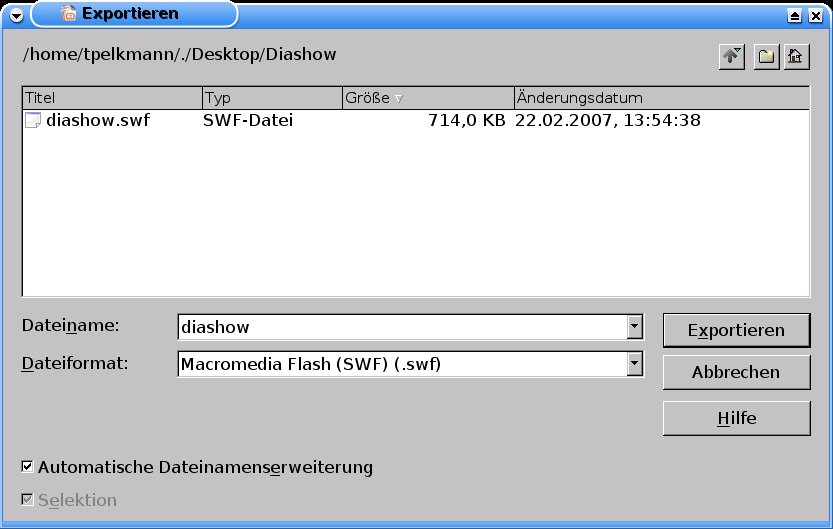
Abbildung 4: Im “Datei”-Menü finden Sie die Exportmöglichkeiten Ihrer Show, hier zum Beispiel das Exportformat “Macromedia Flash (swf).
Wenn Sie Ihre Show dennoch in Flash vorführen möchten, wählen sie den Menüpunkt Datei/Exportieren und entscheiden sich für das Dateiformat Macromedia Flash (swf). Ein Klick auf Exportieren schließt den Flash-Export bereits ab. Im Verzeichnis Ihrer Präsentation finden Sie anschließend die Datei diashow.swf. Das Portable Document Format (PDF) hat sich vor allem im Internet bewährt. PDF-Dateien brauchen relativ wenig Speicherplatz und sind zudem dokumentenecht. Das heißt: Sie geben Ihr Dokument genauso wieder, wie Sie es formatiert haben. Auch beim Speichern im PDF-Format übernimmt Impress die Animationen und Übergänge nicht.
Überraschenderweise müssen Sie ausgerechnet in diesem Format auf Ihre Animationen dennoch nicht verzichten. Allerdings benötigen Sie dafür einen anderen PDF-Viewer als den üblichen Acrobat Reader: Verwenden Sie KPDF, der mehr kann, als PDF-Dateien nur anzeigen. Um Ihre Präsentation in KPDF zu öffnen, klicken Sie die Datei diashow.pdf mit der rechten Maustaste an. Wählen Sie aus dem Kontextmenü Öffnen mit/KPDF. Im Programm KPDF entscheiden Sie sich aus dem Menü Einstellungen für KPDF einrichten und klicken dort auf die Kategorie Präsentation. Wählen Sie bei Standardübergang über den Abwärtspfeil einen Übergang aus. Nehmen Sie Zufälligen Übergang, nimmt Ihnen KPDF die Wahl zufallsgesteuert ab. Die Präsentation starten Sie über Ansicht/Präsentation oder – schneller – mit [Strg]+ [Umschalt]+ [P] . Die Präsentationseinstellungen übernimmt KPDF übrigens nicht nur für diese Datei, sondern als Grundeinstellung für alle PDF-Dateien mit.
Autorun-CD erstellen
Sie haben nun auf die eine oder andere Weise eine Präsentation erstellt und exportiert. Um diese Show überall zeigen zu können, brennen Sie sie auf eine CD-ROM. Besten Komfort bietet dabei für Windows-Rechner eine so genannte Autorun-CD, die direkt nach dem Einlegen ihre Dienste anbietet. Unter Linux funktioniert diese Autorun-Funktion leider nicht. Nach dem Autostart der CD müssen Sie daher Ihre Diashow per Mausklick auf den Dateinamen starten. Um eine Autorun-CD zu erstellen, benötigen Sie eine kleine Datei namens autorun.inf, die Sie leicht mit einem Texteditor (zum Beispiel KWrite oder Kate) erstellen. Windows liest beim Einlegen einer CD-ROM diese inf-Datei. So erstellen Sie diese Datei:
- Drücken Sie [Alt]+ [F2] und tippen Sie KWrite. Klicken Sie auf Ausführen.
-
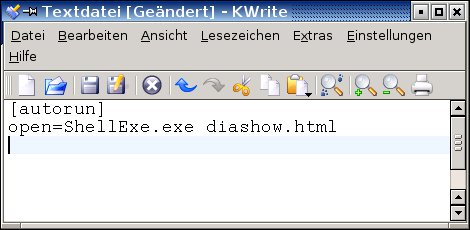
Geben Sie den folgenden Text ein:
[autorun]
open=ShellExe.exe diashow.html
Tragen Sie in dieser Zeile den vollständigen Dateinamen Ihrer Show ein, also zum Beispiel diashow.html, aber auch diashow.swf oder diashow.pdf – je nachdem, wie Sie Ihre Datei genannt haben. Das kleine Programm ShellExe.exe, das Sie unter Windows zum Ausführen der Startdatei benötigen, finden Sie auf der Heft-DVD [1].
-
Wählen Sie aus dem Menü Datei/Speichern unter… und geben Sie als Dateiname bei Adresseautorun.inf ein. Klicken Sie auf Speichern.
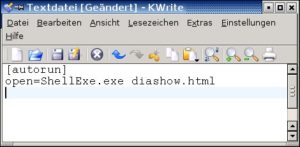
Abbildung 5: So sieht die Datei “autorun.inf” aus, die später Ihre Diashow von CD aus startet.
Daten auf CD brennen
Nun haben Sie alle Vorbereitungen getroffen, um Ihre Daten auf eine CD zu brennen.
- Legen Sie einen unbeschriebenen Rohling in Ihren Brenner ein. Linux erkennt das und schlägt Ihnen unter anderem Daten-CD mit K3b erstellen… vor. Wählen Sie diese Option und klicken Sie auf OK.
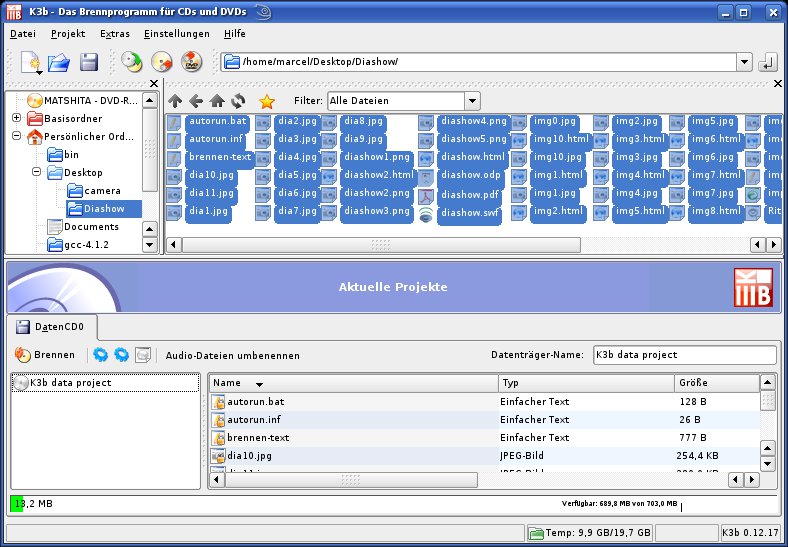
- Wechseln Sie in der Ordnerleiste des Programms in das Verzeichnis, in dem Sie Ihre Diashow gespeichert haben.
-
Markieren Sie alle Dateien, die Sie auf die CD brennen möchten. Möchten Sie Ihre Show als PDF-Datei oder Flash-Animation vorführen, reicht es, die entsprechende Datei auszuwählen. Beim Exportformat HTML benötigen Sie zudem alle Dateien mit der Endung .jpg und .html.
Um einzelne Dateien auszuwählen, halten Sie [Strg] gedrückt. Möchten Sie alle Dateien auswählen, drücken Sie [Strg]+ [A] und ziehen Sie sie mit gedrückter linker Maustaste in das Projektfenster von K3b.
Vergessen Sie außerdem nicht die autorun.inf. Beachten Sie, dass diese Datei auf jeden Fall in das Root-Verzeichnis der CD gehört, sonst funktioniert die Autorun-Funktion nicht. Fügen Sie an dieser Stelle auch unbedingt die Datei ShellExe.exe ein. Dieses kleine Programm ist für den Autostart Ihrer Diashow ebenfalls unverzichtbar.
Abbildung 6: Ziehen Sie alle Dateien, die Sie auf CD brennen möchten, in das Projektfenster von K3b.
- Haben Sie alle Dateien eingefügt, klicken Sie auf Brennen, um den Brenndialog zu starten. Wenn Sie möchten, geben Sie im Register Datenträger-Bezeichnung bei Datenträger-Name einen Namen für die CD ein. Klicken Sie auf Brennen, um die Aufzeichnung der Daten auf die CD zu starten. Je nach Datenmenge und Brenngeschwindigkeit kann das Schreiben auf CD einige Minuten dauern. War das Brennen erfolgreich, wirft Ihr Brennprogramm die fertige CD aus. Klicken Sie auf Schließen, um den Brenndialog zu beenden. Schließen Sie über [Strg]+ [Q] nun auch das K3b-Fenster. Die Abfrage nach ungesicherten Daten beantworten Sie mit Verwerfen.
Jetzt ist Ihre Diashow fertig. Wir wünschen Ihnen viele schöne Abende damit!
Glossar
-
Alpha-Blenden
-
sorgen für Transparenz von Bildern und Übergängen. Über eine Alpha-Blende wird erste Bild aus- und das nächste eingeblendet.
[1] Software zum Artikel auf DVD
[] Die Datei ShellExe.exe finden Sie im Verzeichnis diashow.

