


Während man sich unter Windows über die Jahre so durchklickt, kommt bei Linux früher oder später der Punkt, an dem man etwas am System verändern will oder muss. Spätestens dann benötigen Sie einen guten Editor.
Einer der großen Vorteile von Linux gegenüber Windows besteht darin, dass die meisten Systemdateien in einem lesbaren Format (Klartext) vorliegen. Wenn man also nicht genau weiß, was eine bestimmte Datei bezweckt, öffnet man diese in einem geeigneten Programm und liest sich schlau. Ein Programm, mit dem man Textdateien lesen und bearbeiten kann, nennt man Editor. Im Unterschied zu einem Textverarbeitungsprogramm (OpenOffice Writer, KWord) hat der Editor nicht die Aufgabe, den Text besonders hübsch zu gestalten, sondern er soll ein möglichst effizientes Arbeiten ermöglichen. Ein Linux-Standardsystem bringt in der Regel ein halbes Dutzend Editoren mit. Dieser Workshop stellt Ihnen den KDE-Editor Kate vor.
Kate oder KWrite
Auf einem KDE-System finden Sie standardmäßig zwei Editoren: Kate und KWrite. Beide Programme lassen sich ähnlich bedienen, die Unterschiede liegen im Detail. Während KWrite jede Datei in einem eigenen Fester öffnet, arbeitet Kate in der Grundeinstellung mit einer Dateiliste im gleichen Fenster. Über den Menüpunkt Fenster / Neues Fenster können Sie aber auch in Kate mit mehreren Fenstern arbeiten. Weitere Vorteile von Kate gegenüber KWrite sind die integrierte Kommandozeile, die Funktion zur automatischen Wortergänzung und die Option zum Unterteilen des Editorfensters.
In gewissen Situationen ohne grafische Oberfläche benötigt man auch auf der Kommandozeile einen Editor. Tipps dazu finden Sie im Kasten “Editor im Textmodus”.
Editor im Textmodus
Im Unterschied zur grafischen Oberfläche bietet textbasierte Editoren in der Regel kein Menü und keine Möglichkeit, Dateien per Mausklick zu öffnen oder zu speichern. Die meist benutzten Editoren für die Kommandozeile sind vi und emacs. Für Einsteiger eignen sich diese aber weniger, da bei der Bedienung einige Besonderheiten zu beachten sind. Benutzerfreundlicher sind nano und mcedit. Nano gehört bei Suse Linux und Ubuntu zur Standardinstallation, den Editor des Midnight Commanders finden Sie im Paket mc. Bei Mandriva Linux ist der Midnight Commander nach einer Standardinstallation mit an Bord, nano müssen Sie nachträglich einspielen.
Nano ist ein sehr kleiner Editor, sämtliche Funktionen erreichen Sie über Tastenkürzel, wobei das ^-Zeichen die Steuerungstaste meint. ^G bedeutet somit [Strg]+ [G] , ^X [Strg]+ [X] und so weiter. Der Editor des Dateimanagers Midnight Commander bringt zusätzliche Funktionen mit. Möchten Sie zum Beispiel die Datei /etc/fstab mit mcedit bearbeiten, geben Sie folgenden Befehl ein:
mcedit /etc/fstab
Im Editor sehen Sie unten die einzelnen Menüpunkte mit einer vorangestellten Zahl (Abbildung 2). Die Zahl weist auf die jeweilige Funktionstaste hin. Über [F1] öffnen Sie somit die Hilfe, mit [F2] speichern Sie die Datei, mit [F3] markieren Sie einen bestimmten Bereich und so weiter. Das vollständige Menü des Editors schalten Sie über [F9] ein und aus. Die meisten Menüpunkte erreichen Sie auch hier mit Funktionstasten. Kürzel wie C-u bedeuten, dass Sie die Steuerungstaste (englisch: Control) und den Buchstaben gleichzeitig drücken müssen.
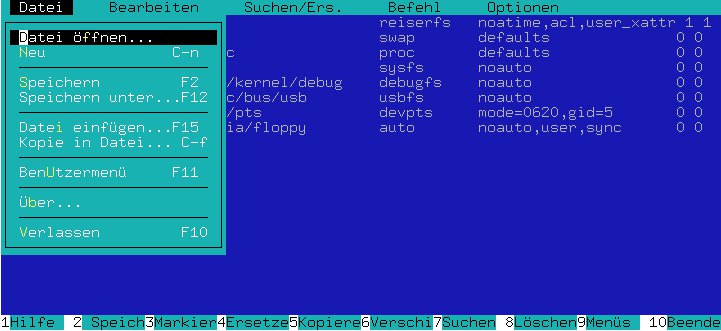
Abbildung 2: Auf der Kommandozeile arbeiten Sie am besten mit dem Editor “mcedit”.
Kate stellt sich vor
Zum Start von Kate drücken Sie [Alt]+ [F2] und geben dann den Befehl kate ein. Um eine Datei zu öffnen, die nur Root lesen oder schreiben darf, starten Sie den KDE-Editor über den Befehl kdesu kate. Benutzen Sie Kate zum ersten Mal, erscheint der Dialog Sitzungsauswahl Kate (Abbildung 1). Markieren Sie hier die Option Diese Auswahl merken und klicken Sie auf Sitzung öffnen. Kate öffnet dann beim nächsten Start gleich das Editorfenster, ohne die Sitzungsauswahl anzuzeigen. Details zur Sitzungsverwaltung finden Sie im Abschnitt “Sitzungen mit Kate”.
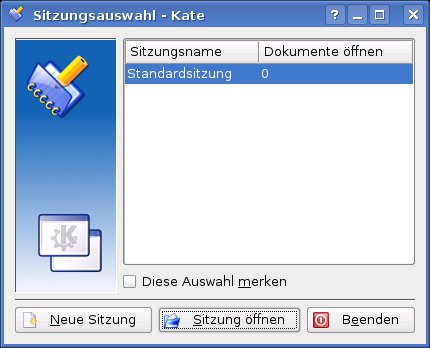
Abbildung 1: Die Sitzungsauswahl zeigt Ihnen an, wie viele Dokumente Kate öffnen wird. Um sie auszuschalten, markieren Sie die Option “Diese Auswahl merken”.
Das Hauptfenster des KDE-Editors (Abbildung 3) zeigt auf der linken Seite im Reiter Dokumente die Liste der geöffneten Dateien an. Beim Start öffnet Kate automatisch die zuletzt benutzten Dokumente. Gibt es keine, legt der Editor ein Dokument mit dem Titel Unbenannt an. Um eine Datei zu öffnen, wählen Sie entweder Datei / Öffnen aus dem Menü von Kate oder klicken auf den Reiter Dateisystem-Browser. Eine neue Datei legen Sie per Mausklick auf das Symbol mit dem leeren Papierblatt an.
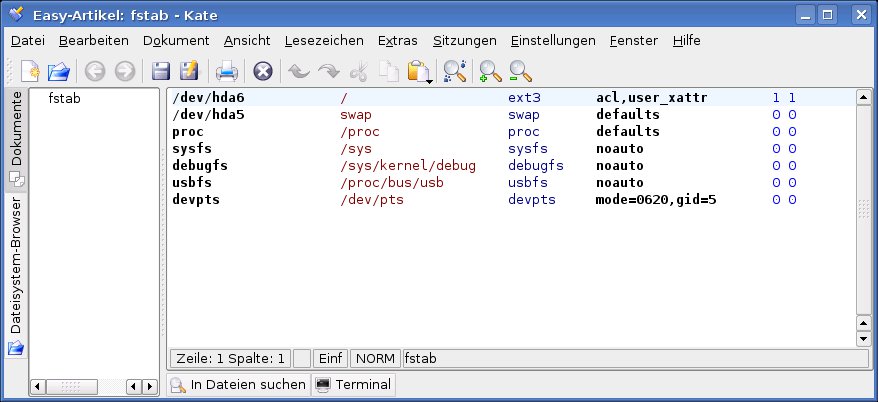
Abbildung 3: Das Hauptfenster von Kate zeigt die Datei “/etc/fstab” an.
Auf der rechten Seite sehen Sie den Editorbereich von Kate. Hier können Sie nach Lust und Laune schreiben und Texte ändern. Ist Ihnen die ausgewählte Schrift zu klein oder zu groß, klicken Sie auf eines der zwei Lupensymbole in der Werkzeugleiste. Das Editorfenster von Kate lässt sich beliebig unterteilen. Wählen Sie dazu Fenster / Senkrecht teilen bzw. Fenster / Waagrecht teilen.
Um zwischen den einzelnen Dokumenten zu wechseln, bietet Kate gleich mehrere Möglichkeiten an. Am schnellsten arbeiten Sie mit den Pfeiltasten über die Kombination [Alt]+ [Rechts] bzw. [Alt]+ [Links] . Alternativ wählen Sie die gewünschte Datei über das Menü Dokument oder den Reiter Dokumente aus.
Farbenfrohe Kate
Haben Sie noch nie in einem Editor gearbeitet, suchen Sie vielleicht Funktionen, um einzelne Wörter hervorzuheben, zum Beispiel mit kursiver oder fetter Schrift. Anders als eine Textverarbeitung setzt ein Editor jedoch Hervorhebungen nicht beliebig ein, sondern automatisch, wenn gewisse Kriterien zutreffen. Dieses Vorgehen nennt man Syntax-Highlighting. Öffnen Sie zum Beispiel die Datei /etc/fstab (nicht als Root, sondern als normaler Benutzer), zeigt Kate automatisch die einzelnen Spalten in separaten Farben an (Abbildung 3). Das hilft, bei der Bearbeitung der Datei Fehler zu vermeiden.
Kate richtet für beinahe alle Dateitypen automatisch das passende Syntax-Highlighting ein: Öffnen Sie ein neues Dokument und schreiben Sie in die erste Zeile
#!/bin/bash
Speichern Sie nun dieses Dokument unter einem beliebigen Namen, merkt Kate, dass Sie ein Bash-Skript schreiben möchten und ändert automatisch die Farbe der Schrift in ein helles Grau. Schreiben Sie nun in die nächste Zeile des Skripts folgenden Eintrag,
echo "Kate ist toll"
färbt Kate die Buchstaben während des Schreibens ein. Damit lassen sich Fehler bereits beim Tippen vermeiden. Wählt Kate bei einer Datei kein oder ein falsches Syntax-Highlighting aus, öffnen Sie das Menü Extras / Hervorhebungen und wählen hier eine der zahlreichen Möglichkeiten aus.
Die meisten Konfigurationsdateien enthalten nicht nur die eigentlichen Daten, sondern auch Kommentare. Damit Programme nur die Konfigurationsdaten einlesen und die Kommentare ignorieren, versieht man Zeilen, die Bemerkungen enthalten, mit einem speziellen Kommentarzeichen. In der Regel benutzt man dazu das Rautezeichen (#). Um einen Bereich automatisch mit dem passenden Kommentarzeichen zu versehen, markieren Sie die gewünschten Zeilen und wählen dann Extras / Kommentar oder drücken [Strg]+ [D] . Sie können dies zum Beispiel an einer Kopie der Datei /etc/fstab ausprobieren.
Kate kann mehr
Gerade bei längeren Dateien müssen Sie eventuell auch mal hin und her springen. Um eine Zeile schneller zu finden, wählen Sie Ansicht / Zeilennummern anzeigen oder drücken [F11]. Da Kate lange Zeilen automatisch umbricht, sehen Sie so, wo eine neue Zeile beginnt. In eine bestimmte Zeile springen Sie über die Funktion Bearbeiten / Gehe zu Zeile oder [Strg]+ [G] .
Über [F6] oder Ansicht / Symbolspalte anzeigen richtet Kate neben den Zeilennummern einen weiteren Bereich ein. Hier können Sie Lesezeichen speichern. Klicken Sie dazu mit der Maus einmal auf die Symbolspalte. Der KDE-Editor zeigt dann einen Stern an (Abbildung 4). Weitere Lesezeichen richten Sie auf die gleiche Weise ein. Für die Navigation von Lesezeichen zu Lesezeichen benutzen Sie entweder die Tastenkombination [Alt]+ [BildAuf] bzw. [Alt]+ [BildAb] oder den Lesezeichen-Eintrag aus dem Hauptmenü.
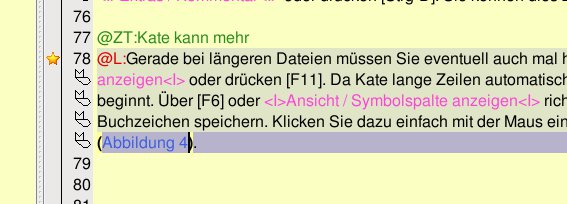
Abbildung 4: In der Symbolspalte von Kate legen Sie per Mausklick Lesezeichen ab.
Eine weitere nützliche Funktion von Kate ist die automatische Wortergänzung. Um sie einzuschalten, wählen Sie Einstellungen / Kate einrichten aus dem Hauptmenü und kreuzen dann unter Editor / Erweiterungen das Plug-In für die automatische Wortergänzung an. Findet Kate beim Tippen ein bekanntes Wort, zeigt der Editor automatisch eine Auswahlliste an (Abbildung 5). Über die Pfeiltasten wählen Sie den passenden Eintrag aus und bestätigen mit der Eingabetaste.
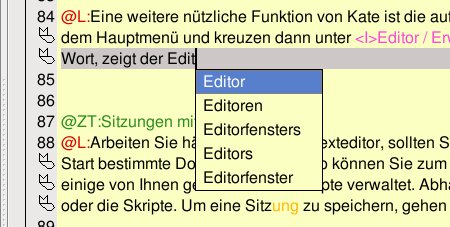
Abbildung 5: Die automatische Wortergänzung von Kate erspart manche Tipparbeit.
Ganz unauffällig befinden sich auch zwei Reiter am unteren Fensterrand von Kate. Über einen Klick auf den Eintrag Terminal öffnet der Editor ein vollwertiges Terminalfenster. Haben Sie mehrere Dateien geöffnet, springt das Terminal beim Wechsel zwischen den einzelnen Dateien automatisch in das Verzeichnis, in dem sich die Datei befindet. Das ist besonders dann praktisch, wenn Sie gleichzeitig an mehreren Skripten arbeiten und diese testen möchten. Sie müssen dann keine weiteren Terminals öffnen, sondern starten das Skript einfach aus dem Kate-Terminal.
Über den Reiter In Dateien suchen durchsucht Kate ein ganzes Verzeichnis voller Dateien. Diese Funktion ist vor allem für Programmierer gedacht. Innerhalb der geöffneten Datei suchen Sie über [Strg]+ [F] .
Sitzungen mit Kate
Arbeiten Sie häufiger in einem Texteditor, sollten Sie die Sitzungsverwaltung von Kate benutzen. Damit stellen Sie den KDE-Editor so ein, dass dieser beim Start bestimmte Dokumente öffnet. So können Sie zum Beispiel eine Sitzung einrichten, die wichtige Konfigurationsdateien von KDE öffnet, und eine zweite, die einige von Ihnen geschriebene Skripte verwaltet. Abhängig davon, welche Sitzung Sie beim Start von Kate auswählen, lädt der Editor die Konfigurationsdateien oder die Skripte. Um eine Sitzung zu speichern, gehen Sie folgendermaßen vor:
- Haben Sie die manuelle Sitzungsauswahl (wie zu Beginn des Artikels empfohlen) ausgeschaltet, müssen Sie diese zuerst wieder aktivieren. Dazu wählen Sie Einstellungen / Kate einrichten und klicken dann unter Sitzungen auf die Checkbox Sitzung manuell auswählen.
- Öffnen Sie nun die Dateien, die Sie zusammen bearbeiten möchten, und wählen Sie anschließend Sitzungen / Speichern unter.
- Geben Sie der Sitzung im neuen Dialog einen passenden Namen und klicken Sie auf OK. Kate merkt sich damit die Auswahl.
- Schließen Sie nun sämtliche Dateien und öffnen Sie einen zweiten Satz von Dateien, den Sie ebenfalls zu einer Sitzung zusammenfassen möchten. Wählen Sie auch hier Sitzungen / Speichern unter und geben Sie der Sitzung einen Namen.
Um schnell von einer Sitzung zur nächsten zu wechseln, wählen Sie einfach die gewünschte Sitzung über Sitzungen / Schnellöffner aus. Ein Neustart von Kate ist nicht nötig. Benötigen Sie einen Eintrag nicht mehr oder möchten Sie den Namen einer Sitzung nachträglich ändern, wählen Sie Sitzungen / Verwalten (Abbildung 6).
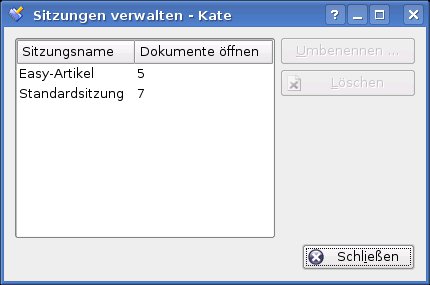
Abbildung 6: Arbeiten Sie öfter in Kate, lohnt ein Blick auf die Sitzungsverwaltung.@K:Desktop,KDE

