


Steht Ihnen kein Breitbandanschluss zur Verfügung und besitzen Sie kein ISDN, hilft nur der Griff zum Analogmodem, um ins Internet zu kommen. Welche Gerät Linux-tauglich sind, zeigt dieser Artikel.
Nach wie vor gelten viele Landstriche Deutschlands als weiße Flecken auf der Breitband-Landkarte. Die abgehängten Anwender gelangen entweder über das relativ teure ISDN oder über eine analoge Telefonleitung ins Internet. Die Auswahl an solchen Geräten ist nach wie vor groß, allerdings eignen sich nicht alle gleichermaßen für Linux, da praktisch kein Anbieter eine generische Unterstützung für dieses Betriebssystem mitbringt.
Welche Geräte die unkomplizierteste Konfiguration und den problemlosesten Betrieb ermöglichen und von welchen Modemtypen Sie besser die Finger lassen, erklärt dieser Artikel.
Provider-Probleme
Gerade, wenn Sie mit dem Modem einen besonders günstigen Provider nutzen, klappt das Anmelden häufig nicht sofort – im Test oft erst im dritten Versuch. War der Provider nicht besetzt, erhielt der Client zwar eine IP-Adresse sowie die Adressen von Nameservern, rief aber trotzdem keine Internetseiten auf. Nutzen Sie also am besten immer die Protokollfunktion der Einwahl-Tools, um Problemen beim Anmelden auf die Spur zu kommen.
Alternative Faxmöglichkeiten
Faxen mit Linux ist eine Wissenschaft für sich: Entweder geht es problemlos oder gar nicht – nicht selten letzteres. Speziell nicht-serielle Analogmodems (USB oder PCI) schmälern die Chance, ohne aufwendige Konfiguration die Nachrichten über die heimische Anlage zu versenden. Wer den Aufwand scheut, den das Einrichten eines Faxdienstes potenziell mit sich bringt, dem bietet das Internet eine breite Auswahl an Online-Fax-Diensten [1]+[4].
Serielle Modems von Sitecom und Longshine
Kubuntu Dapper Drake kommt mit den seriellen Modems Sitecom Serial Modem V. 92 und Longshine 56K Fax Modem ohne größere Probleme zurecht. Installieren Sie zunächst über Adept das Paket kppp, falls Kubuntu es nicht bereits installiert hat. Schließen Sie dann das Modem an den seriellen Anschluss Ihres Rechners an und schalten Sie es ein. Im Startmenü finden Sie KPPP im Bereich Internet. Rufen Sie die Anwendung auf und konfigurieren Sie diese. Wählen Sie Einrichten, öffnet sich ein Fenster mit mehreren Reitern. In dem mit Zugänge beschrifteten klicken Sie auf Neu und entscheiden sich dann für eine Manuelle Einrichtung. Denken Sie sich einen Zugangsnamen für die Verbindung aus und geben Sie die Telefonnummer des Providers an. Nach einem Klick auf OK wählen Sie im Reiter Modems den Punkt Neu und entscheiden sich für einen Modem-Namen. Jetzt kommt der wichtigste Punkt: Tragen Sie neben Modemgerät die Schnittstelle für die Modems ein, die üblicherweise /dev/ttyS0 lautet. Dann geben Sie die Geschwindigkeit korrekt an. Mit OK schließen Sie die Konfiguration ab und ergänzen im Hauptfenster von KPPP noch Benutzername und Passwort des Providers. Bevor Sie allerdings über Verbinden den Absprung ins Internet wagen, folgt noch eine kleiner Eingriff (siehe Kasten “KPPP unter Kubuntu”).
KPPP unter Kubuntu
KPPP zickt mitunter etwas, wenn es um fehlende Rechte geht. Drücken Sie [Alt]+[F2] und geben Sie konsole ein. Über das Kommando sudo pico /etc/ppp/peers/kppp-options öffnen Sie die Konfigurationsdatei von KPPP und entfernen dort das Doppelkreuz vor dem Eintrag noauth. Nun setzen Sie KPPP auch problemlos als “normaler” Anwender ein. Ein Klick auf Verbinden meldet den Rechner beim Provider an. Lehnen Sie sich zurück und lauschen Sie dem oft minutenlangen Pieps- und Pfeifkonzert bei der Einwahl.
Auch Mandriva Linux 2007 kommt mit den seriellen Modems weitgehend klar. Nach dem Anstecken der Geräte klicken Sie mit der rechten Maustaste auf den Verbindungsmanager im Systemabschnitt und wählen aus dem Kontextmenü Netzwerk konfigurieren. Legen Sie zuvor die Installations-DVD ein, da Mandriva Linux unter Umständen eigenständig Pakete vom Datenträger nachinstalliert. Nach Eingabe des Root-Passworts öffnet sich ein Fenster, in dem Sie den untersten Punkt Analoges Modem anwählen und danach auf Weiter klicken. Im folgenden Dialogfeld wählen Sie den Port, an dem Ihr Modem hängt – üblicherweise ttyS0 / COM1. Nach einem Klick auf Weiter öffnet sich das Fenster, in das Sie die Zugangsdaten eintragen. Sie überspringen die folgenden Fenster zur Eingabe von IP- und DNS-Parametern und wählen unter Verbindungskontrolle den Eintrag Ermöglichen den Benutzern die Verbindung zu verwalten. Damit verhindern Sie, dass der Dienst bei jeder Einwahl das Root-Passwort abfragt. Im letzten Fenster der Konfiguration testen Sie die Internetverbindung, indem Sie Ja auswählen und auf Weiter klicken. Um zukünftig eine Verbindung ins Internet aufzubauen, genügt es, aus dem Kontextmenü des Verbindungsmanagers den Punkt Verbinde ppp0 anzuwählen. Sowohl die Internetverbindungen als auch das Versenden von Faxen bereiteten mit dem seriellen Modem von Sitecom keinerlei Probleme, während sich das Longshine-Modem unter Mandriva Linux ausschließlich zum Faxen eignet.
Nutzer von Suse Linux 10.1 installieren über YaST das Paket kinternet und richten das Modem nach dem Anschließen ebenfalls über das Systemverwaltungstool ein. Rufen Sie dazu den Konfigurationspunkt Netzwerkgeräte / Modem auf. YaST sucht nun etwa eine Minute lang nach einem Modem, zeigt das gefundene Exemplar an und gibt dem Kind unter Gerät auch einen Namen – etwa modem0. Andernfalls richten Sie das Modem einfach über Hinzufügen ein. Wählen Sie als Modemgerät/dev/ttyS0, ein Klick auf Weiter bringt Sie zur Auswahl eines Providers. Nutzen Sie keinen der angebotenen Provider, klicken Sie auf Eigene Provider / Neu und geben Sie Telefonnummer und Benutzername Ihres Zugangs ein. Sie schließen die Konfiguration mit einem Klick auf Weiter ab – die Frage nach Mail nun konfigurieren verneinen Sie.
Anschließend rufen Sie über den Menüpunkt Internet / Einwahl im Startmenü Kinternet auf. Sie richten die Software über das Symbol in der Fußleiste ein, Kinternet holt seine Daten direkt von YaST. Ein Rechtsklick bringt mehrere Optionen zum Vorschein, wählen Sie als Schnittstellemodem0 aus, tragen Sie beim Provider den von Ihnen genutzten ein und klicken Sie auf Dial-In, um den Wählvorgang zu starten. Über die Option Protokoll ansehen (Abbildung 1) behalten Sie den Erfolg Ihrer Einstellungen im Auge.
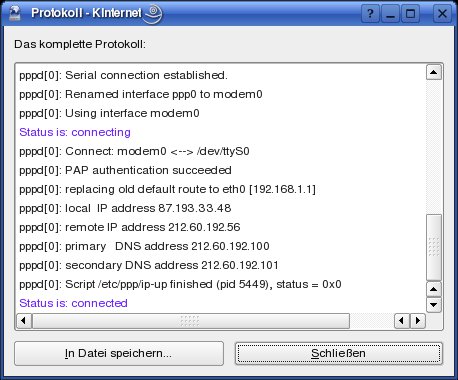
Abbildung 1: Das Protokoll verrät Ihnen, ob sich das Modem erfolgreich beim Provider anmeldet. Bei Billig-Providern besteht jedoch keine Garantie, dass Sie auch ins Internet kommen.
Serielle Modems richten Sie unter OpenSuse 10.2 wie unter Suse Linux 10.1 ein. Während die Internetverbindung mit dem Sitecom-Modem problemlos funktionierte, klappte der Faxversand nicht. Zwar baute die Software die Verbindung zur Gegenstelle auf, die Datenübertragung scheiterte jedoch mit der Fehlermeldung Invalid Modem response. Anders verhielt es sich beim Longshine-Fax-Modem, das Faxe problemlos versandte, jedoch keine Internetverbindung aufbaute.
Sitecom PCI Modem V.92
Sitecoms PCI-Modem stecken Sie in einen freien PCI-Slot in Ihrem Rechner. Mit dem kommerziellen Linuxant-Treiber [5] bringen Sie das Softmodem unter Kubuntu Dapper Drake und Suse Linux 10.1 zum Laufen. Nach der Installation weist das System dem Modem die Schnittstelle /dev/SHSF0 zu und legt zugleich einen symbolischen Link nach /dev/modem (Abbildung 2). Unter Kubuntu wählen Sie sich über KPPP ein, Anwender von Suse Linux 10.1 greifen dazu auf Kinternet zurück. Das Ganze funktioniert wie bei den seriellen Modems, die Schnittstelle heißt nun aber nicht mehr /dev/ttyS0 (Abbildung 3).
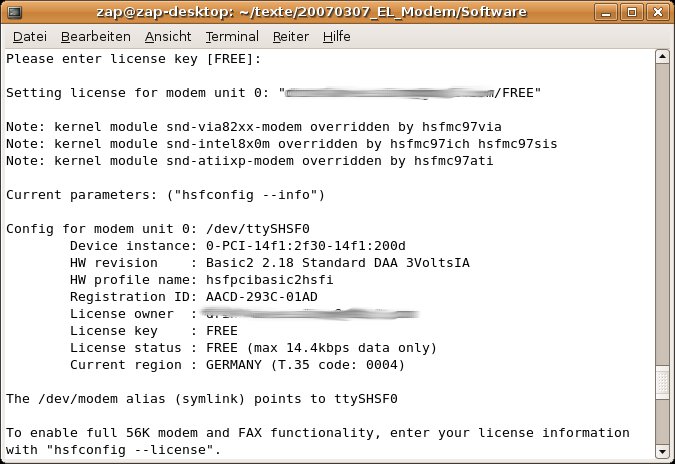
Abbildung 2: Unter Kubuntu hangeln Sie sich beim Installieren der Linuxant-Treiber durch einen Dialog, dann weist das System dem Modem eine Schnittstelle zu.
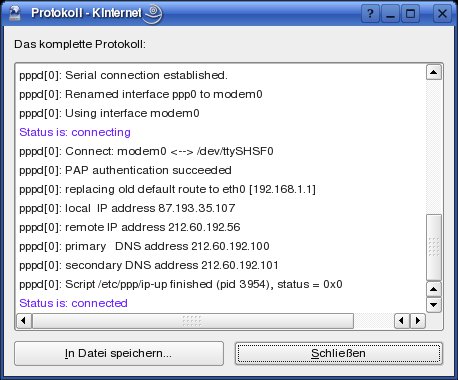
Abbildung 3: Das Protokoll von Kinternet zeigt unter Suse Linux 10.1 an, welche Schnittstelle das Modem erhält.
Sowohl unter OpenSuse 10.2 als auch unter Mandriva Linux 2007 klappte die Installation des Linuxant-Treiber zwar reibungslos, auch die darauf folgende Standardkonfiguration funktionierte problemlos, allerdings misslang die Einwahl ins Internet in beiden Fällen.
USB-Modems von Devolo und Sitecom
Obwohl der Name es verspricht, kommt im Umgang mit den USB-Modems Sitecom USB Modem V.92 und Devolo Microlink 56k FUN USB nur wenig Spaß auf: Die Konfiguration klappt eventuell, ist jedoch so umständlich, dass Sie lieber gleich die Finger davon lassen. Kaufen Sie sich besser ein serielles Modem oder das LAN-Modem von Devolo.
Beim Microlink-Gerät erschien im Test einfach keine passende Schnittstelle, das USB-Modem von Sitecom gab zwar Conexant als Hersteller an, reagierte aber nicht auf den entsprechenden Linuxant-Treiber. Besitzen Sie dennoch ein solches Modem, schadet ein Versuch mit den Treibern von Smartlink und Linuxant sicherlich nicht – höchstwahrscheinlich bekommen Sie die Geräte jedoch nicht zum Laufen.
Devolo Microlink 56k Fun LAN
Auch nicht ganz ohne ist das LAN-Modem von Devolo, das sich aber als kompatibel zu Linux ausgibt. Tatsächlich kooperierte es nach einigen Überredungsversuchen. Kubuntu-Anwender installieren zunächst die Pakete pppoe und pppoeconf, wobei Sie pppoe auf unserer Webseite finden. Anschließend drücken Sie [Alt]+[F2], geben konsole ein und starten mit Root-Rechten über sudo pppoe-discovery ein Hilfsprogramm, das nach dem Modem sucht. Findet es dieses, gibt es die MAC-Adresse von Ethernet-Karte und Modem aus.
Nun starten Sie das Konfigurationsprogramm für PPPoE, indem Sie sudo pppoeconf eingeben. Zunächst findet das Tool Ihre Ethernet-Karte. Bestätigen Sie sämtliche nun folgenden Fragen mit [Eingabe]. Nur die beiden Bildschirme mit den Eingabezeilen füllen Sie mit dem Benutzernamen und dem Passwort für den Internet-Provider aus.
Anschließend ändern Sie noch eine zentrale Datei. Starten Sie über kdesu kate den Editor mit Root-Rechten und öffnen Sie dann die Datei /etc/ppp/peers/dsl-provider. Das Listing dsl-provider zeigt Ihnen, welche Einträge Sie ergänzen und welche Sie durch ein # auskommentieren müssen, damit sich das Modem erfolgreich einwählt. Hinter atdt gehört die Telefonnummer, neben user der Benutzername beim Provider. Den Eintrag eth0 ersetzen Sie durch die Schnittstelle für Ihre Netzwerkkarte, die der Befehl /sbin/ifconfig verrät. Speichern Sie die geänderte Datei und geben Sie anschließend auf der Konsole pon dsl-provider ein. Das Modem sollte nun die hinter atdt angegebene Nummer wählen. Der Befehl plog zeigt den aktuellen Status der Verbindung an und offenbart eventuell auftretende Fehler. Über poff -a trennen Sie die Verbindung wieder.
pty "/usr/sbin/pppoe -I eth0 -T 80 -m 1452 -S 'atdt0192195139'"
user benutzername
# plugin rp-pppoe.so eth0
mtu 1492
noipdefault
usepeerdns
defaultroute
replacedefaultroute
hide-password
#lcp-echo-interval 20
#lcp-echo-failure 3
noauth
persist
nopcomp
noaccomp
noccp
default-asyncmap
connect /bin/true
Unter Suse Linux 10.1 schließen Sie das Gerät zunächst an und installieren über YaST das Paket rp-pppoe. Der Befehl pppoe-discovery, den Sie anschließend mit Root-Rechten eingeben, findet die Geräte und zeigt die MAC-Adressen an. Sie konfigurieren das Modem dann wie ein DSL-Modem. Zunächst richten Sie aber die Netzwerkkarte ein. Den Punkt können Sie überspringen, wenn Ihre Ethernet-Karte bereits über DHCP eine IP-Adresse bezieht. Andernfalls rufen Sie YaST auf und wählen unter Netzwerkgeräte die Netzwerkkarte aus. Weiter geht es mit Traditionelle Methode mit ifup, Sie markieren die genutzte Ethernet-Karte, gehen auf Bearbeiten und entscheiden sich im nächsten Bildschirm für Automatische Adresskonfiguration (mit DHCP). Über Weiter schließen Sie den Vorgang ab.
Nun richten Sie das DSL-Gerät ein – auch das läuft über YaST. Im Reiter Netzwerkgeräte wählen Sie DSL / Hinzufügen. Im dem Fenster, das sich dann öffnet, belassen Sie alles wie vorgegeben und klicken auf Weiter. Im nächsten Bildschirm geben Sie via Eigene Provider / Neu die Daten für den Zugang zu Ihrem Provider an und klicken dann erneut auf Weiter. Die abschließende Frage, ob Sie nun auch die Mail konfigurieren wollen, verneinen Sie. Nun steht noch ein kleines Bearbeitungsmanöver an: Drücken Sie [Alt]+[F2], geben Sie kdesu kate ein und rufen Sie den Editor mit Root-Rechten auf. Dann öffnen Sie die Datei /etc/ppp/peers/pppoe. Ergänzen Sie unter dem Eintrag plugin rp-pppoe.so folgende Zeile:
rp_pppoe_service atdt0123456
wobei Sie 0123456 durch die Telefonnummer des Providers ersetzen. Schließen Sie die Datei, drücken Sie [Alt]+[F2] und geben Sie kinternet ein. In der Fußleiste erscheint nun ein Symbol. Über einen Rechtsklick darauf richten Sie den Provider und die Schnittstelle für das angebliche DSL-Gerät ein und wählen sich dann über Dial-in ein. Geben Sie das Passwort des Providers an und entscheiden Sie, ob das KDE-Wallet dieses verwalten soll. Aktivieren Sie beim Einwählen Protokoll ansehen, offenbart das Modem Erfolge und Misserfolge in einem Protokollfenster.
Anders als bei Suse Linux 10.1 ist das Paket rp-pppoe nicht Bestandteil von OpenSuse 10.2. Laden Sie es deshalb vom EasyLinux-Server [6] herunter und installieren Sie es mit dem Aufruf in der Konsole sudo rpm -ivh rp-pppoe-3.8-5.i586.rpm. Zwar funktionierte das Einrichten problemlos, jedoch erkennt der Aufruf von sudo pppoe-discovery in der Konsole das Ethernet-Modem nicht.
Benutzer von Mandriva Linux 2007 finden eine detaillierte Anleitung zur Konfiguration des Modems im Artikel [7]. Dieser bezieht sich zwar auf eine ältere Mandrake-Version, hat jedoch nach wie vor Gültigkeit.
Seriell Faxen machen
Modems helfen nicht nur auf dem Weg ins Internet: Mit seriellen Modems verschicken Sie auch recht einfach Faxe. Dabei hilft unter der Haube die Software Efax. Unter Kubuntu Dapper Drake installieren Sie die Pakete efax und efax-gtk über Adept, die Sie auf unserer Webseite finden [6]. Der Befehl sudo dpkg -i *.deb installiert beide Pakete auf einen Schlag.
Im Startmenü finden Sie anschließend unter Büroprogramme den Eintrag Efax-gtk. Sie akzeptieren die Lizenzbedingungen über Accept und rufen dann unter dem Menüpunkt File / Settings den Eintrag Modem auf. Dort tragen Sie ttyS0 als Schnittstelle für das Modem ein und als Modem ClassAuto. Nach der Rückkehr ins Hauptfenster erwartet die Zeile Fax to send eine PostScript-Datei, die es verschicken kann (Abbildung 4). Wie Sie eine solche mit OpenOffice erstellen, verrät der Kasten PostScript-Datei erstellen. Neben Tel number gehört – wenig überraschend – die Telefonnummer des Providers, ein Klick auf Send Fax schiebt die Nachricht durch den Telefondraht. Über Multiple Files schicken Sie mehrere Dokumente.
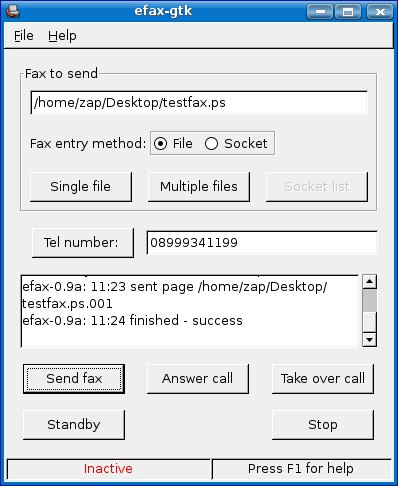
Abbildung 4: Faxe zu senden, ist unter Kubuntu mit einem seriellen Modem recht einfach: Sie installieren dazu die Pakete “efax” und “efax-gtk”.
Über Efax empfangen Sie auch Faxe: Klicken Sie im Hauptfenster auf Standby, wartet die Software auf eingehende Anrufe. Die landen dann als TIFF-Dateien in Ihrem Home-Verzeichnis im Ordner faxin.
Suse Linux 10.1 und OpenSuse 10.2 bringen KdeprintFax mit, das als Frontend für verschiedene Faxprogramme dient – unter anderem Efax. Zwar gibt es davon kein Paket für die aktuellen Suse-Distributionen, ein älteres RPM-Paket für Fedora Core 4 funktioniert aber auch unter Suse Linux 10.1 und OpenSuse 10.2 (siehe Kasten OpenSuse 10.2 und Efax) problemlos. Sie finden es ebenfalls auf unserer Webseite, da es nicht mehr rechtzeitig seinen Weg auf die Heft-DVD gefunden hat. Laden Sie es herunter und installieren Sie es manuell. Dazu öffnen Sie mit [Alt]+[F2] eine Konsole und geben sudo rpm -Uhv paketname.rpm ein, wobei Sie paketname durch den Namen des Fedora-Pakets ersetzen. Nach der Installation rufen Sie KdeprintFax über Startmenü / Dienstprogramme / Drucken auf und wählen dann Einstellungen / KdeprintFax einrichten. Als Identität tragen Sie Ihren Namen, eine Rufnummer und eventuell einen Firmennamen ein. Im Reiter System entscheiden Sie sich für EFax als Fax-System (Abbildung 5). Ihr Fax/Modem-Gerät hängt vermutlich am einzigen seriellen Anschluss, daher lautet die richtige Einstellung Serieller Anschluss #0. Mehr müssen Sie nicht ändern, die Standardeinstellungen passen meist.
OpenSuse 10.2 und Efax
Ein Hinweis für Benutzer von OpenSuse 10.2: Das Faxprogramm Efax legt beim Start eine Datei im Verzeichnis /var/lock/ an. Um als normaler Benutzer darauf zuzugreifen, fügen Sie Ihren Benutzernamen der Gruppe uucp hinzu. Drücken Sie [Alt]+[F2] und geben Sie kdesu konsole ein, um ein Terminalfenster mit administrativen Rechten zu öffnen. Tippen Sie groupmod -A <Ihr Benutzername> uucp und nach einem erneuten Login übernimmt OpenSuse die Änderungen.
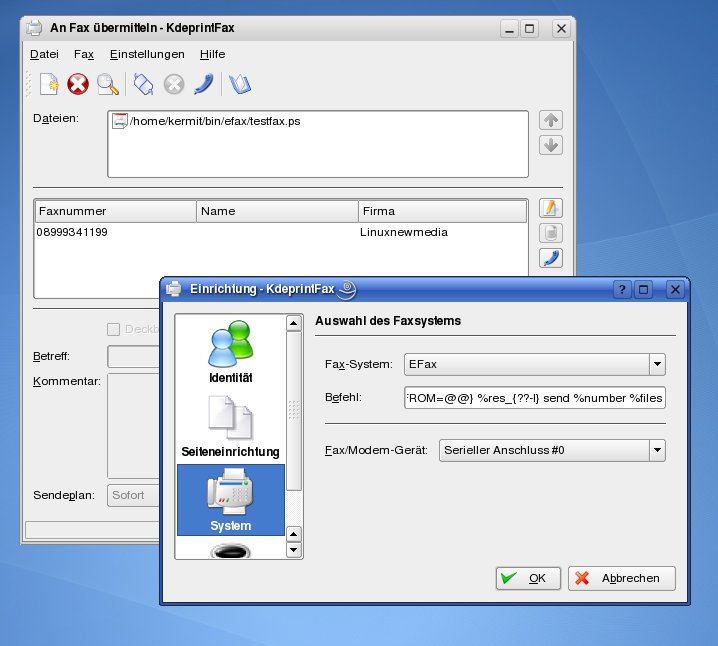
Abbildung 5: Auch mit Suse Linux lässt sich faxen – allerdings installieren Sie dafür ein Fedora-Paket von Efax. Dann konfigurieren Sie das Tool über KdeprintFax.
PostScript-Datei erstellen
Ein Fax zu erstellen, ist mit OpenOffice eine leichte Übung. Sie schreiben Ihren Text oder importieren ein Bild und schicken das Ganze dann über den Menüpunkt Datei / Drucken an den Drucker. Setzen Sie ein Kreuzchen in Ausdruck in Datei, erstellt OpenOffice eine PostScript-Datei aus der Vorlage.
Anschließend kehren Sie zum Hauptfenster zurück und suchen über Datei / Hinzufügen eine PostScript- oder Textdatei aus, die Sie faxen wollen. In das untere Feld gehört die entfernte Rufnummer. Die tragen Sie ein, indem Sie auf das Symbol mit dem Stift klicken. Über einen Mausklick auf das vierte Icon von links in der Werkzeugleiste wählen Sie sich ein. Das Modemgeräusch offenbart, wie es um den Status der Einwahl steht – besonders auskunftsfreudig gibt sich die grafische Oberfläche nicht. Ein Klick auf das Buchsymbol in der Knopfleiste offenbart jedoch den aktuellen Status der Übertragung im Detail.
Fazit
Analogmodems unter Linux zu konfigurieren, ist kein Kinderspiel. Lediglich serielle Modems lassen sich benutzerfreundlich einrichten. Die anderen Varianten funktionierten im Test entweder gar nicht oder nur mit erheblichem Konfigurationsaufwand. Der Einsatz so genannter Soft-Modems – beispielsweise als PCI-Karte – erfordert nach wie vor kommerzielle Treiber. Bei Problemen lohnt in jedem Fall ein Blick in Log-Dateien wie /var/log/messages, da diese oft wichtige Anhaltspunkte für Fehlerquellen liefern.
Glossar
- Softmodem
- Bei Softmodems – auch Winmodems genannt – sind einige Teile der Hardware-Funktionalität auf den Gerätetreiber ausgelagert. Speziell bei alternativen Betriebssystemen wie Linux kommt es damit oft zu Problemen, da passende Treiber fehlen.
- MAC-Adresse
- Media Access Control, dabei handelt es sich um 48 Bit lange Hardware-Adressen für Modems und Netzwerkkarten, über die sie sich gegenseitig in einem LAN identifizieren. Das geschieht noch, bevor sie eine IP-Adresse erhalten.
- KDE-Wallet
- Programm, das unter KDE immer dann startet, wenn es darum geht, ein Passwort zu speichern. Wenn Sie Passwörter nicht über das zentrale Programm verwalten, klicken Sie auf Abbrechen, und das Fenster verschwindet wieder.
[1] Kostenlos, mit Werbung: http://www.faxnow.de
[2] Gratis inkl. Werbung: http://www.faxen-online.de
[3] Kostenpflichtig: http://web.de
[4] Für Profis inkl. Empfang: http://www.popfax.com
[5] Linuxsant-Treiber: http://www.linuxant.com/company
[6] EasyLinux-Pakete von Efax und Co.: http://www.easylinux.de/Download/#2007-02
[7] Devolo Fun LAN: Mirko Dölle, “Vernetztes Modem”, EasyLinux 01/2005, S. 74 ff.

