


Schöner arbeiten: Mit Gdesklets überwachen Sie Ihr System, ohne auf Ästhetik zu verzichten. Die transparenten Fenster verschmelzen nahtlos mit dem Desktop.
Bei Gdesklets handelt es sich um kein monolithisches Programm, vielmehr müssen Sie sich die Software als eine Art Kiste mit Spielsachen vorstellen. Die Kiste (das Framework) heißt Gdesklets, die Spielsachen darin nennt man Desklets. Das sind transparente Widgets, die direkt auf der Desktop-Oberfläche liegen und verschiedene Aufgaben erledigen. Sie zeigen die Auslastung der CPU, eine Uhr oder einen Kalender an und laufen sowohl unter Gnome als auch KDE (Abbildung 1). Insofern hinkt der Vergleich mit Spielsachen ein wenig – die Desklets machen sich durchaus nützlich.

Abbildung 1: Desklets en masse: Die kleinen Helfer liegen auf dem Desktop und zeigen aktuelle Informationen aus dem Netz sowie Systemdaten an.
Viele, viele bunte Desklets
Um im Bild zu bleiben: Zunächst zimmern Sie die Spielzeugkiste, indem Sie Gdesklets installieren. Dann werfen Sie die Desklets hinein, die Sie in Form von tar.gz-Archiven im Netz finden. Der Vorteil: Aus dieser Box heraus richten die Desklets keinen Schaden an, sie greifen nicht direkt auf das System zu. Sie verwalten die transparenten Helfer über die so genannte Gdesklets-Shell, ein grafisches Frontend (Abbildung 2).

Abbildung 2: Über die Gdesklets-Shell verwalten Sie die einzelnen Desklets. Die Software ordnet sie automatisch den Kategorien zu.
Die Desklets bestehen im Wesentlichen aus Displays (Anzeigen) und Controls (Kontrollprogrammen). Letztere beschaffen im Hintergrund Systeminformationen und reichen sie an die Displays weiter. Ein einfaches Beispiel: Denken Sie an ein kleines transparentes Fenster, das grafisch die Auslastung der CPU anzeigt. Das Kontrollprogramm misst die Auslastung der CPU, die Anzeige bereitet die Daten in ansprechender Form auf.
Gdesklets installieren
Über die Heft-DVD spielen Sie Gdesklets für Mandriva Linux 2007, Suse Linux 10.0/10.1 und Kubuntu auf Ihr System. Dank zahlreicher Abhängigkeiten nimmt der Vorgang etwas Zeit in Anspruch. Ein Skript hilft bei der Installation von Paketen, die aus rechtlichen Gründen nicht mit auf die DVD durften.
Gdesklets einsetzen
Um die Gdesklets-Shell aufzurufen, drücken Sie [Alt]+[F2] und tippen gdesklets in die Kommandozeile. Zunächst erscheint eine Meldung, die Sie darauf hinweist, dass Sie mit [Umschalt]+[F12] sämtlich Desklets zum Schweben bringen, um ihre Positionen zu verändern. Drücken Sie diese Kombination erneut, verschmelzen die Desklets wieder mit dem Desktop-Hintergrund. Klicken Sie auf Schließen und wenden Sie sich der Gdesklets-Shell zu. Auf der linken Seite sortiert die Shell die Desklets alphabetisch oder nach Kategorien geordnet, die rechte Seite listet später die zu einer Kategorie gehörenden Desklets auf.
Im Gegensatz zu Nutzern von Suse Linux und Mandriva Linux 2007 stehen Kubuntu-Anwendern dank des Pakets gdesklets-data bereits zahlreiche Desklets zur Verfügung. Sie wählen auf der rechten Seite ein spezifisches Desklet aus und rufen es mit einem Doppelklick auf. Es dauert meist einen Augenblick, bis das Desklet auf dem Desktop erscheint.
Nutzer von Suse Linux 10.0/10.1 und Mandriva Linux 2007 laden die Desklets selbst herunter. Zwei Hauptquellen beherbergen die kleinen Racker: einmal die Seite des Gdesklets-Projekts selbst [1], zum anderen ein externes Archiv, das eine Reihe neuerer und älterer Desklets aufbewahrt [2]. Auf der Projektseite führen die meisten Links jedoch ins Nirwana, auch das Wiki lässt sich nicht aufrufen. Die Entwickler betreuen Gdesklets zur Zeit offensichtlich nicht; nutzen Sie also die zweite Webseite.
Die Installation der Desklets verläuft recht unproblematisch. Sie laden zunächst ein Desklet herunter, das in der Form eines tar.gz-Archivs vorliegt. Legen Sie es in einem lokalen Verzeichnis ab. Dann wählen Sie in der Gdesklets-Shell den Eintrag Datei / Paket installieren und suchen im folgenden Dialogfeld nach dem Ordner, der das Archiv enthält. Sie müssen es nicht einmal entpacken, es genügt, wenn Sie es doppelt mit der linken Maustaste anklicken. Gdesklets weiß dann, wohin die einzelnen Dateien des Archivs gehören, damit das Desklet funktioniert. Eine Meldung meldet den Erfolg der Installation. Gewöhnlich ordnet Gdesklets das Spielzeug auch automatisch einer Kategorie zu. Wo diese Zuordnung sich nicht sofort erschließt, müssen Sie die Kategorien nach dem Desklet durchsuchen. Ein Doppelklick auf ein Desklet erweckt es zum Leben.
Fehlstarts
Die Webseite unter [2] listet nicht nur viele Desklets auf, sie zeigt auch anhand von Symbolen, wie gut sie arbeiten. Tatsächlich kooperiert die Mehrheit der kleinen Helfer momentan nicht mit Gdesklets, einige nützliche Desklets tun aber weiterhin ihren Dienst. Das Problem besteht darin, dass sich die Software noch in der Entwicklung befindet und die aktuelle Version von Gdesklets ein verändertes Programm-Design mitbringt. Als stabil gilt eine Software gewöhnlich, sobald sie die Versionsnummer 1.0 erreicht, aktuell gibt es in Version 0.35. Passen die Desklet-Entwickler ihren Code nicht an die neuen Kategorien von Gdesklets an, versagen die Spielzeuge in der Praxis. Passiert also längere Zeit nichts oder erscheint eine Fehlermeldung, sobald Sie ein Desklet aufrufen, probieren Sie ein anderes aus.
Desklets verwalten
Ein Desklet klebt nach dem Start zunächst am Mauszeiger, bis Sie es an einer beliebigen Stelle auf den Desktop fallen lassen – ganz im Sinne von Drag & Drop. Nach einem Neustart von Gdesklets erscheinen die Displays in exakt derselben Position. Klicken Sie nun mit der linken Maustaste auf ein Desklet, tut sich nichts: Das soll auch so sein. Viele Benutzer starten ihre Programme über grafische Icons, die ebenfalls den Desktop bevölkern. Desklets und Icons würden sich ins Gehege kommen. Daher konfigurieren Sie die Desklets mit einem Klick der rechten Maustaste. Dieser offenbart ein Menü mit verschiedenen Optionen: Sie können ein Desklet konfigurieren, verschieben, den Quelltext anzeigen, es neu starten oder entfernen. Im letzten Fall verschwindet das Desklet nicht komplett von Ihrem Rechner, sondern Sie finden es in der Gdesklets-Shell wieder. Um den Quelltext eines Desklets zu betrachten, müssen Sie Hand an die allgemeinen Einstellungen von Gdesklets legen.
Gdesklets konfigurieren
Um diese aufzurufen, klicken Sie mit der rechten Maustaste auf das Gdesklets-Icon im Systemabschnitt der Kontrollleiste und wählen aus dem Kontextmenü den Eintrag Konfiguration. Es öffnet sich ein Fenster (Abbildung 3), das Ihnen zunächst erlaubt, neben Bevorzugter Editor einen Text-Editor Ihres Vertrauens einzutragen. Unter Gnome bietet sich Gedit an, KDE-Nutzer können Kate verwenden.
Die bei den Desklets eingesetzte Pseudotransparenz kopiert lediglich das Hintergrundbild des Desktops in den Hintergrund der Desklets. Echte Transparenz erzeugt durchscheinende Fenster. Sie funktioniert aber laut Aussage der Entwickler nicht mit einem neuen GTK ab Version 2.8. Alle von EasyLinux unterstützten Linux-Varianten verwenden so eine neue GTK-Version, setzen Sie also neben Transparenz kein Kreuz.
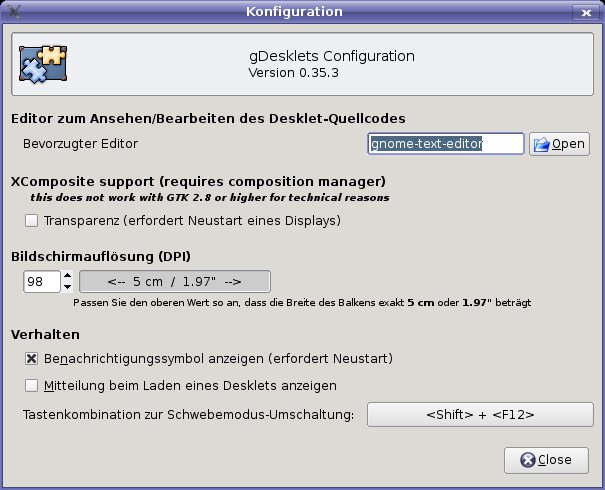
Abbildung 3: In den allgemeinen Einstellungen teilen Sie Gdesklets mit, welcher Editor den Quellcode der Desklets anzeigen soll und welche Bildschirmauflösung Ihr Monitor verwendet.
Ein weiterer Punkt betrifft die Bildschirmauflösung. Indem Sie die Zahl links neben dem Balken verändern, verlängern oder verkürzen Sie den Balken. Messen Sie ihn mit einem Lineal und stellen Sie die Zahl so ein, dass seine Länge genau fünf Zentimeter beträgt. So erhalten Sie den tatsächlichen DPI-Wert Ihres Monitors, wodurch die Desklets besser skalieren und die Schrift nicht ausfranst, denn die Widgets setzen bei der Darstellung auf Pixel-Werte. Die Pixelgrößen variieren aber von Computer zu Computer. Abschließend ändern Sie über die Gdesklets-Einstellungen auch die Tastenkombination, mit der Sie sämtliche Desklets zum Schweben bringen.
Die einzelnen Desklets richten Sie jeweils über Desklets konfigurieren aus dem Kontextmenü ein. Ob sie so ein Menü mitbringen, hängt von ihrer Komplexität ab. Einige von ihnen funktionieren erst dann richtig, wenn Sie bestimmte Voreinstellungen treffen. Nutzen Sie zum Beispiel ein Desklet, das die Netzwerkkarte überwacht, und verwenden Sie mehrere Karten, muss das Desklet natürlich wissen, welche Karte es im Auge behalten soll.
Desklets in der Praxis
Aber welche der zahlreichen Desklets können Sie überhaupt verwenden? Die Mehrheit der hier [2] angebotenen und mit einem grünen Häkchen verzierten Desklets funktioniert. So wie z. B. jene, die den Begriff SideCandy in ihrem Namen tragen.
Bei den SideCandy-Desklets handelt es sich um eine Serie von pseudotransparenten Anzeigen, die den Anwender über aktuelle Systemdaten informieren (Abbildung 4): über die Auslastung der CPU, den aktuellen Verbrauch an RAM, den freien Festplattenspeicher, die gerade eingehängten Partitionen und einiges mehr. Der Name kommt nicht von ungefähr, Sie können die Desklets ein- und ausklappen. Klicken Sie dazu einfach mit der linken Maustaste auf die Bilder links auf dem Desklet. Über einen Rechtsklick konfigurieren Sie die Desklets, was in den meisten Fällen darauf hinaus läuft, die Namen der richtigen Geräte anzugeben und mit den Farben des Layouts zu spielen. Auch die mit FTB und mit LTCandy beginnenden Desklets arbeiten korrekt und erfüllen ähnliche Dienste wie die SideCandy-Widgets.
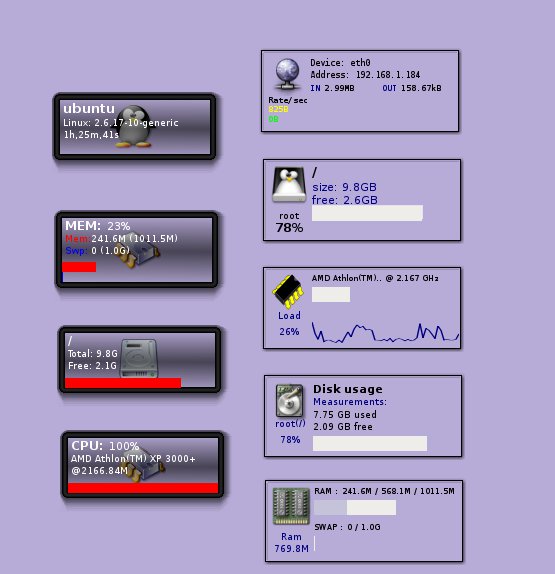
Abbildung 4: Gdesklets in Aktion: Die “SideCandy”- und “FTB”-Desklets informieren Sie über aktuelle Systemfunktionen, wie die Auslastung der CPU und den freien Speicherplatz.
Suchen Sie nach einer Wetterstation, die aktuelle Temperaturen, Windgeschwindigkeiten und Niederschläge in der Umgebung anzeigt, greifen Sie zum GoodWeather-Desklet [2]. Damit es die Messwerte einer nahe gelegenen Wetterstation anzeigt, müssen Sie es allerdings mit einem Wetter-Code von Yahoo versehen. Den finden Sie am einfachsten, indem Sie nach yahoo wetter stadt googeln, wobei Sie stadt durch den Namen Ihrer Stast oder eines Orts in der Nähe ersetzen. Der Code versteckt sich im Link zur entsprechenden Seite: Er besteht aus einer Kombination von vier Buchstaben und vier Zahlen, für München lautet er zum Beispiel GMXX0087. Notieren oder kopieren Sie die Kombination, klicken Sie mit der rechten Maustaste auf das Wetter-Desklet und wählen Sie Desklet konfigurieren. Neben Location code tragen Sie die Kombination ein (Abbildung 5). Nach einem Klick auf Close nimmt die Wetterstation ihre Arbeit auf.
Welche Desklets noch funktionieren, probieren Sie am besten selbst aus. Seien Sie aber gewarnt: Defekte Desklets belasten mitunter den Prozessor so stark, dass sich Ihr System extrem verlangsamt. In diesem Fall öffnen Sie ein Konsolenfenster und geben gdesklets slay ein, um der Software den Garaus zu machen.
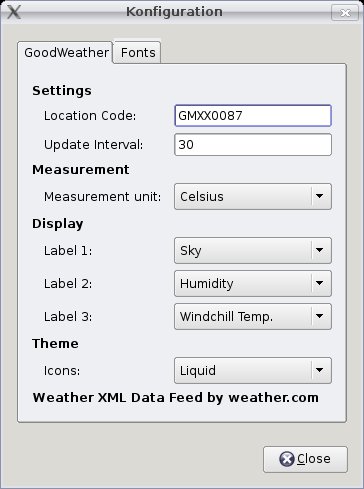
Abbildung 5: Um das aktuelle Wetter in Ihrer Nähe zu beobachten, laden Sie das “GoodWeather”-Desklet herunter und geben den lokalen Yahoo-Code ein.
Autostart
Überwachen Sie Ihre Systemfunktionen über Desklets, sollen diese vermutlich nach einem Neustart automatisch erscheinen. Unter Gnome starten Sie die Gdesklets-Shell und verteilen die gewünschten Anzeigen auf dem Desktop. Dann steuern Sie den Menüpunkt System / Einstellungen / Sitzungen an und wählen den Reiter Startup Programs aus. Klicken Sie dort auf Add und schreiben Sie gdesklets in die sich öffnende Zeile. Nun zeigt Gnome die Desklets nach dem Neustart automatisch an.
Auch unter KDE verteilen Sie zunächst die Desklets nach eigenem Gutdünken, bevor Sie die Autostart-Einstellungen einrichten.
- Erzeugen Sie mit Kate eine neue Datei.
- Tragen Sie zunächst die Zeile
#!/bin/bashein, damit Linux erkennt, dass es sich um ein Shell-Skript handelt. - Schreiben Sie in die nächste Zeile
sleep 5sund in die Zeile darunterexec gdesklets &. Die Anzeigen erscheinen dadurch fünf Sekunden verzögert. - Speichern Sie die Datei unter dem Namen gdesklets.sh im Verzeichnis /home/benutzername/.kde/Autostart, wobei Sie benutzername durch Ihren Benutzernamen ersetzen.
- Starten Sie den Konqueror, klicken Sie mit der rechten Maustaste auf die Datei gdesklets.sh, wählen Sie Eigenschaften / Berechtigungen / Erweiterte Berechtigungen und setzen Sie jeweils ein Kreuzchen in der Spalte Ausführen.
Nach dem Neustart von Gnome und KDE verschmelzen die kleinen Helfer automatisch mit dem Desktop und halten Sie über aktuelle Entwicklungen in und außerhalb Ihres Rechners auf dem Laufenden.
Glossar
-
Widgets
-
Kleine Tools mit eigener grafischer Oberfläche, die meist auf dem Desktop kleben und nur einfache Funktionen ausüben. Sie informieren z. B. über das Wetter oder zeigen die Uhrzeit an.
-
GTK
-
Die freie Grafikbibliothek erzeugt in der Programmiersprache C die Oberflächen für Gimp und Gnome.
[1] Das Gdesklets-Projekt: http://gdesklets.org
[2] Alternative Desklet-Seite: http://gdesklets.zencomputer.ca

