


Jeder weiß, wie wichtig regelmäßige Sicherheitskopien sind. Dass trotzdem so viele Benutzer darauf verzichten, hängt nicht zuletzt auch daran, dass es unter Linux nur wenige leicht zu bedienende Backup-Tools gibt. Hier setzt Keep an.
Wie leicht ist es doch geschehen: Einmal auf den falschen Knopf gedrückt oder im falschen Verzeichnis einen Befehl ausgeführt, und schon verschwinden sämtliche Daten im Nirvana. Gelöschte Dateien wiederherzustellen, ist unter Linux – je nach Dateisystem – nur mit sehr hohem Aufwand möglich. Umso wichtiger ist es, die eigenen Dateien vor Bedienfehlern und einem eventuellen Hardware-Ausfall zu schützen.
Verschiedene Strategien
Der perfekte User speichert seine Dateien mindestens täglich, wobei von geänderten Dateien auch verschiedene Versionen erhalten bleiben sollten. Die Sicherheitskopie befindet sich idealerweise auf einem entfernbaren Medium und nicht im gleichen Raum. Ein echtes Backup gehört in einen feuer- und diebstahlsicheren Safe.
Diese fast illusorischen Anforderungen erfüllen wohl die wenigsten Heim-PCs. In der Realität stehen Aufwand und Kosten eines Backups immer in einem relativen Verhältnis zum Wert der Daten. Ein feuersicherer Tresor und ein Bandlaufwerk müssen es also nicht sein. Dennoch sollten Sie folgende Aspekte beachten:
- Wenn Sie die Sicherheitskopie auf der gleichen Festplatte wie die Originaldaten speichern, hilft das zwar, versehentlich gelöschte Dateien wiederherzustellen. Es nützt jedoch nicht bei einem Hardwaredefekt der Festplatte.
- Eine RAID-Lösung hilft lediglich bei Hardwarefehlern, eine Backup-Lösung stell RAID nicht dar.
- Komplizierte Sicherungsmechanismen benötigen in der Regel weniger Speicher und arbeiten effizienter. Das Wiederherstellen einer Datei ist dann aber auch aufwändiger.
Einfach sicher
Das einfachste und beste Backup-Werkzeug für KDE heißt Keep [1]. Es erstellt in frei wählbaren Abständen Sicherheitskopien von Verzeichnissen. Keep speichert diese in lokalen Verzeichnissen. CDs oder DVDs brennen, auf entfernte Rechner zugreifen oder mit Bandlaufwerken umgehen kann das Programm zurzeit nicht.
Für diese einfache Sicherheitskopie sollten Sie sich eine zweite Fesplatte zulegen. Sie verhindern damit, dass Original und Backup verlorengehen, wenn eine der beiden Festplatten kaputt geht. Am besten bauen Sie dazu eine zweite Platte in Ihren Rechner ein. Lösungen mit einem externen Laufwerk sind auch möglich. Hier müssen Sie sich allerdings selbst darum kümmern, dass die externe Platte eingeschaltet und gemountet ist.
Keep ist bei Kubuntu Teil der Standardinstallation. RPM-Pakete für Suse und Mandriva Linux finden Sie inklusive Installationsanleitung auf der Heft-DVD. Sie starten das Programm über [Alt]+[F2] und die Eingabe von keep. Für die Oberfläche des Programms soll es in Kürze eine deutsche Übersetzung geben, dieser Artikel beschreibt noch die englische Version.
Keep benutzt für das Ausführen der Backups das Programm rdiff-backup[2]. Zusätzlich achtet ein kleines Hilfsprogramm – der Keep-Daemon – darauf, dass die Sicherungen rechtzeitig ausgeführt werden. Dazu klinkt sich Keep ins KDE-System ein. Das Programm arbeitet also nur, wenn KDE läuft.
Kopie anlegen
Um von einem bestehenden Verzeichnis eine Sicherung anzulegen, klicken Sie im Keep-Hauptfenster (Abbildung 1) auf das Icon mit dem Karton und dem grünen Plus-Symbol (Add directory to backup).
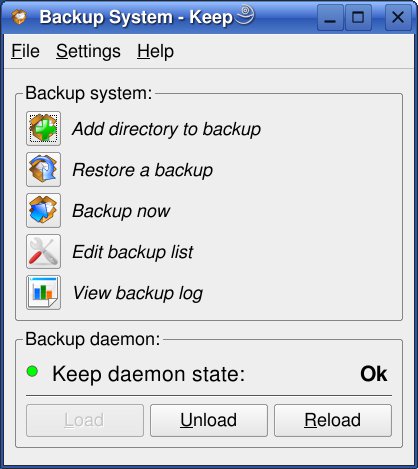
Abbildung 1: Das Hauptfenster von Keep mit den Knöpfen zum Einrichten und Starten von Backups. Die grüne LED zeigt an, dass der Keep-Daemon aktiv ist.
- Der erste Dialog trägt die Überschrift Directory to backup. Hier wählen Sie das Verzeichnis aus, das Sie sichern möchten. Tragen Sie die Adresse in das Textfeld ein (zum Beispiel
/home/marcel/Documents) oder klicken Sie auf das Ordnersymbol, um ein Verzeichnis auszuwählen. Da Keep keine einzelnen Dateien oder Ordner zurückspielen kann, sondern nur das komplette hier angegebene Verzeichnis, lohnt es sich, anstelle einer einzigen Sicherheitskopie mehrere kleine Backups einzurichten. Fahren Sie mit einem Klick auf Next fort. - Im Dialog Backup location geben Sie an, wo Keep die Dateien speichern soll. Für minimale Sicherheit sollte sich das Verzeichnis mindestens auf einer separaten Partition befinden, ein zweites Laufwerk schützt allerdings besser. Um einen externen Datenträger auszuwählen, geben Sie den Mountpoint des Verzeichnisses an (zum Beispiel
/media/usbdisk/backup). Adressen wiemedia:/sda1/backupversteht das KDE-Tool nicht. -
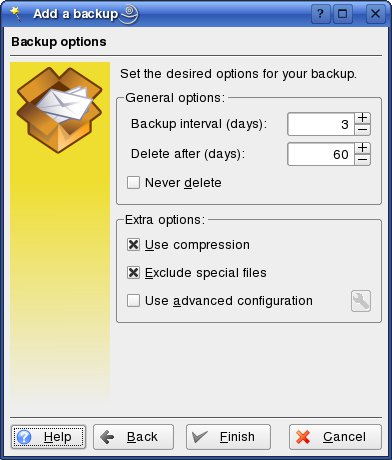
Jetzt stellen Sie die allgemeinen Optionen ein (Abbildung 2). Backup interval entscheidet nicht, wie häufig Keep eine Sicherheitskopie erstellt (das tut es stündlich), sondern wie oft das Programm Wiederherstellungspunkte anlegt. Mit den Voreinstellungen geschieht dies alle drei Tage. Gleich darunter legen Sie fest, nach wie vielen Tagen das Programm Dateien löschen soll, die es im Originalverzeichnis nicht mehr gibt. In der Grundeinstellung sind dies 60 Tage. Möchten Sie, dass Keep keine Dateien löscht, markieren Sie die Checkbox Never delete.
Unter Extra options bietet Keep einige Einstellungsmöglichkeiten für Experten. Die bereits markierte Option Use compression bewirkt, dass Keep die Unterschiede gegenüber der Originaldatei komprimiert speichert. Mit Exclude special files schließt das KDE-Tool einige Spezialdateien, die das Linux-System intern verwendet vom Backup aus. Für beste Ergebnisse sollten Sie an diesen Einstellungen nichts ändern. Möchten Sie einzelne Parameter des Programms
rdiff-backupmanuell festlegen, markieren Sie Use advanced configuration und fügen dann per Mausklick Optionen hinzu. Details dazu erhalten Sie, indem Sie in einem Terminalfenster den Befehlman rdiff-backup
eingeben.
-
Ein Klick auf Finish schließt die Konfiguration ab.
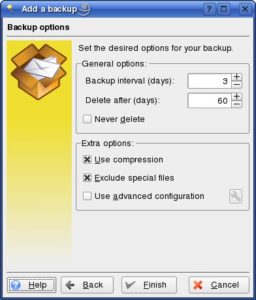
Abbildung 2: In diesem Dialog legen Sie die zentralen Parameter fest. Mit den Grundeinstellungen legt Keep alle drei Tage ein Backup an.
Sicherung durchführen
Um die Einstellungen zu testen, führen Sie am besten gleich ein Backup durch. Klicken Sie dazu im Hauptfenster von Keep auf die Schaltfläche Backup now und markieren Sie im neuen Dialog den Eintrag, den Keep speichern soll. Haben Sie mehrere Aufträge eingerichtet, markieren Sie diese mit gedrückter Strg-Taste. Ein Klick auf OK startet den Vorgang, der je nach Umfang der Daten einige Zeit dauert. Da sämtliche Prozesse im Hintergrund stattfinden, merken Sie jedoch davon nichts. Manuelle Backups haben den Vorteil, dass Keep dann jeweils einen Wiederherstellungspunkt speichert. Haben Sie sich zum Beispiel für den Dreitageszyklus entschieden, können Sie so vor bestimmten Experimenten eine zusätzliche Sicherungskopie erstellen.
Werfen Sie nun einen Blick in den Ordner des Backup-Verzeichnisses, finden Sie dort Ihre Dateien sowie ein zusätzliches Verzeichnis rdiff-backup-data. In diesem Verzeichnis speichert Keep die Unterschiede zwischen den einzelnen Versionen. Damit das Programm eine bestimmte Datei wiederherstellen kann, ist es auf die Originaldatei und die Informationen im Verzeichnis rdiff-backup-data angewiesen. Löschen Sie also niemals Dateien in diesem Ordner! Möchten Sie ein größeres Backup nicht auf der Festplatte speichern (weil Sie zum Beispiel nur eine besitzen oder zu wenig Platz vorhanden ist), können Sie den Backupordner auch auf eine CD oder DVD brennen. Beim Wiederherstellen wählen Sie dann manuell diesen Ordner auf der DVD aus. Details dazu lesen Sie im folgenden Abschnitt.
Daten wiederherstellen
Hat Keep die erste Kopie erstellt, sind Sie bereits auf der sicheren Seite. Damit lassen sich einzelne Dateien auch ohne Keep zurückspielen. Seine Stärken spielt das Tool jedoch erst aus, wenn Sie über Restore a backup einen bestimmten Zustand wiederherstellen möchten. Dazu gehen Sie folgendermaßen vor:
- Klicken Sie im Hauptfenster von Keep auf die zweite Schaltfläche von oben.
-
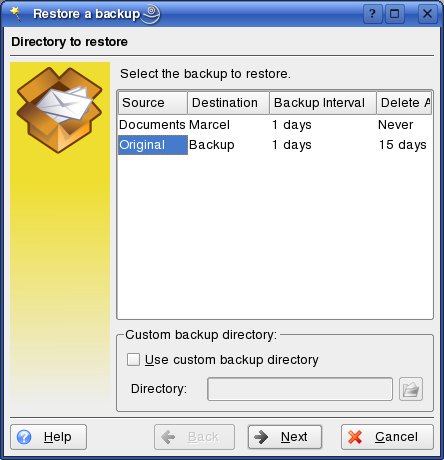
Wählen Sie im neuen Dialog (Abbildung 3) den Eintrag aus, den Sie wiederherstellen möchten. Haben Sie das ursprüngliche Verzeichnis auf eine DVD gebrannt, markieren Sie die Option Use custom backup directory und geben dann den Pfad zur DVD an.
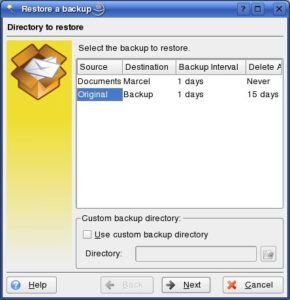
Abbildung 3: Für das Zurückspielen zeigt Keep die eingerichteten Backups an. Alternativ wählen Sie ein eigenes Verzeichnis.
- Im Dialog Destination directory legen Sie fest, in welches Verzeichnis Keep die Dateien zurückspielen soll. Mit den voreingestellten Werten überspielt das KDE-Programm dabei die Originaldateien (oder was noch davon vorhanden ist). Alternativ wählen Sie Use custom directory, um die Daten in einem neuen Verzeichnis wiederherzustellen. Sie können dieses dann später umbenennen, wenn alles in Ordnung ist.
- Im letzten Dialog (Abbildung 4) müssen Sie sich entscheiden, welchen Zustand Sie zurückspielen möchten. In der Regel wird dies das letzte Backup sein. Bei versehentlich gelöschten oder veränderten Dateien hilft die Datums- und Zeitangabe den gewünschten Zeitpunkt zu finden. Haben Sie sich beim Anlegen der Sicherheitskopie für einen Dreitagesrythmus entschieden, sollte das Programm Einträge in dieser Frequenz anzeigen. Dazwischen finden Sie eventuell Backups, die Sie manuell durchgeführt haben.
Ein Klick auf Finish startet den Wiederherstellungsvorgang. Je nach Umfang der Daten dauert dieser mehrere Minuten. Auch diese Arbeit läuft vollständig im Hintergrund ab. Keep zeigt keine Statusanzeige an.
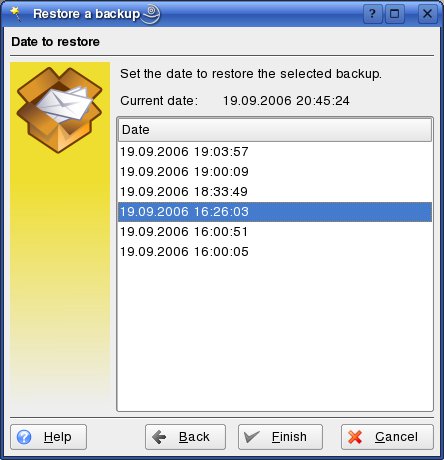
Abbildung 4: Qual der Wahl: Beim Wiederherstellen bestimmen Sie, welches Backup Keep zurückspielen soll.
Pro und Contra
In einem Langzeitest über die Monate August und September arbeitete das Programm auf einem Testrechner mit Suse Linux 10.1 sehr zuverlässig. Keep erstellte bei eingeschaltetem Rechner jede Stunde eine Sicherheitskopie – da das Programm nur bei Änderungen der Originaldateien eingreift, überfüllte es damit die Festplatte nicht. Alternative Programme wie etwa Konserve [3] hätten über diese Zeit schon längst den gesamten Speicher der Festplatte verbraucht.
Nicht ganz einfach ist das Backup auf externe Datenträger. Da Keep seine Arbeit gleich beim Start von KDE durchführt, müssen externe Festplatten dann bereits eingehängt sein. Dies funktioniert aber mit den Mount-Methoden von Suse Linux und Ubuntu nicht zuverlässig. Schalten Sie Ihren Rechner für weniger als eine Stunde ein, fällt das Backup aus. Es empfiehlt sich deshalb, die externe Platte fest in die Datei /etc/fstab einzutragen und stets angeschlossen zu lassen. Alternativ führen Sie das Backup regelmäßig von Hand durch. Beim Einsatz einer internen Festplatte fällt dieses Problem weg.
Im Langzeittest traten auch Probleme mit der Wiederherstellung der Dateien auf. Hier führte Keep in der Liste 50 Einträge, als letzten ein Backup von Ende August, obwohl das Programm bis Mitte September fleißig Backups durchführte und sich auch täglich Dateien änderten. Eine Stichprobe zeigte aber, dass sämtliche Backups in Ordnung waren, das heißt, es waren jeweils die letzten Versionen sämtlicher Dateien komplett vorhanden. Die grafische Wiederherstellung einer Version aus September war allerdings über Keep nicht möglich, doch gerade darin liegt ja eigentlich der große Pluspunkt von Keep. Immerhin war es noch möglich, auf der Kommandozeile über rdiff-backup einen früheren Zustand wiederherzustellen. Dazu sind jedoch Expertenkenntnisse nötig.
Auf einem zweiten Rechner, den wir nur über eine Woche testeten, traten diese Probleme nicht auf. Hier funktionierte Keep tadellos und speicherte täglich einen Wiederherstellungspunkt.
Fazit
Keep ist jetzt schon eine der besten und am einfachsten zu bedienenden Backup-Lösungen für den Heimbenutzer. Zurzeit erfüllt es die Grundaufgaben zuverlässig. Gelingt es dem Autor noch, die Zusammenarbeit mit externen Datenträgern zu verbessern und Einstellungsmöglichkeiten sowie Benachrichtigungen zu verfeinern, kann Ihren Daten fast nichts mehr passieren. Besser als kein Backup ist Keep allemal.
Glossar
-
Bandlaufwerk
-
Bis heute eine der häufigsten Backup-Lösungen für Computersysteme. Die Dateien werden auf den Bändern in einem speziellen Archivformat gesichert. Auch das unter Linux weit verbreitete Tar-Format (Tape Archiver) wurde ursprünglich für Bandlaufwerke entwickelt.
-
RAID
-
Spezielle Hard- oder Software (Software RAID), die aus mehreren Speichern (Festplatten) einen einzigen, ausfallsicheren Speicher bildet. Beim sichersten RAID-Typ (Spiegelung) braucht man dazu die doppelte Menge an Speicher.
[1] Projekt-Homepage: http://jr.falleri.free.fr/keep/
[2] Rdiff-Backup: http://www.nongnu.org/rdiff-backup/
[3] Konserve: http://konserve.sourceforge.net

