



Kubuntu ist die KDE-Variante der populären Ubuntu-Distribution. Die aktuelle Version 12.04 finden Sie auf der Heft-DVD, und hier erklären wir die nötigen Schritte, um das System zu installieren.
Als Canonical Kubuntu kürzlich die Finanzierung entzog, sprang nicht nur recht schnell ein großzügiger Spender aus Deutschland in die Bresche, in den Foren fanden auch zahlreiche Kubuntu-Anhänger lobende Worte für den KDE-Desktop. Es geht also weiter mit KDE und Ubuntu. Diese Kontinuität zeigt sich auch bei der Installation der jüngsten Variante, die keine großen Neuerungen gegenüber den vergangenen Versionen aufweist. Nutzen Sie bereits Kubuntu 11.10, empfehlen wir ein Upgrade auf Version 12.04 – wie das geht, lesen Sie im Kasten Upgrade von Kubuntu 11.10.
Upgrade von Kubuntu 11.10
Nutzen Sie bereits Kubuntu 11.10, müssen Sie die Distribution nicht neu installieren, sondern können upgraden. Das klappt gewöhnlich problemlos, dennoch sollten Sie für den Fall der Fälle Ihre wichtigsten Daten vorher sichern. Zugleich müssen Sie dafür sorgen, dass Ihr Rechner am Stromnetz hängt und ins Internet kommt, da Kubuntu die Daten aus dem Internet lädt.
Dann spielen Sie über die Aktualisierungsverwaltung (unter Anwendungen / System / Aktualisierungsverwaltung) sämtliche Updates ein, die bisher vorliegen. Dazu bedienen Sie den Button Auf Aktualisierungen prüfen und klicken dann auf Vollständige Aktualisierung / Änderungen anwenden. Im nächsten Schritt booten Sie den Rechner neu. Kubuntu 11.10 sollte Sie nun über die Benachrichtigungsanzeige rechts unten auf dem Desktop darüber informieren, dass eine neue Kubuntu-Version zum Download bereit steht. Klicken Sie auf die Anzeige und geben Sie Ihr Benutzerpasswort ein, um das Upgrade-Tool zu starten.
Erscheint die Benachrichtigung nicht, drücken Sie [Alt]+[F2] und geben in die Zeile do-release-upgrade -m desktop -f kde -d ein. Ähnlich wie die Installation dauert der Upgrade-Prozess eine Weile.
Sie finden Kubuntu 12.04 auf unserer Heft-DVD und installieren es neu, indem Sie die DVD als Bootmedium verwenden (siehe Kasten Bootprobleme). Dazu legen Sie sie in das Laufwerk und starten den Rechner neu. Dieser greift dann nicht wie gewohnt auf die Festplatte zu, um dort nach dem Bootsektor zu fahnden, sondern schaut erst im DVD-Fach nach, ob er eine bootbare DVD findet. Ist das der Fall, erscheint das Bootmenü aus Abbildung 1.
Bootprobleme
Auf einem unserer Testrechner – vermutlich ein Einzelfall – gab es ein Problem mit dem Installationsabbild von Kubuntu 12.04: Die DVD-Variante für 386er-Rechner zeigte nicht einmal den Bootloader an. Der Versuch, das Image auf einen USB-Stick zu schieben, scheiterte daran, dass der Bootloader nicht geschrieben wurde. Tritt bei Ihnen ein ähnliches Verhalten auf, verwenden Sie am besten die CD-Variante von Ubuntu 12.04 [1].
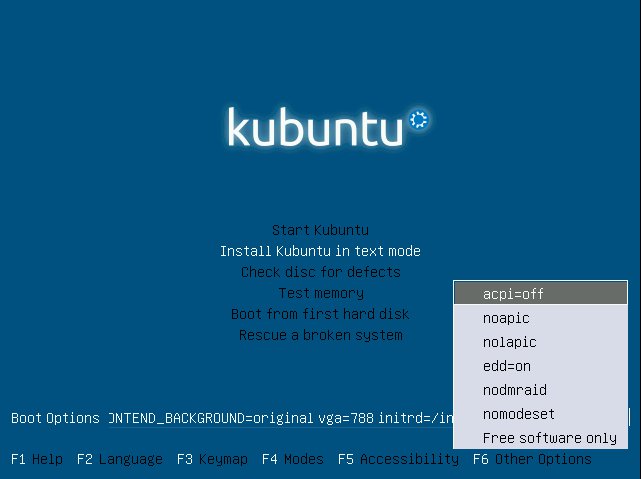
Abbildung 1: Das Bootmenü von Kubuntu 12.04 erscheint nur, wenn Ihr Rechner DVDs als Bootmedium akzeptiert und der Festplatte vorzieht.
Unglücklicherweise schauen nicht alle Rechner automatisch im DVD-Fach nach, bevor sie das System booten. Erscheint das Bootmenü also nicht, müssen Sie Ihrem Rechner dieses Verhalten erst beibringen. Dazu ändern Sie im BIOS die Reihenfolge der Geräte, auf die der Rechner nach dem Einschalten zugreift, um nach dem Bootsektor zu fahnden. In das BIOS gelangen Sie, indem Sie direkt nach dem Einschalten des Rechners einmal oder mehrmals eine spezifische Tasten drücken – häufig [Esc],[Entf],[F2],[F9] oder [F12]. Hilft das nicht weiter und zeigt der Bildschirm auch keine Taste an, über die Sie im BIOS landen, hilft oft das Handbuch zum Rechner weiter.
Bootzeit
Einmal im BIOS, suchen Sie nach den Bootoptionen, um die Reihenfolge der Bootmedien zu ändern. Irgendwo auf dem Schirm finden Sie meist Hinweise dazu, mit welchen Tasten Sie eine Option auswählen und verändern. Stoßen Sie auf eine Liste mit Bootmedien, schieben Sie das CD/DVD-Laufwerk an die oberste Stelle und verlassen das BIOS, wobei Sie die Einstellungen speichern.
Im Bootmenü warten nun mehrere Optionen auf Sie, die wir hier kurz vorstellen. Üblicherweise wählen Sie Start Kubuntu, um die Distribution erstmal zu testen, bevor Sie zu einer Installation schreiten. In diesem Fall landen Sie bei einer Abfrage (Abbildung 2), über die Sie nicht nur die Sprache für Kubuntu einstellen, sondern auch wählen, ob Sie die Distribution nur ausprobieren oder gleich installieren wollen – über einen grafischen Installer.
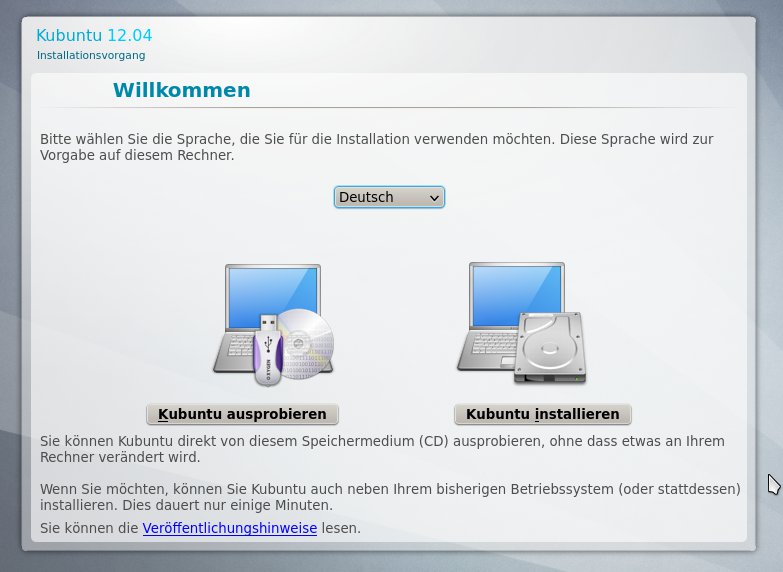
Abbildung 2: Hier legen Sie nicht nur die Sprache fest, sondern entscheiden auch, ob Sie Kubuntu als Live-System testen oder gleich installieren.
Für fortgeschrittene Nutzer bietet das Bootmenü auch die Möglichkeit an, Kubuntu mit einem Text-Installer (Install Kubuntu in text mode) auf die Platte zu bannen – das sollten Sie aber nur als fortgeschrittener Benutzer versuchen oder falls die Installation im Grafikmodus scheitert. Die Option Check disc for defects sollte zum Einsatz kommen, wenn merkwürdige Fehler bei der Installation auftreten und Sie prüfen wollen, ob die DVD unversehrt ist. Über Test memory untersuchen Sie zudem den Arbeitsspeicher auf Fehler. Bleiben noch die Funktionen Boot from first hard disk und Rescue a broken system: Erstere lädt den Bootloader der Festplatte, über den Sie wie üblich an Ihr Windows oder andere Systeme gelangen. Sie erweist sich als praktisch, wenn Sie die DVD im Laufwerk vergessen. Die zweite Option richtet sich auch eher an fortgeschrittene Benutzer, die mit Hilfe einer Kubuntu-DVD ein beschädigtes System untersuchen und möglicherweise dessen Dateien retten wollen – ein eher kommandozeilenlastiges Unternehmen.
Läuft beim Booten etwas schief und bleibt der Bildschirm schwarz, müssen Sie nicht verzweifeln: Hier helfen oft die Bootoptionen weiter. Drücken Sie im Bootmenü die Taste [F6], erscheint ein Menü mit Optionen, die Sie über [Leertaste] auswählen (Abbildung 1). Die beeinflussen dann den Kernel beim Booten des Systems und beheben so Probleme mit Grafikkarten (nomodeset) und mit einer fehlerhaften Energieverwaltung (acpi=off, noapic, nolapic).
Sie können zudem in die weiße Zeile klicken, die unten im Bootmenü erscheint und dort mit den Pfeiltasten navigieren. Diese Zeile initialisiert den Bootvorgang und übergibt die Bootoptionen an den Kernel Entfernen Sie zum Beispiel die Einträge quiet und splash, erscheint beim Booten nicht der übliche Bootsplash, sondern Sie sehen dank einer Textausgabe, was Kubuntu gerade im Detail tut. Über [F5] schalten Sie Funktionen zur Barrierefreiheit ein, über [F4] verwenden Sie die DVD, um einen Server oder ein reines Kommandozeilensystem zu installieren. Auch eine OEM-Installation bietet der Installer an, die sich vor allem an Hersteller und Verkäufer von Hardware richtet und den Installer nach der Auswahl von Start Kubuntu mit Zusatzoptionen versorgt.
Live ist live
Gewöhnlich sollten Sie davon ausgehen, dass Ihr Rechner Kubuntu auch ohne zusätzliche Bootoptionen erfolgreich auf den Schirm bringt. Laut Wiki [2] läuft es schon ab 384 MByte RAM – hier war aber wohl jemand deutlich zu optimistisch oder hat einen faible für Diashows. Wer flüssig mit Kubuntu arbeiten will, sollte laut Wikipedia [3] mindestens einen Rechner mit 1 GHz Taktfrequenz und 1 GByte Arbeitsspeicher mitbringen sowie eine Festplatte mit 10 GByte freiem Speicherplatz – mehr wäre besser. Steht bei Ihnen zu Hause ein älterer Rechner, geben Sie Lubuntu [4] eine Chance, das genau solche Rechner anpeilt und einen sehr schlanken und doch gut zu bedienenden Desktop mitbringt.
Wählen Sie im Bootmenü die Option Start Kubuntu und dann Kubuntu ausprobieren, schaufelt der Rechner alle dafür nötigen Daten in den Arbeitsspeicher. Der Bootvorgang dauert bis zum Erscheinen des KDE-Desktops deutlich länger als bei einem fest installierten System und die Anwendungen laufen langsamer – Sie sollten die Performance also nicht an der Live-Version festmachen.
Interessant ist, wie gut Kubuntu die Treiber erkennt: WLAN sollte in der Live-Variante (von einigen Ausnahmen abgesehen) ebenso funktionieren, wie der Support für – sagen wir – Bluetooth. Erscheint der Desktop mitsamt Installations-Button (Abbildung 3), können Sie zudem davon ausgehen, dass Kubuntu einen funktionierenden Treiber für die Grafikkarte mitbringt.
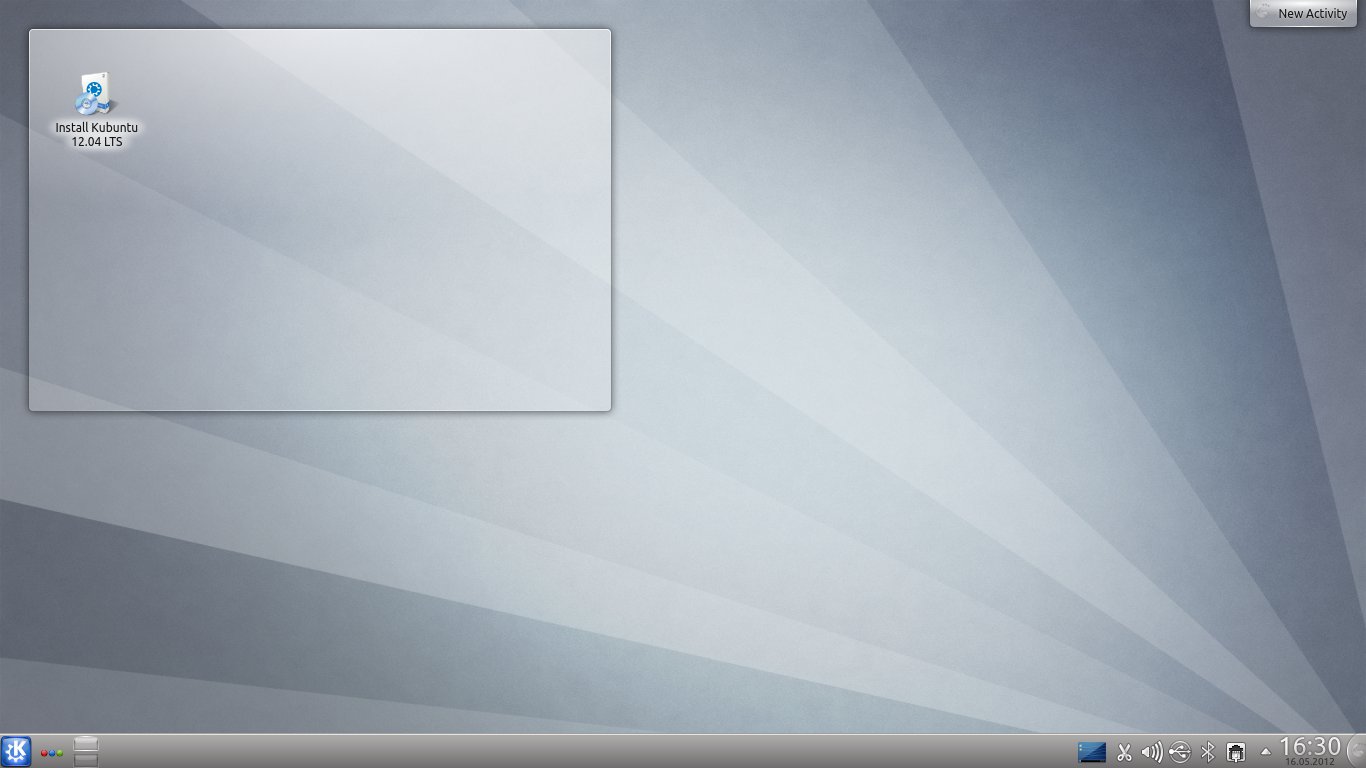
Abbildung 3: Wählen Sie die Option “Kubuntu ausprobieren”, landen Sie auf dem Desktop von KDE und können Kubuntu über einen Button installieren.
Sie können Kubuntu nun mit der Live-Variante intensiv testen und so arbeiten, wie Sie es mit einem gewöhnlichen Kubuntu tun würden: Sie spielen Programme ein, browsen im Internet, chatten, twittern und schreiben E-Mails. In der Tat ist es auf diesem Weg möglich, Kubuntu auf einem Rechner auszuführen, der keine Festplatte besitzt.
Warm-up
Sind Sie mit dem, was Sie sehen, zufrieden, spielen Sie Kubuntu 12.04 fest auf den Rechner. Wir haben ein Szenario getestet, in dem sich bereits ein Windows auf der Festplatte befindet, das die komplette Platte belegt. In diesem Fall müssen Sie unter Windows etwas Vorarbeit leisten, um Kubuntu parallel zu installieren.
Windows verteilt seine Dateien beim Speichern gern über die gesamte Platte: Sie müssen es daher defragmentieren. Dadurch versammelt es die zerstreuten Dateifragmente in einem zusammenhängenden Bereich und erlaubt es Ihnen, einen Teil der Platte für andere Zwecke zu verwenden. Haben Sie Windows frisch installiert, ersparen Sie sich diesen Schritt. Andernfalls beginnen Sie unter Windows 7 das Defragmentieren, indem Sie das Startmenü aufrufen und in die Zeile Programme/Dateien durchsuchendefrag eingeben und dann auf Defragmentierung klicken. Unter Windows XP und Vista funktioniert das analog oder indem Sie im Startmenü Start / Alle Programme / Zubehör / Systemprogramme / Defragmentierung wählen. Nach diesem Vorgang, der oft eine Weile dauert, startet beim Hochfahren von Windows das Programm chkdisk. Das überprüft die Partition aufgrund der Verkleinerung routinemäßig auf Schäden und bootet den Rechner dann neu – erst jetzt fährt Windows wie gewohnt hoch.
Wieder auf dem Desktop, tippen Sie in die untere Zeile des Startmenüs fest ein und klicken dann auf den Eintrag Festplattenpartitionen erstellen und partitionieren (Abbildung 4). Alternativ rufen Sie im Startmenü Systemsteuerung / System und Wartung / Verwaltung / Festplattenpartitionen erstellen und formatieren auf.
Markieren Sie im unteren Bereich die Windows-Partition, die Sie defragmentiert haben und nun verkleinern wollen. Klicken Sie mit der rechten Maustaste auf sie und wählen Sie den Punkt Volume verkleinern aus dem Kontextmenü. Passen Sie den Wert in der Zeile Zu verkleinernder Speicherplatz in Megabyte an Ihre Bedürfnisse an, und wählen Sie dann Verkleinern (Abbildung 5). Anschließend booten Sie Windows neu, was wieder chkdisk auf den Plan ruft.
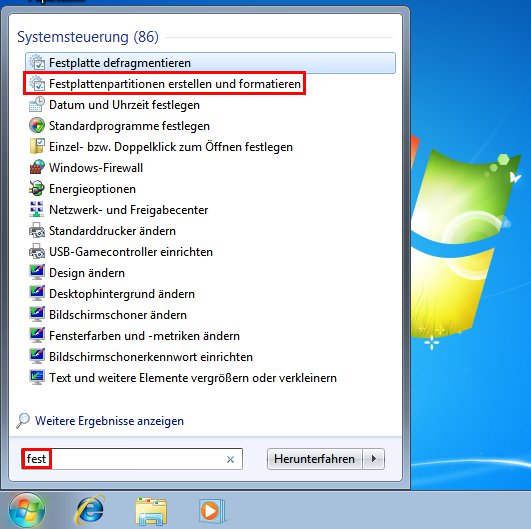
Abbildung 4: Über das Startmenü von Windows erreichen Sie Programme, mit deren Hilfe Sie die Windows-Partition auf die Installation von Kubuntu vorbereiten.
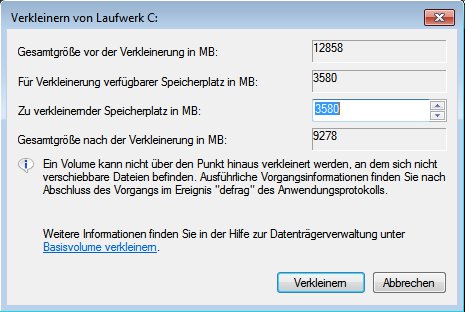
Abbildung 5: Die Windows-Partition verkleinern Sie aus Windows heraus. Dabei hilft das Programm “Festplattenpartitionen erstellen und partitionieren”.
Ein wichtiger Tipp: Installieren Sie Kubuntu stets nach Windows, niemals davor. Das klappt zwar auch, ist aber extrem kompliziert.
Aufschlag Kubuntu
Haben Sie ein Stück der Windows-Platte freigeschaufelt, legen Sie mit der Installation von Kubuntu 12.04 LTS los. Dazu booten Sie am besten neu und klicken auf dem Desktop auf das Icon Kubuntu installieren. Alternativ rufen Sie den Desktop gar nicht erst auf (Kubuntu ausprobieren), sondern wählen gleich Kubuntu installieren, was sofort den Installer auf den Plan ruft.
Der erste Schirm prüft für Sie, ob der Rechner am Stromnetz hängt, mit dem Internet verbunden ist und über genügend freien Speicherplatz verfügt (Abbildung 6). Fehlt eines der Häkchen, sollten Sie den Zustand ändern und den Rechner zum Beispiel über ein Ethernet-Kabel (RJ45) an den Router anschließen. Die beiden leeren Kästchen im unteren Bereich kreuzen Sie nur bei Bedarf an. Wenn Sie Software von Drittanbietern installieren, spült das verschiedene Codecs auf die Festplatte, die in einigen Ländern in eine rechtliche Grauzone fallen, Sie aber in die Lage versetzen, MP3s sowie diverse Filmformate abzuspielen. Wählen Sie Aktualisierungen während der Installation herunterladen, passiert genau das, wobei Kubuntu diese Updates nicht installiert.
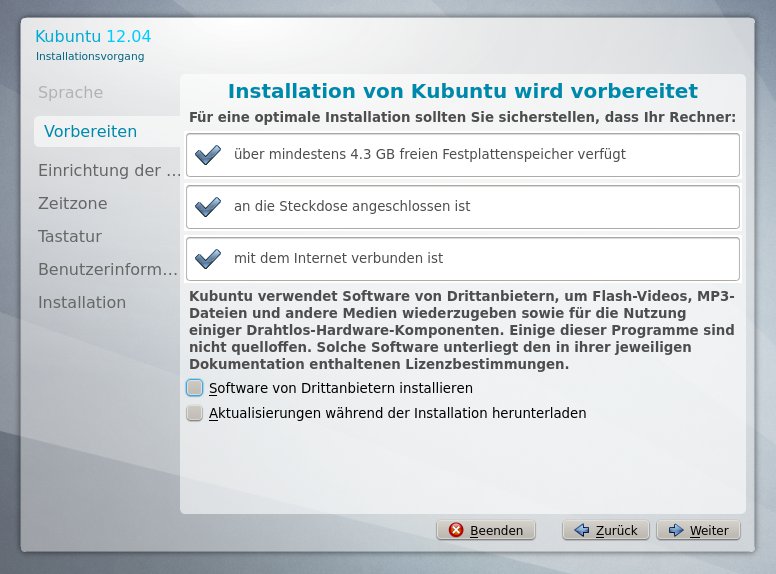
Abbildung 6: Zu Beginn der Installation sollten Sie prüfen, ob der Rechner mit Strom versorgt wird und ob der Platz auf der Festplatte ausreicht. Auch eine Internetverbindung kann nicht schaden.
Anders als Ubuntus Installer zeigt der von Kubuntu nicht die lokalen WLAN-Netzwerke an, von denen Sie bereits während der Installation eines aussuchen. Sie müssen also vielmehr ein Netzwerkkabel verwenden.
Teilen oder herrschen
Im nächsten Fenster landen Sie bereits beim Installer, der Ihnen – trotz freier Partition – lediglich anbietet, Kubuntu auf die komplette Festplatte zu bügeln. Wollen Sie der Distribution ohnehin die gesamte Platte spendieren, mag das wohl angehen. Benötigen Sie aber eine Dualboot-Umgebung, wählen Sie hier Manuell und dann Weiter. Vor Schreck vergisst der Installer, dass er eigentlich Deutsch spricht und wechselt zur englischen Sprache (Abbildung 7). Im mittleren Fenster taucht nun – neben ein oder zwei Windows-Partitionen – auch der freie Speicherplatz auf, den Sie ja nutzen wollen. Klicken Sie auf diesen, erscheint ein kleines Fenster, über das Sie einstellen, wie die Partition aussehen soll (siehe Festplattenschemata).
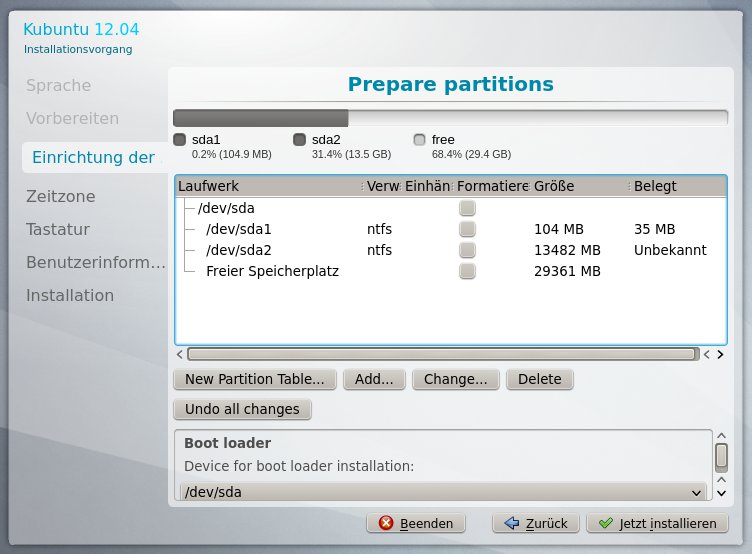
Abbildung 7: Der Installer wechselt im manuellen Betrieb zur englischen Sprache und stößt auf zwei Windows-Partitionen sowie “freien Speicherplatz”.
Sie brauchen mindestens eine Root-Partition (Mount Point ist /), auf der Kubuntu sämtliche Verzeichnisse, Programme, Bibliotheken und Log-Dateien ablädt [5]. Wir spendieren dieser Partition im Test etwa 10 GByte (10000) von unseren insgesamt 30 GByte Speicherplatz (Abbildung 8), verwenden Ext4 als Dateisystem (Use as Ext4-Journaling-Dateisystem) und setzen den Mount Point auf das oberste Wurzelverzeichnis (/). Ein Klick auf OK richtet die Partition ein. Auf den SWAP-Bereich und die separate Home-Partition können Sie im Prinzip auch verzichten – beide bringen jedoch Vorteile mit (Abbildung 9). Läuft der Arbeitsspeicher über, springt die SWAP-Partition in die Bresche – was das System allerdings deutlich abbremst. Um in einzurichten, legen Sie über Add im Freien Speicherplatz eine neue Partition an und weisen bei New partition size… Platz von der Größe Ihres Arbeitsspeichers zu (wir wählen 2000 MByte). Als Dateisystem (Use as) suchen Sie Auslagerungsspeicher (Swap) aus.
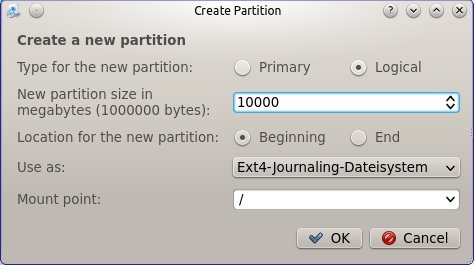
Abbildung 8: Im Test knapsen wir für die Root-Partition mit den wichtigsten Systemdaten etwa 10 GByte vom freien Speicherplatz ab.
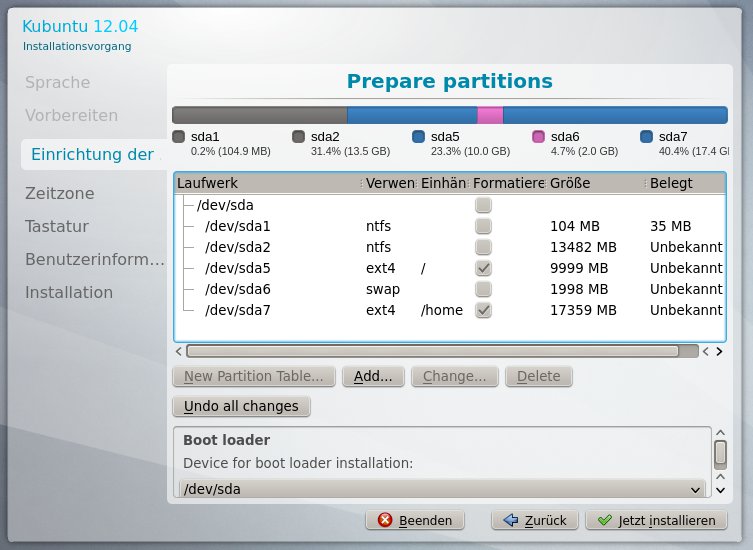
Abbildung 9: Am Ende haben wir den freien Speicherplatz in drei Partitionen unterteilt.
Festplattenschemata
Kubuntu benennt Festplatten nach einem festen Schema: /dev/sda adressiert die erste erkannte Festplatte, /dev/sda1 die primäre Partition auf dieser (/dev/sda2 bis /dev/sda4 heißen die drei weiteren primären Partitionen). Bei /dev/sda5 handelt es sich um die erste logische Partition, die sich innerhalb einer erweiterten Partition befindet. Windows sollte sich stets in der ersten primären Partition befinden, belegt also /dev/sda1 – und meist zusätzlich /dev/sda2. Stecken Sie nun einen USB-Stick oder eine externe Festplatte in den USB-Slot, erhalten diese Geräte die Bezeichnung /dev/sdb, ansonsten folgt alles dem obigen Schema. Über den Kommandozeilenbefehl sudo fdisk -l erhalten Sie eine Übersicht der verfügbaren Festplatten sowie USB-Speicher und der darauf befindlichen Partitionen und Dateisysteme.
Die Home-Partition hängt Kubuntu nach dem Start in das Verzeichnis /home ein. Sie enthält die Nutzerdaten der verschiedenen Anwender, etwa Musik, Filme, Fotos und Dokumente. Der Vorteil: Wechseln Sie einmal das Linux-System oder fährt Linux nicht mehr hoch, installieren Sie eine neue Linux-Version in die Root-Partition (/) und hängen dann die alte Home-Partition in das neue Verzeichnis /home ein – mitsamt allen Benutzerdaten. Wählen Sie für das Verzeichnis einfach den restlichen Speicherplatz, als Dateisystem das Ext4-Journaling-Dateisystem und als Mount Point tragen Sie /home ein. Nach einem Klick auf Ok kontrollieren Sie Ihre getroffenen Entscheidungen noch einmal und schauen im unteren Bereich, ob Kubuntus Installer den Bootloader für beide Systeme auf die richtige Festplatte schreiben will – meist /dev/sda, aber es gibt ja Ausnahmen. Über Jetzt installieren schieben Sie die Installation dann an.
Finale!
Während Kubuntu nun lustig mit der Installation beginnt, stellen Sie noch die restlichen Parameter ein. Sie richten die passende Zeitzone ein, wählen die Tastaturbelegung Ihrer Wünsche und legen im Fenster Benutzerinformationen einen Standardbenutzer fest. Neben Ihrem richtigen Namen tragen Sie einen Benutzer mitsamt Passwort ein, für den Kubuntu dann einen gleichnamigen Ordner im Home-Verzeichnis anlegt (Abbildung 10). Dieser Benutzer besitzt zugleich administrative Rechte: Führen Sie einen Befehl mit vorangestelltem sudo aus, geben Sie das Passwort ein.
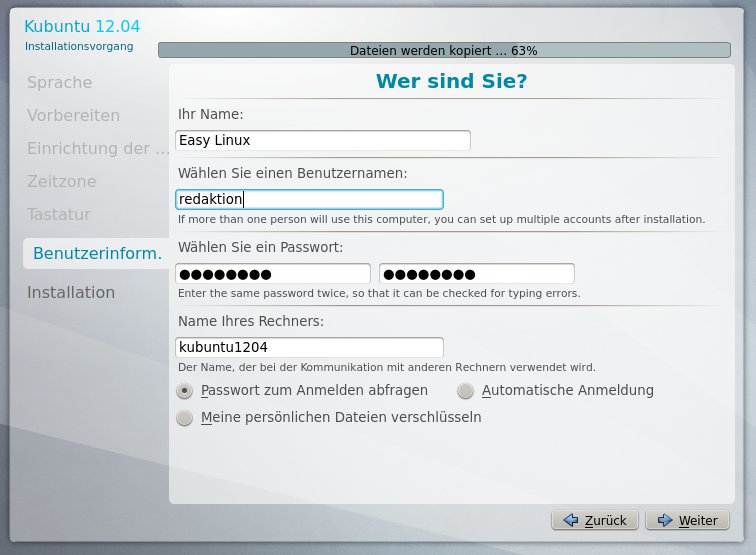
Abbildung 10: Während der Installer bereits munter installiert, fragt er noch ein paar letzte Systeminformationen ab. Unter anderem legen Sie einen Standardbenutzer fest.
Wählen Sie unten Passwort zum Anmelden abfragen, müssen Sie den Benutzernamen und das Passwort jedes Mal vor dem Anmelden auf dem Desktop eingeben. Alternativ steht eine Automatische Anmeldung zur Wahl – die natürlich etwas unsicherer ist. Nicht zuletzt können Sie die persönlichen Daten verschlüsseln, was das Home-Verzeichnis sperrt, sobald Sie sich vom Rechner abmelden. Ein Klick auf Weiter bringt Sie dann zur Diashow, welche die Vorteile von Kubuntu 12.04 anpreist, so lange die Installation andauert. Nach deren Abschluss starten Sie den Rechner auf eine explizite Aufforderung hin neu und entscheiden sich im Bootmenü für Windows oder Kubuntu.
Infos
[1] CD-Version von Kubuntu: http://cdimage.ubuntu.com/kubuntu/releases/12.04/release/
[2] Systemanforderungen laut Ubuntu-Wiki: https://wiki.ubuntu.com/PrecisePangolin/ReleaseNotes/Kubuntu#System_Requirements
[3] Anforderungen laut Wikipedia: https://en.wikipedia.org/wiki/Kubuntu#System_requirements
[4] Lubuntu-Download: https://help.ubuntu.com/community/Lubuntu/GetLubuntu
[5] Kristian Kißling: “Das Dateisystem von Linux”, EasyLinux, 01/2012, S. 72 ff.

