


Ubuntu und Knoppix basieren auf der Linux-Distribution Debian – wir verraten Tricks und Kniffe, welche die Arbeit auf diesen Systemen angenehmer machen.
Tipp: Ubuntu: Gnome 3 unter 12.04 nachrüsten
In der Voreinstellung kommt das neue Ubuntu-System wie auch sein Vorgänger mit dem Unity-Desktop. Wer sich an dessen Look & Feel nicht gewöhnen mag oder kann, der hat eine Reihe von alternativen Desktops zur Auswahl. Neben LXDE (Paket lubuntu-desktop), Xfce (xubuntu-desktop) und KDE (kubuntu-desktop) steht natürlich Gnome 3 (siehe auch die Gnome-Tipps) in den offiziellen Repositories bereit. So rüsten Sie die Gnome-Shell nach:
- Starten Sie per Klick auf das Icon im Unity-Dash oder über Druck auf die Supertaste und Eingabe von
sofdas Software-Center. In der Regel reichen diese ersten drei Buchstaben des Programmnamens aus, um die Anwendung aufzuspüren. - Geben Sie in die Suchzeile rechts oben den Begriff
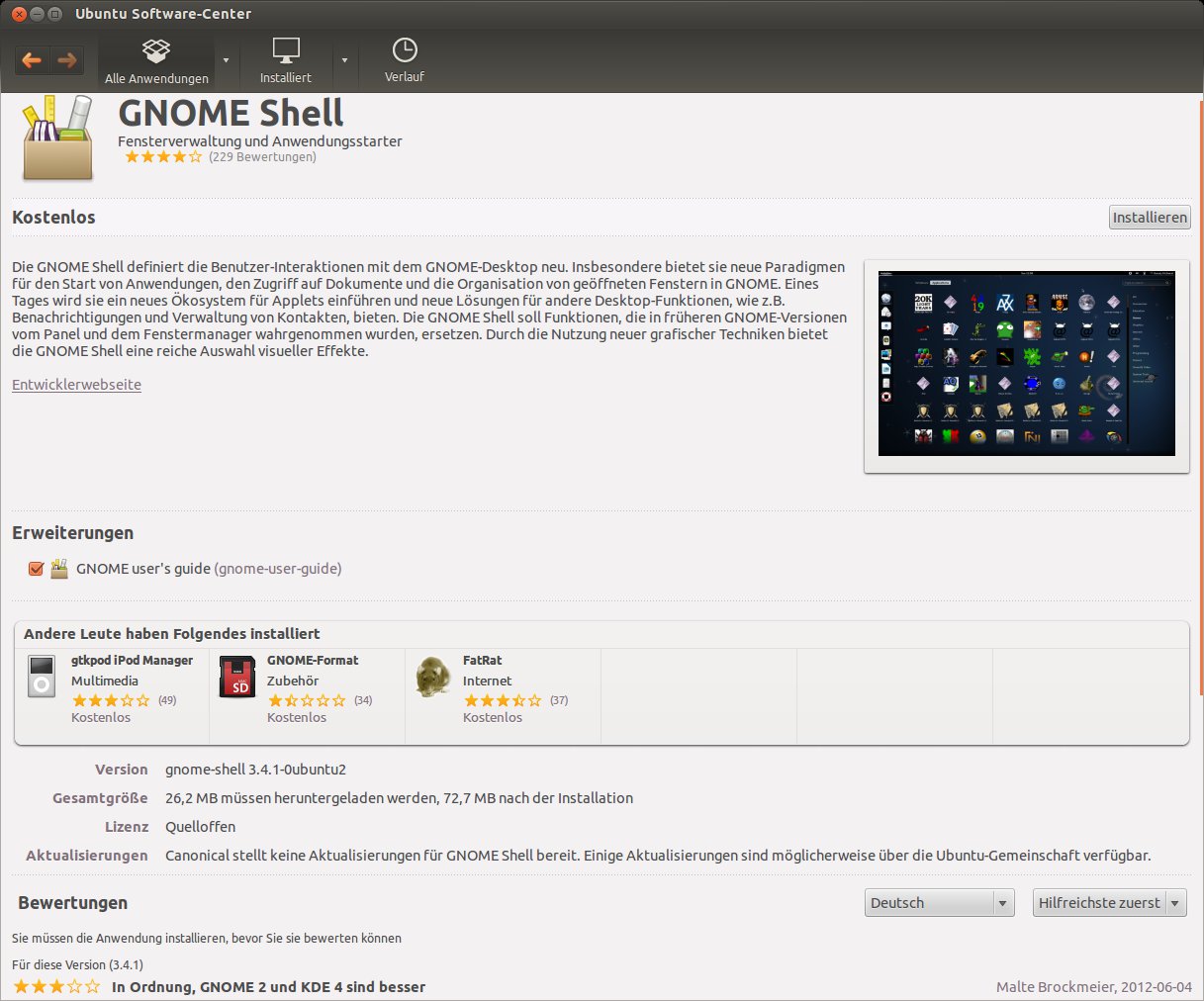
gnome-shellein. Sie sollten zwei Treffer sehen: GNOME Shell und Einstellungen für Erweiterungen der GNOME Shell. - Klicken Sie einen Treffer an, um die Schaltflächen Weitere Informationen und Installieren einzublenden. Erstere verrät Hintergründe zum Installationskandidaten, zeigt Screenshots, die Versionsnummer, was andere Benutzer ebenfalls eingespielt haben und die Bewertungen aus der Community (Abbildung 1).
- Um die beiden genannten Pakete einzuspielen, klicken Sie jeweils auf den Button Installieren und geben auf Aufforderung Ihr eigenes Passwort ein. Wenn Sie den Fortschritt verfolgen möchten, klicken Sie auf den gleichnamigen Knopf in der Werkzeugleiste. Ein Balken zeigt den aktuellen Downloadstatus an.
-
Nach Abschluss der Installation können Sie das Software-Center schließen, sich abmelden und den neuen Desktop testen, indem Sie im Loginmanager GNOME als Sitzungstyp auswählen.
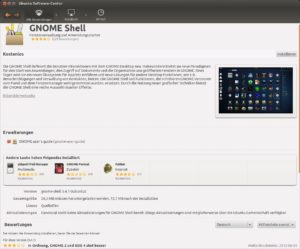
Abbildung 1: Das Software-Center gibt Auskunft über Pakete. Hier erfahren Sie, was andere Nutzer ebenfalls installiert haben, wie die Versionsnummer des Pakets ist und wie die Community das Programm bewertet.
Tipp: Ubuntu: Unity-Tastenkombinationen auf einen Blick
Unity macht erst dann richtig Spaß, wenn man die Tastenkombinationen zur Steuerung in den Fingern hat. Starter, Dash, Arbeitsflächen- und Programmwechsel – das alles geht viel schneller über das Keyboard als mit der Maus. Bis die ganzen Shortcuts allerdings im Gedächtnis haften bleiben, dauert es eine Weile. Die neue Unity-Version in Precise Pangolin hat daher eine praktische Funktion zu bieten, über die Sie sich schnell die gängigsten Tastenbefehle in Erinnerung rufen. Halten Sie einfach die Windows-Taste ([Super]) länger gedrückt, und ein Übersichtsfenster blendet die zentralen Shortcuts ein (Abbildung 2).
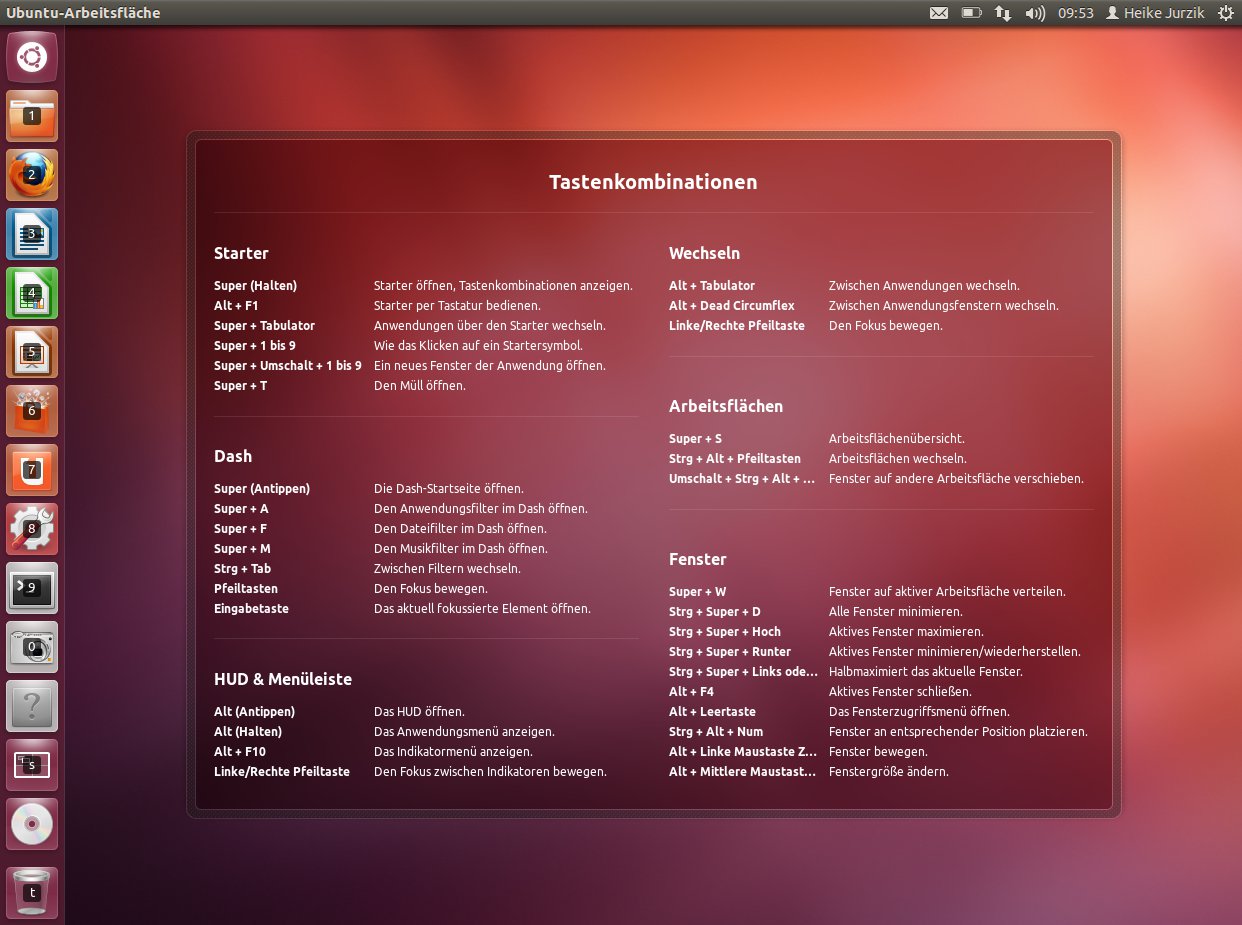
Abbildung 2: Unity bedienen Sie am schnellsten über die Tastatur. Halten Sie die Super-Taste länger gedrückt, blendet der Desktop eine Übersicht über die wichtigsten Befehle ein.
Tipp: Unity: Neue Lenses braucht der Desktop
Der Unity-Desktop bringt im Dash einige praktische Filter mit. Diese so genannten Linsen (engl. lenses) bieten schnellen Zugriff auf installierte Programme ([Super]+[A]), auf Dateien und Ordner ([Super]+[F]) und auf Ihre Musiksammlung ([Super]+[M]). Mit [Strg]+[Tab] wechseln Sie durch alle Linsen durch. Unity bietet unter Ubuntu 12.04 weitere Linsen, die Sie über das Hauptrepository oder über externe PPAs installieren. In den Standardpaketquellen von Ubuntu finden Sie Linsen für die Kontakte (Paket lense-contacts), für Fragen auf Ask Ubuntu [1] (unity-lense-askubuntu) und Videos auf YouTube (unity-lense-video). Wenn Sie einen neuen Filter nachträglich installiert haben, melden Sie sich ab und wieder an, damit die Änderungen greifen.
Auch die neu installierten Filter bringen Shortcuts mit. So erreichen Sie die Kontakte über [Super]+[C], die Videos über [Super]+[V] und Ask Ubuntu über [Super]+[U]. Der Filter für Videos und die Community Ask Ubuntu benötigen eine Internetverbindung, um die entsprechenden Onlinequellen durchsuchen zu können.
Tipp: Ubuntu: Schlaue Menüführung dank HUD
Ganz ähnlich wie die Suche über das Unity-Dash funktioniert das HUD und will damit Benutzern unter die Arme greifen. Das Head-up-Display zeigt Menüeinträge des aktiven Programms am oberen Bildschirmrand an. Drücken Sie kurz die linke [Alt]-Taste, erscheint eine Eingabezeile. Tippen Sie nun den gesuchten Menüeintrag ein, schlägt das HUD selbstständig Programmfunktionen vor.
Haben Sie beispielsweise ein Gnome-Terminal geöffnet, drücken [Alt] und geben re ein, dann hat das HUD folgende Menüeinträge im Angebot: Datei / Neuer Reiter, Reiter / Vorheriger Reiter, Reiter / Nächster Reiter, Datei / Reiter schließen und Reiter / Reiter abtrennen – also alle Einträge, welche die Zeichenkette “re” im Namen tragen. Navigieren Sie nun mit den Pfeiltasten zu einem Eintrag und drücken [Eingabe], öffnet sich entweder das gewünschte Menü, oder die entsprechende Aktion geschieht – je nachdem.
Natürlich können Sie mit der Maus auch direkt einen Eintrag anklicken und damit aktivieren. Ein Druck auf [Esc] lässt die Eingabezeile wieder vom Desktop verschwinden. Das HUD spielt aktuell unter 12.04 mit vielen Programmen des Unity-Desktops, mit Firefox, LibreOffice und Gimp sowie etlichen anderen Applikationen zusammen. Welches Programm gerade den Fokus hat und von HUD bedient wird, erkennen Sie übrigens am kleinen Symbol links neben der Eingabezeile (Abbildung 3).
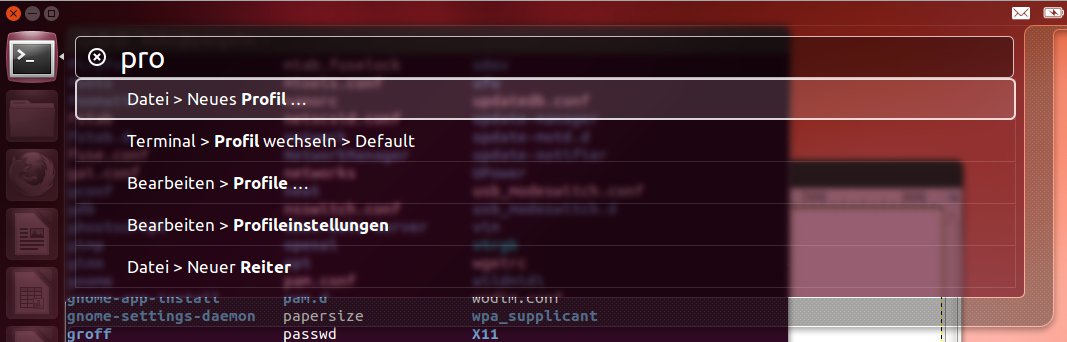
Abbildung 3: Das Head-up-Display zeigt Menüeinträge des aktiven Programms am oberen Bildschirmrand an. Welche Anwendung das gerade ist, erkennen Sie am Symbol links neben der Eingabezeile (hier Gnome-Terminal).
Tipp: Ubuntu: HUD-Aktivierung über andere Taste
In der Voreinstellung geschieht die Aktivierung des Head-up-Displays wie erwähnt über die linke [Alt]-Taste. Sagt Ihnen das nicht zu, etwa weil Sie die Taste im Emacs oder Terminal oft benutzen und nicht ständig die Eingabezeile sehen wollen, dann können Sie selbstverständlich einen eigenen Shortcut einrichten:
- Klicken Sie im Dash links auf das Zahnradsymnbol oder drücken Sie die Supertaste und geben Sie
syein, um die Systemeinstellungen zu öffnen. - Die Einstellungen zu den Tastenbelegungen erreichen Sie über den mittleren Bereich Hardware und dort Tastatur, Reiter Tastaturkürzel.
- Die Zuordnung der HUD-Taste finden Sie in der Abteilung Starter. Klicken Sie den Eintrag Taste, um das HUD anzuzeigen im rechten Bereich an und geben Sie einen neuen Shortcut ein. Vorsicht: Das System beschwert sich nicht, falls die Kombination oder Taste schon anderweitig in Benutzung ist.
Sie müssen die neuen Einstellungen nicht abspeichern, sie sind sofort aktiv. Sofern Sie keine weiteren Einstellungen vornehmen möchten, können Sie die Systemeinstellungen wieder schließen.
Tipp: Ubuntu: Funktion “Ruhezustand” testen
Wechselt der Computer in den Ruhezustand, speichert er im Idealfall alle Anwendungen und Dokumente und schaltet sich dann komplett aus, so dass er keinen Strom verbraucht. Schalten Sie den Rechner wieder ein, wacht er auf, und alle Programme und Dokumente erscheinen wie vorher. Das Versetzen in den Tiefschlaf und auch das Reaktivieren benötigen normalerweise deutlich weniger Zeit als ein Ausschalten und Neustart. Zudem können Sie als Benutzer normalerweise genau dort weiterarbeiten, wo Sie aufgehört haben.
Da dieser Ruhezustand unter der neuen Ubuntu-Version oftmals nicht funktioniert, haben die Entwickler das Feature deaktiviert und aus dem Benutzermenü verbannt. Klicken Sie oben rechts auf das Zahnradsymbol, steht dort lediglich Abmelden und Herunterfahren. Vermissen Sie den Ruhezustand und möchten die Funktion wieder verwenden, sollten Sie zunächst testen, ob Ihre Hardware mitspielt. Dazu sichern Sie zunächst alle geöffneten Dokumente, öffnen dann über [Strg]+[Alt]+[T] ein Terminalfenster und geben dann diesen Befehl ein:
sudo pm-hibernate
Auf Aufforderung geben Sie Ihr eigenes Kennwort ein. Nachdem der Rechner sich schlafen gelegt hat, schalten Sie ihn wieder ein. Ist alles noch da? Sehen Sie die vorher geöffneten Anwendungen und Dokumente? Nur wenn alles geklappt hat, sollten Sie den Ruhezustand in Zukunft benutzen. Der folgende Tipp zeigt, wie Sie die Funktion zurück ins Menü bringen.
Tipp: Ubuntu: Ruhezustand im Menü verankern
Natürlich können Sie jederzeit den Computer von Hand in den Ruhezustand versetzen, indem Sie dem vorigen Tipp folgen. Praktischer wäre es jedoch, die Funktion wieder über das Menü im Panel oben rechts aufrufen zu können. Um den Eintrag zu erstellen, ist ein Griff zum Texteditor erforderlich. Die folgende Schritt-für-Schritt-Anleitung verrät, wie es geht:
-
Öffnen Sie wiederum über [Strg]+[Alt]+[T] ein Terminalfenster und geben Sie das folgende Kommando ein, um den Texteditor Gedit mit Root-Rechten zu starten:
sudo gedit /etc/polkit-1/localauthority/50-local.d/com.ubuntu.enable-hibernate.pkla
Geben Sie auf Aufforderung Ihr eigenes Kennwort ein, um mit Systemverwaltungsrechten zu arbeiten.
-
Die angegebene Datei sollte in der Voreinstellung noch nicht existieren. Tragen Sie nun diese vier Zeilen ein:
[Re-enable hibernate by default]
Identity=unix-user:*
Action=org.freedesktop.upower.hibernate
ResultActive=yes
- Speichern Sie die Änderungen in Gedit über Datei / Speichern oder über [Strg]+[S] und schließen Sie den Editor.
Nach dem nächsten Reboot sollte der Menüeintrag nun wieder vorhanden sein und Sie legen das System schlafen (Abbildung 4). Um den Eintrag wieder zu entfernen, reicht es, die Datei com.ubuntu.enable-hibernate.pkla zu löschen. Am schnellsten geht das im Terminal über diesen Befehl:
sudo rm /etc/polkit-1/localauthority/50-local.d/com.ubuntu.enable-hibernate.pkla

Abbildung 4: Mit einem kleinen Ausflug in die systemweiten Konfigurationsdateien reaktivieren Sie den Menüeintrag “Ruhezustand”.
Tipp: Unity: Starter und Symbole konfigurieren
Erscheinen die Icons im Unity-Dash zu groß, können Sie diese über die Systemeinstellungen (Zahnradsymbol oder Eingabe von [Super] und sy) verändern. Wechseln Sie ganz oben ganz links in den Bereich Darstellung. Direkt auf dem ersten Reiter (Erscheinungsbild) können Sie mit einem Schieberegler die Symbolgröße der Starter anpassen. Die Änderungen sind sofort sichtbar.
Außerdem legen Sie auf dem zweiten Reiter (Verhalten) fest, dass der Starter auf der linken Seite nicht ständig sichtbar ist. Klicken Sie mit der Maus auf Den Starter automatisch ausblenden, so dass diese Option nun auf An steht. Darunter entscheiden Sie unter Einblendepunkt, wohin Sie die Maus bewegen, um den Starter einzublenden. Zur Wahl stehen die linke Seite oder die obere linke Ecke. Die Einblendeempfindlichkeit regelt, wie schnell der Starter erscheint.
Tipp: Knoppix: Standardbrowser einstellen
Knoppix bestimmt Standardanwendungen für bestimmte Einsatzzwecke. Klicken Sie in einem Mailclient, Newsreader oder anderen Anwendungen auf eine URL, öffnet sich in der Voreinstellung der Browser Iceweasel. Aktivieren Sie in einem Browser hingegen einen mailto-Link, startet das Mailprogramm Sylpheed. Möchten Sie stattdessen lieber immer Chromium oder Konqueror beziehungsweise KMail oder Icedove verwenden, können Sie das unter LXDE (Standarddesktop der Live-Distribution) über einen Klick auf das Startmenü unten links und dann Einstellungen / Bevorzugte Anwendungen konfigurieren. Wählen Sie einfach aus dem entsprechenden Drop-down-Menü den bevorzugten Webbrowser oder Mailclient aus und schließen Sie das Dialogfenster. Alle Änderungen sind sofort aktiv.
Tipp: Knoppix: Live-System-Einstellungen zentral
In der aktuellen Knoppix-Version ist das zentrale Menü mit den Knoppix-spezifischen Einstellungen wieder zurück. Sie erreichen die zentrale Steuerstelle über das Startmenü / Knoppix (Abbildung 5). Hier finden Sie Einträge, über die Sie den 3-D-Desktop Compiz neu starten, einen Drucker konfigurieren, eine Einwahl per Handy, Surfstick oder ISDN einrichten, Knoppix auf einer Flash-Disk fest installieren, die Firewall einschalten und konfigurieren, das Root-Passwort setzen, einen SSH-Server starten und vieles mehr.
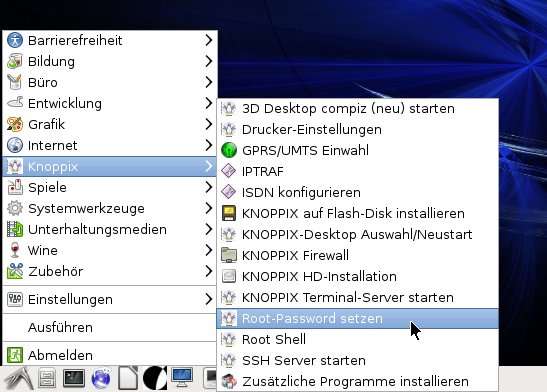
Abbildung 5: Die Knoppix-spezifischen Einstellungen finden Sie nun wieder im Untermenü “Knoppix”.
Tipp: Knoppix: CD/DVD beim Booten überprüfen
Die Live-Distribution bringt jede Menge Bootparameter, die so genannten Cheatcodes, mit. Darunter ist eine Option, mit der Sie Ihren Datenträger überprüfen können. Legen Sie die CD/DVD ein und starten Sie den Rechner. Sobald Sie den Prompt boot: sehen, tippen Sie knoppix testcd ein und bestätigen mit Druck auf [Eingabe]. Nach ein paar üblichen Startmeldungen sehen Sie auf dem Bildschirm etwa folgende Meldungen:
Knoppix 7 gefunden in: /dev/sr0
Prüfe KNOPPIX/KNOPPIX...
Je nach Datenträger kann der Test eine Weile dauern. Ist die CD/DVD ok, sehen Sie nach erfolgreichem Test die Information Alle Dateien in Ordnung.
Infos
[1] Ask Ubuntu (englischsprachige Community-Seite): http://askubuntu.com/

