


Eine komplette Backup-Lösung kümmert sich üblicherweise um das Sichern und Wiedereinspielen der Dateien und die Verwaltung der Medien. KBackup ist da einfach anders.
Das für KDE konzipierte KBackup [1] des Österreichers Martin Koller ist schnell erklärt: Es sichert ausgewählte Verzeichnisse in einem Tar-Archiv, die einzelnen Dateien komprimiert es dabei aus Platzgründen mit Bzip2. Bei größeren Verzeichnissen splittet KBackup die Dateien auf Wunsch in Blöcke, damit die Daten bequem auf eine CD oder DVD passen. Von KBackup gibt es für die meisten Distributionen fertige Pakete der KDE-3-Version 0.5.4. Inzwischen existiert aber bereits eine KDE-4-Version 0.6, deren Quellcode Sie auf der Heft-DVD finden.
Übrigens: Verwechseln Sie KBackup nicht mit dem gleichnamigen KDE-2-Programm bei Sourceforge [2]. Im Unterschied zum hier vorgestellten Programm dient es zur Datensicherung auf Bandlaufwerken und wird nicht mehr aktiv weiterentwickelt.
Drei Schritte
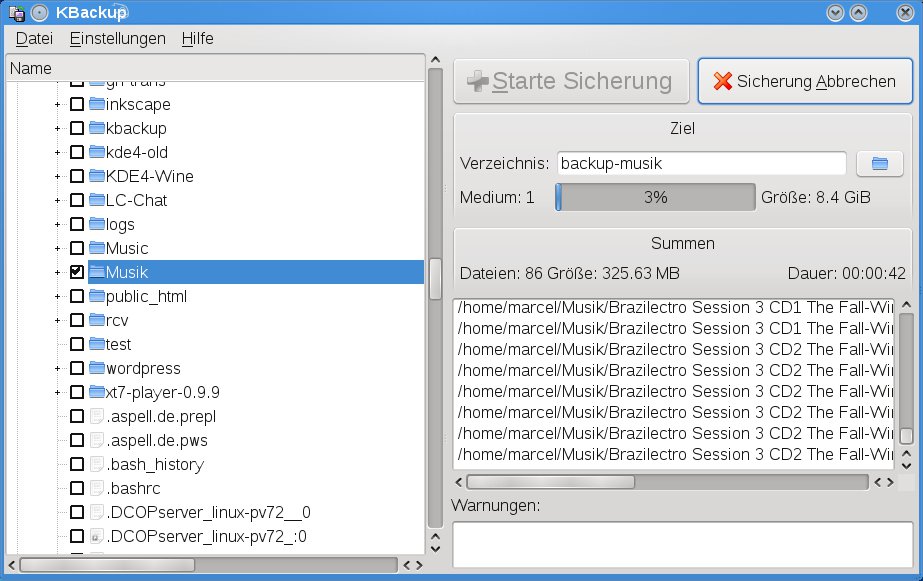
Für eine erste Sicherung genügen nach dem Start von KBackup drei Mausklicks: Mit dem ersten wählen Sie in der linken Fensterhälfte das zu sichernde Verzeichnis aus (Abbildung 1), mit dem zweiten das Zielverzeichnis, und der dritte gilt dem Schalter Starte Sicherung. KBackup erstellt dann automatisch ein Tar-Archiv mit dem Dateinamen backup_Datum-Uhrzeit.tar, das sämtliche Dateien als Dateiname.bz2 enthält. Das angegebene Zielverzeichnis muss bei Version 0.5.4 bereits existieren, KBackup 0.6 legt das Verzeichnis bei Bedarf automatisch an.
Starte Sicherung klicken: So einfach erstellen Sie mit KBackup eine Sicherheitskopie.” width=”300″ height=”189″ />
Abbildung 1: Verzeichnis auswählen, Ziel festlegen und aufStarte Sicherung klicken: So einfach erstellen Sie mit KBackup eine Sicherheitskopie.In der Grundeinstellung kümmert sich KBackup nicht um die Dateigröße des Archivs: Es packt und komprimiert, bis es sämtliche Daten abgearbeitet hat. Der Vorgang lässt sich jederzeit über einen Klick auf Sicherung abbrechen beenden, wobei ein funktionierender Tarball mit den bis zum Abbruch berücksichtigten Dateien übrigbleibt. Das KDE-3-Programm sichert sämtliche Dateien mit absolutem Pfad.
Profile
Daten auf der gleichen Festplatte zu speichern wie das Original macht in der Regel wenig Sinn. KBackup bietet deshalb verschiedene Profile an, die die Sicherungskopie auf verdau- und auslagerbare Häppchen verteilt. Dazu wählen Sie Datei | Profil Einstellungen und legen im neuen Dialog (Abbildung 2) unter Maximale Archiv Teil Größe den gewünschten Wert in MByte fest. Die üblichen CD-Kapazitäten von 650 und 700 MByte stehen in der Dropdown-Liste bereits zur Auswahl bereit. Möchten Sie auf eine DVD sichern, dann wählen Sie als Wert 4096 MByte. Größere Werte als 4 GByte erlaubt die KDE-3-Version nicht, mit der KDE-4-Version (0.6) gibt es keine solche Größenbeschränkung.
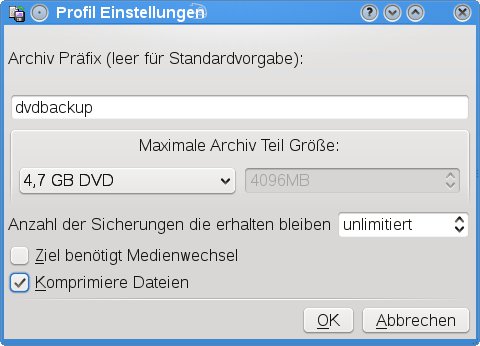
Abbildung 2: Über separate Profile lassen sich Einstellungen für ein CD- oder DVD-Backup individuell festlegen.
Geben Sie dem Profil einen Namen (zum Beispiel dvdbackup) und markieren Sie die Checkbox Ziel benötigt Medienwechsel, falls Sie zum Beispiel auf mehrere USB-Sticks oder DVD-RAM sichern möchten. Ein direktes Brennen auf CD/DVD-Medien unterstützt das Programm nicht. Bei bereits komprimierten Dateien wie MP3- und OGG-Musikstücken oder Fotos im JPEG-Format lohnt es sich, die Checkbox vor Komprimiere Dateien zu entfernen. Das Backup erfolgt dann – je nach CPU-Leistung Ihres Rechners – deutlich zügiger.
Nach einem Klick auf OK zeigt KBackup nun in der rechten Fensterhälfte den eingestellten Größenwert an. Möchten Sie die Einstellungen speichern, wählen Sie Datei | Speichere Profil. Je nachdem, ob Sie vor dem Speichern bereits mindestens ein Quell- und das Zielverzeichnis ausgewählt haben, hinterlegt KBackup auch diese Informationen im Profil. Die einzelnen Profile speichert KBackup als gewöhnliche Textdateien, sodass Sie sie auch unabhängig von KBackup erstellen oder bearbeiten können.
Haben Sie bei einem Profil die Checkbox Ziel benötigt Medienwechsel aktiviert, dann zeigt KBackup ein Hinweisfenster an, sobald die eingestellte Größe erreicht ist (Abbildung 3). Sie haben dann Zeit, zum Beispiel die externe Festplatte oder das DVD-RAM-Medium auszutauschen. Erst nach einem Klick auf Fortsetzen fährt das KDE-Tool mit dem Backup fort.
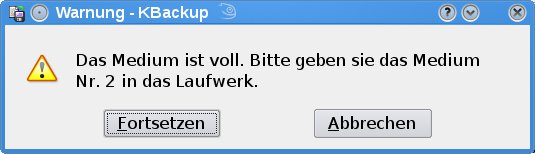
Abbildung 3: Hat die Sicherungsdatei das eingestellte Größenlimit erreicht, wartet KBackup, bis ein neues Medium bereitsteht.
Mühsame Wiederherstellung
Der von KBackup gewählte Ansatz, sämtliche Dateien einzeln zu komprimieren, hat Vor- und Nachteile. Möchten Sie nur eine versehentlich gelöschte Datei wiederherstellen, so funktioniert das wunderbar: Sie öffnen einfach das Archiv mit Konqueror, Dolphin oder dem KDE-Komprimierungstool Ark und entpacken die gewünschte Datei. Je nach Einstellungen landet sie dann allerdings nicht im ursprünglichen Verzeichnis, sondern innerhalb des Home-Verzeichnisses unter home/User/Verzeichnis. Zudem bleibt die entpackte Datei komprimiert, Sie müssen sie also in einem zweiten Schritt mit bunzip2 oder den entsprechenden grafischen Tools noch entpacken.
Recht mühsam wird dieser Vorgang, wenn Sie ein komplettes Archiv wiederherstellen möchten. Das klappt nach dem Entpacken des Tarballs am einfachsten über den Befehl
$ bunzip2 "`find -name '*.bz2'`"
Bunzip2 überschreibt dabei vorhandene Dateien nicht automatisch. Möchten Sie sämtliche Dateien durch die des Backups ersetzen, müssen Sie bunzip2 mit der Option -f aufrufen.
KBackup-Nutzer, die nicht über die nötigen Kommandozeilenkenntnisse verfügen, versuchen meist, die einzelnen Dateien in Fleißarbeit von Hand von der Bzip2-Komprimierung zu befreien. Eine entsprechende Wiederherstellungsfunktion, die diesen Vorgang automatisiert und einsteigerfähig macht, wäre deshalb sehr wünschenswert.
Fazit
KBackup erledigt nur eine Aufgabe: Sicherheitskopien erstellen. Diese Aufgabe erfüllt das Tool souverän und problemlos. Allerdings lässt den Nutzer bei der der zweiten wichtigen Komponente der Datensicherung im Stich: beim Wiederherstellen der Daten. Da es sich bei den Sicherungen um gewöhnliche Tar-Archive handelt, die sich mit KDE-Bordmitteln durchsuchen und entpacken lassen, fällt dieses Manko nicht ganz so schwerwiegend auf. Trotzdem wäre es schön, wenn KBackup eine Wiederherstellungsfunktion mitbringen würde. Der große Vorteil von KBackup gegenüber anderen Lösungen wie zum Beispiel Areca [3] liegt denn auch in erster Linie bei der simplen Funktionsweise.
[1] Projektseite: http://members.aon.at/m.koller/
[2] Altes KBackup: http://kbackup.sourceforge.net/
[3] Areca: Marcel Hilzinger, “Gut aufgehoben”, LinuxUser 08/2009, S. 42, https://www.linux-community.de/artikel/18948/





