


Auf den Heft-DVDs finden Sie in dieser Ausgabe auch Mandriva Linux 2009.1, die April-Aktualisierung der Version 2009. Hier beschreiben wir die Einrichtung und stellen einige Neuerungen vor.
Mandriva Linux hat in EasyLinux als eine der unterstützten Distributionen eine lange Tradition. Mit dieser Ausgabe bieten wir Ihnen Version 2009.1 zum Update an. Sie enthält neben den neuesten Versionen von KDE (4.2.2), Gnome (2.26.1), Firefox, OpenOffice, Gimp und vielen anderen Programmen auch einen neuen Kernel (2.6.29), der im Vergleich zur Vorgängerversion 2009.0 einige Verbesserungen und Erweiterungen aufweist. Der PC-Emulator Virtualbox ist in der Version 2.2.0 enthalten, OpenOffice jedoch “nur” in Version 3.0.1, da die neueste Release für Mandriva zu spät erschien. Außerdem führt Mandriva mit Speedboot eine Technik ein, die den Bootvorgang beschleunigt.
Mandriva-Editionen
Mandriva Linux 2009 Spring steht in den von dieser Distribution bereits bekannten Editionen bereit: Die als “PowerPack” etikettierte kommerzielle Variante gibt es im Mandriva Store als Box, im Slimcase sowie als Download-Version und im Abonnement. Die “Free”-DVD, die Sie auch auf der Heft-DVD finden, steht als ISO-Image zum Download zur Verfügung und enthält ausschließlich Open-Source-Software.
Die “One”-Edition enthält ein Live-System inklusive proprietären Treibern, das Sie auch installieren können. Hier gibt es eine weitere Aufspaltung in Sprachgruppen, um mehr Sprachen als bisher zu unterstützen. Die deutsche Lokalisierung finden Sie in den Versionen GNOME-europe beziehungsweise KDE4-europe1.
Die Installation
Um Mandriva 2009.1 zu installieren, legen Sie Seite 2 der zweiten Heft-DVD ein und starten den Rechner neu. Beachten Sie dabei, dass der PC nur von der DVD booten wird, wenn im BIOS die richtige Bootreihenfolge eingestellt ist.
Mandrive bringt ein neues Tool mit, das die Entwickler in die Installationsmedien integriert haben: HDT ist ein einfaches, aber umfassendes Hardware-Erkennungswerkzeug, das Sie über den gleichnamigen Punkt aus dem Bootmenü starten (Abbildung 1). In mehreren Abschnitten gibt es detaillierte Informationen über alle Hardwarekomponenten des Computers sowie Hinweise, welches Modul Mandriva für die jeweilige Komponente verwenden wird.
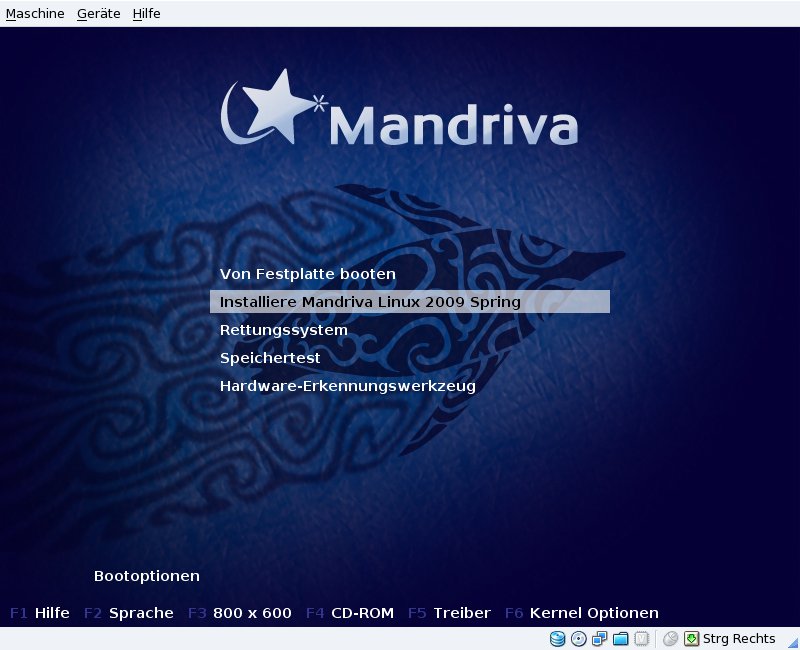
Abbildung 1: Mandriva Linux 2009.1 bringt das neue “Hardware-Erkennungswerkzeug” mit, das Sie über das Bootmenü der DVD starten können.
Nach dem Start des Systems vom Installationsmedium erscheint ein grafisch überarbeitetes Installationsprogramm. Sie beantworten die Frage nach der Sprache, akzeptieren die Lizenzhinweise und wählen die gewünschte Desktopumgebung aus. Danach läuft alles automatisch ab – vorausgesetzt, Sie geben sich mit der Standardinstallation eines umfassenden Linux-Systems zufrieden.
Erfahrene Linux-Benutzer haben in jedem Schritt auch die Möglichkeit, das System an Sonderwünsche anzupassen, etwa über eine benutzerdefinierte Partitionierung oder die sehr detaillierte Auswahl der Softwarepakete.
Am Ende der Systemeinrichtung präsentiert der Installer eine Zusammenfassung, die alle Komponenten (Land, Uhrzeit, Netzwerk, Grafik, Maus, Sicherheitsstufe, etc.) anzeigt (Abbildung 2). Konnte die Routine eine der Komponenten nicht einrichten oder entspricht die automatische Einstellung nicht Ihren Wünschen, können Sie einzelne Einstellungen an dieser Stelle korrigieren, und zwar mit den gleichen grafischen Werkzeugen, die Sie später im Mandriva-Kontrollzentrum MCC wiederfinden.
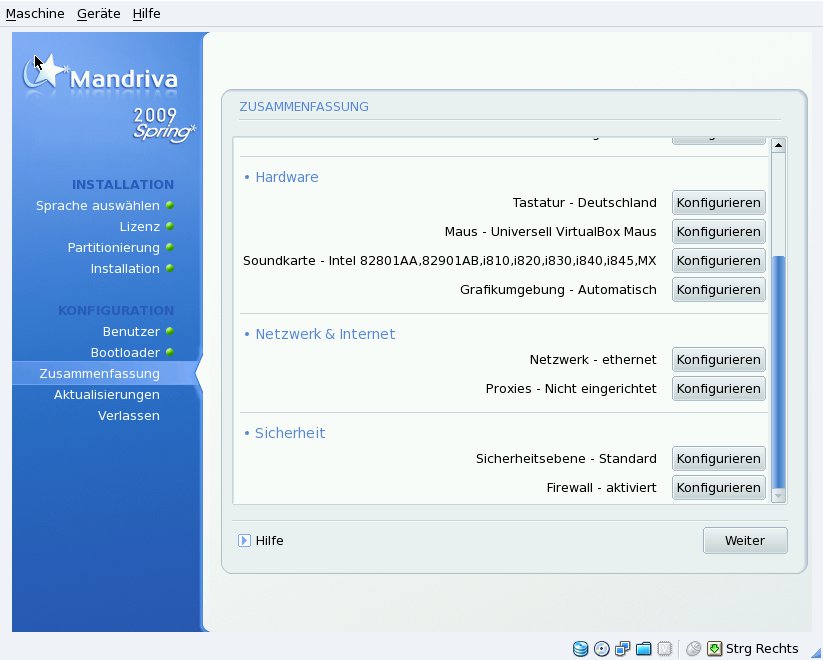
Abbildung 2: Nach der Installation zeigt der Mandriva-Installer eine Zusammenfassung der Konfiguration an.
Proprietäre Treiber
Der freien Mandriva-Edition (“Free”), die ausschließlich Open-Source-Software enthält, fehlen proprietäre Treiber und Firmware-Dateien mit, wie sie viele WLAN-Chips benötigen. Diese können Sie nach der Installation über das Internet aus der non-free-Quelle eines Mandriva-Spiegelservers installieren. Ähnliches gilt für die proprietären Grafikkartentreiber von Nvidia und ATI. Allerdings können Sie diese über das Mandriva-Kontrollzentrum mit wenigen Mausklicks nachinstallieren.
Entspricht die Zusammenfassung Ihren Wünschen, bringen Sie im folgenden Schritt das System auf den neuesten Stand, sofern der Rechner bereits einen Internetzugang gefunden hat – etwa, wenn Sie ihn an einem DSL-Router betreiben. Das ist sinnvoll, weil es schon viele Updatepakete gibt. Zum Schluss folgt ein Neustart des Systems.
KDE 4.2.2
Mit KDE 4.2.2 hält endlich eine “gebrauchsfertige” Version des KDE-4-Desktops in die Linux-Welt Einzug. Schon auf den ersten Blick fällt auf, dass es wieder einen normalen Desktop gibt, auf dem Sie Symbole, Dateien und Ordner anlegen können (Abbildung 3). Als angenehme Neuerung für Freunde der 3-D-Effekte erkennt KDE 4.2.x automatisch, wie weit die 3-D-Fähigkeiten des Systems gehen, und aktiviert entsprechend die Desktop-Effekte.
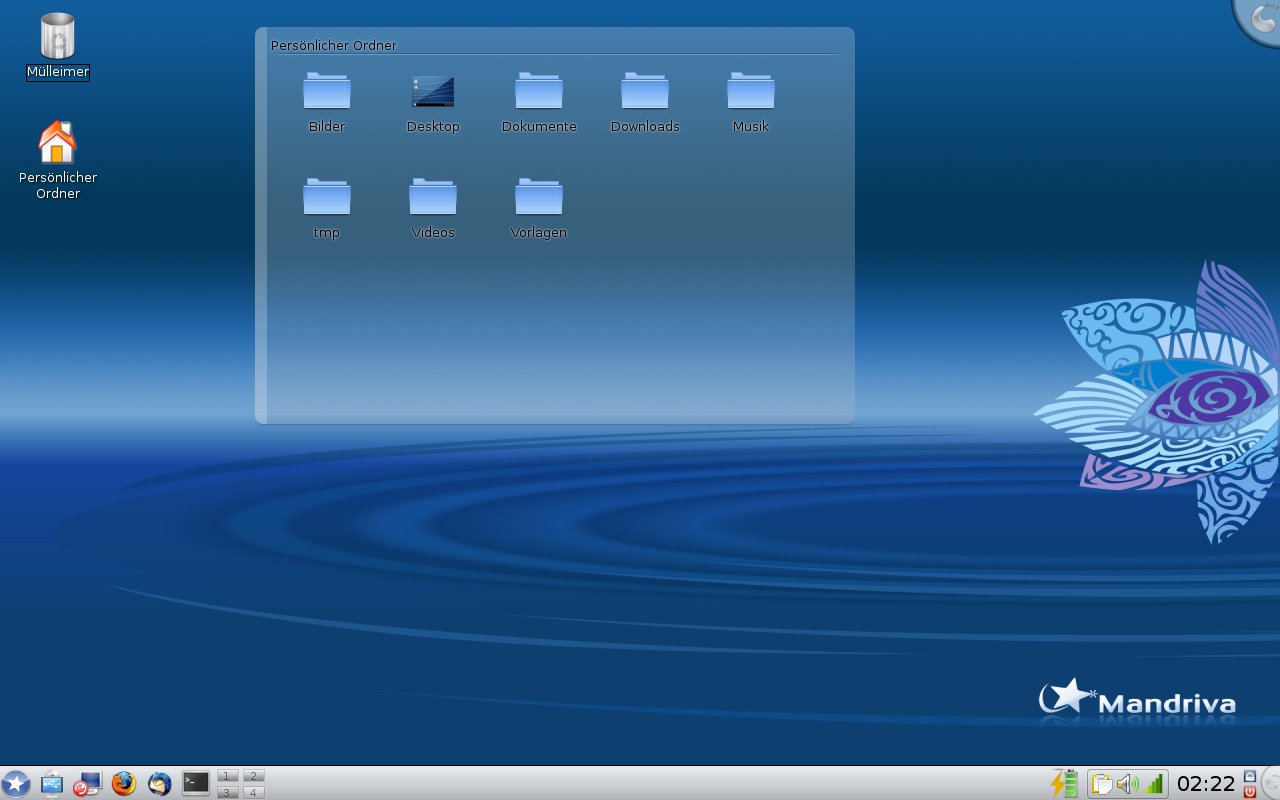
Abbildung 3: Ein vertrauter Anblick kehrt zurück: Das KDE 4.2.2 von Mandriva 2009.1 bietet wieder einen echten Desktop.
Viele beliebte KDE-Programme liegen jetzt in stabilen KDE-4-Versionen vor, darunter das Brennprogramm K3b, das zwar noch den Status einer Alphaversion hat, aber schon fast alle Funktionen der 1.0.x-Serie (aus KDE 3) bietet und stabil und zuverlässig arbeitet. Der Video-Player Kaffeine hat es nicht mehr in der neuesten KDE-4-Version in die Distribution geschafft, standardmäßig setzt Mandriva (auch unter KDE) darum bei der Videowiedergabe auf Totem.
Für optimale Multimedia-Performance müssen Sie einige Pakete aus dem Internet nachinstallieren, da der Free-Edition in diesem Bereich vor allem viele Codec-Pakete fehlen. Wie das geht, lesen Sie im Artikel Multimediafreuden ab Seite 50.
LXDE und Gnome
Als zusätzlicher Desktop kam schon in Mandriva 2009.0 LXDE hinzu. Er löst den IceWM als Mandriva-Minimaldesktop ab. Die leichtgewichtige Benutzerschnittstelle (Abbildung 4) eignet sich vor allem zum Einsatz auf den immer beliebter werdenden Netbooks. Dazu bringt Sie den Programmstarter Lxlauncher mit, der dem vom EeePC bekannten Asus-Launcher ähnelt. Daneben passt LXDE auch gut zu älteren Rechnern, die den Ressourcenanforderungen von KDE und Gnome nicht gewachsen sind.
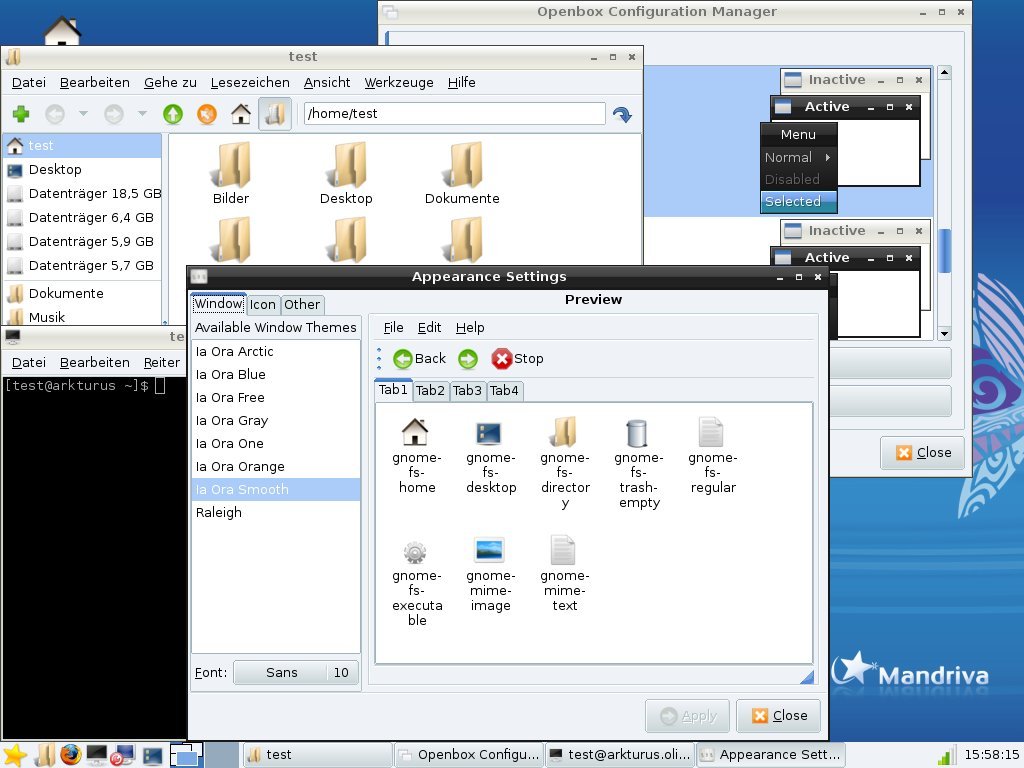
Abbildung 4: Mit dem LXDE-Desktop eignet sich Mandriva 2009.1 auch bestens für den Einsatz auf ressourcenschwachen PCs oder Netbooks.
Auch die aktuelle Version von Gnome steht in Mandriva Spring zur Auswahl. Allerdings hat sich hier nicht so viel Sichtbares verändert wie bei KDE. Als erste Neuerung fällt auf, dass der Dateimanager Nautilus nun im Browsermodus erscheint, was nicht jedem Freund dieses Werkzeugs gefällt. Das vorherige Brennprogramm haben die Entwickler durch Brasero ersetzt, und die Groupware-Suite Evolution kann nun persönliche Ordner von Microsoft Outlook importieren.
Softwareverwaltung
Ein wichtiges Werkzeug ist die Softwareverwaltung. Hier hat Mandriva einiges getan, vor allem in den Bereichen Vereinfachung und Automatisierung. Die Ansicht der grafischen Werkzeuge ist dabei weitgehend gleich geblieben (Abbildung 5), aber die Arbeitsgeschwindigkeit des Software-Installers rpmdrake hat sich spürbar erhöht.
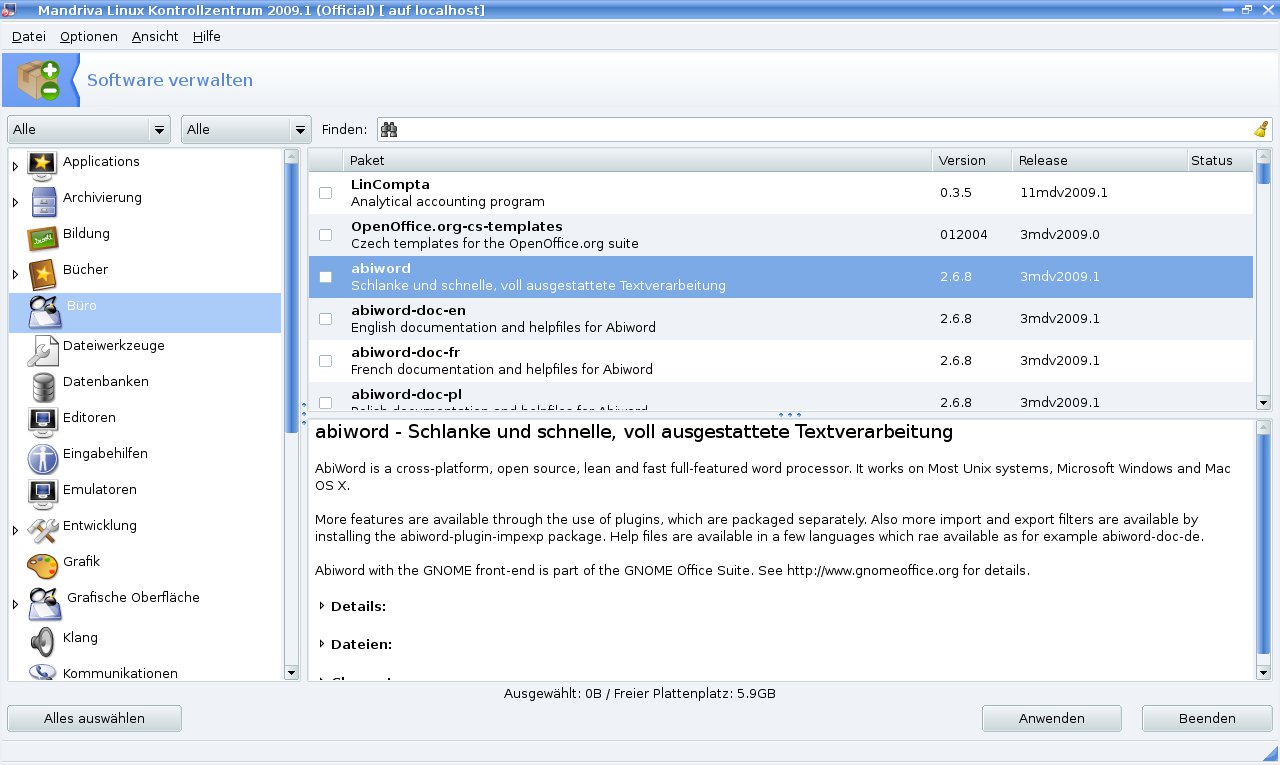
Abbildung 5: Die Softwareverwaltung haben die Mandriva-Entwickler bei unverändertem Aussehen beschleunigt und an vielen Stellen effizienter gestaltet.
Die wesentlichen Änderungen betreffen das Automatisieren der Aktualisierungen und das Einrichten der Paketquellen. Nach der Installation sehen Sie in der Kontrollleiste ein orangefarbiges Icon. Mit einem Klick darauf nehmen Sie nun die Einrichtung der Paket- und Updatequellen vor. Dabei schreibt die Distribution nicht mehr einen festen Spiegelserver, sondern die Adresse einer Liste von Servern in die Konfiguration. Bei jedem Installations- oder Update-Vorgang wählt die Paketverwaltung aus dieser Liste nach geografischer Nähe und Erreichbarkeit einen Spiegelserver für die anstehende Aktion aus.
Mehr Informationen
Als Informations- und Hilfequellen empfehlen sich die Release-Hinweise, die Errata-Seite und die Release-Tour im deutschen Mandriva-Wiki [2]. Eine deutsche Community steht gibt es unter [3].
[1] Mandriva Linux: http://www2.mandriva.com/linux/
[2] Deutsches Mandriva-Wiki: http://wiki.mandriva.com/de/Hauptseite
[3] MandrivaUser: http://www.mandrivauser.de/


Sofort nach Veröffentlichung habe ich die 2009.1 Sping Edition (One und Free) installiert und ausprobiert. Was für eine Enttäuschung. Wollte ich hier alle darin enthaltene Bugs auf- listen, würde dies womöglich einem Roman gleichkommen. Und dabei ist Mandriva Free 2009 ein wahres Meisterstück: schnell und läuft so ziemlich mit jeder Hardware. Für die Installation auf einem USB-Stick ist es das beste System. Zu- mindest wenn ich den USB-Stick als “Festplatte” benutzen will. Also keine Unetbootin Installation. Denn damit kann man ein Betriebssystem nicht persistent installien. Selbst wenn man, wie das bei Fedora oder Ubuntu möglich ist, das System persistent installiert,… Mehr »
> Wollte ich hier alle darin enthaltene Bugs auf- listen, würde dies womöglich einem Roman gleichkommen. Die schlimmsten deiner Bugs würden mir schon reichen. Denn ohne irgendwelche Angaben deinerseits kann man zum Beispiel nicht nachvollziehen, ob es sich bei den Bugs um PEBCAK, Hardwareprobleme, FUD, tatsächlich noch vorhandene oder vielleicht schon geschlossen Bugs handelt. Seit der Veröffentlichung gab es ja schon das eine oder andere Update. Eventuell verwende ich aber auch einfach nicht die problematischen Pakete / Funktionen. Von daher müsste man eben wissen, was bei dir denn so klemmt. Also bei Mandriva 2009.1 ;-) Ich kann für mich nur… Mehr »