



Anwendungen laufen immer im Web – Beispiele dafür gibt es vor allem bei Google: Mail, Docs, … Um jedem im Web laufenden Programm ein separates Fenster ohne überflüssige Browser-Elemente zu geben, können Sie Mozilla Prism verwenden.
Webanwendungen gibt es viele: Ob E-Mail, Textverarbeitung und Tabellenkalkulation oder Online-Banking – viele Oberflächen von Webseiten, die solche Services anbieten, sehen fast wie normale Desktopanwendungen aus. Wer sie in einem normalen Browser verwendet, der viele Tabs parallel anzeigt, handelt sich aber einige Nachteile ein:
- So praktisch das Tab-Konzept für das parallele Lesen zahlreicher Webseiten ist, zeigt der Browser doch immer nur einen Tab im Vordergrund an. Kommt im Google-Mail-Fenster eine neue Nachricht an, bleibt sie unsichtbar, wenn gerade eine andere Webseite vorne liegt.
- Noch problematischer sind Browserabstürze, die beim Betrachten von Webseiten mit Inhalten auftreten, für die ein Plug-in nötig ist, z. B. Flash-basierte Seiten. Schließt sich aus diesem Grund das Browserfenster, verschwinden auch ungespeicherte Änderungen im Mail-Editor oder in der Web-Textverarbeitung.
- Eher in der Kategorie “lästig” anzusiedeln ist, dass Elemente wie Menü- und Bookmark-Leisten immer einen Teil des Browserfensters belegen, der Webapplikation also nicht den maximal möglichen Platz zur Verfügung stellen.
Mozilla Prism [1], ehemals Webrunner genannt, ist eine spezielle Version des Firefox-Browsers, die diesen Problemen Abhilfe verschafft. Für jede Webanwendung gibt es ein eigenes Fenster, und es läuft auch jeweils ein separater Prozess, das Ganze ist zudem unabhängig von einem eventuell parallel laufenden Firefox. So kann ein Absturz von Prism nur die verursachende Webapplikation, nicht aber weitere Anwendungen in den Abgrund reißen. Optisch hält sich Prism dabei sehr zurück: Im Fensterrahmen ist nur die Webanwendung zu sehen, sonst nichts.
Prism steckt noch mitten in der Entwicklung, wir haben darum die aktuelle Betaversion für Sie angesehen, damit Sie einschätzen können, ob hier eine interessante Anwendung auf Sie zukommt.
Im Download-Bereich von Prism gibt es zwei Angebote: eine “Prism Firefox Extension” und Prism als eigenständiges Programm – in diesem Artikel beschreiben wir letzteres. Die Installation ist recht leicht: Das Mozilla-Projektteam stellt ein für alle Linux-Versionen passendes Archiv zur Verfügung, das Sie von der Webseite herunterladen und in einem Ordner Ihrer Wahl auspacken.
Wenn Sie mit Root-Rechten arbeiten, können Sie z. B. das Verzeichnis /opt/ verwenden. Es entsteht ein Unterverzeichnis prism/, und darin findet sich dann die Programmdatei prism, die Sie starten.
Konfiguration einer Web-Applikation
Nach dem Start von Prism erscheint ein kleines Konfigurationsfenster (Abbildung 1), das im Wesentlichen die Adresse einer Webapplikation und einen Namen abfragt, den das Programm später im Fenster anzeigt. Als Beispiel ist für den beliebten Maildienst von Google https://mail.google.com und “Google Mail” einzutragen. Auf Wunsch blendet Prism Navigations- und Statusleisten ein, wie sie bei Webbrowsern üblich sind; beide Features sind aber standardmäßig ausgeschaltet. In vielen Webanwendungen ist es eh keine gute Idee, die Knöpfe Zurück und Vor des Browsers zu verwenden, weil die webbasierten Programme eigene Steuerelemente mitbringen. Die Navigationsleiste, so Sie diese anfordern, enthält neben der URL nur vier Schaltflächen: Außer Vor und Zurück gibt es noch eine, um zur Startseite (der Webapplikation) zurück zu springen, und eine weitere, welche die aktuell sichtbare Seite neu lädt. Die URL wird zwar in einer Eingabebox (wie bei Firefox & Co.) angezeigt, erlaubt aber keine manuelle Eingabe einer alternativen Adresse – Prism bei Bedarf als normalen Browser zu verwenden, ist also nicht möglich.
Setzen Sie unbedingt unter Create Shortcuts / Desktop ein Häkchen, um ein neues Icon auf dem Desktop zu erzeugen, das Prism mit der gerade konfigurierten Webanwendung startet – im Test erzeugte Prism keine Einträge im Startmenü, so dass das Desktop-Icon die einzige leichte Methode zum erneuten Starten ist.
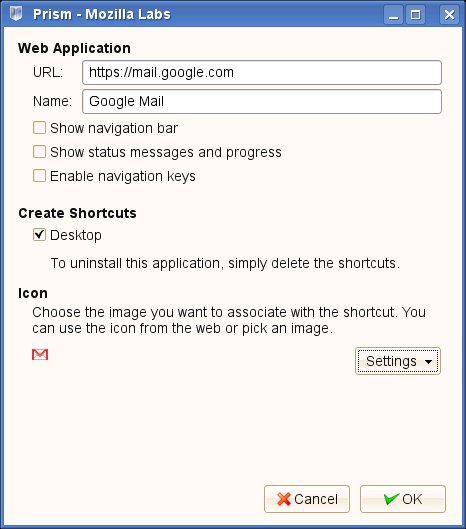
Abbildung 1: Die Konfiguration einer neuen Webapplikation ist in Mozilla Prism schnell erledigt.
Und wie läuft es so?
Das Konzept von Prism hat uns im Test sehr gut gefallen. Die Anwendungsfenster enthalten nur das, was zählt – die Webapplikation, in Abbildung 2 beispielsweise Google Mail, in Abbildung 3 E-bay. Das Prism-Fenster verhält sich ansonsten genauso wie Firefox, mit einer wichtigen Ausnahme: Wenn Sie aus der Applikation heraus auf einen Link klicken (der auf eine fremde Seite führt), öffnet Prism keinen neuen Tab oder ein neues Prism-Fenster, sondern überlasst das Anzeigen der “normalen” Webseite Firefox.
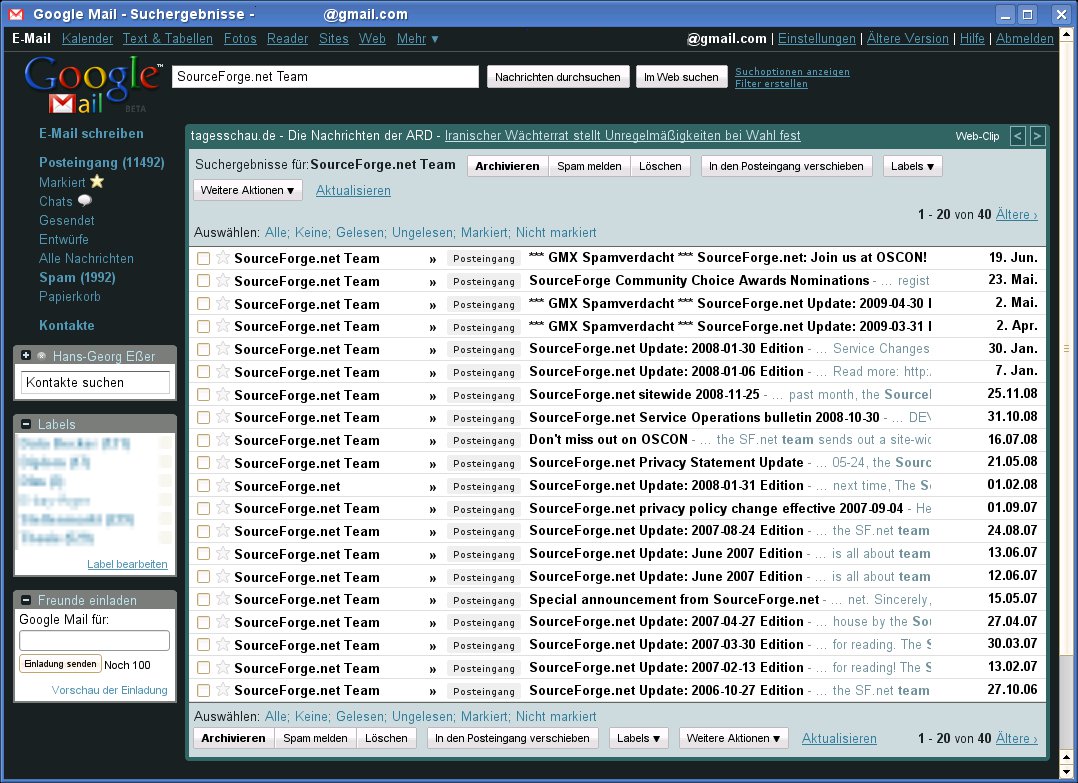
Abbildung 2: Google Mail im Prism-Fenster ist kaum noch von einem lokal laufenden Mailprogramm unterscheidbar.
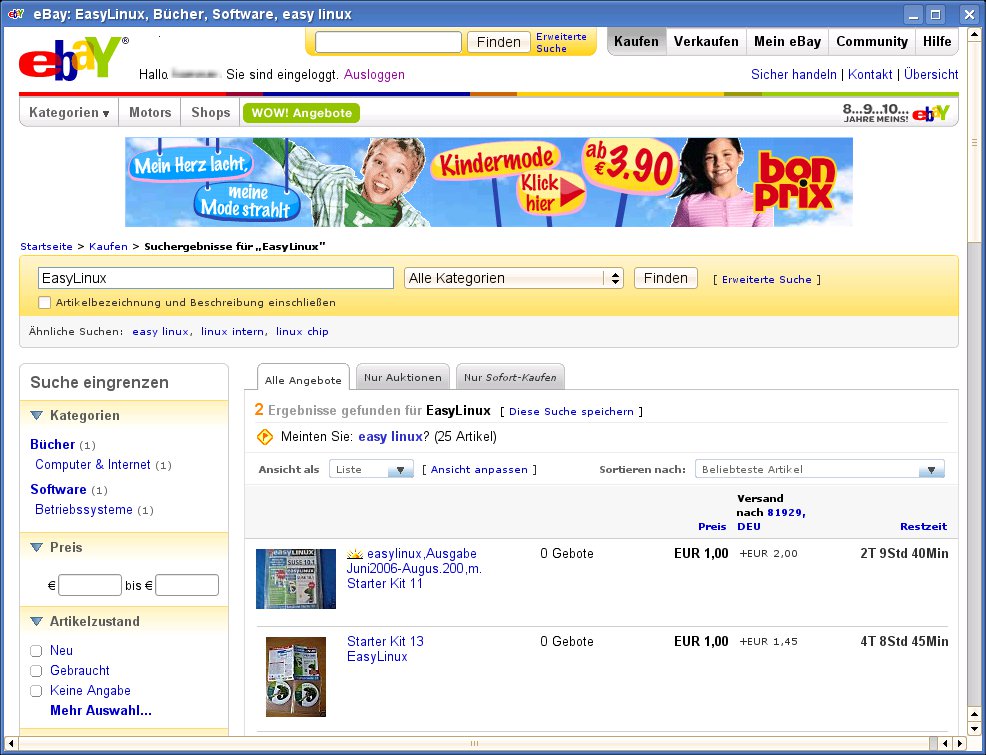
Abbildung 3: Auch die E-bay-Webseite können Sie in Prism wie eine selbständige Anwendung verwenden.
Laufen mehrere Webapplikationen (wie in Abbildung 4), zeigt die Prozessliste auch wirklich mehrere unabhängige Prism-Prozesse an. Entsprechend hält das Programm sein Versprechen: Alle Versuche, eines der Prism-Fenster gewaltsam abstürzen zu lassen, ließ die übrigen Fenster in Ruhe.
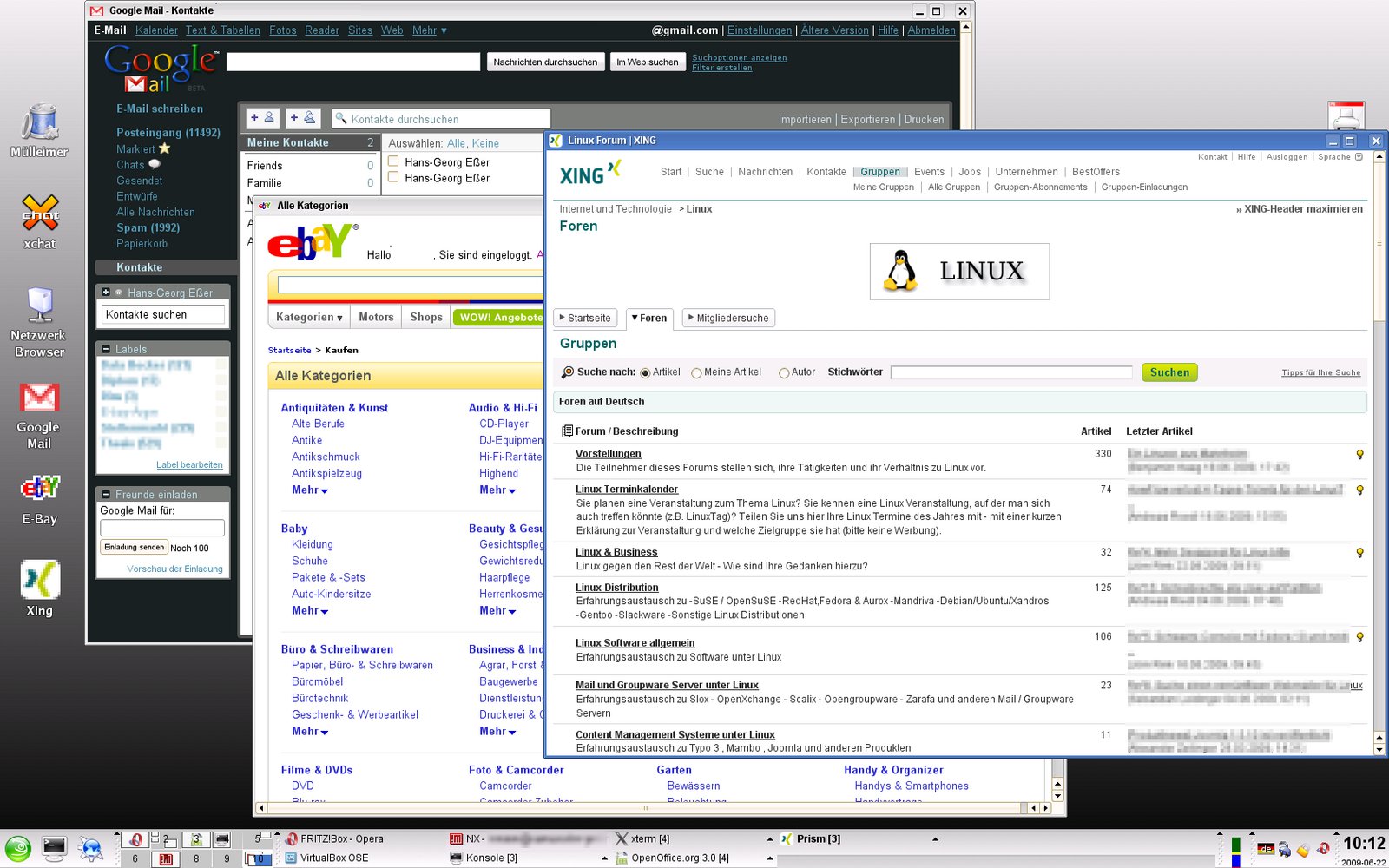
Abbildung 4: Drei Webanwendungen in separaten Fenstern – links sehen Sie auch die Desktop-Icons.
Dateistruktur
Prism startet nicht nur für jede Webapplikation einen separaten Prozess, sondern trennt auch die Konfigurationsdaten sauber in einzelnen Unterordnern des Verzeichnisses ~/.prism – Abbildung 5 zeigt einen Teil der hier abgelegten Dateien. Jeder dieser Ordner enthält ein Unterverzeichnis mit ähnlicher Namensgestaltung wie bei Firefox-Profilen: Prism verwendet das Profilsystem von Firefox, um zwischen den Webapplikationen zu trennen.
Auf der obersten Ebene liegt noch ein Standardprofil, das als Vorlage für neue Applikationen dient.
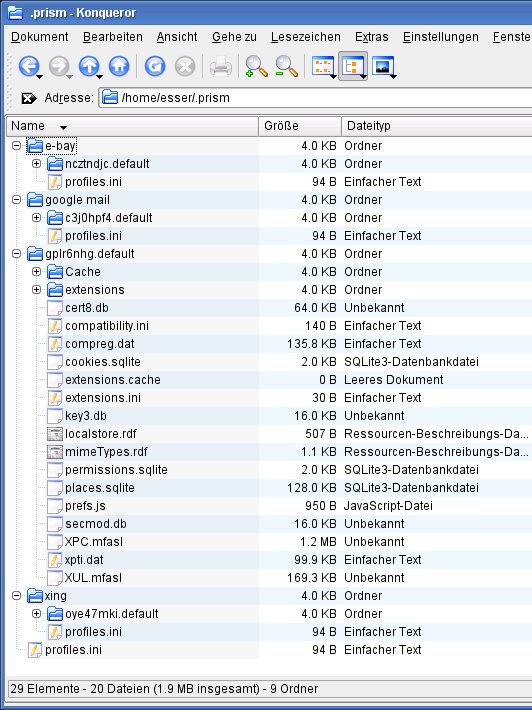
Abbildung 5: Sauber aufgeräumt: Für jede Webanwendung legt Prism einen Unterordner im Verzeichnis “.prism” an.
Fazit
Mozilla Prism setzt eine gute Idee brauchbar um. Was dem Programm noch fehlt, ist etwas mehr Komfort. So enthält Prism bisher keine Plug-in-Verwaltung, und manche Webapplikation wird darum nur nach komplizierten händischen Eingriffen zum Laufen zu bringen sein. Auch ein Tool, das die Daten nicht mehr benötigter Applikationen löscht, fehlt bisher. Unter Windows und Mac OS X hat Prism noch ein paar Zusatzfunktionen und kann z. B. ein Tray-Icon anzeigen, das über Änderungen (etwa: neu eingegangene Mails) informiert. Unter allen Betriebssystemen fehlt Prism ein Konfigurationsdialog. Zwar wären die meisten Firefox-Einstellungen bei Prism sinnlos, aber einige Standards, etwa zu Schriftgrößen, sollte man doch regeln können.
Für die Entwickler bleibt also noch einiges zu tun, aber das Konzept überzeugt bereits jetzt, und das Programm ist auch im jetzigen Stadium für Linux-Anwender schon gut benutzbar.
[1] Mozilla Prism: http://prism.mozilla.com/

