


Erfahrene Linux-Nutzer schwören auf flexible Kommandozeilentools, mit denen sich manche Aufgabe schneller bewältigen lässt als in grafischen Programmen. Wir stellen die wichtigsten Anwendungen vor, um auch Einsteiger zu einem Ausflug in die Shell zu ermutigen.
Tipp: Kurzhilfe auf der Shell anzeigen
Die meisten Kommandozeilentools sind äußerst kommunikativ und antworten auch dann, wenn Sie beim Aufruf Optionen falsch oder gar nicht angeben. Abbildung 1 zeigt den Versuch, mit more, man und grep zu arbeiten. Alle drei Befehle verraten, dass sie mit dem einfachen Aufruf nicht zufrieden sind und etwas mehr vom Benutzer erwarten:
- Der Pager
morezeigt Dateien seitenweise an. Als zusätzliche Angabe erwartet das Programm also mindestens einen oder auch mehrere Dateinamen. In den eckigen Klammern stehen weitere Aufrufoptionen, also optionale Parameter, mit denen Sie das Verhalten des Pagers steuern. Diese können, müssen Sie aber nicht definieren. - Das Programm
manzeigt die Hilfetexte der Shell-Programme, die so genannten Manpages, an. Die Frage “Welche Manual-Seite wollen Sie haben?” weist Sie darauf hin, dass Sie hinter dem Befehlmanden Programmnamen tippen sollten, zu dem Sie Hilfe benötigen. - Die Ausgabe des
grep-Befehls hingegen ist etwas kryptischer. Das Programm durchsucht Textdateien nach Mustern [1]. Außer dem Kurzhinweis zur Bedienung verrät die Ausgabe des Kommandos auch, dass Sie mit dem Parameter--helpmehr Informationen erhalten.
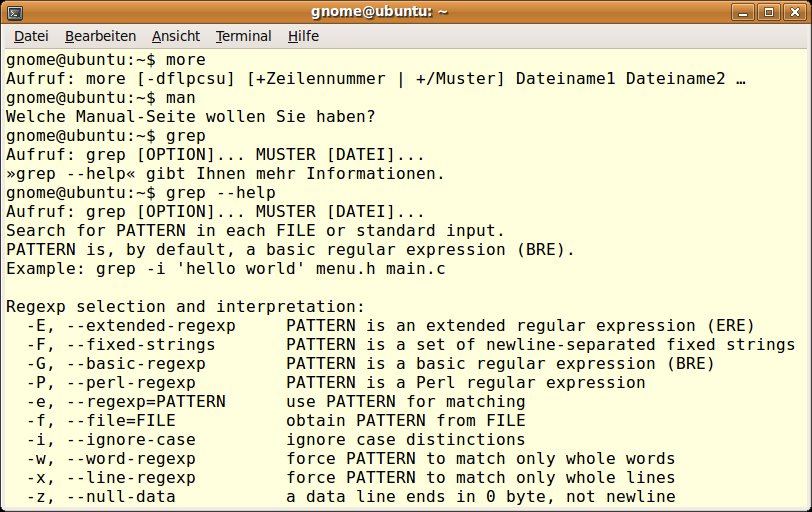
Abbildung 1: Viele Shell-Programme bieten über den Aufrufparameter “–help” eine Kurzeinführung.
Viele Shell-Tools bieten diese Option; manchmal reicht auch die Kurzfassung -h. Sie ersetzt zwar nicht das Studium der Manpage, bietet aber erfahrenen Nutzern schnell eine Übersicht über die Optionen der Programme. Wenn Sie also einmal einen Parameter vergessen haben und nicht lange in der ausführlichen Manpage blättern möchten, hilft --help oder -h Ihrem Gedächtnis schnell auf die Sprünge.
Tipp: Kurzhilfe für grafische Programme
Der Parameter --help funktioniert nicht nur bei Kommandozeilentools. Auch viele Gnome- und KDE-Programme bieten diese Option und verraten so, welche Aufrufoptionen sie bieten. Geben Sie beispielsweise am Shell-Prompt
gnome-terminal --help
ein, verrät die Ausgabe u. a., dass Sie über --help-all alle Hilfeoptionen, über --help-terminal die Terminal-Optionen und über --help-gtk die GTK+-Optionen anzeigen. Auf diese Weise erfahren Sie, wo es sich lohnt, weiterzuforschen. Um die Terminal-Optionen in Erfahrung zu bringen, tippen Sie also:
gnome-terminal --help-terminal
Das Programm informiert Sie nun darüber, dass es Optionen zum Öffnen von neuen Fenstern und Reitern gibt, z. B. --window zum Öffnen eines neuen Programmfenster im Standardprofil und --tab zum Öffnen eines Reiters mit dem Vorgabeprofil im zuletzt geöffneten Gnome-Terminal.
Auch die KDE-Programme geben sich gesprächig. Den KDE-Dateimanager Dolphin befragen Sie auf die gleiche Weise:
dolphin --help
Die Antwortet lautet, dass es Aufrufparameter für Qt (--help-qt) und für KDE (--help-kde) gibt.
Tipp: Im Terminal nach oben und unten blättern
Die meisten grafischen Konsolenprogramme, darunter das Gnome-Terminal und die KDE-Konsole, bieten an der Seite einen Scrollbalken. Über diesen blättern Sie mit der Maus bequem nach oben und unten in der Ausgabe. Benutzer einer Radmaus nehmen alternativ das Rad zum Blättern.
Wie viele Zeilen sich im Puffer befinden, legen Sie für das Programm in den jeweiligen Einstellungen fest. In KDEs Konsole öffnen Sie dazu aus dem Menü Einstellungen / Aktuelles Profil bearbeiten und wechseln im folgenden Dialog zum Reiter Bildlaufleiste. Erhöhen Sie den Wert im Feld Feste Anzahl Zeilen, wenn Ihnen die Voreinstellung von 1000 Zeilen nicht zusagt. Im Gnome-Terminal öffnen Sie den Einrichtungsdialog über Bearbeiten / Profileinstellungen und gehen zum Reiter Rollbalken. Tragen Sie neben Zurückrollen die gewünschte Zeilenanzahl ein – praktischerweise sehen Sie daneben eingeblendet, wie viel Speicher der Puffer verschlingt. In der Voreinstellung (512 Zeilen) sind das 326 KByte, erhöhen Sie den Wert auf 1000 Zeilen, liegen Sie schon bei 636,7 KByte.
Wenn Sie nicht mit einem grafischen Konsolenprogramm, sondern auf der virtuellen Konsole ([Strg]+[Alt]+[F1],[Strg]+[Alt]+[F2] usw.) arbeiten, fehlt der praktische Balken am Terminalrand. Blättern können Sie dennoch: Mit [Umschalt]+[Bild auf] geht es nach oben und mit [Umschalt]+[Bild ab] wieder nach unten. Die beiden Tastenkombinationen funktionieren auch im Gnome-Terminal und in der KDE-Konsole, so dass Sie nicht zur Maus greifen müssen, um in der Ausgabe zu scrollen.
Tipp: Buchstabensalat für die Shell: FIGlet
Die Zeiten von ASCII-Art sind vorbei, oder? Auch wenn die meisten PCs und Programme mittlerweile Bilder problemlos darstellen können, verwenden viele Anwender nach wie vor ASCII-Bildchen oder -Schriftzüge in ihren E-Mail-Signaturen. Von Linux-Pinguinen über die Logos der Distributionen bis zu einfachen Smileys oder Blumengrüßen – der Fantasie sind keine Grenzen gesetzt.
Das Programm FIGlet [2], benannt nach seinen Erfindern (“Frank, Ian and Glen’s letters”), erstellt große Buchstaben aus ASCII-Zeichen. Dabei liest es eine Zeichenkette auf der Kommandozeile ein und wandelt sie in große Schriftzeichen um. Die Ausgabe formatieren Sie auf Wunsch mit verschiedenen Schriftarten, den so genannten FIGfonts.
Alle von EasyLinux unterstützten Distributionen bieten über den Paketmanager die Installation des gleichnamigen Pakets figlet an. Für den ersten Test öffnen Sie ein Terminal und geben figlet ein. Danach tippen Sie Ihren Text und drücken [Eingabe]. Sie beenden das Programm mit [Strg]+[C]. Alternativ geben Sie mit echo einen Text aus und schicken diesen durch die Pipe (|, Tastenkombination [AltGr]+[<],[3]) an figlet:
echo "EasyLinux" | figlet
Dies hat den Vorteil, dass Sie das Programm nicht explizit beenden müssen.
Tipp: FIGlet-Ausgabe formatieren
FIGlet hat viele praktische Aufrufoptionen zu bieten. Mit diesen positionieren Sie die Schriftzeichen z. B. rechts- oder linksbündig sowie zentriert oder wählen eine andere Schriftart aus. Welche FIGfonts installiert sind, verrät ein Blick ins Verzeichnis /usr/share/figlet. Die Schriftarten tragen die Dateiendung .flf, es reicht aber, wenn Sie hinter dem Parameter -f den FIGfont-Namen angeben, beispielsweise:
echo "EasyLinux" | figlet -f bubble
Mit -c zentrieren Sie den ASCII-Schriftzug, -l druckt linksbündig und -r rechtsbündig. Ebenfalls interessant sind die Optionen -L und -R, mit denen Sie von links nach rechts oder von rechts nach links schreiben. Abbildung 2 zeigt ein paar Beispiele zur Ausgabeformatierung.
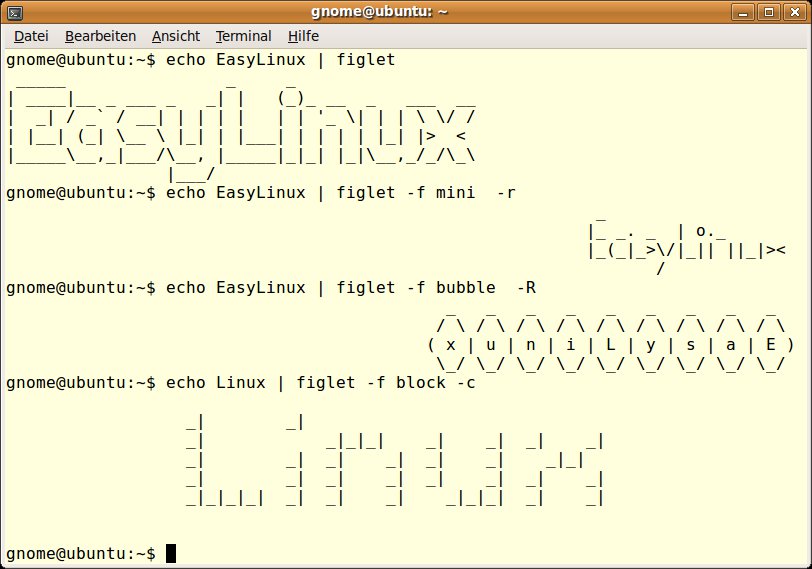
Abbildung 2: Schmuck für die Signatur: Mit FIGlet wandeln Sie Buchstaben in ASCII-Art um.
Tipp: Texte mit “fmt” formatieren
Gerade auf Mailinglisten beschweren sich viele Leser, wenn einige Benutzer ohne Punkt und Komma – und vor allem ganze Abschnitte ohne Zeilenumbruch – schreiben. Spätestens dann, wenn ein anderer Anwender beim Antworten die Originalmail richtig zitieren möchte, sind solche fehlenden Umbrüche lästig. Die Netiquette [4] empfiehlt, nach 78 Zeichen (besser sind 68-70 Zeichen, je nachdem, wie häufig zitiert wird) einen Umbruch einzufügen.
Das Tool fmt formatiert Text auf der Kommandozeile. Sie verwenden das Programm wahlweise interaktiv oder übergeben beim Aufruf einen Text zum Formatieren. In der ersten Variante geben Sie fmt am Prompt ein, schreiben einen Text und schließen den Vorgang durch [Strg]+[D] ab. Anschließend erhalten Sie den formatierten Text im Terminal. Alternativ reichen Sie eine fertige Textdatei an das Programm weiter, also z. B. fmt textdatei. In der Voreinstellung bricht fmt nach 75 Zeichen um. Mit dem Parameter -w und der Zeichenanzahl definieren Sie selbst die Zeilenlänge:
fmt -w 68 textdatei
Tipp: “fmt” als Makro in Vim verwenden
Wer mit dem Texteditor Vim arbeitet, kann in der Einrichtungsdatei des Editors mit wenigen Handgriffen ein praktisches Makro definieren. Auf diese Weise formatiert fmt Ihre Texte, ohne dass Sie den Editor verlassen müssen. Tragen Sie beispielsweise in die Datei .vimrc in Ihrem Home-Verzeichnis die folgende Zeile ein:
map <F9> !}fmt<CR>
Befinden Sie sich nun am Anfang eines unformatierten und “zerstückelten” Abschnitts, drücken Sie im Befehlsmodus einfach die Taste [F9], und fmt bringt den Textabschnitt in Form.
Glossar
-
ASCII-Art
-
Mit den 128 Zeichen aus dem American Standard Code for Information Interchange (ASCII) erstellte Bilder und Illustrationen, die vor allem vor der Einführung von grafikfähigen Computern weit verbreitet waren.
[1] Shell-Tipps (u. a. zu grep): Heike Jurzik, “Shell-Tipps”, EasyLinux 04/2007, S. 110 ff., https://www.linux-community.de/artikel/13709
[2] FIGlet-Homepage: http://www.figlet.org/
[3] Artikel zur Ein- und Ausgabeumleitung und zu Pipes: Heike Jurzik, “Datenbaustelle”, EasyLinux 01/2007, S. 128 ff., https://www.linux-community.de/artikel/11848
[4] Wikipedia-Artikel zur Netiquette: http://de.wikipedia.org/wiki/Netiquette

