


In den Linux-Tipps zeigen wir, wie Sie mit Banshee eine CD rippen, Personas von Firefox einsetzen und mit F-Spot schnell eine Online-Galerie im Picasaweb einrichten
Tipp: Datei an Qnext-User schicken
Qnext ist ein kostenloses, plattformübergreifendes Java-Programm, mit dem Sie Dateien mit Freunden und Bekannten tauschen, chatten und sogar Videotelefonie betreiben. Zum Dateientausch geben Sie einen Ordner frei, auf den Ihr Tauschpartner zugreifen darf – umgekehrt greifen Sie auf seine Freigaben zu. Es ist aber auch möglich, dem Gegenüber Ihren Lieblingssong aktiv zuzuschieben, etwa, um ihm diesen so zu empfehlen. Dazu klicken Sie zunächst mit der rechten Maustaste ganz oben links auf das Qnext-Icon in dem Fenster, das die Kontakte auflistet, und wählen Im Vordergrund. Im nächsten Schritt öffnen Sie einen Dateimanager und ziehen die gewünschte Datei per Drag & Drop auf den Namen des Kontakts. Bei Ihrem Gegenüber spielt Qnext nun einen Klang ab, und ein kleiner Ordner blinkt neben Ihrem Eintrag in seiner Kontaktliste. Klickt er auf diesen, öffnet sich ein Fenster mit den Reitern Messages und Files – in letzterem sieht er die übermittelte Datei. Er klickt nun auf Accept (Annehmen), Decline (Ablehnen) oder Save As (Speichern unter) und entscheidet so, was mit der Datei passieren soll. Setzt er ein Kreuzchen bei Automatically accept files from this contact (automatisch Dateien von diesem Kontakt akzeptieren), landen aktiv versandte Dateien automatisch auf seiner Festplatte, die Nachfragen entfallen also. Den zugehörigen Landeplatz für die Dateien stellt Ihr Gegenüber über den Punkt Download files to (Dateien herunterladen nach) ein.
Tipp: Personas in Firefox
Des Browsers neue Kleider: Die Personas für Firefox gibt es erst seit kurzer Zeit, aber sie erfreuen sich bereits großer Beliebtheit. Seit Ende Februar wurde die Erweiterung mehr als fünf Millionen Mal heruntergeladen. Wer Personas noch nicht kennt: Sie verzieren die Symbolleisten des Browsers mit zahllosen Mustern und Bildern (Abbildung 1). Das macht Spaß und ist genial einfach.
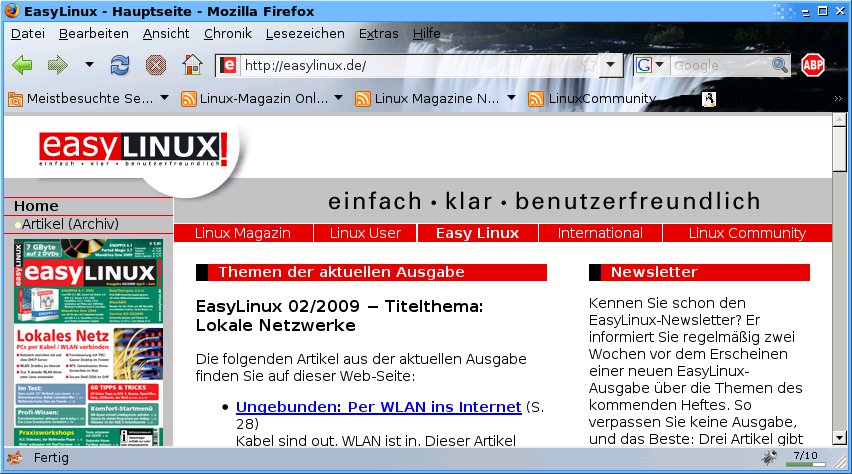
Abbildung 1: Die Personas verzieren die Symbolleisten des Browsers Firefox mit vielfältigen Mustern und Bildern. Ein Mausklick installiert eine neue Persona.
Um die Personas zu verwenden, brauchen Sie zunächst ein bestimmtes Add-on, das Sie auf der Webseite Getpersonas.com [1] finden. Hier klicken Sie auf Get Personas for Firefox — Free. Nach einem Moment öffnet sich das neue Fenster Software-Installation. Warten Sie einen Augenblick und klicken Sie dann auf den Button Jetzt installieren. Ein weiteres Fenster zeigt den Installationsfortschritt an und bietet nach Abschluss den Knopf Firefox neu starten an, den Sie betätigen.
Mit dem installierten Add-on wenden Sie sich nun den eigentlichen Personas zu. Wechseln Sie auf der eben besuchten Webseite in den Bereich Gallery und bewegen Sie die Maus jeweils über die breiten Bilder. Nach einer Sekunde erscheint Ihr Browser (temporär) im neuen Gewand. Auf diese Weise probieren Sie verschiedene Personas aus. Erst ein Klick mit der linken Maustaste auf eines der Bilder installiert diese dauerhaft für den Browser. Später tauschen Sie die Persona aber jederzeit gegen andere Motive aus oder erstellen gar eigene Personas. Weitere Exemplare der Browserbekleidung finden Sie auch über den Menüpunkt Extras / Personas für Firefox. Unter Extras / Add-ons deaktivieren und deinstallieren Sie die Erweiterung.
Tipp: Gthumb: Ansichtsreihenfolge umkehren
Ein kurzer Tipp: Angenommen, Sie haben einen Bilderordner mit sehr vielen Fotos. Wollen Sie nun im Rahmen einer Diashow die zuletzt aufgenommenen Bilder zuerst sehen, um sich quasi in der Zeit zurück zu bewegen, kehren Sie die Reihenfolge der angezeigten Bilder einfach um. Dazu öffnen Sie zunächst den Ordner mit den Bildern, so dass diese auf der rechten Seite erscheinen. Dann rufen Sie Ansicht / Bilder sortieren auf und setzen ein Häkchen bei Reihenfolge umkehren. Über [F12] starten Sie die Diashow nun in umgekehrter Reihenfolge.
Tipp: F-Spot: Bilder an Picasa schicken
Um mit F-Spot Ihre Bildersammlung im Handumdrehen ins Netz zu stellen, veröffentlichen Sie diese einfach auf Picasaweb [2]. Diese Online-Ressource von Google stellt Ihnen Speicherplatz zur Verfügung, um Ihre Fotos im Netz online zu zeigen. Sie brauchen jedoch einen Google-Account, um Picasaweb zu nutzen. Alternativ verwenden Sie Dienste wie Zooomr, Flickr oder Gallery, um Ihre Bilder im Netz auszustellen.
Zunächst starten Sie F-Spot, markieren die Bilder, die Sie hochladen wollen, und rufen den Menüpunkt Foto / Exportieren nach / PicasaWeb auf (Abbildung 2). Im Bereich Galerie klicken Sie auf Hinzufügen und geben Ihre Google-Anmeldedaten an. Neben Album wählen Sie ebenfalls Hinzufügen, um ein neues Album anzulegen. Dann tragen Sie zum Beispiel Urlaub Kreta als Titel des Albums ein. Eine Beschreibung geben Sie bei Bedarf auch an. Soll die ganze Welt Zugriff auf Ihre Fotos haben, setzen Sie ein Häkchen bei Öffentliches Album und klicken zum Abschluss auf Hinzufügen.
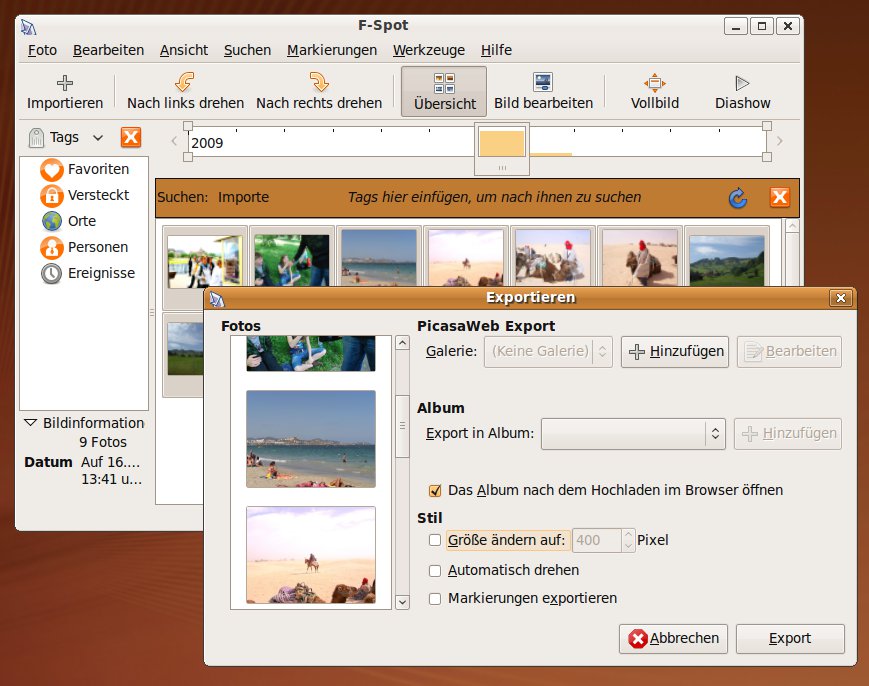
Abbildung 2: Mit dem Bildbetrachter F-Spot exportieren Sie im Handumdrehen Bilder für Online-Galerien wie Picasaweb.
Lassen Sie das Häkchen bei Das Album nach dem Hochladen im Browser öffnen stehen, damit Sie die URL nach dem Hochladen leichter finden. Wie groß die Fotos im Netz erscheinen, bestimmen Sie auch: Wenn es viele Fotos sind, sollten Sie überlegen, diese zu verkleinern, um nicht den vorhandenen Platz zu überschreiten. Dazu klicken Sie auf Größe ändern auf und stellen die Anzahl der Pixel für die längere Seite des Bildes ein. Die Option Automatisch drehen kreuzen Sie an, wenn sich Fotos im Querformat in Ihrer Galerie befinden – F-Spot dreht diese dann automatisch in die richtige Richtung.
Nach einem Klick auf Export beginnt F-Spot mit dem Hochladen der Bilder, anschließend erscheinen diese unter der folgenden URL: http://picasaweb.google.com/benutzername/UrlaubKreta. Beim benutzernamen handelt es sich dabei um den Präfix Ihrer Google-Mail-Adresse. Lautet diese zum Beispiel ich@gmail.com, wäre das also ich. Als Beschreibung dienen die unter Titel des Albums eingetragenen Schlagworte. Um Freunden das Album zu präsentieren, verschicken Sie nun den Link per E-Mail.
Tipp: Audio-CDs rippen mit Banshee
Mit dem Audioplayer Banshee hören Sie nicht nur komfortabel Ihre Musiksammlung durch, sondern verwandeln auch schnell Ihre CD-Inhalte in MP3-Dateien. Um das zu tun, sorgen Sie zunächst dafür, dass Banshee das MP3-Format als Zielformat akzeptiert. Dazu spielen Sie unter Ubuntu die Pakete gstreamer0.10-plugins-bad-multiverse und gstreamer0.10-plugins-ugly-multiverse ein. Aus lizenzrechtlichen Gründen installiert Ubuntu diese nicht standardmäßig. Unter OpenSuse 11.1 heißen die Pakete gstreamer-0_10-plugins-bad und gstreamer0.10-plugins-ugly und befinden sich in Packmans externem Repository.
In Banshees Hauptfenster gelangen Sie über Bearbeiten / Einstellungen zum Konfigurationsmenü der Software. Hier wechseln Sie zum Reiter Audio-CD und stellen das Importformat auf MP3 (Lame Encoder) um. Dann schreiten Sie zum eigentlichen Konvertieren.
Legen Sie eine Audio-CD ein, erscheint diese unten links in Banshees Seitenleiste zusammen mit einem CD-Icon. Klicken Sie darauf, listet der Audioplayer im rechten Bereich die Tracks auf, während oben rechts zwei Knöpfchen erscheinen, über die Sie weitere Aktionen einleiten. Klicken Sie auf CD importieren, verwandelt Banshee sämtliche mit einem Kreuzchen versehenen Songs in MP3-Dateien. Die Ergebnisse landen in Banshees Musikordner, wobei die Software einen neuen Unterordner anlegt, den sie mit dem Namen der Interpreten und Alben versehen. So finden Sie Ihre umgewandelten Tracks schnell wieder. Kann Banshee die Audio-CD einmal nicht identifizieren, klicken Sie mit der rechten Maustaste auf die einzelnen Tracks, wählen Titelinformationen bearbeiten und geben die Namen der Songs, den Albumtitel und den Interpreten per Hand ein.
[1] Personas für Firefox: http://www.getpersonas.com
[2] Googles Picasaweb: http://picasaweb.google.com

