



Webbrowser zeigen Inhalte aus dem Internet an, die dort auf Webservern liegen – es gibt eine klare Trennung zwischen Browser und Server. Mit Opera Unite kommt der Webserver nach Hause: Wer keinen Wert auf eine eigene Domain legt, braucht keinen speziellen Server mehr.
Wenn Sie Ihre Urlaubsfotos oder ein Blog ins Internet stellen möchten, haben Sie zahlreiche technische Möglichkeiten: Anbieter wie MySpace und Blogger räumen Ihnen kostenlos Speicherplatz auf ihren Servern ein, wenn Sie sich auf den Webseiten registrieren. Sie erhalten dann eine Webadresse oder gar eine eigene Subdomain (etwa meinname.blogger.com) und können den freien Speicherplatz mit Ihren Dateien füllen. Über die vergebene Adresse kann jeder Benutzer im Internet Ihre Seiten ansehen.
Root-Server & Co.
Wer es professioneller mag, wendet sich an einen Webhosting-Anbieter und reserviert einen oder mehrere eigene Internet-Domainnamen. Mit Inhalten füllen Sie die neuen Adressen dann über unterschiedlich komplexe Hosting-Pakete, angefangen von der “Web-Visitenkarte” mit wenigen MByte Speicherplatz bis hin zum Root-Server oder V-Server mit selbst administriertem Apache. Dort nutzen Sie dann je nach Preisklasse bis zu mehreren hundert GByte Plattenplatz.
Seit DSL und andere schnelle Internetzugänge ihren Siegeszug angetreten haben, können Anwender eine Webseite prinzipiell auch auf dem heimischen PC hosten, sofern der Rechner durchgehend läuft und die Internetverbindung ständig steht. Diese Technik ist nicht neu, und es gibt auch einige Webseiten, die über einen DynDNS-Provider erreichbar sind, auch wenn sich ständig die IP-Adresse des heimischen PCs ändert. Klassisch läuft dann daheim ein Webserver wie Apache, für dessen Konfiguration dieselben Schritte nötig sind wie bei einem Root- oder V-Server, der beim Hosting-Anbieter steht. Die Komplexität der Apache-Konfiguration hält aber viele Anwender von diesem Schritt ab, egal ob daheim oder beim Hoster.
Opera Unite
Opera Unite, eine spezielle Version des bald erscheinenden Opera 10, hat den Webserver schon eingebaut. Ähnlich wie bei DynDNS, sind Ihre über Unite veröffentlichten Seiten unter Subdomains von operaunite.com erreichbar, welche die Form rechner.benutzername.operaunite.com haben. Dabei bietet Unite aber mehr als eine einfache Möglichkeit, Dateien ins Internet zu stellen: So genannte Unite Services können Sie aktivieren und damit beispielsweise ein eigenes Chatforum, eine Fotogalerie oder ein Downloadverzeichnis einrichten.
Unite installieren und einrichten
Opera bietet die Unite-Version in Form von Paketen an, die auf allerlei Linux-Versionen laufen; im Test unter OpenSuse und Ubuntu gab es keine Probleme bei der Installation des RPM- oder Debian-Pakets. Um Unite zu aktivieren, brauchen Sie einen Opera-Account – wenn Sie bereits das Synchronisierungsfeature neuerer Opera-Versionen verwenden [3], haben Sie diesen Account schon.
Rufen Sie den Menüpunkt Extras / Opera Unite Server / Opera Unite aktivieren auf. Es erscheint ein neues Dialogfenster, das Sie auf mehreren Seiten durch die Einrichtung führt. Wenn Sie Opera auf mehreren Rechnern einsetzen, können Sie für jeden Computer eine separate Freigabe einrichten, darum tragen Sie auf der zweiten Seite im Feld Computername eine Bezeichnung für die aktuelle Maschine ein (Abbildung 1). Opera bietet Ihnen mit home, work, office, notebook und school schon einige Vorschläge für Standardbezeichnungen an. Ist Ihr Opera-Benutzername schmitz und haben Sie den Computernamen home gewählt, heißt die neue Webseite später http://home.schmitz.operaunite.com/.
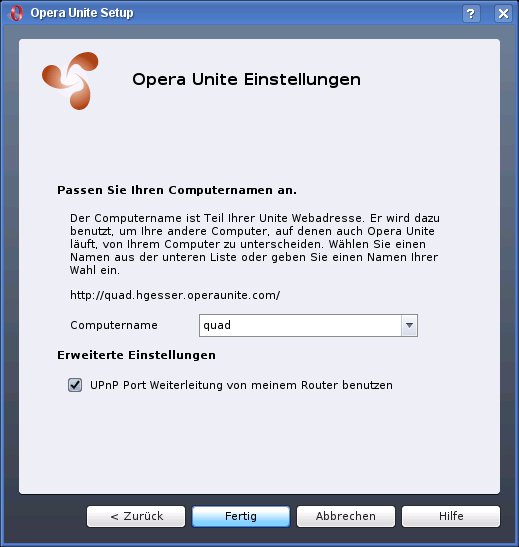
Abbildung 1: Der Computername, den Sie beim Aktivieren von Unite angeben, wird Teil der neuen Webadresse. Benutzen Sie Unite auf mehreren PCs, wählen Sie verschiedene Computernamen.
Die Option UPnP Portweiterleitung von meinem Router nutzen lassen Sie aktiviert. Sie müssen jetzt eventuell noch die Konfiguration Ihres DSL-Routers anpassen (siehe Kasten Portweiterleitung). Sollte keine Verbindung zu Ihrer eingerichteten Unite-Seite möglich sein, rufen Sie später die Konfiguration aus dem Opera-Menü (Extras / Opera Unite Server / Konfigurieren) auf und entfernen das Häkchen.
Port-Weiterleitung
Opera Unite nutzt ein Feature namens UPnP-Port-Weiterleitung (Universal Plug and Play), sofern es verfügbar ist [3]. Der Hintergrund ist, dass der Opera-Server operaunite.com Anfragen an die vergebenen Subdomains (wie home.benutzer.operaunite.com) an die Rechner im lokalen Netz des Benutzers weiterleiten muss. Diese Rechner hängen aber hinter einem Router (meist dem DSL-Router) in einem lokalen privaten Netz, und die IP-Adressen der lokalen Rechner sind keine öffentlichen Adressen, aus dem Internet also nicht erreichbar. Zu erreichen ist nur der Router selbst, der zu beiden Netzen gehört. (Das ist die Grundfunktion jedes Routers: Er hat Adressen in zwei oder mehr Netzen und “routet” Pakete zwischen diesen beiden Netzen.) Router, die UPnP-Port-Weiterleitung unterstützen, können Anfragen an bestimmte Ports des Routers an Rechner im lokalen Netz weiterleiten, und das, ohne diese Weiterleitungen von Hand eintragen zu müssen.
In Abbildung 2 sehen Sie mehrere über eine Fritz!Box freigebenene UPnP-Ports. Die Fritz!Box erlaubt in der Grundkonfiguration keine UPnP-Port-Weiterleitung, Sie müssen diese erst freischalten. Dazu rufen Sie die Fritz!Box-Einstellungen auf und navigieren zum Bereich Erweiterte Einstellungen / Internet / Freigaben. Setzen Sie dann das Häkchen vor der Option Änderungen der Sicherheitseinstellungen über UPnP gestatten.
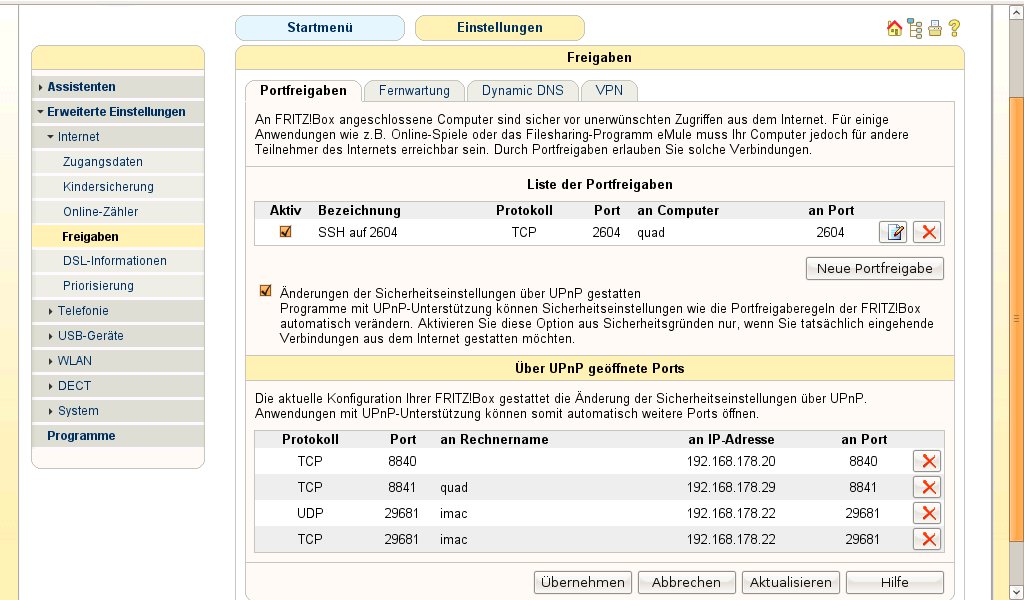
Abbildung 2: Die Fritz!Box unterstützt UPnP, Sie müssen das Feature aber zunächst in den erweiterten Einstellungen aktivieren. Unter “Freigaben” sehen Sie später die durch UPnP freigegebenen Ports.
My Opera einrichten
Bevor Sie sich mit den Unite Services beschäftigen, können Sie eine “My-Opera”-Seite einrichten und ein Bild hochladen, denn aus dieser Quelle bedient sich später auch Ihre OperaUnite-Seite, um ein Foto anzuzeigen. Dazu besuchen Sie die Webseite http://my.opera.com/, melden sich mit Ihren Opera-Benutzerdaten an, wechseln dann über das Menü links oben zum Bereich My page / Account und klicken anschließend auf Edit my profile (Mein Profil bearbeiten). Ganz oben können Sie eine Fotodatei auswählen und auf den Opera-Server hochladen. Wenn Sie mögen, ergänzen Sie Ihr Profil noch um weitere Informationen, aber Vorsicht: Es ist öffentlich, unabhängig von den Sicherheitseinstellungen in Opera Unite. Klicken Sie am Ende auf Save profile, um die Änderungen zu speichern.
Unite Services
Jetzt müssen Sie noch mindestens einen Opera-Unite-Service aktivieren, damit Besucher auf Ihrer neuen Webseite nicht nur eine Fehlermeldung sehen. Hier stehen verschiedene Services zur Auswahl, die Sie durch Doppelklick und eine anschließende Bestätigung aktivieren:
- The Lounge ist ein Chatbereich, der direkt auf Ihrer neuen Unite-Homepage läuft (Abbildung 3). Hier gibt es nichts einzustellen; die Lounge ist sofort aktiv, und Besucher Ihrer Unite-Seite sehen ein Lounge-Icon, über das Sie den Chatbereich betreten können. Das eigentliche Chatten funktioniert genauso, wie Sie es aus anderen Webchatlösungen kennen.
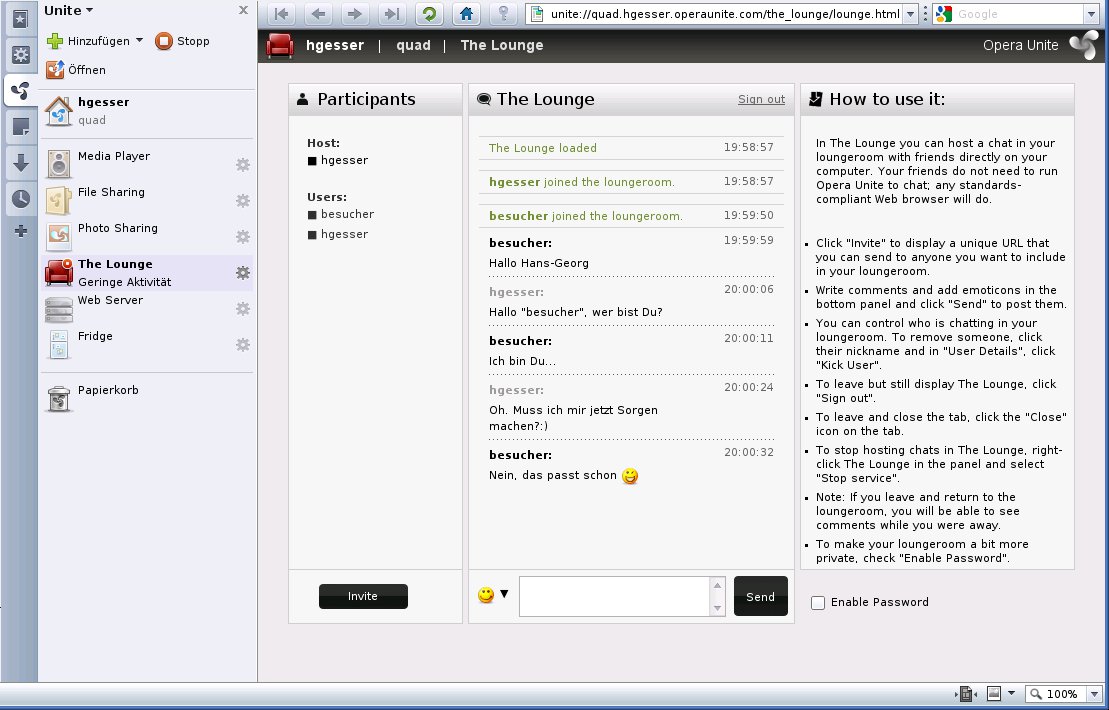
Abbildung 3: Die “Lounge” ist ein einfacher Chatbereich, in dem Sie sich mit Besuchern Ihrer Unite-Webseite unterhalten können.
- File Sharing erlaubt Ihnen auf unkomplizierte Weise, ein Verzeichnis internetweit (aber passwortgeschützt) freizugeben. Das Passwort sehen Sie in der Übersichtsseite rechts im Bereich Access Control. Sie können auch die Standardeinstellung ändern und die Freigabe auf Public umschalten – Vorsicht: Es kann dann wirklich jeder Anwender im Netz, der die richtige Webadresse kennt, errät oder durch Ausprobieren von möglichen Namen findet, die freigegebenen Daten herunterladen. Im Bestätigungsdialog tragen Sie das Verzeichnis ein, das Sie freigeben wollen, oder suchen es über den Dateiauswahldialog, der erscheint, wenn Sie auf Auswählen klicken. Manche Distributionen richten bereits im Home-Verzeichnis einen Ordner public_html ein, den Sie für diesen Zweck missbrauchen könnten. Erzeugen Sie am besten ein neues, leeres Verzeichnis, das Sie dann mit ausgewählten Dateien füllen.
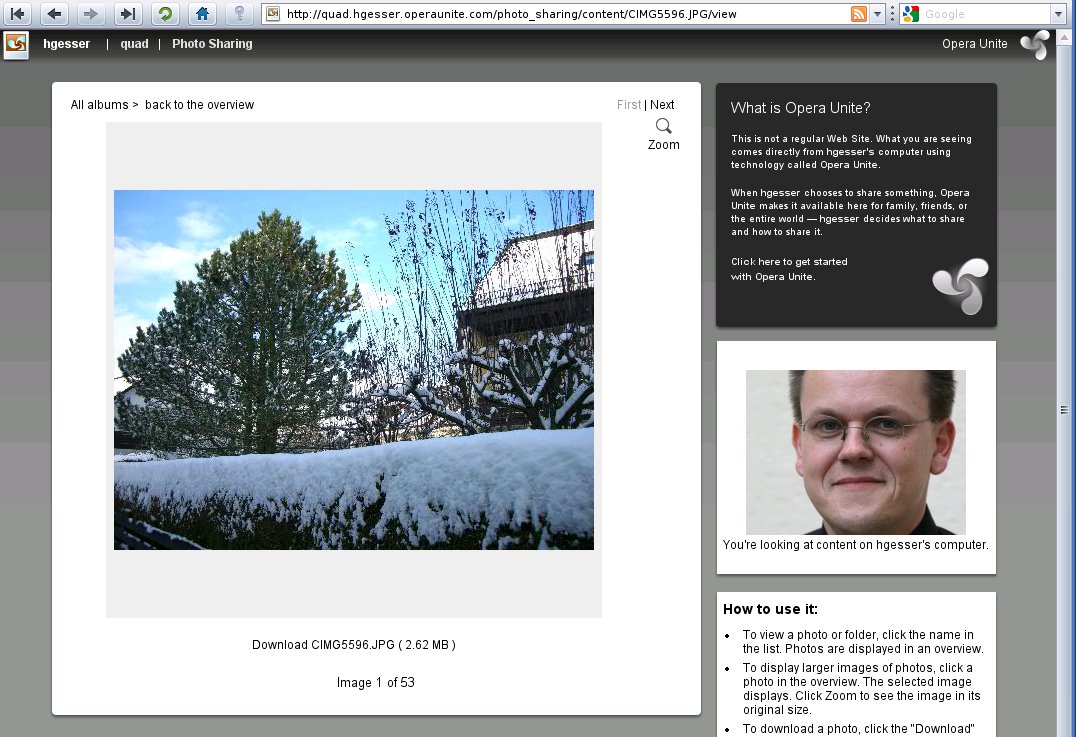
Abbildung 4: Standardmäßig ist der neue Downloadbereich passwortgeschützt, Sie können ihn aber auch komplett freischalten.
- Photo Sharing funktioniert im Prinzip genau wie File Sharing und bietet ebenfalls standardmäßig einen Passwortschutz – übrigens nicht mit demselben Passwort wie das File Sharing, so dass Sie einzelnen Besuchern Ihrer Seite die Dienste individuell freischalten können. Im Gegensatz zum einfachen Download-Angebot präsentiert Photo Sharing den freigegebenen Ordner als Fotogalerie mit winzigen Miniaturen, etwas größeren Vorschaubildern und einer Downloadmöglichkeit für das hochauflösende Original.
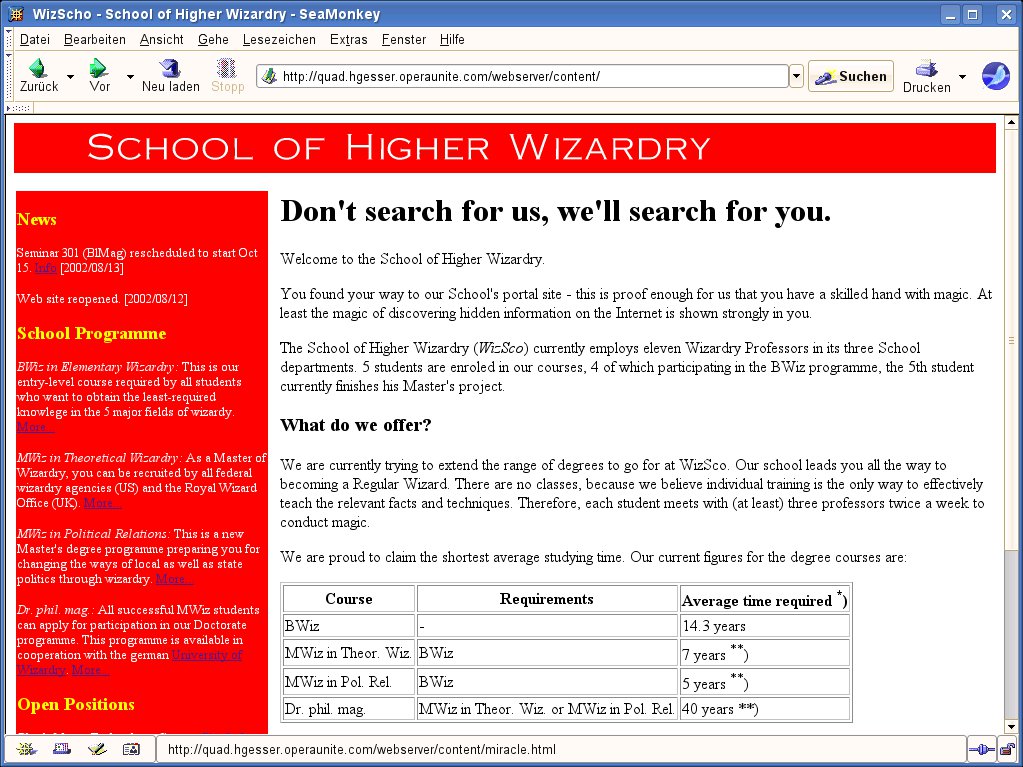
Abbildung 5: Fotos geben Sie auch schnell über Unite frei – Besucher sehen dabei zunächst größenreduzierte Vorschaubilder, können aber auch die Variante in voller Auflösung herunterladen.
- Web Server ist der schnelle Weg zum einfachen Webserver, den Sie – ähnlich wie bei einem normalen Apache – mit eigenen HTML-Dateien bestücken. Nennen Sie eine davon index.html, wird sie zur Startseite für Ihren Unite-Webserver. Auch den Webserver schützt Opera in der Voreinstellung durch ein Passwort, und auch hier können Sie auf diesen Schutz verzichten und den Server allgemein freischalten. Nach dem Aktivieren sehen Sie in der Übersichtsseite die Dateien (Abbildung 6); die Ansicht ähnelt der des Downloadbereichs File Sharing.
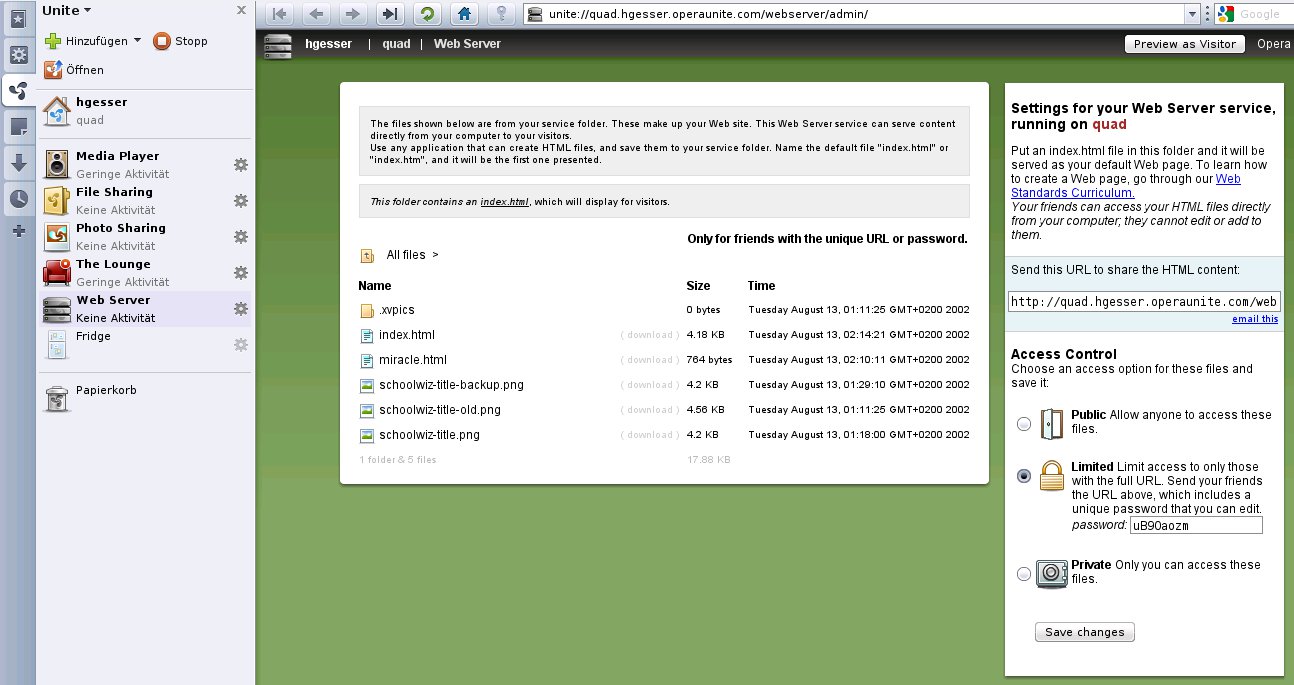
Abbildung 6: So sieht die Verwaltungsseite für den Service “Web Server” aus. Sie sehen alle Dateien, die Sie auf diese Weise freigeben.
- Fridge: Eher als Spaß-Service gedacht, erlaubt Ihnen Fridge, eine virtuelle Kühlschranktür einzurichten, die sich zwar nicht öffnen lässt, die dafür aber Botschaften Ihrer Besucher auf kleinen Notizzetteln festhält.
- Media Player hat im Test nicht gut funktioniert. Die Idee dieses Unite-Services ist, dass Besucher Ihrer Seite (wiederum erst nach Passworteingabe) dieselbe Musik hören können, die auch auf Ihrem Rechner gerade läuft. Dazu geben Sie über Opera ein Verzeichnis mit MP3-Dateien frei, das dann auch Ihre Besucher sehen. Über einen in die Seite eingebauten Mediaplayer starten sie dann die Wiedergabe.
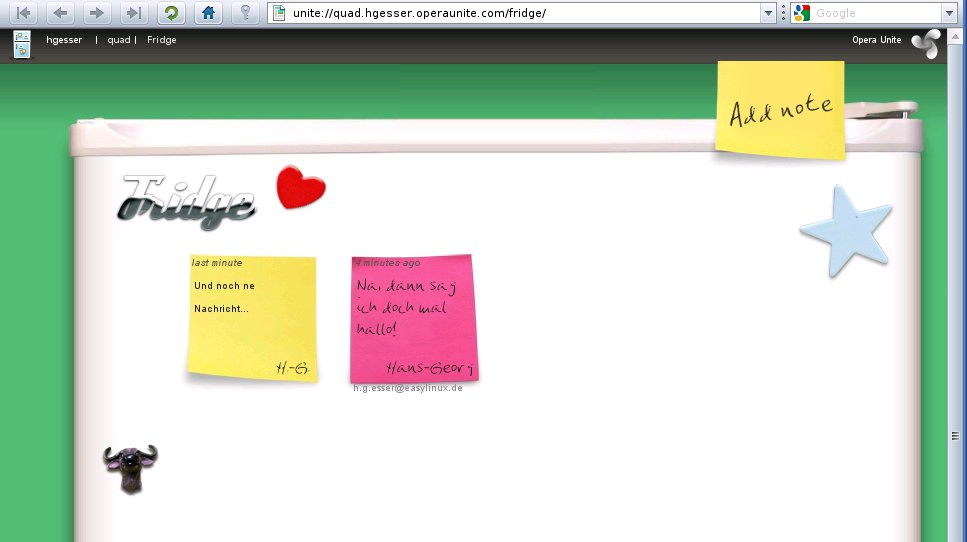
Abbildung 7: Eine hübsche Idee ist auch die Kühlschranktür, an der Besucher Ihrer Seite Zettelchen mit Kurznachrichten hinterlassen können.
Darstellungs- und andere Probleme
Richtig gut sehen die Opera-Unite-Seiten derzeit nur in einem Browser aus gleichem Haus aus. Beim Test mit Firefox und Konqueror gab es Darstellungsfehler, die teilweise dazu führten, dass nicht alle aktivierten Services auf der Unite-Seite sichtbar waren.
Im Test führte die 24-Stunden-Zwangstrennung, wie sie die meisten DSL-Provider durchführen, dazu, dass der Rechner unter seiner neuen IP-Adresse nicht mehr erreichbar war. Die Unite-Seite wieder freizugeben, gelang nur durch Deaktivieren und Wiedereinschalten (jeweils über Extras / Opera Unite Server / Konfigurieren und Auswahl von Opera Unite deaktivieren bzw. aktivieren).
Fazit
Die neue Unite-Funktion ist noch im Entwicklungsstadium, und außer den fest eingebauten Services gibt es noch keine weiteren Ergänzungen. Einen Downloadbereich für zusätzliche Services hat Opera aber bereits eingerichtet, und in den nächsten Monaten dürfte dieser sich mit allerlei nützlichen oder auch nur spaßigen Zusatzfeatures füllen. Die bisher angebotenen Funktionen sind aber schon recht nützlich und könnten für manch einen Anwender, der keinen richtigen Webserver einrichten möchte, eine interessante Alternative sein.
Glossar
-
Root-Server
-
Ein Root-Server ist ein PC, der bei einem Hosting-Anbieter steht und auf den der Kunde (der ihn mietet) Root-Zugriff hat. Er kann sich also z. B. via SSH auf dem Server anmelden und ihn über das Root-Passwort auch vollständig administrieren, also beliebige Software installieren, den Rechner neu booten und alle anderen Dinge damit tun, die auch auf einem privaten PC daheim möglich sind.
-
V-Server
-
Ein Virtual Server bietet ähnliche Funktionen wie ein Root-Server, aber er ist nur virtuell – das heißt, der Kunde mietet hier keinen kompletten PC, sondern arbeitet mit einer virtuellen Maschine. Für den Hosting-Anbieter reduziert das die Kosten, weil ein PC zahlreiche virtuelle Maschinen gleichzeitig laufen lassen kann.
-
DynDNS
-
Dynamisches DNS erlaubt eine dynamische Auflösung von Webadressen (wie www.easylinux.de) zu IP-Adressen (wie 80.237.227.187). Da PCs mit DSL-Zugang bei jeder neuen “Einwahl” und spätestens nach 24 Stunden die IP-Adresse wechseln, helfen DynDNS-Anbieter dabei, immer unter der gleichen Adresse erreichbar zu bleiben. Nach jeder Änderung der IP-Adresse teilt der DSL-Router (oder ein spezielles Programm) dem DynDNS-Server die neue Adresse mit, der dann Anfragen an die Domain zur richtigen Stelle weiterleitet.

