



Auch der besten Software fehlt manchmal das gewisse Etwas, um den Nutzer komplett glücklich zu machen. Bei der KDE-Jukebox Amarok finden Sie es vielleicht in einem der zahlreichen Skripte, die Amarok erweitern.
Der KDE-Musikplayer Amarok bringt bereits von Haus aus sehr viele Funktionen mit. Er spielt neben lokalen Dateien auch Internetradio und Musikstücke aus freien und kommerziellen Online-Musikläden ab und holt sich automatisch Informationen zum gerade abgespielten Stück aus dem Netz. Über diese Grundfunktionen hinaus bietet Amarok durch Skripte noch viele zusätzliche Features – dieser Artikel stellt einige davon vor.
Muss ich programmieren?
Linux-Einsteiger halten in der Regel nicht viel von Skripten. Bevor Sie jetzt das Heft enttäuscht beiseitelegen: Sie benötigen für diesen Artikel keinerlei Programmierkenntnisse. Öffnen Sie einfach über das Menü Extras die Skript-Verwaltung von Amarok und klicken Sie auf Weitere Skripte holen. Verfügt der Rechner, auf dem Sie Amarok nutzen, über keine Internetverbindung, können Sie die Skripte auch von einem anderen Rechner aus herunterladen und dann über Skript installieren einrichten. Der direkte Weg ist aber deutlich bequemer.
In der Grundeinstellung bringt Amarok bereits drei Skriptprogramme mit (Abbildung 1). Lyricwiki sucht im Internet nach Songtexten, Cool Streams bringt eine Liste von Internetradiosendern mit, und Librivox.org listet freie Hörbücher der Librivox-Seite auf und bietet diese zum Abspielen und als Download an.
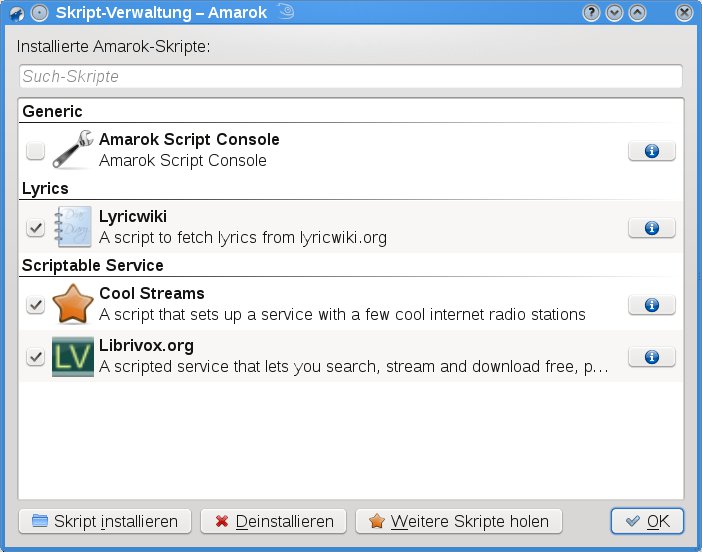
Abbildung 1: Die Skriptverwaltung von Amarok mit den drei mitgelieferten Skripten.
Die einzelnen Skripte lassen sich per Checkbox ein- und ausschalten, nach dem Aktivieren müssen Sie Amarok in der Regel neu starten. Falls Sie ein Skript einmal im Quellcode anschauen möchten, finden Sie die Dateien unter /usr/share/kde4/apps/amarok/scripts/. Erweiterungen, die Sie nachträglich installiert haben, legt Amarok im Ordner .kde4/share/apps/amarok/scripts/ in Ihrem Home-Verzeichnis ab. Die Liste der verfügbaren Skripte holt sich das Programm von der Internetseite kde-apps.org[1]. Möchten Sie die Erweiterungen für den Einsatz auf einem anderen PC zunächst herunterladen, werden Sie hier fündig.
Internetradio
“Wie schön war doch der Urlaub in der Schweiz, und lass uns doch noch etwas Radio Zürich hören, die Wetteransage fand ich so toll.” – Kein Problem mit Amarok. Rufen Sie Extras / Skript-Verwaltung / Weitere Skripte holen auf und geben Sie im neuen Dialog oben rechts das Stichwort “Radio” in das Suchfeld ein. Sie erhalten nun eine Liste der Skripte, welche die Liste der Amarok bekannten Radiosender erweitern. Hier finden Sie an vierter Stelle den Eintrag Radio Swiss (Abbildung 2). Nach einem Klick auf den Button Installieren lädt Amarok das Skript herunter und richtet die darin enthaltenen Sender ein.
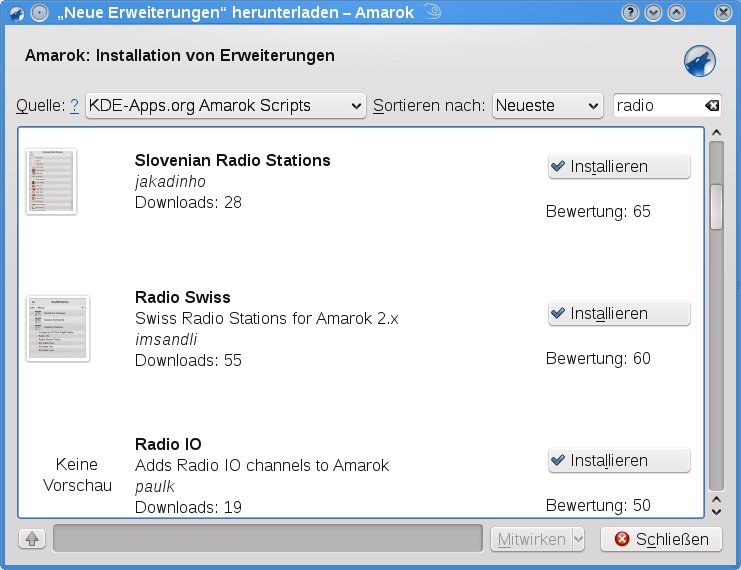
Abbildung 2: Die Suche nach “Radio” bringt Internetradiosender für rund 20 Länder als Treffer.
Nach der Installation müssen Sie Amarok neu starten. Achten Sie darauf, den Player über das Amarok-Menü zu beenden und nicht einfach nur das Fenster zu schließen. Öffnen Sie nach dem Neustart die Skript-Verwaltung und markieren Sie die Checkbox vor dem Skript RadioSwiss. Sie finden nun auf dem Reiter Internet einen Eintrag, der die Sender nach den drei Sprachen Deutsch, Französisch und Italienisch ordnet (Abbildung 3).
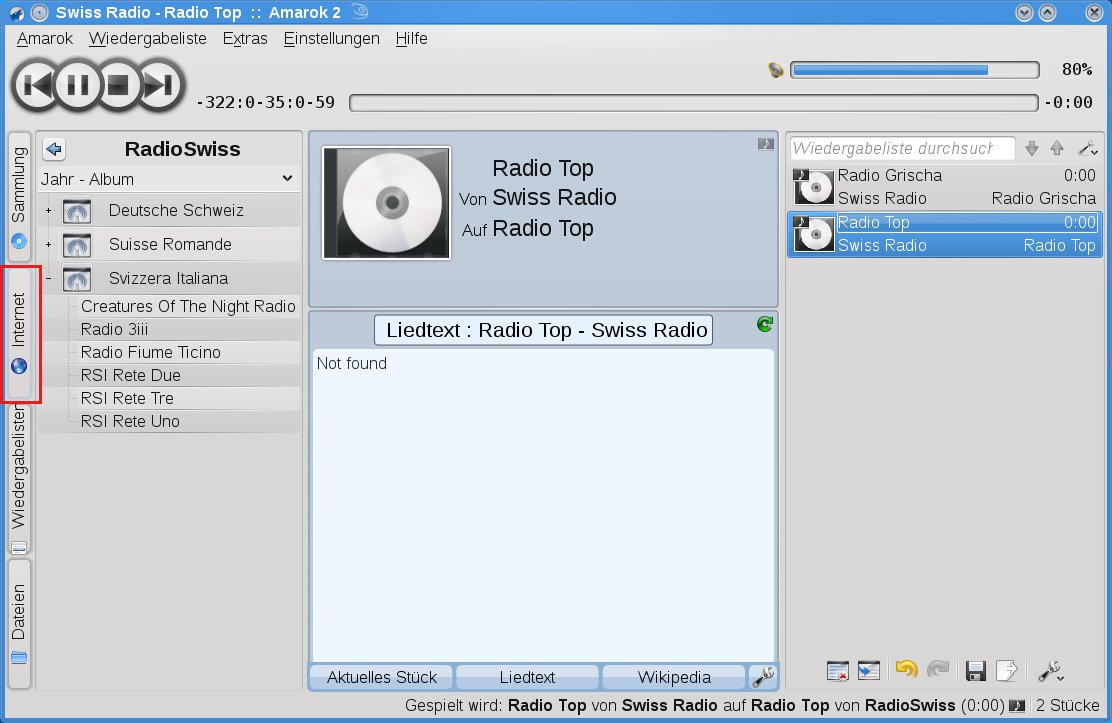
Abbildung 3: Nach der Installation finden Sie die Radiosender auf dem Reiter “Internet” (rot markiert).
Falls in der Liste genau der gesuchte Radiosender fehlt, können Sie diesen von Hand nachtragen. Öffnen Sie dazu mit einem Editor (zum Beispiel KWrite) die Datei .kde4/share/apps/amarok/scripts/RadioSwiss/main.js und tragen Sie den Sender unter der passenden Kategorie ein.
Radio aufnehmen
Mit Version 2.0 haben die Amarok-Entwickler das Scripting-Framework komplett überarbeitet. Es akzeptiert jetzt nur noch Erweiterungen in der Sprache JavaScript. Aus diesem Grund arbeiten die bisherigen Zusätze nicht mehr, mit denen Sie unter Amarok 1.4 Radioprogramme aufnehmen konnten. Es gibt jedoch unter ein neues Skript für Amarok 2.0 [2], das Sie von Hand installieren müssen:
- Laden Sie von [2] die Datei
RecordStream.amarokscript.tar.gzherunter und speichern Sie diese in einem beliebigen Verzeichnis. - Öffnen Sie die Skript-Verwaltung von Amarok und wählen Sie Skript installieren.
- Navigieren Sie im Dateimanager zum Verzeichnis, in dem Sie eben das heruntergeladene Skript gespeichert haben und wählen Sie die Datei mit einem Doppelklick aus.
Nach der Installation finden Sie im Menü Extras vier neue Menüeinträge (Abbildung 4). Record stream und Record webradio nutzen das Programm Streamripper, um die Musiksendung im ausgestrahlten Format (in der Regel MP3 oder OGG Vorbis) zu speichern. Neben dem eigentlichen Skript muss deshalb auch das Programm streamripper installiert sein. Während Record stream die Aufnahme in einer einzigen Datei speichert, sichert Record webradio die einzelnen Stücke jeweils separat. In der Regel möchten Sie vermutlich Record webradio nutzen, bei längeren (Live-)Konzerten eher Record stream. Die Aufnahmen landen im Unterordner Music/ in Ihrem Home-Verzeichnis.
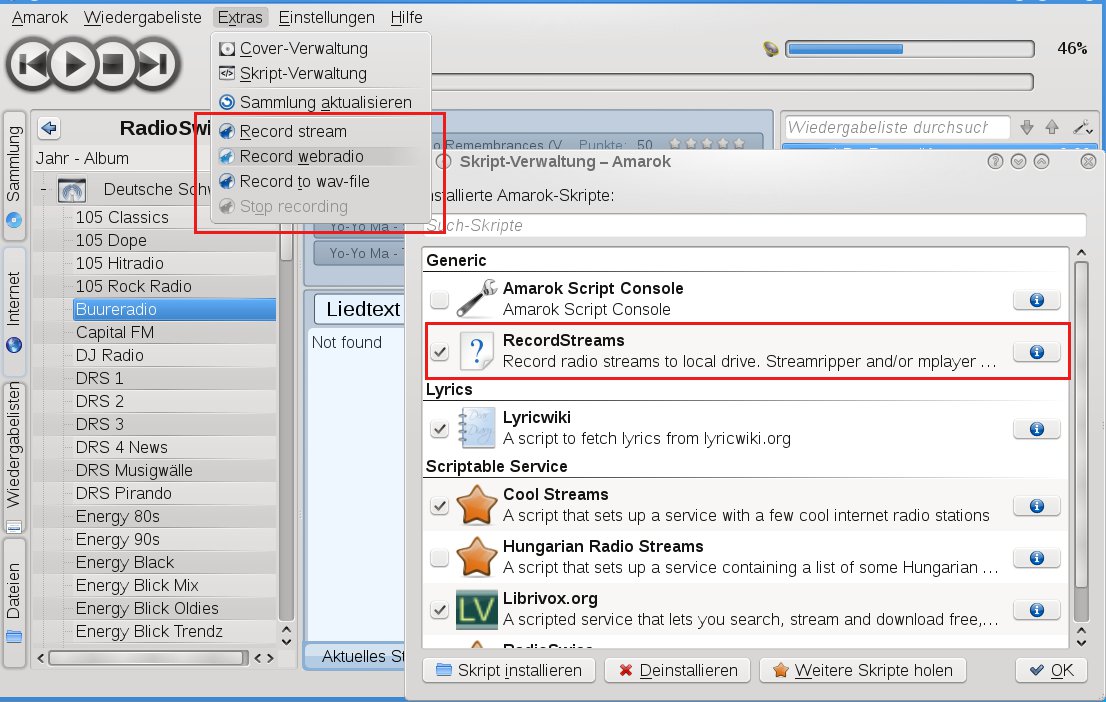
Abbildung 4: Nach der Installation des Skripts “RecordStream” (unten rechts) finden sich im Menü “Extras” Einträge für die Aufnahme (rot markiert).
Über Record to wav-file sichern Sie den Stream als WAV-Datei. Dazu benutzt das Skript das Programm MPlayer. Derart erzeugte Aufnahmen liegen anschließend unter Music/record/. In allen drei Fällen beenden Sie die Aufnahme über Extras / Stop recording.
Um Bandbreite zu sparen, wendet das Skript einen kleinen Trick an: Es leitet zunächst den Stream aus dem Internet in einen lokalen Stream um und nimmt anschließend diesen auf bzw. spielt ihn ab. Dadurch erscheint der Eintrag in der Playlist von Amarok doppelt, und es entstehen beim Beginn und beim Ende einer Aufnahme jeweils kurze Pausen. Über den Start einer Aufnahme informiert Amarok zudem kurz mit einem Hinweis unten links im Programmfenster.
Freie Musik
Die meisten Internetradios strahlen Ihre Sendungen im MP3-Format aus. Für dieses patentgeschützte Format bringen nicht alle Linux-Distributionen die passenden Codecs mit. Als freie Alternative bieten sich deshalb Radiosender an, die ihre Musik im OGG-Vorbis-Format übers Netz schicken. Eine Liste mit Sendern in 15 Sprachen richtet das Skript Play OGG Streams ein. Sie finden es in der Skript-Verwaltung über Weitere Skripte holen, wenn Sie als Stichwort “OGG” in das Suchfeld eingeben. Ebenfalls aus der Sicht freier Software interessant sind die Free Music Charts. Das gleichnamige Skript zeigt Ihnen die monatlich besten Musikstücke, die unter einer Creative-Commons-Lizenz stehen. Nach der Installation des Skripts und einem Neustart von Amarok finden Sie auf dem Reiter Internet den Menüeintrag Free Music Charts. Wählen Sie diesen aus, lädt Amarok die ersten 15 Titel und die Neuzugänge für den jeweiligen Monat, rückgehend bis zum Juli 2008 (Abbildung 5).
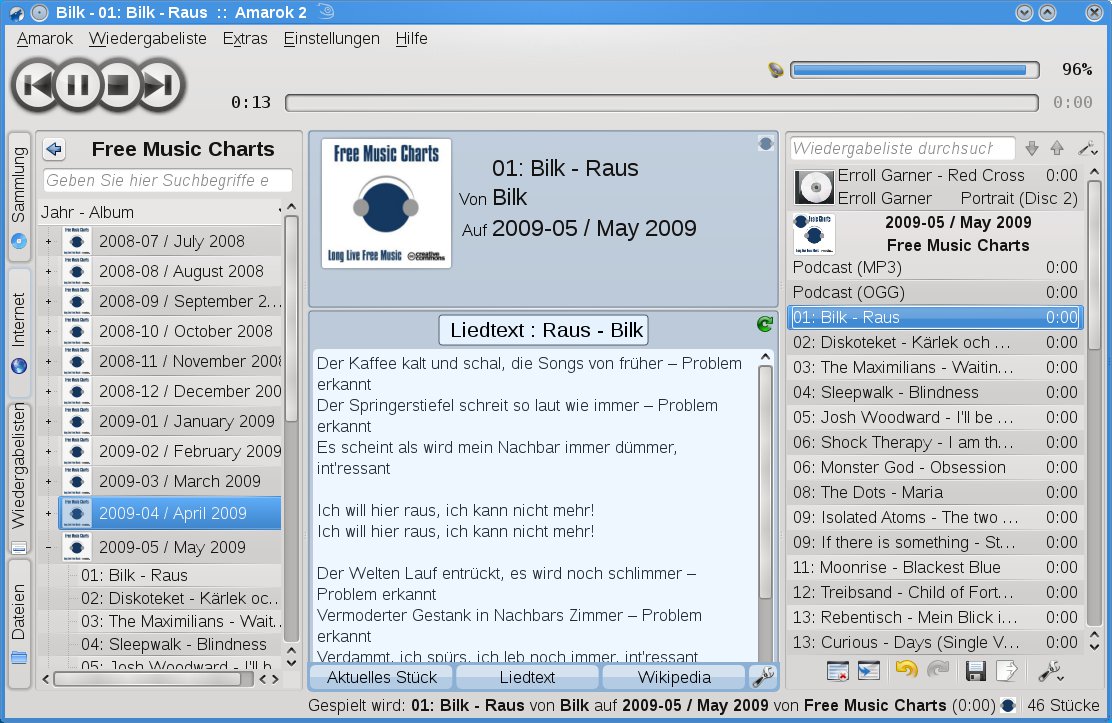
Abbildung 5: Hitparade einmal anders: die Charts der besten freien Musikstücke in Amarok.
Weitere freie Inhalte finden Sie über das Skript BBC Open Content Service. Es lädt eine Liste aller frei verfügbaren Podcasts von BBC und eignet sich nicht nur für Amarok-Fans, die ihre Englischkenntnisse verbessern möchten. Die Liste zeigt allerdings auch sehr viele Einträge an, die nur in England verfügbar sind. Hören Sie anstelle der gewünschten Sendung den Sprecher “The BBC podcast that you tried to download is not available” sagen, wechseln Sie einfach zum nächsten Podcast.
Kosmetisches
Amarok zeigt beim Songwechsel Informationen zum aktuellen Stück und Interpreten an. Das dazu benutzte Fenster sieht auf einem KDE-4-Desktop etwas altbacken aus. Abhilfe schafft das Skript amaroKnotify. Es nutzt das Standard-Benachrichtigungssystem von KDE 4 anstelle des Amarok-eigenen (Abbildung 6). Sie finden das Skript, indem Sie in der Suchmaske als Stichwort “notify” eingeben. In unseren Tests hat die Installation über Extras / Skript-Verwaltung / Weitere Skripte holen allerdings nicht geklappt, und wir mussten es von der kde-apps.org-Seite manuell herunterladen und anschließend Skript installieren wählen. Da das Skript zwar die neuen Benachrichtigungen aktiviert, jedoch die von Amarok nicht ausschaltet, müssen Sie zudem unter Einstellungen / Amarok einrichten / On-Screen-Display das alte OSD ausschalten. AmaroKnotify selbst bringt auch einen Setup-Dialog mit, den Sie unter Einstellungen / Configure amaroKnotify finden.
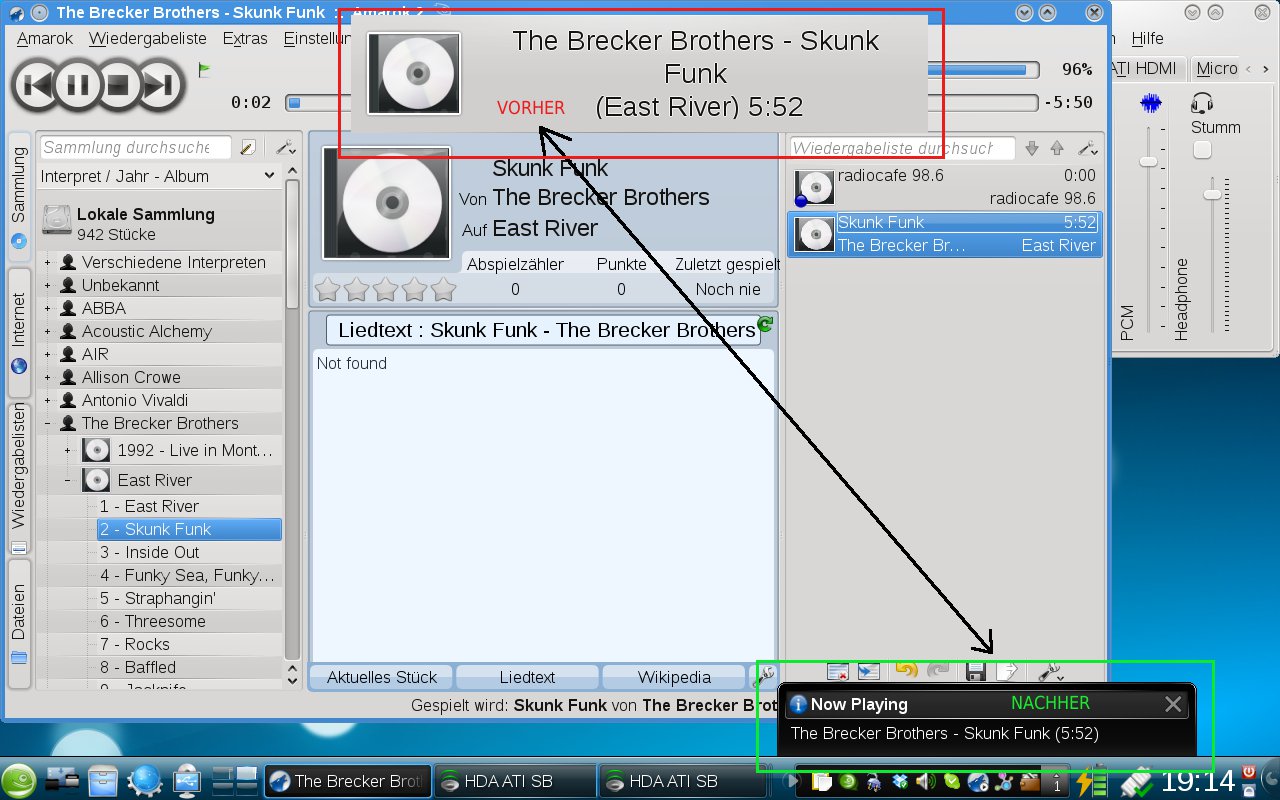
Abbildung 6: AmaroKnotify ersetzt das alte Benachrichtigungssystem (oben) durch das KDE-4-eigene (unten).
Amarok gehört nicht nur unter KDE zu den Lieblingsprogrammen vieler Anwender, auch Gnome-Nutzer wissen die Vorzüge des Players zu schätzen. Um die Integration in den Ubuntu-Desktop und die kommenden Versionen von Gnome zu verbessern, gibt es das Skript NotifyAmarok. Es nutzt wie das entsprechende KDE-Skript die Gnome-Benachrichtigungsfunktion, um Titelinformationen anzuzeigen, wodurch sich Amarok optisch besser in den Gnome-Desktop einfügt.
Ebenfalls etwas fürs Auge bietet das Skript Rating Statistics. Es sucht aus der Amarok-Datenbank die bestbewerteten oder meistgespielten Titel heraus und zeigt diese an. Sie finden das Tool nach der Installation und dem obligatorischen Amarok-Neustart unter Extras / Rating Statistics. In der Grundeinstellung zeigt es die Lieblingsstücke an. Dazu klicken Sie im Programmfenster einfach auf den Button Submit, ohne irgendetwas einzugeben (Abbildung 7).
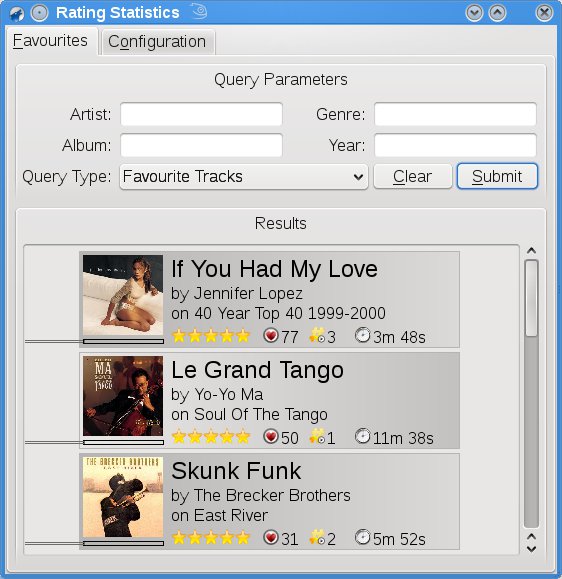
Abbildung 7: Rating Statistics: Ein Knopfdruck genügt, um Amarok die Lieblingsstücke anzeigen zu lassen.
Aufschlussreich ist oft auch die Liste der am häufigsten gespielten Lieder. Hierzu wählen Sie aus der Ausklappliste Query Type den Eintrag Most Played Tracks aus. Wird die angezeigte Liste zu lang, können Sie die Treffer über die Eingabefelder zum Interpreten, Album, Genre oder Jahr weiter einschränken. Aus der Ansicht heraus Titel zur Wiedergabeliste hinzuzufügen oder per Doppelklick die Wiedergabe zu starten, ist allerdings nicht möglich.
Zukunftsmusik
Neben den hier vorgestellten Erweiterungen arbeiten die Amarok-Entwickler fleißig an weiteren Zusatzprogrammen für Amarok. Das Video-Miniprogramm von Simon Esneault soll ab Amarok 2.2 auf Wunsch auch den zum aktuellen Stück passenden Videoclip abspielen [3]. Dazu sucht das Programm auf den Internetportalen Dailymotion, Youtube und Vimeo nach passenden Clips und fügt diese der Playlist hinzu.
[1] Amarok-2.0-Skripte: http://kde-apps.org/index.php?xcontentmode=57
[2] Radio aufnehmen: http://www.rt-sw.de/linux/linux.html
[3] Videoplayer für Amarok: http://amarok.kde.org/en/aggregator/sources/26

