



Ubuntus KDE-Variante Kubuntu lässt sich zusammen mit dem neuen KDE 4 schmerzfrei installieren. Wir zeigen, wie Sie die Distribution auf Ihre Festplatte befördern.
Kubuntu 9.04 ist da und wirkt ausgereifter als die Vorgängerversionen. Ein Grund dafür ist vermutlich, dass es die neue KDE-Version 4.2.2 mitbringt (Abbildung 1). Die hat zwar noch ihre Macken, arbeitet aber stabiler als die Vorgängerversionen und sieht zudem besser aus. Bevor Sie sich der Installation zuwenden, testen Sie Kubuntu erstmal unverfänglich als Live-System. Ihr Rechner lässt das Linux dabei von der DVD laufen, ohne auf die Festplatte zuzugreifen, und Sie schauen sich Kubuntu in aller Ruhe an, ohne es zu installieren. 512 MByte Arbeitsspeicher sollte Ihre Maschine dafür aber mitbringen.
Haben Sie sich ein erstes Bild gemacht, fahren Sie den Rechner wieder herunter und entnehmen die DVD – danach ist alles wie vorher. Live-Systeme arbeiten zwar nicht so zügig wie installierte Versionen, und auch die Spracheinstellungen stimmen noch nicht: Für den ersten Eindruck genügt dieser Modus aber allemal.
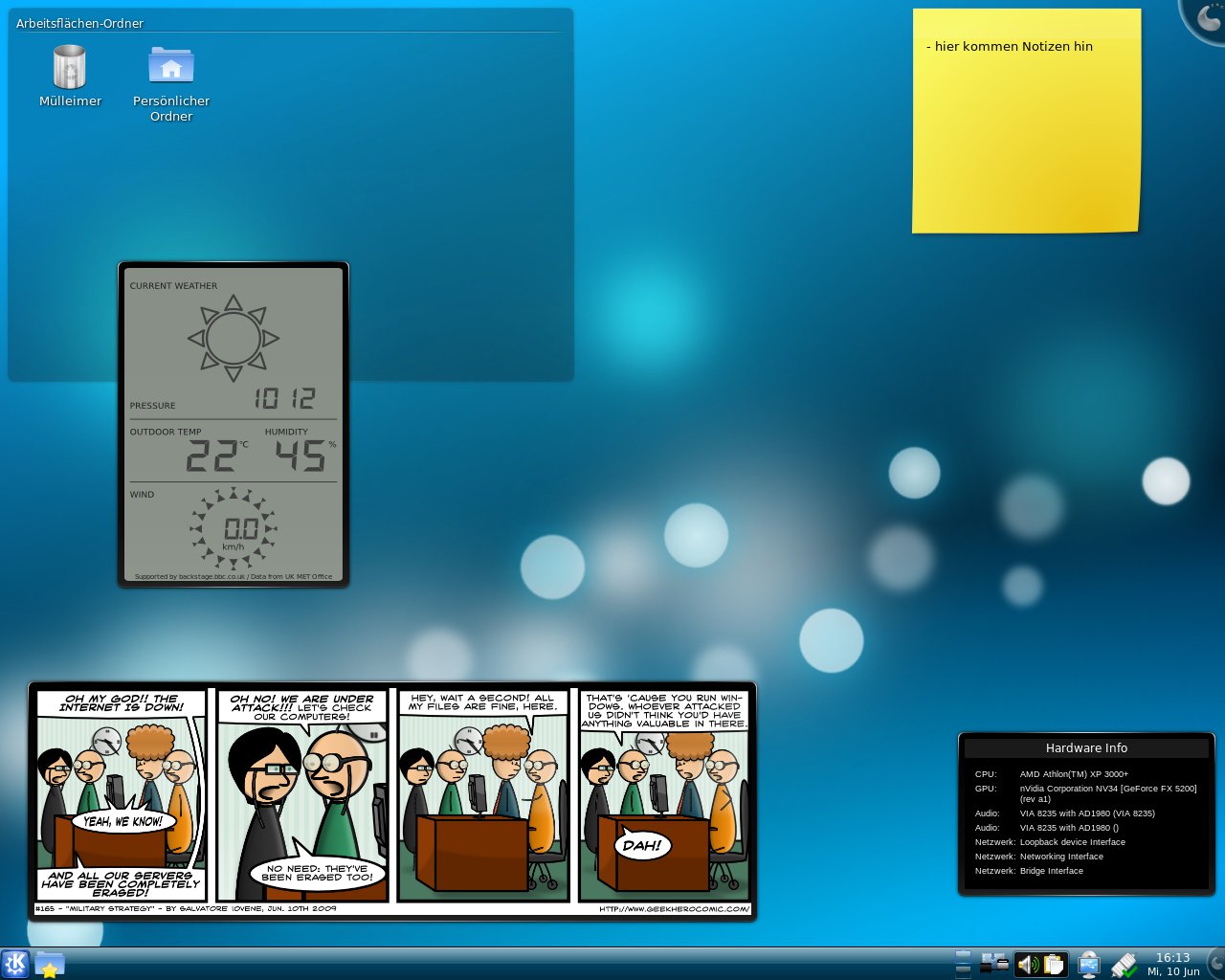
Abbildung 1: Kubuntu 9.04 bringt eine überarbeitete Version des KDE-4-Desktops mit. Die ist stabiler als ihre Vorläufer und sieht zudem gut aus.
Neues @ KDE
Beim optisch eindrucksvoll gemachten Desktop fallen zunächst die überarbeiteten und neuen Desktop-Widgets auf. Die erreichen Sie, indem Sie oben rechts in der Ecke auf Miniprogramm hinzufügen klicken. Zudem passen Sie Kubuntu dank neuer Optionen besser den eigenen Bedürfnissen an. Aus den Systemeinstellungen heraus gelangen Sie neuerdings zur Druckerkonfiguration und zu KPackageKit, dem neuen Paketmanager von Kubuntu (Abbildung 2).
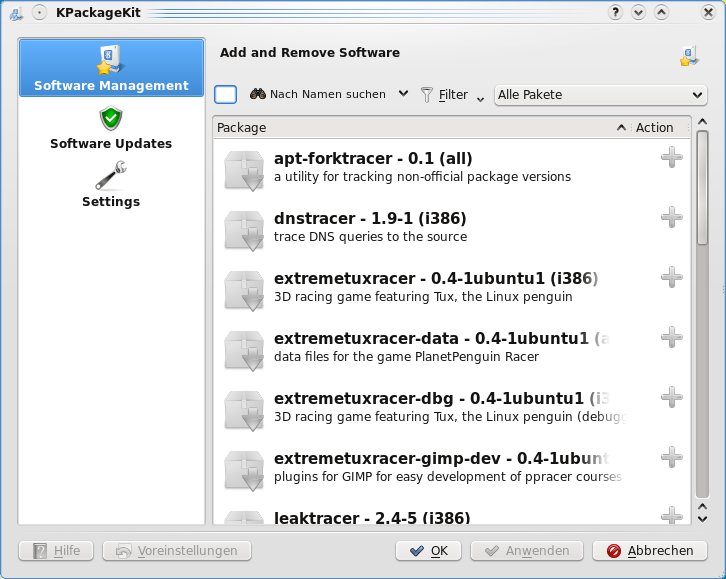
Abbildung 2: Neu in Kubuntu ist der Paketmanager KPackageKit. Er ersetzt das recht unübersichtliche Programm Adept.
Zur mitgelieferten Software gehört erstmals Digikam für KDE 4, dessen Version 0.10 noch nicht über alle Features der letzten Version für KDE 3 verfügt. Über Digikam befördern Sie unter anderem Fotos von Ihrer Kamera auf die Festplatte. Mit Quassel hat Kubuntu einen IRC-Client an Bord, über den Sie Chaträume im Internet ansteuern. Auch Amarok zeigt sich in KDE 4.2.2 erstmals im neuen Gewand (Abbildung 3): Die aktuelle Version 2.0.2 kann in weiten Teilen das, was Amarok 1.4 bereits unter KDE 3 beherrschte. Per Update aktualisieren Sie die Software auf Wunsch aber auf Version 2.1, die neue Funktionen anbietet [1]. Nicht zuletzt haben die Entwickler am Networkmanager gearbeitet: Der sieht nun robuster und durchdachter als die vorherige Version aus, bringt aber noch ein paar Fallstricke mit. So funktioniert zur Zeit das Anmelden an versteckten WLANs nicht. Auch vor Access Points, die auf die sehr sichere WPA2-Verschlüsselung setzen, sowie vor speziellen VPN-Verbindungen kapituliert die Software – sicherlich eines der gravierendsten Mankos von Kubuntu 9.04.
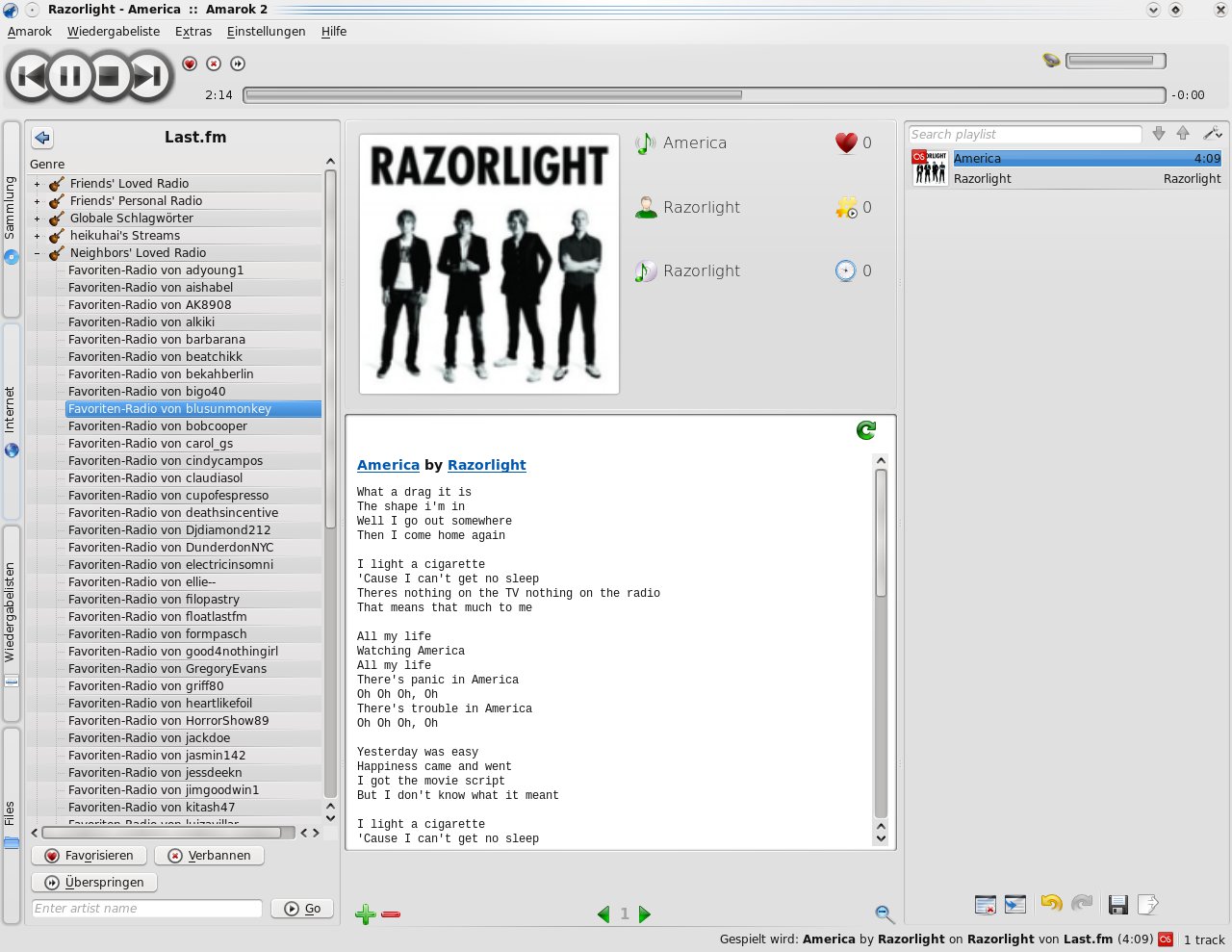
Abbildung 3: Der beliebte und Feature-reiche Audioplayer Amarok taucht unter Kubuntu 9.04 erstmals in einer neuen Version auf.
Sehr langsam laufen unter Umständen Systeme mit ATI-Karten, die auf freie Open-Source-Treiber setzen. Die proprietären (vom Hersteller bereitgestellten) Treiber für neuere Karten funktionieren hingegen. Ebenso werkeln die Grafikchips von Intel wegen Code-Umbauten derzeit langsamer als nötig, weshalb im Moment lediglich Nvidia-Karten uneingeschränkt empfehlbar sind. Die Tastenkombination [Strg-Alt-Rückschritt], die bisher den X-Server neu startete, funktioniert sowohl unter Ubuntu als auch unter Kubuntu nicht mehr. Diese gewollte Entscheidung schmeckt nicht allen Benutzern. Um sie rückgängig zu machen, rufen Sie über das Startmenü den Punkt Systemeinstellungen auf, wählen Anzeige und und setzen ein Kreuzchen bei Ctrl+Alt+Backspace restarts the xserver ([Strg-Alt-Backspace] startet den X-Server neu). Nach einem Klick auf Anwenden und dem Neustart des Systems arbeiten die Tasten wie gewohnt.
Aus alt mach neu
Die Entscheidung, ob Sie ein bereits installiertes Kubuntu auffrischen wollen, liegt bei Ihnen. Als Faustregel gilt aber: Läuft das System zufriedenstellend und liefert der Hersteller nach wie vor Sicherheitsupdates, ist es nicht sinnvoll, den stabilen Zustand in Gefahr zu bringen. Neugierige, abenteuerlustige und unzufriedene Anwender hält dieses Argument natürlich nicht ab, und tatsächlich funktionieren die Upgrades inzwischen recht reibungslos. Von Kubuntu 8.04 können Sie sogar direkt auf Kubuntu 9.04 upgraden, ohne den Umweg über die Version 8.10 zu gehen. Meist werden Sie aber die letzte aktuelle Version (Kubuntu 8.10) auf aktualisieren 9.04 wollen. In beiden Fällen genügt es, über den Paketmanager alle vorhandenen Updates einzuspielen. Danach bietet Adept von sich aus einen Button namens Version Upgrade an. Bevor Sie ihn betätigen, deaktivieren Sie vorsichtshalber externe Paketquellen, die Sie zusätzlich zu Kubuntus Standardquellen nutzen, weil diese oft zu Problemen führen.
Fehlt trotz aller eingespielten Updates das Angebot, die Version zu erneuern, schieben Sie die Aktualisierung manuell an. Drücken Sie dazu [Alt-F2] und geben Sie in die Eingabezeile der Schnellstartleiste update-notifier-kde -u ein. Nun sollte es möglich sein, die neueste Version einzuspielen. Nach einem erfolgreichen Upgrade müssen Sie allerdings das Desktop-Widget für den Networkmanager neu aktivieren, was über den Punkt Miniprogramme hinzufügen oben rechts auf dem Desktop funktioniert.
Sprung ins kalte Wasser
Um Kubuntu zu testen und/oder zu installieren, legen Sie die DVD in das Laufwerk und starten den Rechner neu. Erscheint kein großes Menü, das Sie zur Auswahl einer Sprache auffordert, bootet Ihr Rechner nicht von der DVD. Damit er das doch tut, ändern Sie die Bootreihenfolge im BIOS. Dorthin gelangen Sie meist, indem Sie kurz nach dem Neustart [ESC],[Entf] oder [F1] drücken – das variiert von Rechner zu Rechner. Suchen Sie im BIOS nach einer Option, welche die Bootreihenfolge für die Geräte festlegt, wobei Sie die Priorität eines bootfähigen Geräts meist über [+]/[-] oder [F5]/[F6] ändern. Als bootfähig betrachten aktuelle Geräte neben der Festplatte und dem CD-/DVD-Laufwerk inzwischen oft auch USB-Sticks, -Festplatten oder ZIP-Laufwerke. Speichern Sie die Einstellungen und booten Sie erneut – nun sollte das Sprachmenü erscheinen, aus dem Sie Deutsch als Sprache wählen.
Sie sehen im nächsten Schritt ein Menü, das Ihnen verschiedene Optionen anbietet (Abbildung 4): Über die Option Kubuntu ausprobieren nutzen Sie Kubuntu zunächst als Live-System, um es dann über ein Icon auf dem Desktop auf die Platte zu spielen. Alternativ wählen Sie die zweite Option Kubuntu installieren. Entscheiden Sie sich für diese, landen Sie ohne Umweg über den Desktop beim Installationsassistenten. Scheitert das Booten des Live-Systems oder die Installation von Kubuntu, überprüfen Sie mit Hilfe der Option CD/DVD auf Fehler überprüfen, ob das eingelegte Medium defekt ist – das kommt in Einzelfällen vor.
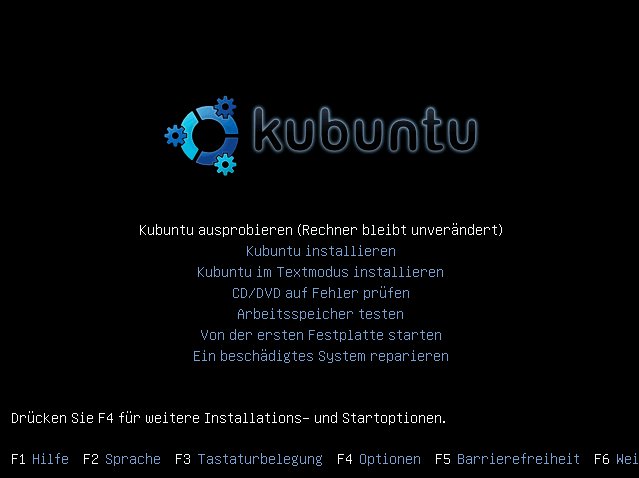
Abbildung 4: In Kubuntus Bootmenü können Sie auch die DVD auf Fehler überprüfen, wenn beim Booten oder Installieren Probleme auftauchen.
Wählen Sie die erste Option, ruft ein Klick auf das Icon Installieren im Live-System den Assistenten auf, der Sie in sechs Schritten durch den Installationsprozess führt. Im ersten Schritt wählen Sie die Sprache aus (Deutsch), im nächsten die Zeitzone, in der Sie sich befinden. Hier stimmen in der Regel die Voreinstellungen Region: Europe und Stadt: Berlin (Abbildung 5). Über Vor gelangen Sie zum nächsten Konfigurationsschritt, in dem Sie die Tastaturbelegung auswählen. Um zu prüfen, ob Sonderzeichen wie ä, ü, ß usw. funktionieren, finden Sie auf der linken Seite ein Testfeld, in das Sie die entsprechenden Buchstaben eingeben.
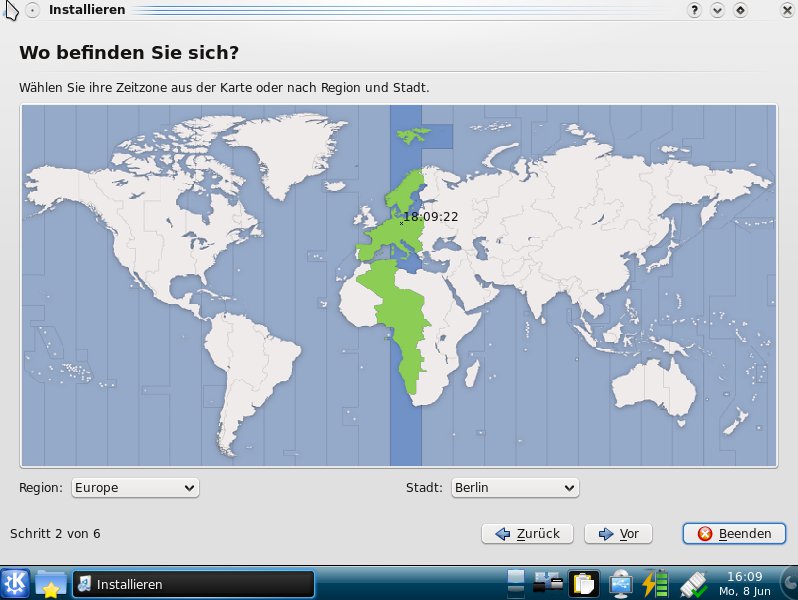
Abbildung 5: Die Zeitzone und auch die Tastaturbelegung, die Kubuntus Installer anbieten, stimmen meist, klicken Sie also einfach auf “Vor”.
Plattenbauten
Im vierten Schritt gehen Sie dazu über, dem System Platz auf der Festplatte zuzuweisen. Hier gibt es mehrere Optionen. Befindet sich bereits ein System auf der Platte, bietet der Installer Ihnen an, dessen Platz zu reduzieren, um Raum für Kubuntu zu schaffen. Schieben Sie den vertikalen Regler im Bereich After Resize auf der farbigen Leiste so hin und her, bis Ihnen die Aufteilung zusagt. Den Platzverbrauch zeigen die Zahlen darunter an (Abbildung 6).
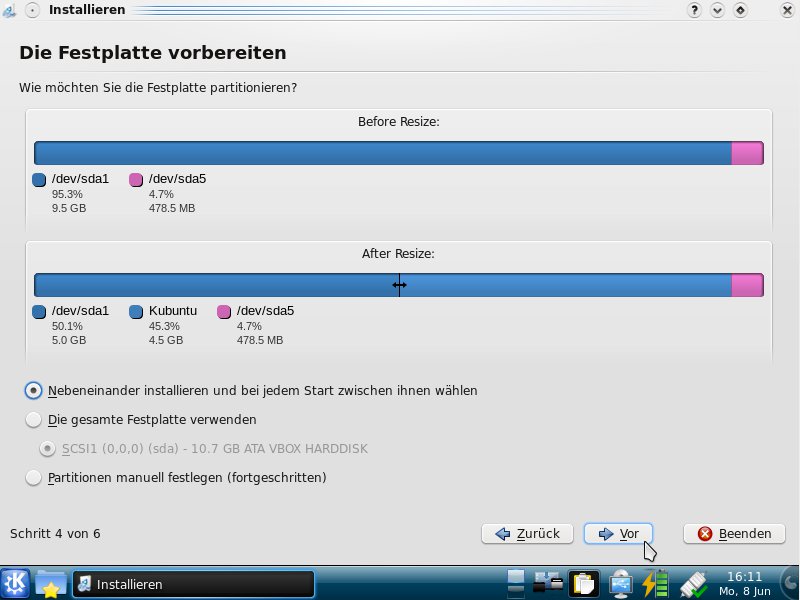
Abbildung 6: Der Installer wartet mit einer grafischen Übersicht auf, die den belegten Platz auf der Festplatte anzeigt.
Während der Installer von Ubuntu die anderen Systeme noch identifiziert, zeigt Kubuntu lediglich die belegten Partitionen an (etwa /dev/sda1), was unpraktisch ist. Sie sollten also wissen, auf welchen Partitionen sich welche Betriebssysteme befinden. Um dem neuen System Ihre gesamte Festplatte zu spendieren, wählen Sie Die gesamte Festplatte verwenden. Einen Bug gibt es auch noch: Existieren im Installer die Optionen Nebeneinander installieren… und Den größten, zusammenhängenden Platz…, zeigt Kubuntu bei der Auswahl der zweiten Option die Größe der zusammenhängenden Partition falsch an. Hierbei handelt es sich um ein Darstellungsproblem, die Funktion arbeitet korrekt, und Kubuntu installiert sich in den größten, zusammenhängenden freien Speicherplatz. Ein zweites Problem: Die eingerichtete Swap-Partition muss größer sein als der Arbeitsspeicher, andernfalls lässt sich der Rechner nicht in den Suspend-Modus versetzen.
Swap: Geht Linux mal der Hauptspeicher aus, weil das System viel zu tun hat, lagert es vorübergehend Daten in die Swap-Partition der Festplatte aus.
Fortgeschrittene Nutzer suchen das Untermenü Partitionen manuell festlegen auf, um diese dort von Hand einzurichten. Das ist etwa dann sinnvoll, wenn Sie ein fortgeschrittenes Festplattenlayout mit sehr vielen Partitionen erzeugen möchten. Die manuelle Einstellung gibt Ihnen zudem die Möglichkeit, als Dateisystem das neue Ext4 einzustellen, während Kubuntu 9.04 standardmäßig Ext3 verwendet. Bedenken Sie dabei aber, dass Ext4 zwar als stabil gilt, aber nicht so ausführlich getestet wurde, wie das Vorgängersystem Ext3.
Benutzer einrichten
Über Vor gelangen Sie einen Dialog weiter und legen dort den Standardbenutzer an. Dieser erhält unter Kubuntu auch automatisch Root-Rechte: Über die Eingabe des Passworts dieses Users erledigen Sie also Aufgaben, die unter OpenSuse gewöhnlich der Root-User und unter Windows der Administrator bewältigen. Das liegt am Rechtemodell: OpenSuse und Windows kennen einen (oder mehrere) normalen Nutzer und einen Administrator. Als letzterer dürfen Sie alle wichtigen Verwaltungsaufgaben erledigen und in alle Verzeichnisse schreiben. Unter Ubuntu und Kubuntu stellen Sie Ihren Kommandos hingegen einen speziellen Befehl voran, um sie mit administrativen Rechten auszuführen. So öffnen Sie über sudo nano einen Editor auf der Kommandozeile, der auf alle Dateien zugreifen darf. Mit [Alt-F2] und die Eingabe von kdesu dolphin starten Sie unter KDE den Dateimanager Dolphin mit Systemverwaltungsrechten, unter Gnome lautet das voranzustellende Kommando gksu statt kdesu. Ihr Benutzerpasswort sollte also nicht in falsche Hände fallen.
Zum Abschluss, im sechsten Schritt, fasst Kubuntu die bisher getroffenen Einstellungen noch einmal zusammen: Klicken Sie nun auf Installieren, kopiert es die Dateien auf die Festplatte. Das dauert je nach Geschwindigkeit Ihres Rechners eine Weile, am Schluss erscheint das Fenster Installation abgeschlossen, über das Sie den Rechner neu starten.
Netzwerkeln
Bootet der Desktop mitsamt der grafischen Oberfläche wie gewünscht (Abbildung 7), richten Sie nun ein paar Feinheiten von Kubuntu ein. Der wichtigste Schritt besteht meist darin, Anschluss an ein Netzwerk zu finden. Ohne Umstände schaffen Sie das, wenn Sie einen Router besitzen, den Sie per Netzwerkkabel mit Ihrem Rechner verbinden. Der Router muss dabei IP-Adressen per DHCP – das heißt automatisch – vergeben, was aber meist der Standardeinstellung entspricht. Verwenden Sie diese Konstellation beim Installieren, brauchen Sie nach dem ersten Start lediglich den Browser Konqueror aufzurufen ([Alt-F2] und konqueror eingeben) und besuchen dann Ihre Lieblingswebseiten. Vorher empfiehlt es sich aber, Ihr System auf den neuesten Stand zu bringen. Dazu klicken Sie einmal mit der linken Maustaste auf das kleine Icon mit dem Zahnrad in der Systemleiste. Der Paketmanager startet und zeigt vorhandene Softwareupdates an. Klicken Sie auf Aktualisieren, damit Kubuntu die Paketliste auf den neuesten Stand bringt. Wählen Sie dann Apply available updates (verfügbare Updates einspielen) und geben Sie Ihr Passwort ein, um die Aktualisierungen zu installieren. Das kann einen Augenblick dauern, macht Ihr System aber sicherer, stabiler und aktueller. Nach der Installation verschwindet das Icon: Taucht das Zahnrad später erneut auf, warten neue Updates auf Sie.
Abbildung 7: Die Fortschrittsanzeige beim Start von KDE 4 sieht hübscher aus. Wenn sie erscheint, kommt Kubuntu offenbar mit Ihrer Grafikkarte zurecht.
DHCP: Über das Dynamic Host Configuration Protocol verteilt ein Router automatisch IP-Adressen an die angeschlossenen Computer.
Benutzen Sie eine WLAN-Karte, hilft ebenfalls der Networkmanager. Er zeigt per Mausklick auf das Networkmanager-Icon im Systemabschnitt die verfügbaren Netze an: Wählen Sie eines davon aus und melden Sie sich an diesem an. Erscheinen keine WLAN-Netze, hat Kubuntu unter Umständen keinen Treiber für Ihre Karte. Für die Karte ist vielleicht ein Treiber nötig, der aus rechtlichen oder anderen Gründen nicht Teil von Kubuntu ist, etwa ein Modell von Broadcom. Um den Treiber zu installieren, wechseln Sie in das Startmenü, wählen Programme / System / Hardware Drivers und schauen, ob in dem sich öffnenden Fenster Ihre WLAN-Karte erscheint. Ist das der Fall, wählen Sie die Karte aus und klicken auf Aktivieren: Kubuntu durchforstet dann den Paketmanager nach dem passenden Treiber und schlägt dessen Installation vor. Auf dieselbe Weise installieren Sie übrigens auch die Grafikkartentreiber für Karten der Firmen Nvidia und ATI (Abbildung 8).
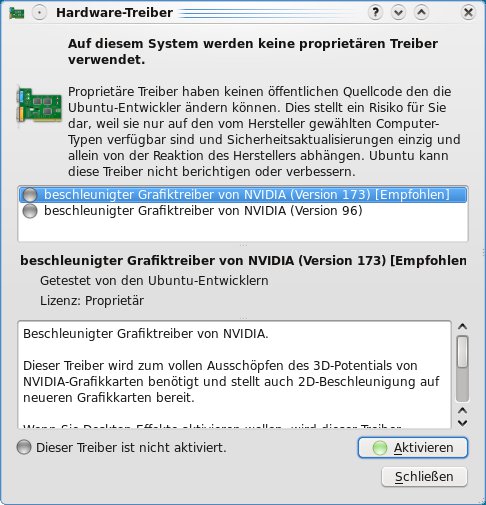
Abbildung 8: Über das Programm “Hardware Drivers” installieren Sie auch proprietäre Treiber, die Kubuntu standardmäßig nicht installiert.
Zum Feintuning für kabellose Verbindungen gelangen Sie, indem Sie mit der rechten Maustaste auf das Icon des Networkmanagers klicken und Manage connections (Verbindungen bearbeiten) wählen. Hier richten Sie DSL-Modems, VPN- und Breitbandverbindungen, wie etwa UMTS, ein. Feste IP-Adressen weisen Sie auf diesem Weg ebenfalls zu. Erscheint Ihr Gerät nicht im Networkmanager-Applet, finden Sie heraus, welche WLAN- oder UMTS-Karte Sie verwenden und werfen einen Blick in das Wiki von Ubuntuusers.de [2] oder fragen auf der Easylinux-Mailingliste [3] nach.
Paketservice
Mit KPackageKit bringt Kubuntu einen neuen Paketmanager mit, den Sie über Programme / Software Management im Startmenü erreichen und über den Sie am besten sämtliche neue Software installieren. Bevor Sie also irgendwelche Softwarepakete aus dem Netz fischen, schauen Sie erstmal hier nach, ob es das Paket nicht bereits gibt. Das kann gut sein, denn Kubuntu bringt eine ungeheure Auswahl an installierbaren Programmen mit – darunter z. B. Spiele und Add-ons für Firefox.
Eine Suche starten Sie über die Suchleiste in KPackageKit. Die ausgegrauten Pakete befinden sich noch nicht auf der Festplatte. Ein Mausklick auf die Pluszeichen neben ihnen bereitet sie für eine Installation vor. Klicken Sie dann auf Anwenden, öffnet sich ein zusätzliches Fenster, das die zu installierenden Pakete anzeigt. Wählen Sie im nächsten Schritt Jetzt anwenden, listet der Paketmanager in einem neuen Fenster alle “abhängigen” (zusätzlich benötigten) Pakete auf, die Kubuntu automatisch mitinstalliert. Um ein Paket zu entfernen, klicken Sie auf das Minuszeichen rechts daneben und dann auf Anwenden. Im Bereich Software Updates sehen Sie übrigens auch, ob aktualisierbare Pakete zur Verfügung stehen, und installieren diese über Apply all available updates.
Infos
[1] Neues Amarok 2.1 einspielen: http://www.kubuntu.org/news/amarok-2.1
[2] Ubuntuusers-Wiki: http://wiki.ubuntuusers.de/WLAN/Karten?highlight=wlan
[3] EasyLinux-Mailingliste: http://www.easylinux.de/Kontakt/Mailinglisten/listinfo/ubuntu

