


Für alle Anwender des freien Officepakets haben wir wieder eine Reihe Tipps und Tricks zusammengestellt. Der Schwerpunkt liegt diesmal auf den beliebtesten Komponenten: Writer und Calc.
Tipp: Gefahrenschilder schnell zur Hand
Ein Gefahrenschild selbst zu zeichnen, dauert ein wenig. Ganz egal, ob Sie es für eine Webseite, eine Präsentation oder vielleicht als Hinweisschild im Haushalt, Garten oder der Werkstatt brauchen: Die OpenOffice-Erweiterung GallerySignauxDangers.0.7.1.oxt hilft weiter.
- Laden Sie die Erweiterung von der Webseite http://extensions.services.openoffice.org/project/GalleryDangerSigns herunter.
- Öffnen Sie mit Extras / Extension Manager den Erweiterungsmanager.
- Klicken Sie auf Hinzufügen und markieren Sie die heruntergeladene Datei. Bestätigen Sie mit Öffnen und schließen Sie den Erweiterungsmanager.
Die neuen Grafiken finden Sie in der Galerie, die Sie mit Extras / Galerie einblenden. Unter dem französischen Begriff Signalétiquer Danger finden Sie nun alle Grafiken (Abbildung 1) und ziehen sie einfach per Drag & Drop in Ihr Dokument.
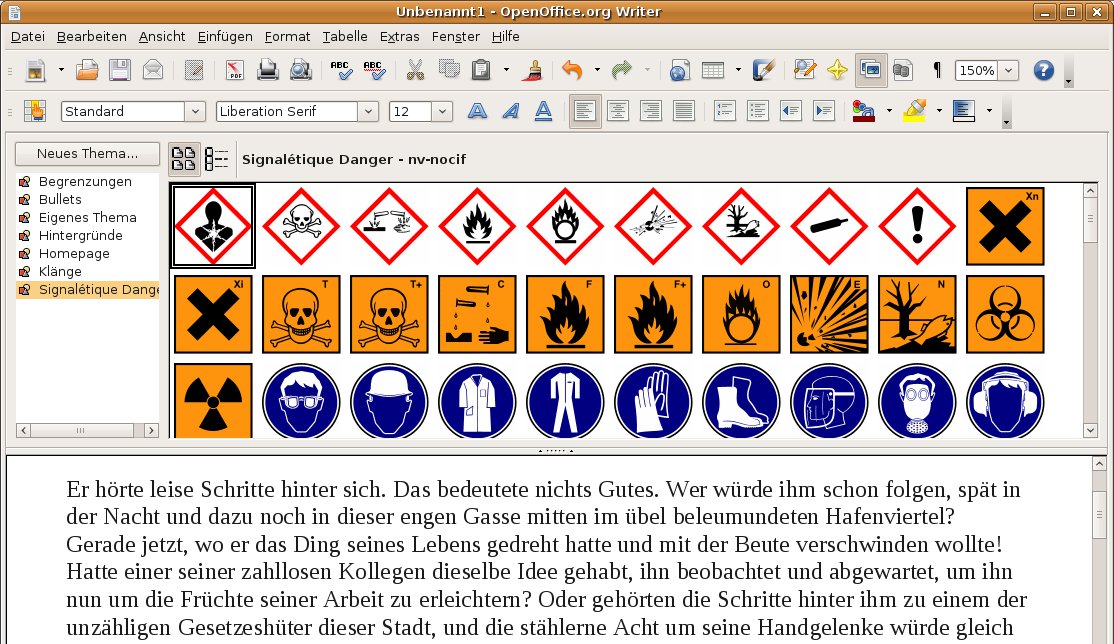
Abbildung 1: In einer Erweiterung finden Sie nützliche Gefahren- und Hinweisschilder, die Sie einfach aus der Galerie in ein Dokument ziehen.
Tipp: Writer: Serien-E-Mails verschicken
Writer kann nicht nur Serienbriefe erstellen, sondern auch Serien-E-Mails. Um diese Funktion nutzen zu können, müssen Sie einige Grundeinstellungen vornehmen.
- Öffnen Sie mit Extras / Optionen den Einstellungsdialog.
- Klicken Sie mit der Maus auf das Pluszeichen vor OpenOffice.org Writer und markieren Sie den Dialog Serienbrief-E-Mail. Geben Sie hier Ihren Namen und Ihre Mailadresse ein.
- Tragen Sie den Mailserver wie in den Angaben Ihres Internetproviders ein. Wenn Sie zum Beispiel Nachrichten über T-Online versenden und erhalten, ist der Server smtpmail.t-online.de.
- Nun müssen Sie noch Angaben zur Benutzererkennung machen. Klicken Sie dazu auf Server-Authentifizierung und schalten Sie die Option Der Postausgangsserver erfordert Authentifizierung an. Geben Sie nun die Benutzerdaten ein, die Sie für die Anmeldung am Postausgangsservers Ihres Providers benötigen. Bei T-Online wären das Ihre Mailadresse und das T-Online-Passwort, das Sie bei der Anmeldung erhalten haben.
- Bestätigen Sie alle Angaben mit OK.
Sie gelangen zurück in den übergeordneten Dialog. Mit Einstellung testen überprüfen Sie, ob der Versand der Nachrichten gelingt (Abbildung 2).

Abbildung 2: Aus Writer heraus können sie auch Serien-E-Mails versenden. Wie bei einem Serienbrief nehmen Sie die Adressen aus der Datenbank und können ein Dokument an mehrere Empfänger schicken.
Tipp: Writer: Hyperlink schnell entfernen
Über den Dialog Format / Zeichen können Sie einen Hyperlink aus Ihrem Textdokument entfernen. Sie müssen dazu in den gleichnamigen Register wechseln und den Link aus dem Feld URL entfernen. Schneller geht es, wenn Sie den Hyperlink markieren und Format / Standardformatierung wählen. Dieser Menüpunkt hat auch einen Shortcut: [Strg]+[Umschalt]+[Leertaste].
Tipp: Writer: Inhaltsverzeichnis mit Hyperlinks versehen
Bei umfangreichen Dokumenten ist es nützlich, die Einträge des Inhaltsverzeichnisses als Hyperlinks zu formatieren: Das vereinfacht die Navigation. Sie können auch das Dokument schnell ins HTML-Format konvertieren und auf Ihre Webseite hochladen.
- Setzen Sie die Maus auf das Inhaltsverzeichnis, öffnen Sie mit einem Rechtsklick das Kontextmenü und wählen Sie Verzeichnis bearbeiten.
- Wechseln Sie in den Register Einträge. Nun bewegen Sie den Cursor ganz nach links nach Struktur.
- Klicken Sie auf Hyperlink. Die Einfügemarke verschwindet. Stattdessen finden Sie hier eine neue Schaltfläche mit der Bezeichnung LS. Sie markiert den Anfang eines Hyperlinks. Führen Sie nun den Cursor an das Ende auf der rechten Seite. Auch hier platzieren Sie ihn neben dem Hinweis Struktur. Klicken Sie erneut auf Hyperlink. Wieder wird die Einfügemarke entfernt. Sie sehen jetzt eine Schaltfläche LE, die das Ende des Hyperlinks kennzeichnet.
- Drücken Sie auf die Schaltfläche Alle, um so auch alle anderen Verzeichniseinträge mit Hyperlinks zu versehen.
Tipp: Calc: Die passende Funktion auswählen
Die Summenfunktion können Sie schnell über das Summensymbol in der Formelleiste auswählen. Von anderen oft benötigten Funktionen kennen Sie vielleicht die Namen. Doch manche Funktionen geraten auch in Vergessenheit. Hier hilft der Funktionsautopilot: Sie aktivieren ihn mit der Schaltfläche f(x), über Einfügen / Funktion oder (wenn Sie nicht mit KDE arbeiten) mit [Strg]+[F2]. Über das Listenfeld im Autopiloten wählen Sie zunächst eine Kategorie und aus der dann angezeigten Liste die passende Funktion. Klicken Sie auf Weiter. Nun sehen Sie rechts im Autopiloten, welche Parameter für diese Funktion notwendig sind. Geben Sie die Adressen der Zellen ein, in denen sich die Argumente befinden. Sie können auch auf die Verkleinern-Schaltfläche am Ende der Eingabezeile klicken, die Zelle mit dem Parameter mit der Maus wählen und mit Vergrößern den Dialog wieder einblenden. Ein Klick auf OK blendet den Autopiloten aus, und Sie übernehmen den Funktionsaufruf in die aktive Zelle.

Abbildung 3: Der Funktionsautopilot ist eine wichtige Hilfe beim Erstellen von Funktionen.
Tipp: Calc:Logo in der Kopfzeile ablegen
In Writer können Sie den Inhalt einer Kopfzeile festlegen, die auch eine Grafikdatei, beispielsweise ein kleines Firmenlogo, enthalten darf. In der Tabellenkalkulation Calc fehlt diese Möglichkeit. Auf einem kleinen Umweg können Sie dennoch Textzeilen und auch ein Logo in einer Kopfzeile festhalten.
Wählen Sie Format / Seite und wechseln Sie in das Register Kopfzeile. Klicken Sie hier auf die Schaltfläche Zusätze. Es erscheint der Dialog Umrandung/Hintergrund. Im Register Hintergrund wählen Sie im Listenfeld Grafik. Wählen Sie die gewünschte Datei aus. Entscheiden Sie sich bei der Ausrichtung für Position. Nun können Sie genau auswählen, an welcher Stelle in der Kopfzeile das Logo zu sehen ist (Abbildung 4).
Möchten Sie eine Grafik in die Fußzeile einfügen, öffnen Sie den Dialog Seite einrichten und wechseln zu Fußzeile. Die restlichen Schritte übernehmen Sie aus der Beschreibung für die Kopfzeile.
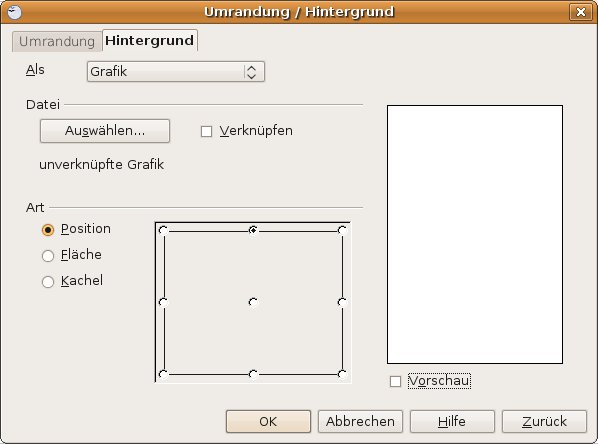
Abbildung 4: Auf einem Umweg fügen Sie ein Logo in Kopf- oder Fußzeile einer Tabelle ein.
Tipp: Calc: Doppelte Inhalte entfernen
Mit Calc können Sie die Inhalte einer Tabelle filtern und die Ergebnisse in einer eigenen Tabelle ablegen. Auf diese Weise entfernen Sie auch bequem doppelte Einträge. Gerade bei umfangreichen Datensammlungen, zum Beispiel mit Adressen, können mit der Zeit doppelte Einträge auftauchen. Diese in Handarbeit zu entfernen, ist viel zu aufwendig – das kann Calc viel schneller für Sie erledigen.
Erstellen Sie zunächst ein neues Tabellenblatt und geben Sie ihm einen Namen, etwa Adressen_sortiert_2009. Wählen Sie Daten / Filter / Standardfilter. Im Listenfeld Feldname entscheiden Sie sich für keiner. Blenden Sie mit Zusätze die erweiterten Funktionen des Standardfilters ein. Setzen Sie je ein Häkchen in das Optionskästchen Keine Duplikate und Filterergebnis ausgeben nach. Nun müssen Sie noch angeben, wo die gefilterten Daten erscheinen. Wählen Sie das zuvor erstellte Tabellenblatt (Abbildung 5). Nach einem Klick auf OK erzeugt Calc die neue Tabelle ohne Doppler.
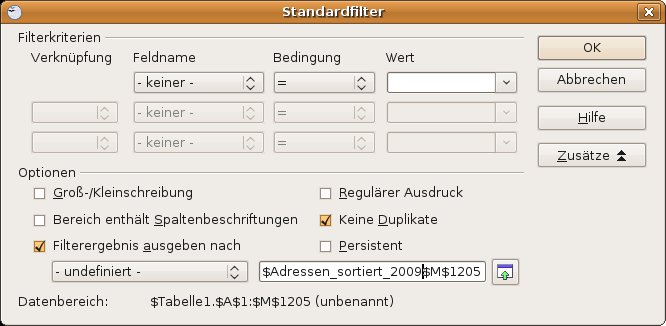
Abbildung 5: Mit dem “Standardfilter” entfernen Sie doppelte Einträge aus umfangreichen Datensammlungen.
Tipp: Calc:Farbliche Hervorhebung mit einer bedingten Formatierung erstellen
In Calc gibt es leider keine Funktion, mit der Sie einfach bestimmte Werte farblich hervorheben lassen können. Mit einer kleinen bedingten Formatierung ist dies aber kein Problem. Zunächst legen Sie dazu zwei Stilvorlagen an, die Sie z. B. Blau und Rot nennen: Klicken Sie in eine leere, unformatierte Zelle, rufen Sie über Format / Formatvorlagen (oder mit [F11]) die Vorlagenliste auf und klicken Sie in dessen Symbolleiste auf das zweite Icon von rechts (Neue Vorlage aus Selektion). Geben Sie der neuen Vorlage einen Namen (etwa Blau). Die neue Vorlage taucht jetzt in der Liste auf. Aus ihrem Kontextmenü (Rechtsklick) wählen Sie Ändern und passen dann die Farbe an. Genauso gehen Sie für die neue Vorlage Rot vor.
Jetzt können Sie Formeln der folgenden Form verwenden:
=MITTELWERT(B3:B32)+VORLAGE(WENN(AKTUELL()<2000;"Blau","Rot"))
Ist der Mittelwert in den Zellen B3 bis B32 kleiner als 2000, formatiert Calc die Zelle dank der neuen Vorlage Blau in blauer Farbe. Liegt der Mittelwert darüber (oder ist gleich 2000), wird die Zelle rot.

