


Kontostand abrufen und Überweisungen ausführen – dazu müssen Sie nicht zur Bank gehen, diese Aufgaben können Sie ganz bequem vom heimischen PC aus erledigen. Komfortabel wird es mit dem Programm Moneyplex und einem Kartenleser.
Wer unter Linux ein Finanzprogramm sucht, mit dem er online sein Konto führen kann, kommt an Moneyplex nicht vorbei. Das Programm ist einfach einzurichten, dank HBCI sicher und bietet alle nötigen Funktionen, um den Kontostand einzusehen, Überweisungen auszuführen und Geldbestände auszuwerten. Matrica [1] entwickelt das Programm ständig weiter. Die Version 2009 bringt einige Neuerungen und Verbesserungen mit, und die Entwickler haben viele Wünsche und Vorschläge der Benutzer umgesetzt.
Die verschiedenen Versionen
Moneyplex gibt es in fünf verschiedenen Versionen. Für einen ersten Blick auf das Programm können Sie die free&easy-Edition [2] nutzen und verschiedene Programmfunktionen ausprobieren. Für ein ernsthaftes Arbeiten genügt sie jedoch nicht.
Die Moneyplex Suse Edition ist frei verfügbar. Wer sich für die kostenlose Version entscheidet, muss einige Einschränkungen in Kauf nehmen. Sie können mit ihr nur einen Benutzer (Mandanten) und nur ein Girokonto einrichten, und sie unterstützt keine PIN-Eingabe am Kartenleser oder Kartenleser mit Fingerabdrucksensor (biometrische Erkennung). Die Suse Edition ist in der Verkaufsversion von OpenSuse und in OpenSuse VorKon enthalten.
An die Bedürfnisse des Privatanwenders richtet sich die Standard-Edition. Damit können Sie einen Mandanten einrichten und mehrere Konten verwalten. Dabei unterstützt Sie ein Assistent, der in der Suse-Edition fehlt. Die Standard-Edition kostet knapp 40 Euro.
Zwei Mandanten erlaubt die Pro-Version, währende die Business-Version die Zahl der Mandanten gar nicht eingeschränkt. Letztere richtet sich an alle Anwender, die Depots, Fonds und Währungskonten mit dem Programm führen wollen. Nur in der Business-Version können Sie mit Sammelüberweisungen und Sammellastschriften arbeiten. Auch gibt es nur dort einen Skonto-Assistenten. Diese Funktionen sind für Selbstständige und kleine bis mittlere Firmen interessant. Die Pro-Version schlägt mit knapp 50 Euro zu Buche, und für die Business-Version fallen 140 Euro an. Mehr Informationen zu den Versionen liefert Tabelle 1.
Moneyplex-Versionen im Vergleich
| Unterstützte Funktionen | OpenSUSE-Edition | Standard-Edition | Pro-Edition | Business-Edition |
|---|---|---|---|---|
| Anzahl der möglichen Mandanten | 1 | 1 | 2 | beliebig viele |
| Anzahl der möglichen Konten | 1 | mehrere | mehrere | mehrere |
| Assistent für Kontoeinrichtung | nein | ja | ja | ja |
| Passwortschutz für Kontoeinstellungen | nein | ja | ja | ja |
| PIN-Eingabe am Kartenleser (Klasse 2 und 3) | nein | ja | ja | ja |
| Kartenleser mit biometrischem Sensor | nein | ja | ja | ja |
| Sammelüberweisungen und Sammellastschriften | nein | nein | nein | ja |
| Preis | kostenlos | 39,90 Euro | 49,90 Euro | 139,90 Euro |
Installation und Einrichtung
Wer HBCI-Internetbanking nutzen will, benötigt neben einem Internetanschluss einen Kartenleser. Matrica unterstützt offiziell die Linux-Distributionen OpenSuse, Ubuntu, Mandriva, Debian und Fedora.
Für die Installation öffnen Sie ein Terminalfenster. Legen Sie die CD mit Moneyplex 2009 in das CD-/DVD-Laufwerk. Wechseln Sie in das Verzeichnis ~/mpx200x/linux. Mit dem Befehl ./setup.sh starten Sie die Installation, Eingaben sind dabei nicht notwendig. Das vorgegebene Verzeichnis bestätigen Sie mit [Eingabe]. Das Programm landet dann in /home/benutzer/moneyplex. Nach der Installation finden Sie sowohl unter KDE als auch Gnome ein Schnellstartsymbol auf Ihrem Desktop und einen neuen Eintrag im Startmenü.
Warum HBCI
HBCI ist ein Übertragungsstandard. Das 1995 entwickelte Verfahren erlaubt eine sichere, verschlüsselte Übertragung von Kontodaten zum Bankserver und zurück. Je nach HBCI-Version sind verschiedene Transaktionen möglich. Den Sicherheitsschlüssel liest der Kryptoprozessor der Chipkarte aus; das Passwort durch Ausprobieren herauszufinden, ist kaum möglich. Gibt ein Benutzer dreimal eine falsche PIN ein, sperrt das System die Chipkarte automatisch. Dank der HBCI-Karte ist keine PIN-/TAN-Liste mehr notwendig. Chipkartenlesern der Klasse 2 oder höher lesen das Passwort über eine Tastatur im Kartenleser ein, so dass Trojaner (auf dem PC) es nicht auslesen können. Die Sparkassen bieten das Verfahren HBCI+ an, das HBCI mit dem PIN-/TAN-Verfahren kombiniert.
HBCI verwendet ein Schlüsselpaar, das einen Anwender authentifiziert. Die Daten sind mit 768 Bit verschlüsselt. Ab FinTS 3.0 (mit Version 3.0 wurde das HBCI-Verfahren in FinTS, Financial Transcation Service, umbenannt) haben die Schlüssel eine Länge von 1024 bis 2048 Bit. Den öffentlichen Schlüssel druckt der Anwender bei der Erstinitialisierung aus und schickt ihn per Post an die Bank. Zugleich überträgt er ihn an den Bankserver. Die vergleicht dann beide Schlüssel und erkennt schließlich den Kunden (authentifiziert ihn). Ein Bankmitarbeiter schaltet dann dann HBCI-Zugang frei.
Mitteilungen an die Bank und Transaktionen (Überweisungen, Daueraufträge etc.) werden mit dem RDH-Verfahren verschlüsselt und an den Bankserver übertragen. RDH kombiniert die Verschlüsselungsverfahren RSA und DES.
Die Banken verwenden in der Regel die HBCI-Versionen 2.01 und 2.1. FinTS 3.0 unterstützen nur sehr wenige Banken.
Beim ersten Start überprüft Moneyplex, ob ein Update verfügbar ist (Abbildung 1). Ist dies der Fall, wird es auf den Rechner geladen und installiert. Das Programm beendet sich nach dem ersten Update und startet neu. Sie finden sich nun im Einrichtungsassistenten wieder. Hier tragen Sie Ihre Benutzerdaten ein und geben die Lizenznummer ein. Anschließend können Sie einen neuen “Mandanten” einrichten, unter Mandanten versteht man in der Finanzwelt Benutzer. Wer mag, kann seine Daten mit einem Passwort schützen.
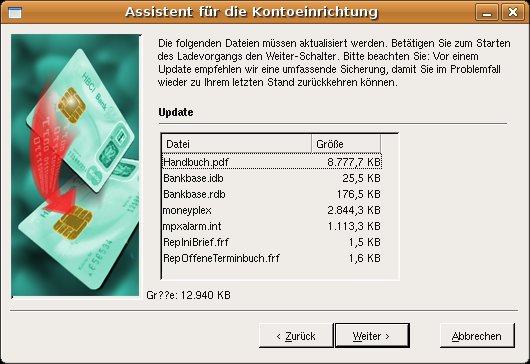
Abbildung 1: Nach der Installation können Sie erste Updates herunterladen.
Kartenleser einrichten
Der Kartenleser ist für die Nutzung eines HBCI-Zugangs notwendig. Die HBCI-Karte erhalten Sie von Ihrer Hausbank. Für die Nutzung unter Linux empfiehlt sich ein Kartenleser von Reiner SCT: Diese sind einfach und unkompliziert einzurichten. Unter [3] finden Sie aktuelle Linux-Treiber (Abbildung 2) im RPM- und Debian-Paketformat. Die Pakete spielen Sie einfach mit dem Installtionsassistenten Ihrer Linux-Distribution ein. Sie finden sie auf der Webseite unter Support-Download / Treiber-und Softwareupdates / cyberJack. Scrollen Sie bis zum Abschnitt Linux. Hier gibt es unter anderem Treiber für OpenSuse, Kubuntu und Mandriva. Laden Sie das passende Treiberpaket auf Ihren Rechner und installieren Sie es.
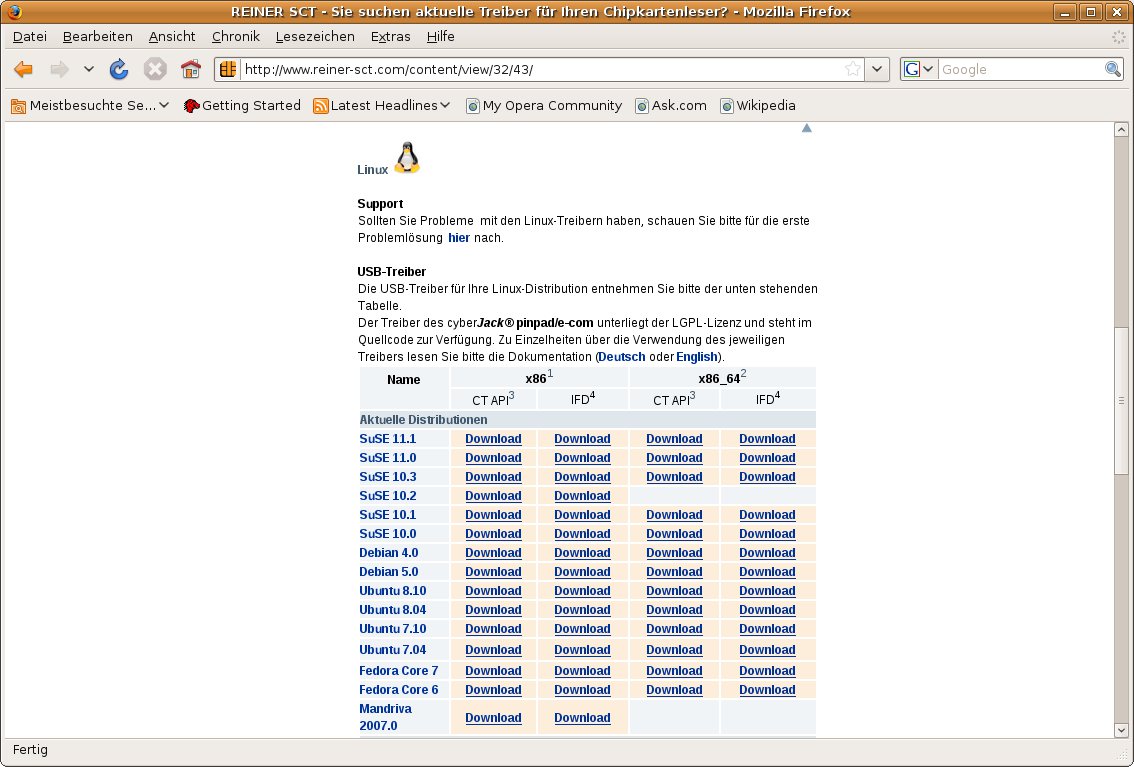
Abbildung 2: Auf der Webseite des Herstellers Reiner SCT finden Sie auch Kartenlesertreiber für alle großen Distributionen.
Starten Sie Linux neu. Verbinden Sie den Kartenleser via USB-Kabel mit dem Rechner. Bevor Sie den Kartenleser nutzen können, müssen Sie sich in die neue Benutzergruppe cyberjack aufnehmen.
Wenn Sie Kubuntu nutzen, achten Sie darauf, dass Sie den Paketmanager Gdebi installiert haben. Mit diesem lassen sich Debian-Pakete auch unter Kubuntu verwenden. Die KDE-Erweiterung für dieses Programm ist in der Vorgabe bereits installiert. Laden Sie den Linux-Treiber des Kartenlesers herunter. Markieren Sie diesen im Dateimanager Dolphin oder auf der Arbeitsfläche, je nachdem, wo Sie ihn beim Download abgelegt haben. Öffnen Sie mit der rechten Maustaste das Kontextmenü und wählen Sie Öffnen mit / Gdebi Package Installer. Der Paketmanager überprüft die Abhängigkeiten und installiert das Treiberpaket nach einem Mausklick. Wählen Sie im KDE-Menü Programme / System / Benutzerverwaltung und geben Sie Ihr Passwort ein. Wechseln Sie in der Benutzerverwaltung in den Register Gruppen. Scrollen Sie ein wenig nach unten, bis Sie die Gruppe cyberjack gefunden haben, und klicken Sie auf diese. Es öffnet sich der Dialog Eigenschaften der Gruppe. Links sehen Sie alle auf dem System bekannten Benutzer. Scrollen Sie nach unten, bis Sie Ihren Benutzernamen finden. Markieren Sie diesen und fügen Sie ihn mit Hinzufügen der Gruppe cyberjack hinzu (Abbildung 3). Bestätigen Sie mit OK und schließen Sie den Dialog.
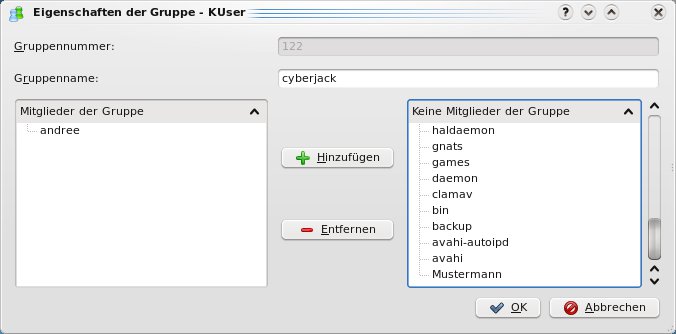
Abbildung 3: Nach der Installation des Kartenlesertreibers starten Sie den Rechner neu und tragen sich in der Gruppe “cyberjack” ein.
Unter OpenSuse starten Sie das Administrationstools YaST. Wechseln Sie in den Bereich Sicherheit und Benutzer und klicken Sie auf Benutzer- und Gruppenmanagmement. Im Register Gruppen wählen Sie Hinzufügen. Wählen Sie die Gruppe cyberjack aus und bestätigen Sie.
Verwenden Sie Mandriva Linux, öffnen Sie das Mandriva-Kontrollzentrum. Unter System / Benutzer und Gruppen finden Sie die Benutzerverwaltung der Distribution. Wechseln Sie nach Gruppen und setzen Sie ein Häkchen in das Optionskästchen vor cyberjack. Bestätigen Sie mit OK und schließen Sie das Kontrollzentrum.
Chipkartenklassen
Es gibt vier Klassen von Chipkartenlesern. Dabei gilt: Je höher die Klasse ist, desto sicherer ist das Gerät. Für Privatnutzer genügt ein Gerät der Klasse 2 oder 3. Kartenleser der Klasse 1 besitzen keine eigene Tastatur, so dass Anwender die PIN hier über die PC-Tastatur eingeben müssen. Geräte der Klasse 2 haben eine Tastatur. Die hiermit eingegebene PIN ist für Trojaner (auf dem Rechner) nicht abgreifbar. Lesegeräte der Klasse 3 sind zusätzlich vom ZKA (Zentraler Kreditausschuss) zertifiziert und versiegelt. Geräte der Klasse 4 haben biometrische Sensoren: Anwender identifizieren sich mit ihren Fingerabdrücken.
Erstinitialisierung
Bevor Sie die HBCI-Karte verwenden können, um den aktuellen Kontostand abzurufen oder Geld zu überweisen, müssen Sie die Karte “personalisieren” und den HBCI-Zugang einrichten. Verschiedene Banken nutzen unterschiedliche HBCI-Protokoll-Versionen. Die richtige Einstellung fragt das Programm in wenigen Schritten ab, es geht hier um die Erstinitialisierung. In wenigen Fällen liefert die Bank eine vorpersonalisierte HBCI-Karte. Ist dies so, können Sie auf die Erstinitialisierung verzichten.
Starten Sie Moneyplex und wählen Sie im Anmeldefenster den Einrichtungsassistenten. Schalten Sie die Option Bankverbindung einrichten an. Tragen Sie die Bankleitzahl Ihrer Hausbank ein und wählen Sie im Listenfeld das Verfahren HBCI-Internetbanking mit Chipkarte. Schalten Sie dann die Option Neuen Schlüssel erstellen (Erstinitialisierung) an. Mit einem Mausklick auf die Schaltfläche Weiter geht es in den nächsten Dialog des Assistenten.
Moneyplex fragt ab, welchen Bankzugang Sie verwenden wollen. Mit unbelegt erstellen Sie einen neuen. Geben Sie im nächsten Dialog Ihre Kontodaten, als Bankleitzahl, Benutzererkennung und die HBCI-Internetadresse der Hausbank, ein. Diese Daten erhalten Sie mit der HBCI-Karte von Ihrer Bank. Im Beispiel der Deutschen Bank ist die Adresse fints.deutsche-bank.de richtig. Nun nimmt Moneyplex eine Verbindung zum Bankserver auf und erstellt ein Schlüsselpaar. Gelegentlich forder das Programm Sie auf, Ihre PIN einzugeben, die ebenfalls von Ihrer Bank kommt. Moneyplex übertragt Ihre Zugangsdaten zum Bankserver und überprüft sie. Wenn alles stimmt, wird ein Hash-Wert erstellt. Vergleichen Sie diese Zeichenfolge mit der auf dem INI-Brief (Erstinitialisierungsbrief) von Ihrer Bank. Wenn die Daten übereinstimmen, bestätigen Sie. Der Assistent fragt, ob ein Chiffreschlüsselpaar und ein Signierschlüssel vorhanden sind. Im Allgemeinen ist dies nicht der Fall, und beide werden erstellt. Wählen Sie nachfolgend die HBCI-Version, die Ihre Bank verwendet. Diese Angaben finden Sie in den Unterlagen Ihrer Bank. Die Deutsche Bank arbeitet in unserem Beispiel mit HBCI-Version 2.01. Chiffre- und Signierschlüssel überträgt das Programm jetzt zum Bankserver. Nun können Sie den Assistent mit Fertig stellen verlassen. Drucken Sie den INI-Brief aus und senden Sie ihn unterschrieben an Ihre Bank. Nach kurzer Zeit schaltet sie den HBCI-Zugang frei.
Moneyplex verwenden
Bei der Erstinitialisierung eines HBCI-Zuganges richtet Moneyplex gleich den passenden Mandanten und das Konto ein. Mit einem Klick auf Anmelden hinter dem Eintrag direkte Anmeldung im Anmeldefenster gelangen Sie in das Hauptmenü (Abbildung 4). Hier erreichen Sie über die Schaltflächen auf der rechten Seite des Programmfensters alle Dialoge und Funktionen des Programms (Abbildung 5). Das Finanzcenter zeigt mit verschiedenen Diagrammen und Übersichten, wie es um Ihre Geldbestände steht (Abbildung 6). Mit Konten richten Sie neue Konten ein und öffnen ein bestehendes. Kontoauszüge zeigt aktuelle Kontobewegungen an. Überweisungen und andere Aufträge erstellen Sie unter Zahlungsverkehr. Mit der Schaltfläche Stammdaten erreichen Sie das Adressbuch, die Kategorienverwaltung und die Verwaltung der eingerichteten Bankzugänge. Die Schaltflächen Auswertung, Suchen, Nachrichten und Einstellungen führen in die entsprechenden Dialoge. Kapitalanlage finden Sie nur in der Business-Edition und können dort Devisenkurse vergleichen und Depots führen. Für das Kalkulieren zukünftiger Ausgaben und Eingaben verwenden Sie die Schaltfläche Planung.
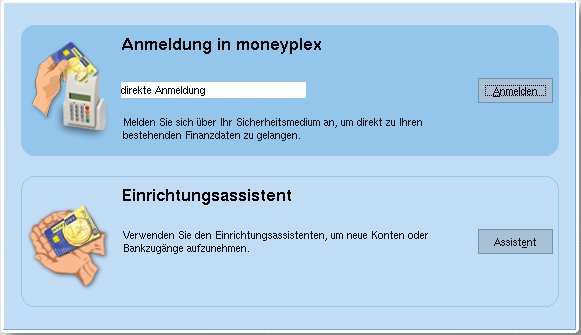
Abbildung 4: Aus dem Hauptfenster heraus starten Sie eine Erstinitialisierung oder melden sich an.
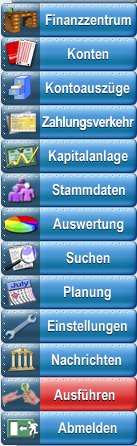
Abbildung 5: Nach der Anmeldung erreichen Sie alle Dialoge und Funktionen von Moneyplex über das Hauptmenü.
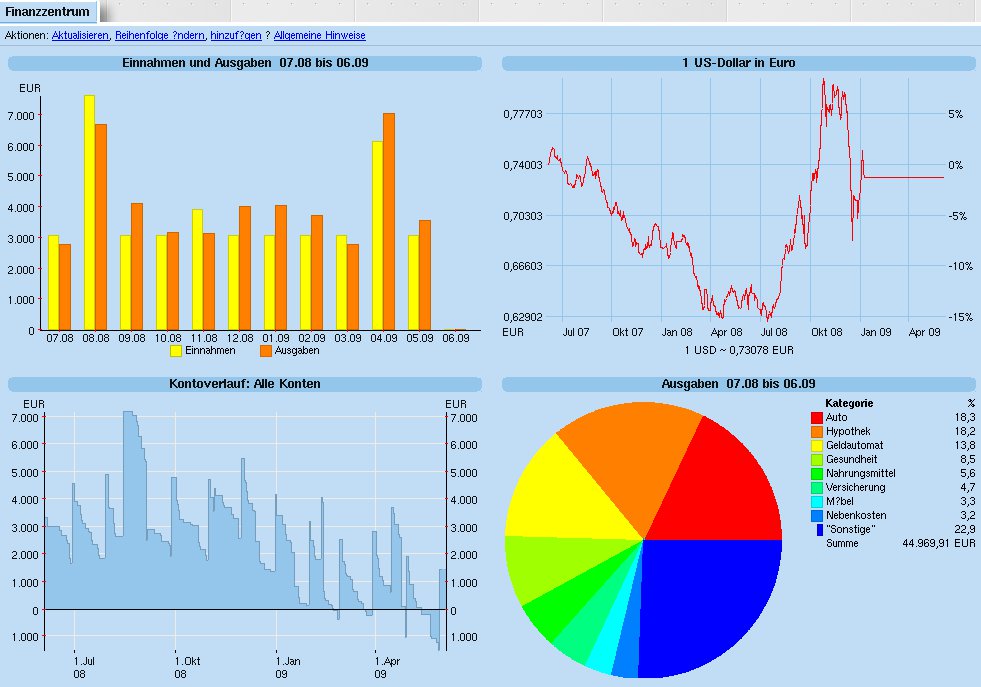
Abbildung 6: Das Finanzzentrum stellt alle Einnahmen, Ausgaben und Kontostände in übersichtlichen Diagrammen und Listen dar.
Neue Konten richten Sie über die Schaltfläche Kontoarten im Dialog Konten ein. Möglich sind Girokonten, Sparbücher, Festgeld-, Darlehens-, Kreditkarten-, Bargeld- und Bausparkonten. Mit Ausführen rufen Sie den aktuellen Kontostand und eine Liste der Buchungen ab und schicken alle neu erstellten Überweisungen an den Bankserver. Das Kontobuch markiert alle neuen Buchungen rot. Ganz rechts finden Sie den aktuellen Kontostand. Einen positiven Betrag zeigt das Programm in Grün an, negative Salden in Rot.
Um eine neue Überweisung auszuführen, wechseln Sie nach Zahlungsverkehr. Alle Daten geben Sie in ein Formular ein, das den klassischen Papierformularen gleicht. Tragen Sie den Namen des Empfängers, Kontonummer und Bankleitzahl, den Betrag und einen Verwendungszweck ein. Den Namen der Empfängerbank ergänzt Moneyplex automatisch. Mit Speichern halten Sie die Überweisung fest und übertragen Sie später über Ausführen zum Bankserver. Wollen Sie einen Auftrag erst später ausführen, verwenden Sie eine Terminüberweisung, die Ihnen erlaubt, das gewünschte Buchungsdatum anzugeben. Je nach HBCI-Version und Programmvariante können Sie auch Daueraufträge, Lastschriften und Sammelüberweisungen übermitteln. Möglich sind außerdem Umbuchungen, Splitbuchungen und EU-Überweisungen.
Bereits nach der Installation fällt das mpxalarm-Icon auf, das im Infobereich von KDE oder Gnome erscheint. Es bietet eine Alarmfunktion, die Sie an wichtige Zahlungsvorgänge erinnert.
Zukünftige Geldmittel planen
Ein Schwerpunkt in der neuen Programmversion ist die Planungsfunktion. Hier können Sie zukünftige Ausgaben und Eingaben erfassen und so eine Vorausplanung des Geldflusses auf dem eigenen Konto festhalten. Die Funktion ist in drei Bereiche aufgeteilt. Zuerst klicken Sie auf Planung in der Hauptmenüleiste. Im Terminbuch halten Sie alle Einnahmen und Ausgaben, die Sie demnächst erwarten, fest. Diese können Sie später direkt in ein Kontobuch übernehmen oder auch nur für eine Prognose verwenden. Die Geldflussprognose zeigt nun, wie in den nächsten Tagen und Wochen der Kontostand aussehen wird (Abbildung 7). Hier sehen Sie anhand eines übersichtlichen Diagramms ganz genau, welche Gelder reinkommen und was abgehen wird. Die Budgetplanung zeigt in einem Balkendiagramm Soll- und Ist-Werte an. So können Sie Ausgaben planen und später sehen, ob Sie die Ziele erreicht haben. Das Gleiche gilt auch für Einnahmen.
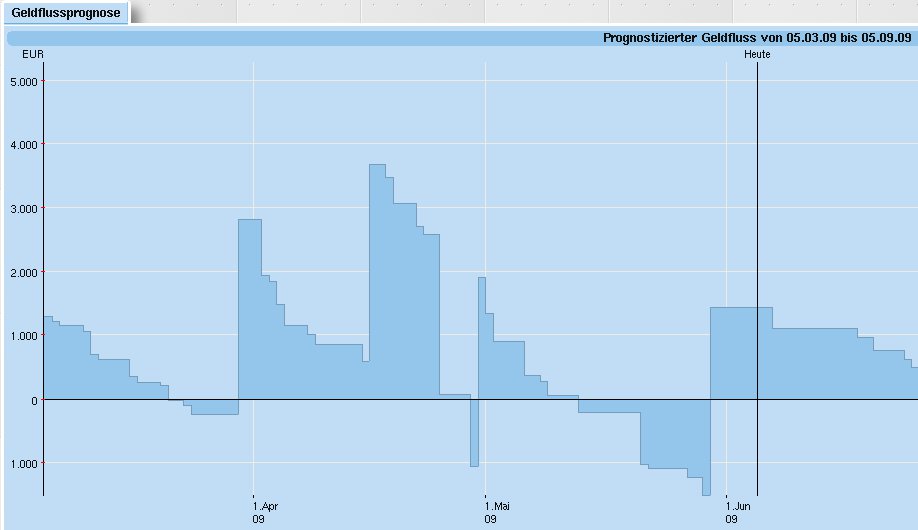
Abbildung 7: Die Geldflussprognose zeigt, was Sie in naher Zukunft einnehmen und ausgeben werden.
Fazit
Moneyplex 2009 ist einfach zu bedienen. Dank HBCI-Kontoführung sind die Daten auch vor Dritten sicher. Besuche der Bankfiliale werden seltener, denn Sie können Ihre Geldgeschäfte bequem von zu Hause aus erledigen. Ein umständliches Handbuchstudium ist nicht notwendig, da alle Funktionen leicht zu erreichen sind.
Glossar
-
HBCI
-
Übertragungsverfahren mit dem die Kontodaten, Überweisungen und Kontostände verschlüsselt zum Bankserver und von diesem zurück zum Kunden übertragen werden. Das Eingeben einer TAN entfällt. Die Daten sind sicher vor dem Zugriff Unbefugter.
[1] Matrica: http://www.matrica.de/
[2] Free & easy-Version von Moneyplex 2009: http://www.matrica.de/download/download.html
[3] Reiner SCT: http://www.reiner-sct.com/

