



Der Multimedia-Support von Linux ist eigentlich ausgezeichnet, gäbe es da nicht ein paar lizenz- und patentrechtliche Probleme. Zum Glück lassen sich diese Hürden mit wenigen Handgriffen überwinden.
Unter Linux gibt es sehr viele Video- und Audioabspielprogramme. Die meisten davon arbeiten als grafische Oberfläche zu einem anderen Tool. Alleinstehende Mediaplayer im engeren Sinn gibt es eigentlich nur drei: MPlayer, VLC und Xine. Der VLC Media Player (ehemals Video Lan Client) unterstützt von Haus aus die meisten Formate, zudem gibt es ihn auch für Windows und Mac OS X. Allerdings integriert sich das Programm nicht besonders schick in KDE und Gnome. MPlayer war lange Zeit der einzige brauchbare Mediaplayer für Linux und gehört noch heute zu den besten Abspielprogrammen. Allerdings benötigen Sie in manchen Fällen zusätzliche Codecs, um zum Beispiel Filme im Windows-Media-Format betrachten zu können. Der Dritte im Bunde heißt Xine. Bei diesem Programm handelt es sich strenggenommen nicht um einen Mediaplayer, sondern eine allgemeine Bibliothek, die Zugriff auf Audio- und Videodateien sicherstellt. Um das Playback kümmern sich grafische Oberflächen, zum Beispiel Kaffeine unter KDE und Totem unter Gnome. Eine Alternative zu Xine stellt Gstreamer dar.
Eine weitere Programmgruppe stellt eine Schnittstelle zwischen den grafischen Programmen und den eigentlichen Abspielprogrammen dar. Dazu gehört zum Beispiel das KDE-Multimediaframework Phonon, das Multimediadateien wahlweise mit Xine oder Gstreamer abspielt. KDE-Programme müssen sich deshalb nicht darum kümmern, welcher Mediaplayer installiert ist – sie können einfach Phonon nutzen.
Alle bisher erwähnten Multimediakomponenten weisen eine Gemeinsamkeit auf: Sie verstoßen in vielen Ländern gegen Softwarepatente, wodurch die Nutzung unter Umständen illegal sein kann. Die großen Distributionen bringen deshalb diese Programme nur in reduzierten Versionen mit, die zwar viele freie Formate unterstützen, aber nicht einmal eine einfache MPEG-2-Datei abspielen können. Um die volle Funktionalität nutzen zu können, müssen Sie entweder zusätzliche Plug-ins installieren (Gstreamer), die komplette Komponente austauschen (Xine) oder zusätzliche Programme und Codec-Pakete installieren, die die Distribution nicht mitbringt (VLC, MPlayer). Dieser Artikel zeigt die dazu nötigen Schritte unter OpenSuse, Kubuntu und Mandriva.
OpenSuse
Von Haus aus spielt die Novell-Version von OpenSuse nur wenige Multimedia-Dateien ab. Es gibt zwar einen Assistenten, der die benötigten Komponenten nachlädt, dieser funktioniert jedoch nur unter dem Gnome-Desktop zuverlässig. Möchten Sie unter OpenSuse auch ab und zu einen DVD-Film anschauen, digital fernsehen oder Windows-Media-Dateiformate abspielen, kommen Sie um zusätzliche Paketquellen aus dem Internet nicht herum. Wenn immer möglich, sollten Sie diese Paketquellen permanent einrichten, da es sonst bei Updates dazu kommen kann, dass die Multimedia-Programme nicht mehr funktionieren.
Wir beschreiben im Folgenden, wie Sie die zwei Repositories (Paketquellen) Packman und VLC einrichten, welche Programmteile Sie austauschen müssen und welche Zusatzpakete EasyLinux zur Installation empfiehlt.
Das Setup der nötigen Paketquellen nehmen Sie über wenige Klicks in YaST vor. Sie benötigen dazu eine Internetverbindung.
- Öffnen Sie die OpenSuse-Schaltzentrale über [Alt]+[F2] und die Eingabe des Befehls
yast. - Starten Sie das Modul Software / Software-Repositories.
- Wählen Sie Hinzufügen / Community/Gemeinschafts-Repositories.
- Kreuzen Sie aus der Liste die Einträge Packman Repository und VideoLan Repository an.
- Übernehmen Sie die Einstellungen mit einem Klick auf OK, ohne YaST zu beenden.
Nachdem die nötigen Quellen eingerichtet sind, gilt es nun, die passenden Komponenten auszuwählen und zu aktualisieren.
- Starten Sie das Modul Software / Software installieren oder löschen.
- Stellen Sie den Filter auf Installationsquellen und markieren Sie das Packman-Repository.
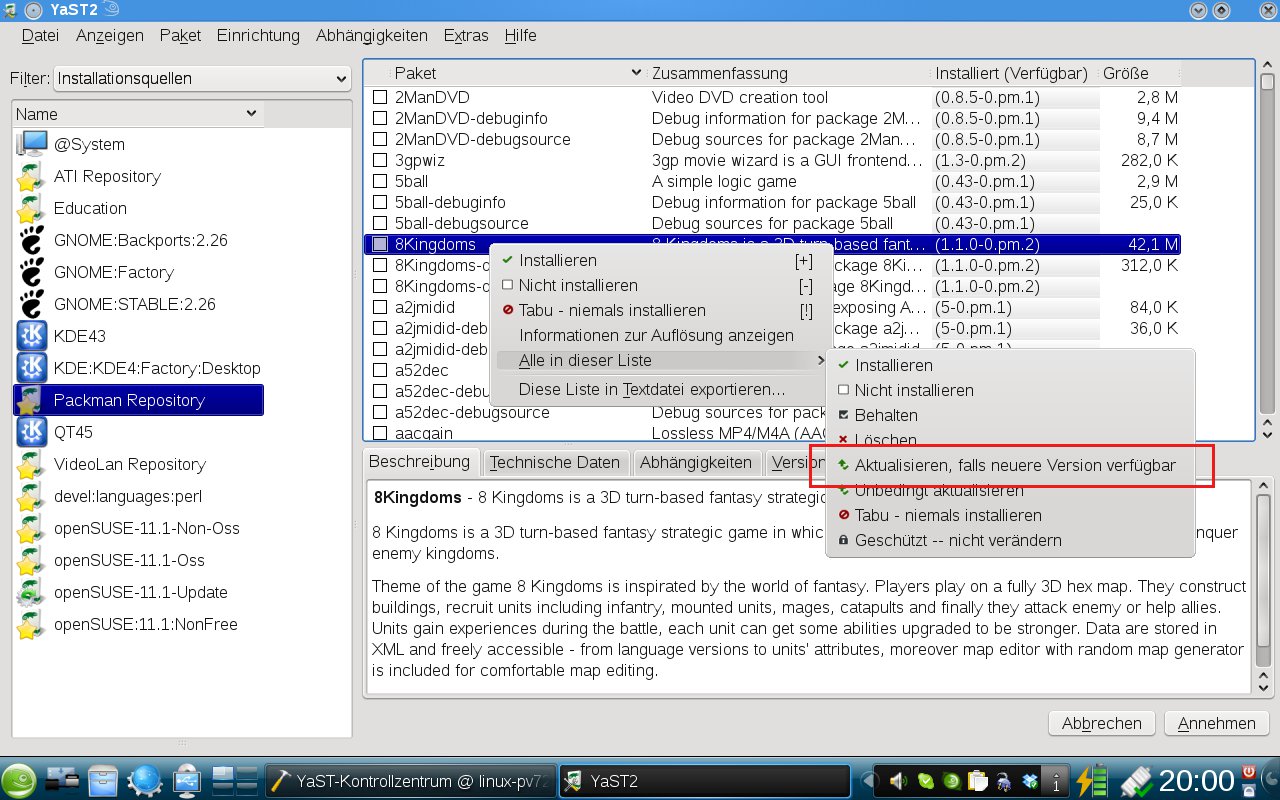
- Wechseln Sie in die rechte Fensterhälfte und klicken Sie mit der rechten Maustaste auf ein beliebiges Paket. Wählen Sie den Eintrag Alle in dieser Liste / Aktualisieren, falls neuere Version verfügbar (Abbildung 1). YaST spielt so von allen Programmen ein Update ein, die es auch in einer Packman-Version gibt.
- Stellen Sie den Filter auf Suche, suchen Sie über die Eingabemaske nach den Paketen
libdvdcssundw32codec-allund markieren Sie diese zur Installation. -
Klicken Sie auf Annehmen, um die Installation zu starten.
Abbildung 1: Am einfachsten ersetzen Sie sämtliche vorhandenen Programme durch die entsprechenden Packman-Pakete.
Nach diesen zwei einfachen Schritten sollte Ihr System die meistverbreiteten Multimediadateien abspielen. Haben Sie schon etwas Erfahrung auf der Kommandozeile, können Sie diese zwei Schritte auch mit Root-Rechten und folgenden drei Befehlen durchführen:
zypper refresh
zypper install libdvdcss w32codec-all
zypper dup
MPlayer und VLC
Obige Schritte ersetzen die von OpenSuse mitgelieferte Version der Xine-Bibliothek durch eine unbeschränkte Version, so dass Sie zum Beispiel mit Kaffeine Videos und DVD-Filme schauen können. Unter KDE 4 bietet auch der neue Dragonplayer (Abbildung 2) sehr viele Möglichkeiten. Sie starten das Programm über [Alt]+[F2] und den Befehl dragon.
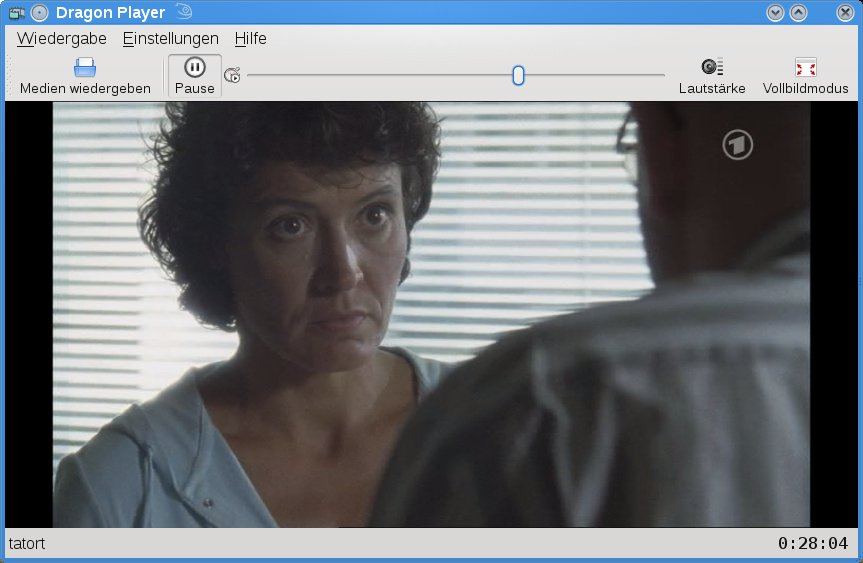
Abbildung 2: Der KDE-4-Mediaplayer Dragonplayer bietet sich als einfache Alternative zu Kaffeine an.
Möchten Sie anstelle von Kaffeine den Mediaplayer VLC oder MPlayer nutzen, starten Sie YaST erneut und suchen über das Eingabefeld des Moduls Software installieren oder löschen nach vlc oder mplayer.
Kubuntu
Wollen Sie in Kubuntu Ihre Musiksammlung anhören oder Filme ansehen, stehen Ihnen nach der Installation zwei Programme zur Verfügung. Während der bereits erwähnte Dragonplayer eine Neuentwicklung für KDE 4 ist, erwarb sich das vielseitige Audioprogramm Amarok bereits unter KDE 3 einen ausgezeichneten Ruf. Für das neue KDE 4 haben die Entwickler die Software von der Pike auf neu geschrieben. Die aktuell mit Kubuntu 9.04 ausgelieferte Version verfügt mittlerweile wieder über alle wesentlichen Features von Amarok 1.4 unter KDE 3.
Einen Haken gibt es aber nach wie vor: Nicht alle Filme laufen auf Anhieb mit Dragonplayer, und Amarok spielt direkt nach der Installation keine MP3-Dateien ab. Unter Ubuntu stellen die Gnome-Programme Rhythmbox (Audio) und Totem (Video) vor dem Abspielen einer Datei selbständig fest, dass ein Codec fehlt und bieten an, diesen herunterzuladen. Als Kubuntu-Nutzer müssen Sie hingegen selbst aktiv werden. Über den neuen Paketmanager Kpackagekit installieren Sie die entsprechenden Pakete nach. Zusätzlich nutzen Sie die Paketquelle von Medibuntu, um Codecs zu installieren, die Ubuntu aufgrund von rechtlichen Bedenken nicht in den eigenen Repositories anbietet.
Zunächst installieren Sie die Codecs aus Ubuntus Paketquellen:
-
Über [Alt]+[F2] und die Eingabe von
kpackstarten Sie den Paketmanager Kpackagekit (Abbildung 3).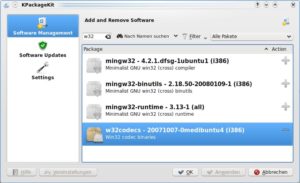
Abbildung 3: Über den neuen Paketmanager Kpackagekit installieren Sie die nötigen Pakete nach, um unter Kubuntu Multimediadateien in unfreien Formaten abzuspielen.
- Klicken Sie zunächst auf Software Updates, um die Paketliste von Kubuntu auf den aktuellen Stand zu bringen.
- Die Software gleicht nach einem Klick auf Aktualisieren ihre eigene Paketliste mit einer aktuellen Liste auf einem Mirror-Server von Kubuntu ab und ist dann auf dem neuesten Stand der Entwicklung. Das ist ein Muss, andernfalls findet Kubuntu das Paket libxine1-plugins nicht.
- Stehen Updates zum Download bereit, zeigt Kpackagekit diese an: Wählen Sie Apply all available updates (Alle erhältlichen Updates einspielen), um sie zu installieren. Der Paketmanager fragt nach Ihrem User-Passwort und aktualisiert das System.
- Nun klicken Sie auf Software Management, geben
libxine1-pluginsin die Suchmaske ein und drücken [Eingabe]. - Erscheint das Paket in der Liste, klicken Sie mit der linken Maustaste auf das graue Plus neben dem Paketnamen und wählen dann Anwenden und im sich öffnenden Fenster Jetzt anwenden, um die Software auf Ihr System zu spielen. In diesem Schritt installiert Kubuntu auch automatisch abhängige Software.
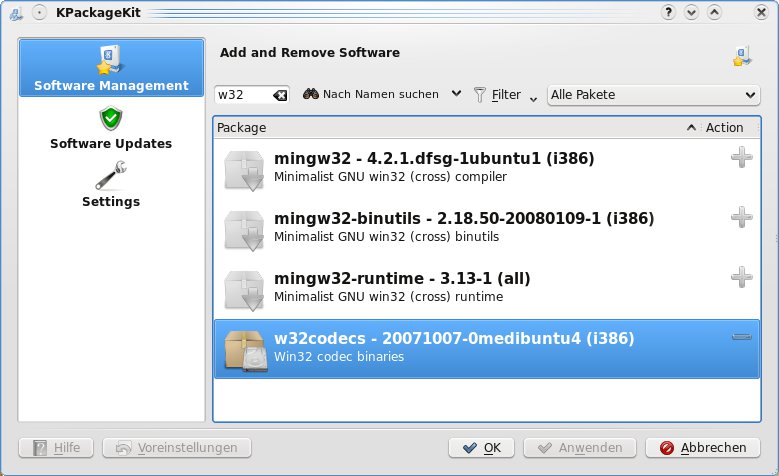
Die sechs Schritte wiederholen Sie für libquicktime1 und medibuntu-keyring. Beim Paket libxine1-plugins handelt es sich um ein Metapaket, das die Installation anderer Pakete nach sich zieht, welche die eigentlichen Codecs an Bord haben – konkret geht es um libxine1-ffmpeg und libxine1-misc-plugins. Die libquicktime1 bringt hingegen Support für Apples Quicktime-Format mit, zu dem Dateien mit der Endung *.mov zählen.
Das dritte Paket im Bunde medibuntu-keyring enthält Schlüssel (engl. Keys), die Sie im nächsten Schritt brauchen, um das Medibuntu-Repository zu verwenden. In diesem stecken unter anderem die w32- bzw. w64-Codecs, die eine Unterstützung für weitere proprietäre Filmformate mitbringen, etwa Windows Media Video 9, RealAudio und RealVideo 8 und 9. Um diese Paketquelle zu nutzen, machen Sie Kpackagekit mit ihr bekannt:
- Drücken Sie [Alt]+[F2], geben Sie
kpackein und wechseln Sie im Paketmanager in den Bereich Settings (Einstellungen). - Dort klicken Sie auf Edit Software Sources (Softwarequellen bearbeiten) und geben Ihr Benutzerpasswort ein. Daraufhin öffnet sich ein neues Fenster.
-
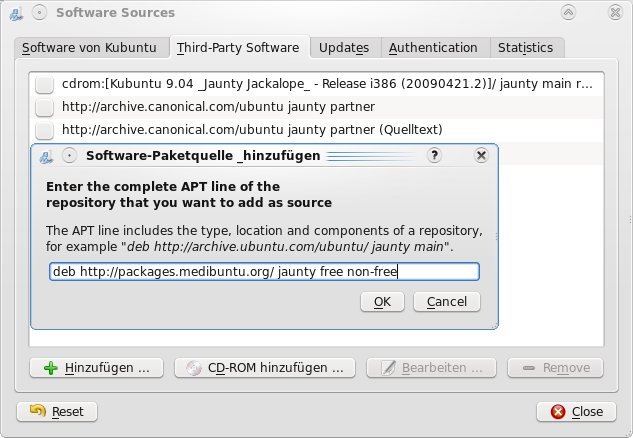
In diesem wählen Sie den Reiter Third-Party-Software, klicken auf Hinzufügen und geben folgende Zeile ein:
deb http://packages.medibuntu.org/ jaunty free non-free
(Abbildung 4). Achten Sie dabei unbedingt auf die Leerzeichen und klicken Sie dann auf OK.
Abbildung 4: Die externe Paketquelle Medibuntu enthält zahlreiche wichtige Codecs und proprietäre Software für Ubuntu und seinen KDE-Ableger Kubuntu.
- Nach einem Klick auf Close öffnet sich ein neues Fenster. In diesem wählen Sie Neu laden, damit der Paketmanager die Paketliste neu lädt. Ist er fertig, erscheint ein Minifenster mit der Erfolgsmeldung Successfully updated (Erfolgreich aktualisiert), in dem Sie auf Close klicken.
Kpackagekit kennt nun das Medibuntu Repository, und Sie installieren auf dem oben gezeigten Weg die w32-codecs. Sitzen Sie an einem 64-Bit-Rechner, spielen Sie hingegen die w64-codecs ein.
Kommerzielle DVDs
Auch um Ihre gekauften DVDs abzuspielen, bietet die Paketquelle mit der libdvdcss2 eine Lösung an. Die Hersteller verschlüsseln diese DVDs in der Regel, die genannte Bibliothek kennt die Schlüssel jedoch, so dass Sie Ihre Filme wie gewohnt schauen könnten – wären da nicht rechtliche Fragen.
In Deutschland gilt die Nutzung der libdvdcss2 als Umgehung des Kopierschutzes und ist damit vermutlich illegal, obwohl es bisher keine Gerichtsentscheidung in der Sache gibt. In anderen Ländern ist ihr Einsatz erlaubt. Sie sollten die Bibliothek also nur installieren, wenn der Einsatz in Ihrem Land legitim ist. Als legale Alternative weichen Sie auf eine kommerzielle DVD-Software aus: Mit dem Fluendo DVD Player [1], der demnächst erscheinen soll und LinDVD [2], das es bereits länger gibt, stehen auch unter Linux zwei rechtlich unbedenkliche DVD-Abspielprogramme zur Verfügung. Allerdings handelt es sich in beiden Fällen nicht um quelloffene Software.
Mandriva Linux
Auch Mandriva Linux fehlen einige Möglichkeiten, was die Wiedergabe von Audio- und Videodateien angeht. Abhilfe schafft hier das PLF-Repository (Penguin Liberation Front) [3]. Besuchen Sie die Repository-Einrichtungsseite der PLF: Geben Sie also die Adresse http://easyurpmi.zarb.org/ im Browser ein. Die Seite kann selbständig erkennen, welche Mandriva-Version Sie verwenden, so dass Sie nur im Bereich PLF auf Füge PLF Medien hinzu klicken müssen (Abbildung 5). Es erscheint dann ein Dialogfenster, in dem Sie die Voreinstellung Öffnen mit / urpmi-Medium hinzufügen übernehmen und auf OK klicken. Der Medien-Installer bittet dann, nach Eingabe des Root-Passworts, nochmals um Ihre Zustimmung, weil Sie mit diesem Schritt dauerhaft eine neue Paketquelle im System einrichten. Nach Abschluss der Einrichtung erfolgt der Hinweis Medium erfolgreich hinzugefügt.
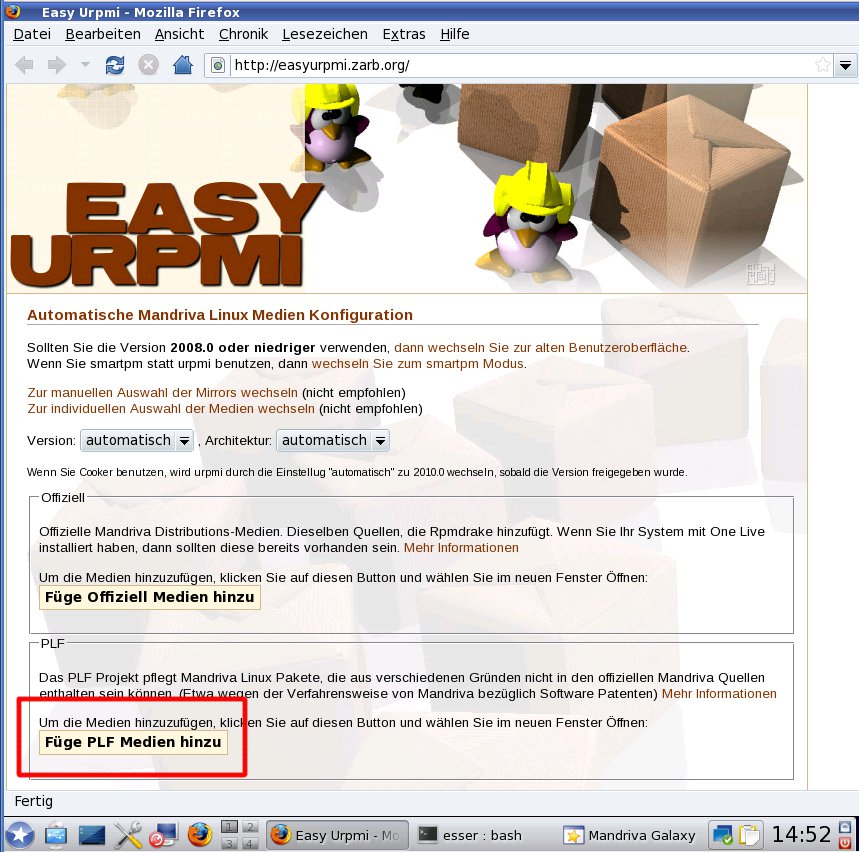
Abbildung 5: Das ist komfortabel: Dank EasyUrpmi erkennt die PLF-Webseite selbständig, mit welcher Mandriva-Version Sie arbeiten.
Aktualisieren Sie nun zunächst Ihr System. Dazu klicken Sie im KDE-Panel auf das Icon Den Computer konfigurieren (PC mit rotem rundem Knopf) und wählen im sich öffnenden Fenster den Eintrag Aktualisieren des Systems aus. Sie sehen dann eine Liste von Paketen, die das Tool durch neuere Versionen ersetzen möchte – und die stammen alle vom PLF-Server (Abbildung 6). Klicken Sie unten auf Aktualisieren, um das Update zu starten, und bestätigen Sie auch die Liste der zusätzlich einzurichtenden Pakete. Dann lädt das Programm die Software herunter und spielt sie ein.
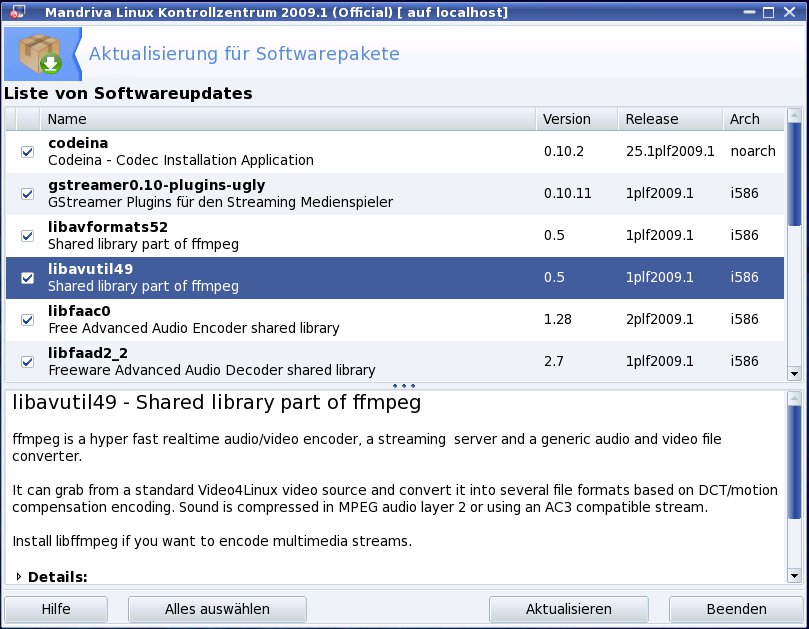
Abbildung 6: Unter Mandriva richten Sie erst die PLF-Paketquelle ein und aktualisieren dann das System.
Starten Sie jetzt die Softwareverwaltung über den Eintrag Installieren & Entfernen von Software auf der obersten Ebene des Mandriva-Startmenüs. Stellen Sie im neuen Programmfenster links oben beide Drop-down-Menüs auf Alle und suchen Sie dann über die Suchfunktion nach allen Paketen, welche im Namen audacity, banshee, k3b, xmms, mplayer, mplayerplugin, vlc, mozilla-plugin-vlc, xine, libdvdcss2, win32-codecs, real-codecs, dvdrip, java-1.6.0-sun oder helixplayer enthalten, und markieren Sie diese zur Installation. Es sind recht viele Pakete, aber nachdem Sie diese alle eingerichtet haben, sind Sie multimedial gut ausgestattet.
Einige Pakete werden Sie doppelt finden – z. B. mplayer (Abbildung 7). Wählen Sie dann jeweils das Paket aus dem PLF-Repository, das Sie daran erkennen, dass es in der Versionsnummer die Buchstaben plf enthält, im Beispiel also mplayer 1.rc2.23.r28791.22009.1 statt 1.rc2.23.r28791.22009.1. Häufig erscheinen auch Dialoge, in denen Sie akzeptieren, dass der Installer weitere abhängige Pakete einrichtet.
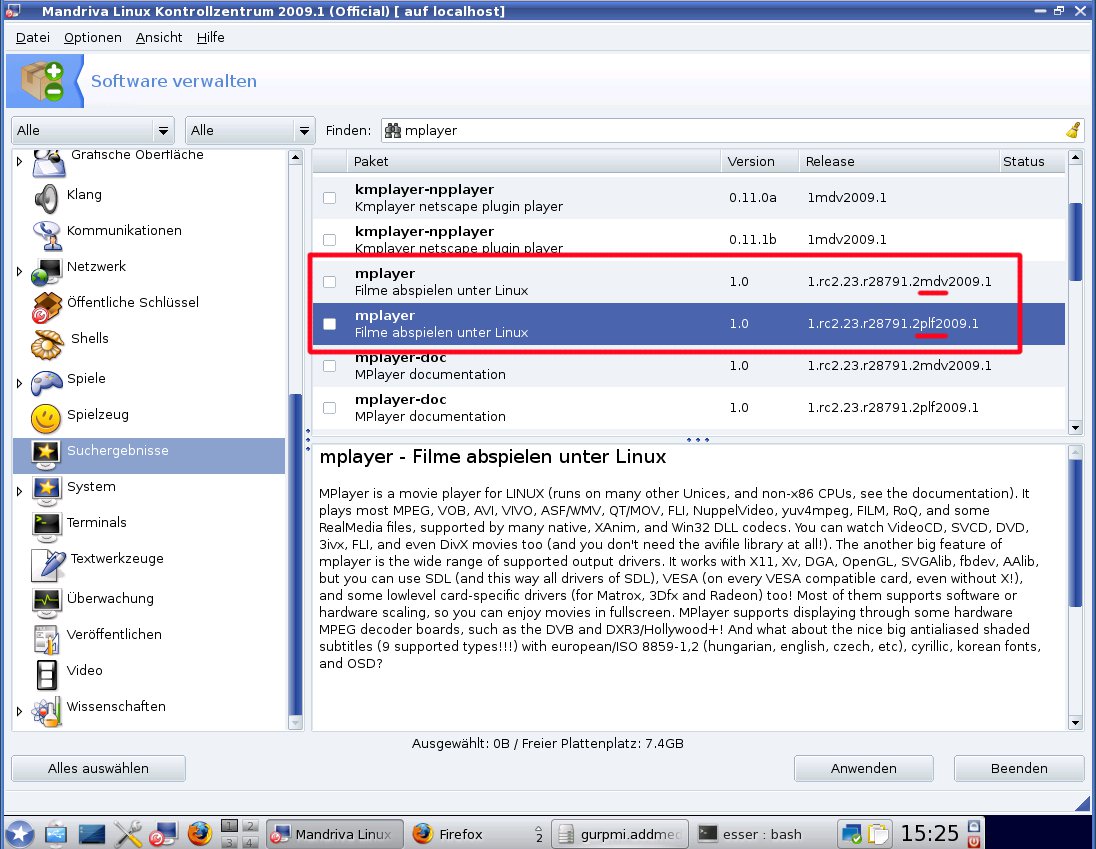
Abbildung 7: Pakete doppelt? Dann wählen Sie stets das mit “plf” statt “mdv” in der Versionsnummer.
Haben Sie alle Pakete zur Auswahl vorgemerkt, klicken Sie auf Anwenden und laden eine größere Menge Pakete herunter – auf einem frisch installierten Mandriva-System von der Heft-DVD dieser Ausgabe waren es 370 MByte, von denen der Installer einige auch auf der DVD findet. Nach diesem Einrichtungsmarathon sollten alle Anwendungen so funktionieren, wie Sie es erwarten.
Fazit
Wer Multimedia-Support out of the box erwartet, den enttäuschen die meisten Linux-Distributionen sicher zunächst. Das liegt aber nicht an fehlender oder unbrauchbarer Software, sondern vielmehr an rechtlichen Bedenken aufgrund von patentierten Abspiel-Codecs. Mit ein paar Handgriffen rüsten Sie die nötigen Komponenten nach und genießen auch unter Linux Ihre Film- und Musiksammlung.
Glossar
-
Paketquelle
-
Versuchen Sie unter Linux, Pakete einzeln zu installieren, klappt das oft nicht, weil diese von anderen Paketen abhängen. Anstatt nun mühsam alle Pakete einzeln herunterzuladen, machen Sie den Paketmanager mit einer externen Paketquelle bekannt, die alle nötigen Programme enthält. Installieren Sie dann das gewünschte Exemplar, spielt der Paketmanager auch brav alle abhängigen Pakete ein.
[1] Fluendo DVD Player: http://www.fluendo.com/shop/product/fluendo-dvd-player/
[2] LinDVD: http://www.pseudonym.org/lindvd.html
[3] PLF: http://plf.zarb.org/

